Meeting-Notizen per MCP mit Claude, Cursor und ChatGPT verbinden
Meeting-Notizen nützen nur, wenn Sie im richtigen Moment das richtige Detail wiederfinden. Das Model Context Protocol (MCP) macht aus dieser Suche ein Gespräch: Statt durch Transkripte zu scrollen, fragen Sie Ihren KI-Assistenten — „Was haben wir dem Kunden letzten Dienstag zugesagt?“ — und er liest die Antwort direkt aus Ihren Aufnahmen.
Dieser Leitfaden zeigt, wie Sie den eingebauten MCP-Server von Speak-Y mit Claude, Cursor, ChatGPT und anderen MCP-Clients verbinden, was der Assistent genau liest und was er ändern kann, und welche Prompts sich in der Praxis bewähren.
Was MCP ist, in einem Absatz
Das Model Context Protocol ist ein offener Standard, über den KI-Anwendungen mit externen Datenquellen über eine gemeinsame Schnittstelle sprechen. Ein MCP-Server stellt Daten bereit — hier Ihre Meeting-Aufnahmen — und ein MCP-Client (Claude, Cursor, ChatGPT Desktop und Dutzende weitere) nutzt sie. Ein Server, alle Assistenten: Sie richten den Zugriff einmal ein, und jedes MCP-fähige Werkzeug auf Ihrem Rechner kann ihn verwenden.
Was der MCP-Server von Speak-Y bereitstellt
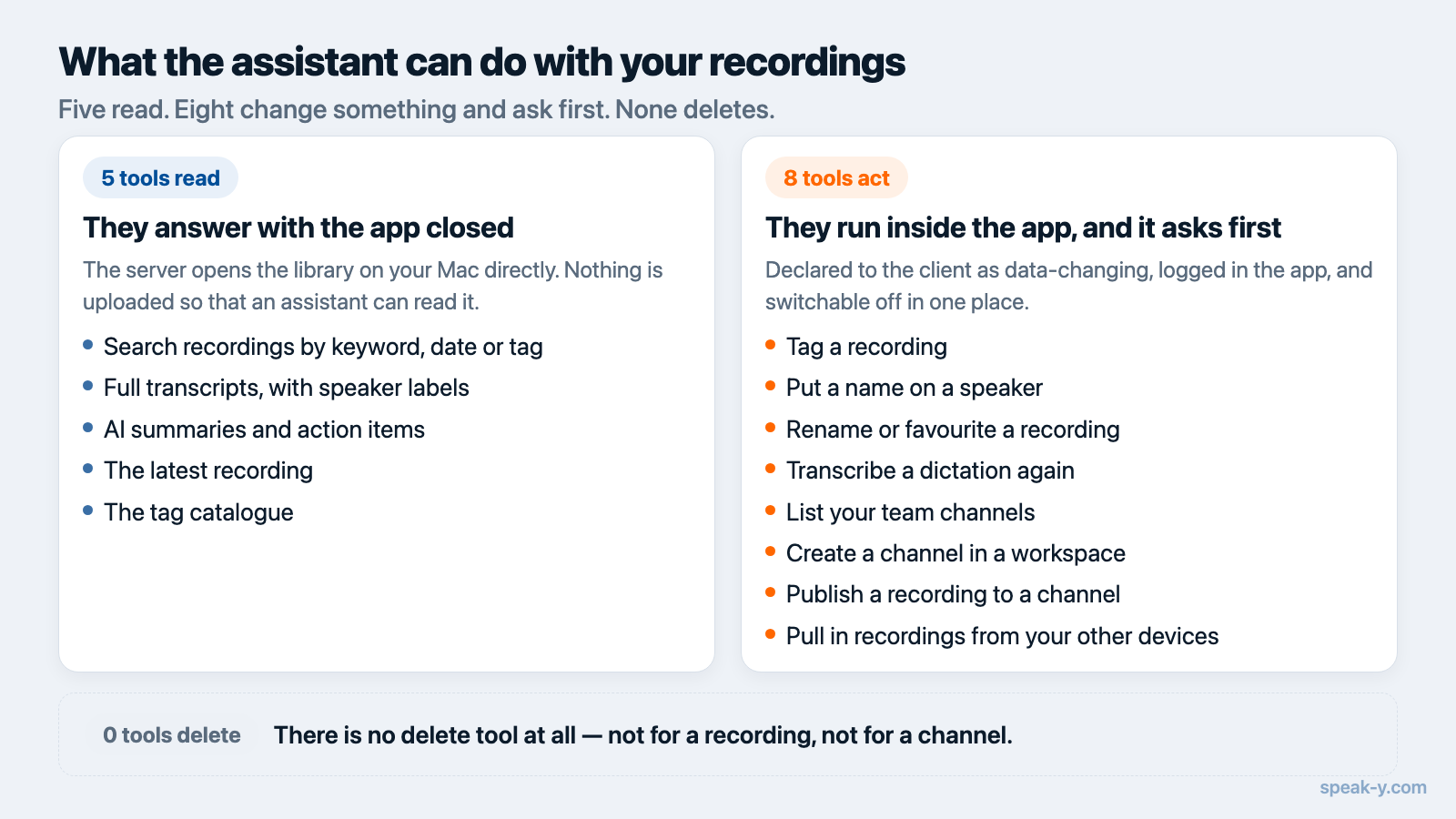
Speak-Y bringt einen MCP-Server direkt in der Desktop-App mit. Er umfasst dreizehn Werkzeuge in zwei Gruppen, die sich unterschiedlich verhalten.
Fünf Werkzeuge lesen — und kommen allein zurecht. Der Server öffnet die Aufnahmebibliothek auf Ihrem Mac direkt, sie antworten also auch dann, wenn die Speak-Y-App nicht läuft:
- Aufnahmesuche — Diktate und Meetings nach Stichwort, Datum oder Tag finden.
- Vollständige Transkripte — bei Meetings mit Sprecherzuordnung.
- KI-Zusammenfassungen und action items — die strukturierten Notizen, die Speak-Y nach jedem Meeting extrahiert.
- Die letzte Aufnahme und der Tag-Katalog — für Fragen wie „Was habe ich gerade diktiert?“ und „Wie ist meine Bibliothek beschriftet?“.
Acht Werkzeuge handeln — und laufen in der App. Eine Aufnahme zu ändern oder einen Ende-zu-Ende-verschlüsselten Teamkanal anzufassen, geht nur in der App selbst: Sie hält die Datenbank und die Schlüssel. Bei laufendem Speak-Y kann ein Assistent eine Aufnahme taggen, einem Sprecher im Meeting einen Namen geben, eine Aufnahme umbenennen oder als Favorit markieren, ein Diktat neu transkribieren, Ihre Teamkanäle auflisten, einen Kanal in einem bestehenden Workspace anlegen, eine Aufnahme in einem Kanal veröffentlichen und Aufnahmen von Ihrem Telefon oder einem anderen Mac holen, bevor er antwortet.
Nichts davon löscht etwas: Ein Löschwerkzeug gibt es gar nicht.
Drei Punkte unterscheiden diesen Aufbau von Cloud-Notiz-Tools:
- Lokal. Der Server läuft auf Ihrem Rechner und liest lokale Daten. Es wird nichts hochgeladen, damit ein Assistent es lesen kann.
- Aktionen sind begrenzt, nicht abwesend. Jedes Werkzeug, das etwas ändert, ist dem Client als datenverändernd deklariert, der Assistent fragt also vor dem Aufruf; die App protokolliert das Getane; und ein Schalter deaktiviert alle Aktionen, während das Lesen weiterläuft.
- In jedem Tarif kostenlos. Der MCP-Zugriff kostet nichts, auch im Free-Tarif — während die meisten Notiz-Tools MCP, wenn überhaupt, als Teil kostenpflichtiger Business-Tarife verkaufen.
Einrichtung: ein Klick für die meisten Clients
- Öffnen Sie die Speak-Y-Desktop-App.
- Gehen Sie zu Einstellungen → Integrationen.
- Wählen Sie Ihren Client — für Claude Desktop, Claude Code, Cursor, ChatGPT Desktop und andere gibt es eine Ein-Klick-Installation. Speak-Y schreibt die MCP-Konfiguration für Sie.
- Starten Sie den Client neu und prüfen Sie, ob die Speak-Y-Werkzeuge in seiner MCP-Werkzeugliste auftauchen.
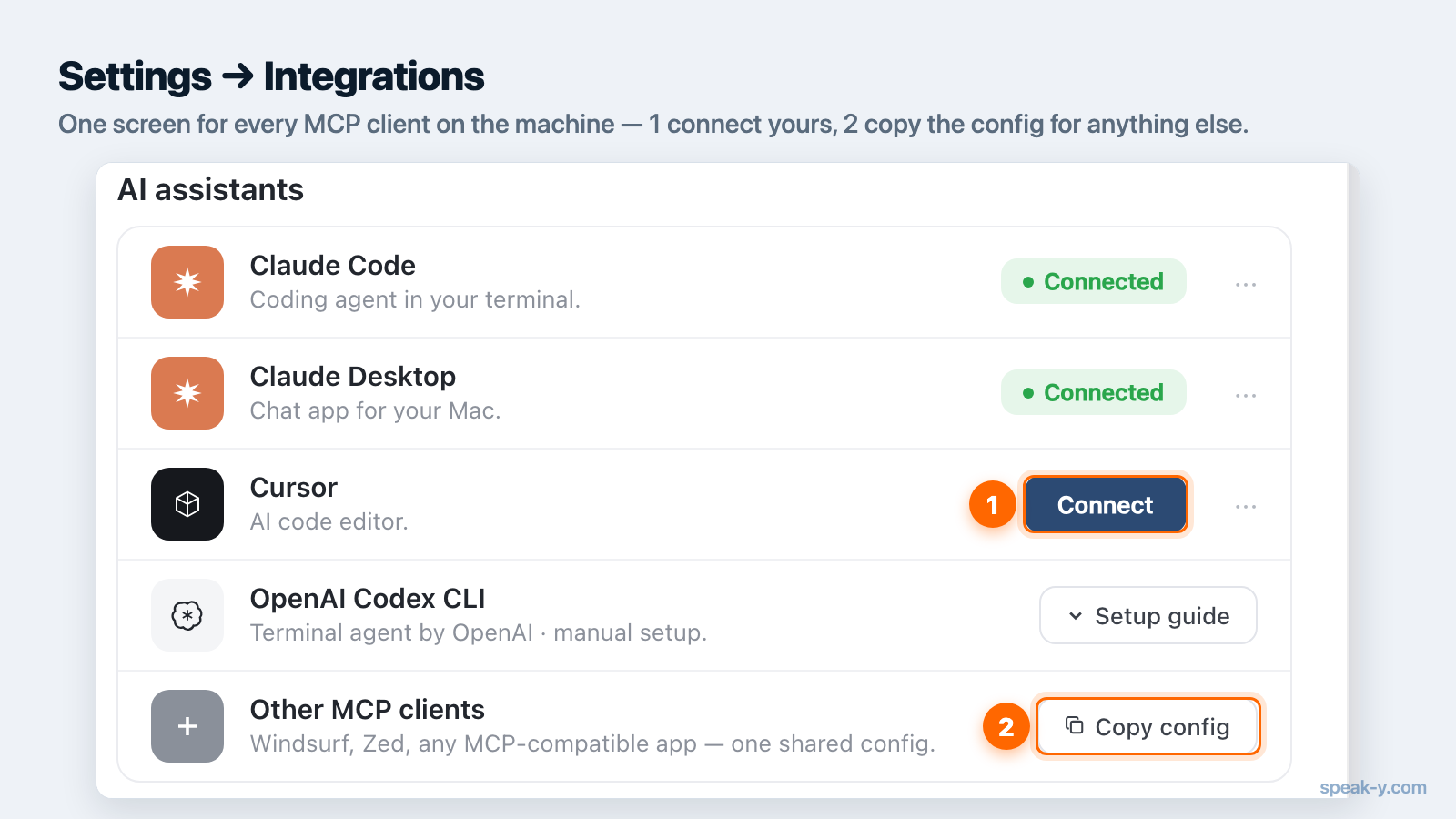
Für Clients ohne Ein-Klick-Installation zeigt derselbe Bildschirm den Konfigurationsblock, den Sie manuell in die MCP-Konfigurationsdatei des Clients einfügen. Die MCP-Dokumentation beschreibt alle unterstützten Clients, die manuelle Konfiguration und die Fehlersuche.
Prompts, die sich bewähren
Nach der Verbindung entscheidet der Assistent selbst, wann er die Speak-Y-Werkzeuge aufruft. Diese Muster funktionieren zuverlässig:
- „Durchsuche meine Aufnahmen nach der Preisdiskussion mit Acme und fasse zusammen, worauf wir uns geeinigt haben.“
- „Lies das Transkript meines letzten Meetings und liste jedes action item mit verantwortlicher Person auf.“
- „Welche Einwände kamen in meinen letzten drei Vertriebsgesprächen auf?“
- „Finde das Meeting, in dem wir die Q3-Roadmap besprochen haben, und entwirf darauf aufbauend eine Follow-up-E-Mail.“
- „Speaker 2 im gestrigen Meeting ist Anna — trag ihren Namen ein und tagge die Aufnahme nach Thema.“
- In Cursor oder Claude Code: „Sieh in meinen Meeting-Notizen dieser Woche nach Bugs, deren Behebung wir zugesagt haben, und finde den zugehörigen Code.“
Der gemeinsame Nenner: Benennen Sie, wonach Sie suchen (Thema, Person, Zeitraum), und sagen Sie, was damit geschehen soll. Die Kette Suchen → Lesen → Handeln baut der Assistent selbst auf.
Kann der Assistent meine Aufnahmen ändern?
Ja — und die Grenze lohnt eine genaue Beschreibung, denn „nur lesend“ ist die bequeme Antwort und stimmt nicht mehr.
- Was er ändern kann: Tags, Sprechernamen, Titel und Favoriten-Markierung einer Aufnahme, den Text eines Diktats (durch erneutes Transkribieren) und — wenn Sie einen Team-Workspace nutzen — das, was Ihre Kolleginnen und Kollegen lesen: einen Kanal anlegen und eine Aufnahme darin veröffentlichen.
- Was er überhaupt nicht kann: eine Aufnahme löschen, einen Kanal oder Workspace entfernen, einen Workspace anlegen, eine Aufnahme starten oder stoppen, oder lesen, was andere in einen Kanal gestellt haben.
- Was sich aus dem Chat nicht zurücknehmen lässt: die Veröffentlichung in einem Teamkanal — Kolleginnen und Kollegen sehen sie sofort, zurückgenommen wird sie in der App. Ein Diktat erneut zu transkribieren ersetzt den aktuellen Text samt manueller Korrekturen.
Zwischen Modell und Bibliothek stehen drei Mechanismen, und zwar strukturell statt als Versprechen:
- Der Client fragt. Datenverändernde Werkzeuge sind im Protokoll als solche markiert, MCP-Clients zeigen deshalb vor dem Aufruf eine Bestätigung. Veröffentlichen und erneutes Transkribieren sind zusätzlich als destruktiv gekennzeichnet.
- Die App protokolliert es. Jede Aktion landet in einem Protokoll unter Einstellungen → Integrationen: Zeit, Operation, welche Aufnahme, Ergebnis — bei einer Veröffentlichung zusätzlich Workspace und Kanal. Transkripttext steht dort nicht.
- Sie können es abschalten. Derselbe Bildschirm hat einen Schalter für Assistenz-Aktionen. Aus verweigern die Aktionswerkzeuge den Dienst, die Lesewerkzeuge arbeiten weiter — der rein lesende Aufbau, wenn Sie ihn wollen.
Datenschutzmodell
Die Datenschutzfrage wiegt hier schwerer als bei den meisten Integrationen, denn Meeting-Aufnahmen gehören zu den sensibelsten Daten auf Ihrem Rechner. Die Antwort von Speak-Y ist strukturell statt vertraglich: Das Lesen bleibt lokal, Transkripte bleiben standardmäßig auf Ihrem Gerät, und die Audiodaten werden nach der Verarbeitung gelöscht. Der Assistent liest genau das, was Sie selbst in der App lesen könnten — nicht mehr — und Daten verlassen den Rechner nur für das, worum Sie gebeten haben: den Abgleich Ihrer eigenen Geräte oder die Veröffentlichung einer Aufnahme in einem Teamkanal, beides Ende-zu-Ende-verschlüsselt. Einzelheiten stehen in der Datenschutzerklärung.
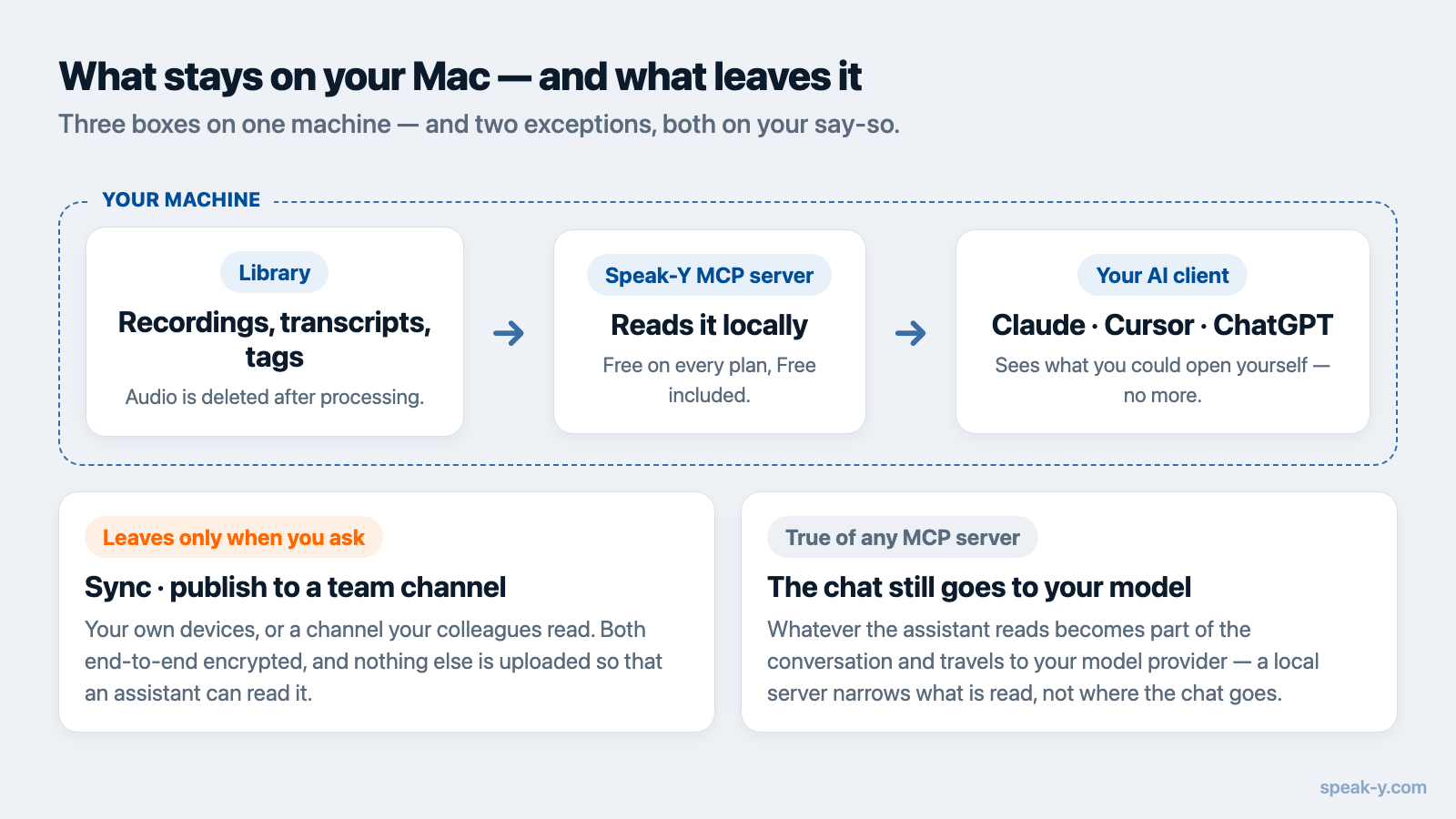
Eine Grenze hebt kein lokaler Server auf: Was der Assistent liest, wird Teil Ihres Gesprächs und geht wie der restliche Chat an Ihren Modellanbieter. Diesen Unterschied entfaltet was ein MCP-Server wirklich ist.
Wie es weitergeht
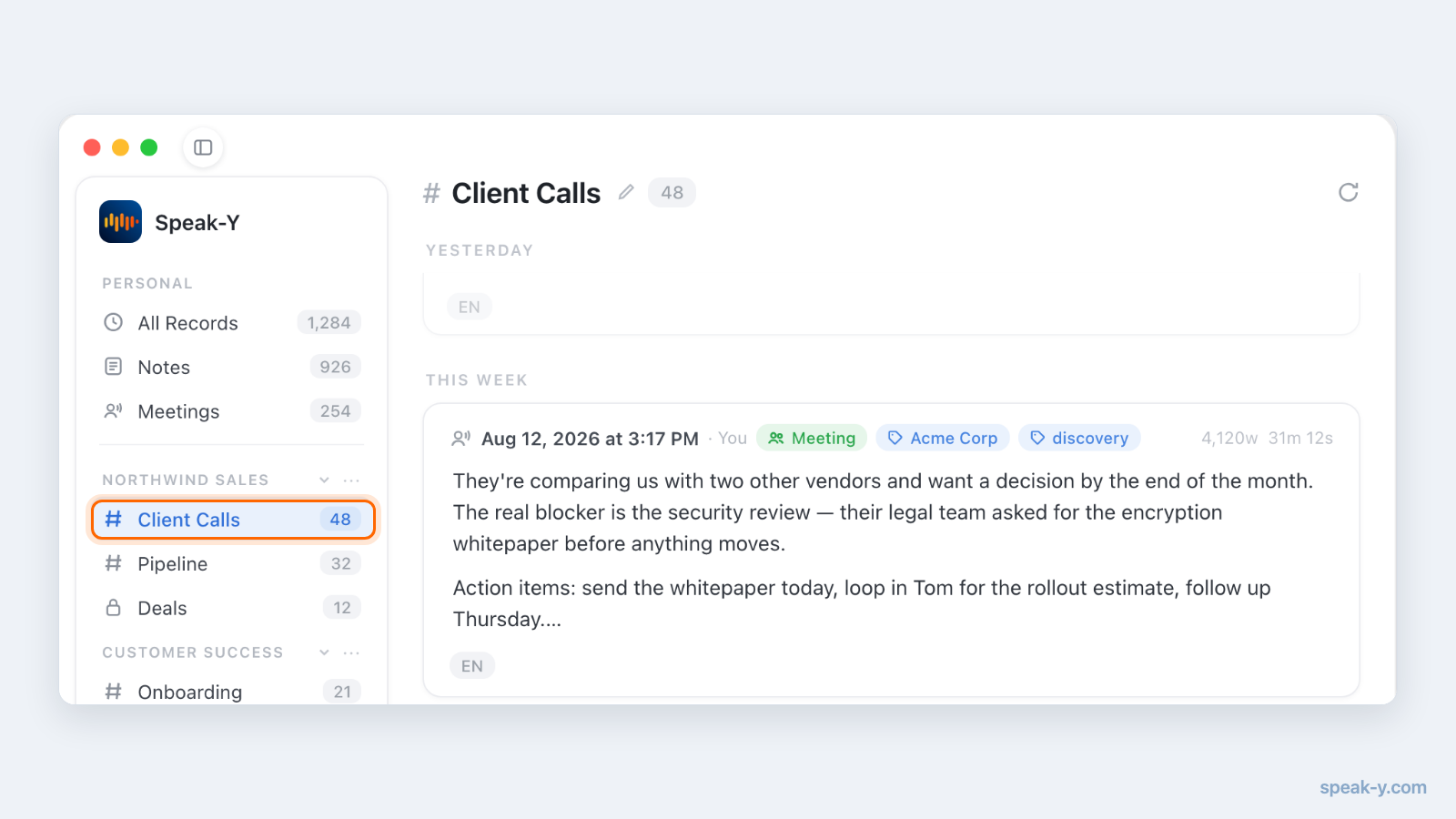
Die eigenen Notizen anzubinden ist der erste Schritt. Teilt Ihr Team Meetings in einem Team-Workspace von Speak-Y, gilt derselbe dialogische Zugriff für das Wissen, das Ihr Team bewusst geteilt hat — die Ende-zu-Ende-Verschlüsselung regelt dabei, wer was sehen darf. Diese Kombination — durchsuchbares Teamgedächtnis plus ein KI-Assistent, der es lesen und auf Zuruf einsortieren kann — macht aus Meeting-Notizen statt eines Archivs etwas, das Sie täglich tatsächlich benutzen.
FAQ
Verlassen meine Meeting-Daten meinen Rechner?
Das Lesen bleibt lokal. Der MCP-Server von Speak-Y öffnet die Aufnahmebibliothek direkt auf Ihrem Rechner, und für den Lesezugriff wird nichts hochgeladen. Daten verlassen den Mac nur bei Aktionen, um die Sie gebeten haben — Abgleich Ihrer eigenen Geräte oder Veröffentlichung einer Aufnahme in einem Teamkanal —, beides Ende-zu-Ende-verschlüsselt.
Ist der MCP-Zugriff kostenpflichtig?
Nein. Der eingebaute MCP-Server ist in allen Speak-Y-Tarifen enthalten, auch im Free-Tarif. Die meisten Meeting-Notiz-Tools, die MCP überhaupt anbieten, koppeln es an kostenpflichtige Cloud-Tarife.
Welche KI-Clients funktionieren mit dem MCP-Server von Speak-Y?
Jeder MCP-kompatible Client: Claude Code, Claude Desktop, ChatGPT Desktop, Cursor, Windsurf, VS Code, Zed, JetBrains AI Assistant, Raycast, Warp, Cline, Continue, Gemini CLI, LM Studio und weitere.
Kann der KI-Assistent meine Aufnahmen ändern oder löschen?
Ändern kann er einiges, löschen nichts. Fünf Werkzeuge lesen; acht weitere können eine Aufnahme taggen, einen Sprecher benennen, sie umbenennen, ein Diktat neu transkribieren, einen Teamkanal anlegen oder eine Aufnahme darin veröffentlichen. Diese sind dem Client als datenverändernd deklariert, der Assistent fragt also vorher, und jede Aktion landet im Protokoll der App. Ein Werkzeug zum Löschen gibt es gar nicht.
Kann ich den Assistenten rein lesend halten?
Ja. Unter Einstellungen → Integrationen gibt es einen Schalter für Assistenz-Aktionen. Ausgeschaltet verweigern die acht Aktionswerkzeuge den Dienst, die fünf Lesewerkzeuge arbeiten weiter: Suche und Transkripte bleiben verfügbar, ändern lässt sich nichts.