MCP-Server für Meeting-Notizen: Anbieter und Tarife im Vergleich
Die meisten Tools für Meeting-Notizen bringen inzwischen einen MCP-Server mit. Stand 11. August 2026 dokumentieren Fireflies, Otter, Granola, Fathom, Circleback, Avoma, tl;dv und MeetGeek einen, und Speak-Y ebenfalls. „Unterstützt es MCP?“ ist damit keine Frage mehr, die irgendetwas trennt.
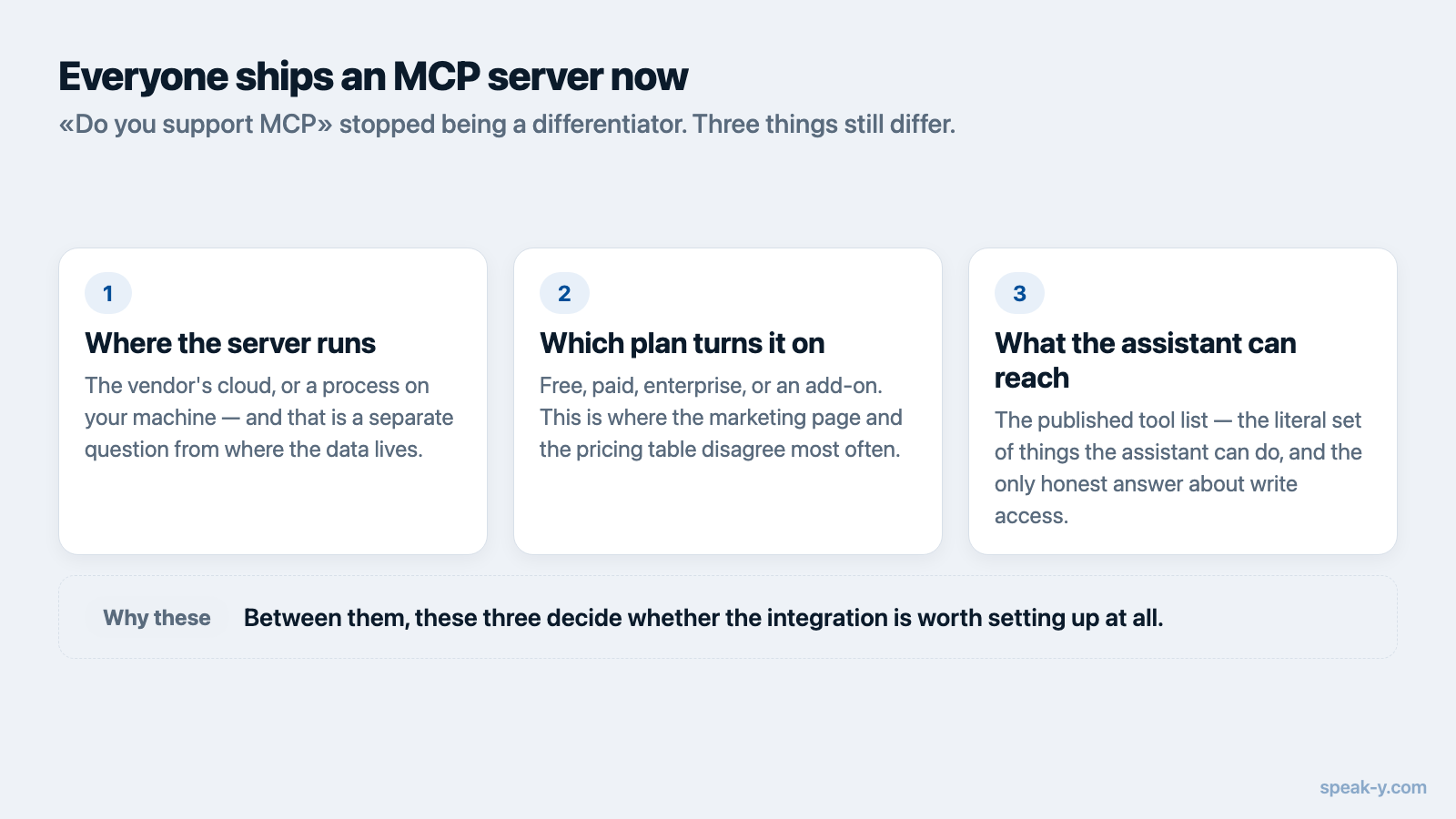
Drei Dinge unterscheiden sich weiterhin, und zusammen entscheiden sie darüber, ob sich die Einrichtung lohnt: wo der Server läuft, welcher Tarif ihn freischaltet und worauf der Assistent zugreifen kann, sobald die Verbindung steht. Ein Server, der auf dem Papier existiert, in Ihrem Tarif aber kein Transkript lesen kann, ist keine Integration.
Dieser Artikel vergleicht diese drei Punkte über neun Notiz-Tools hinweg, mit der Anbieterseite hinter jeder Angabe. Wenn Ihnen das Protokoll selbst neu ist, beginnen Sie mit was ein MCP-Server ist und kommen Sie danach zurück.
Der Vergleich
| Tool | Wo der Server läuft | Anmeldung | Nötiger Tarif |
|---|---|---|---|
| Speak-Y | Ihr Rechner, auf lokalen Aufnahmen | Keine — lokal | Jeder Tarif, auch Free |
| Fireflies | Fireflies-Cloud (api.fireflies.ai/mcp) |
OAuth oder API-Schlüssel | Für MCP nicht angegeben; API-Zugang in jedem Tarif gelistet |
| Otter | Otter-Cloud | OAuth | In allen vier Tarifen angehakt, inklusive Free-Tarif Basic |
| Granola | Granola-Cloud (mcp.granola.ai/mcp) |
Nur Browser-OAuth | Free ist eingeschränkt; Transkripte in bezahlten Tarifen |
| Fathom | Fathom-Cloud (api.fathom.ai/mcp) |
OAuth über Connector | Nicht angegeben |
| Circleback | Circleback-Cloud (circleback.ai/api/mcp) |
OAuth | Kein Free-Tarif vorhanden |
| Avoma | Avoma-Cloud (mcp.avoma.com/mcp) |
OAuth | Organization/Enterprise oder Add-on API Access |
| tl;dv | Ihr Rechner, auf tl;dv-Cloud-Daten | API-Schlüssel | Business oder Enterprise |
| MeetGeek | Ihr Rechner, auf MeetGeek-Cloud-Daten | API-Schlüssel | Nicht angegeben |
Jede Zeile stammt am 11. August 2026 aus der Dokumentation oder der Preisseite des jeweiligen Anbieters. Wo ein Anbieter keine Tarifanforderung nennt, sagt die Tabelle das, statt zu raten: Mehrere dieser Server sind im letzten Jahr erschienen, und die Preisseiten haben noch nicht überall mit der Dokumentation gleichgezogen.
Lokaler Server, Cloud-Daten: die Unterscheidung, die verwischt wird
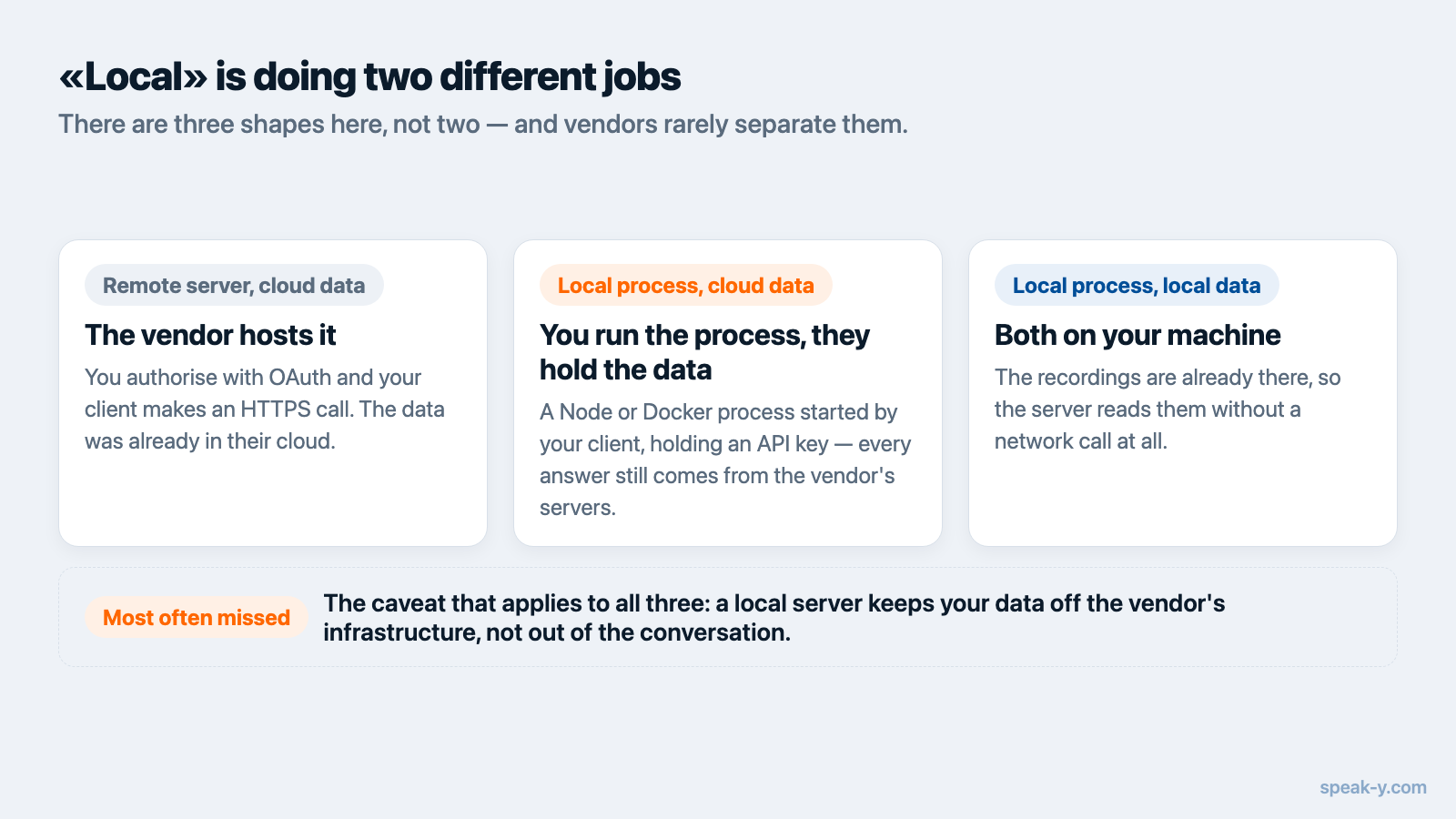
Das Wort lokal erledigt in dieser Tabelle zwei verschiedene Aufgaben, und Anbieter trennen sie selten. Es gibt hier drei Formen, nicht zwei.
Remote-Server, Cloud-Daten. Fireflies, Otter, Granola, Fathom, Circleback und Avoma hosten den Server selbst. Sie autorisieren ihn per OAuth, und Ihr KI-Client ruft den Anbieter über HTTPS auf, wenn er etwas braucht. Das ist die natürliche Form, wenn die Transkripte ohnehin in der Cloud dieses Anbieters liegen — der MCP-Server ist dann nur eine weitere Tür in dasselbe Gebäude.
Lokaler Prozess, Cloud-Daten. tl;dv und MeetGeek liefern beide einen Server, den Sie selbst betreiben: ein Node- oder Docker-Prozess, den Ihr KI-Client startet und der einen API-Schlüssel hält. Lokal werden die Daten dadurch nicht. Der Prozess läuft auf Ihrem Laptop und ruft dann für jedes Transkript die API des Anbieters über das Netz auf. Wenn jemand sagt, sein MCP-Server sei lokal, ist das der Fall, den es auszuschließen lohnt.
Lokaler Prozess, lokale Daten. Das ist die Form, bei der die Aufnahmen von vornherein auf dem Rechner liegen, sodass der Server sie ohne Netzwerkaufruf liest. Unter den Tools dieser Tabelle trifft das auf Speak-Y zu: Der Server ist Teil der Desktop-App und liest die Aufnahmen, die ohnehin auf Ihrem Mac liegen.
Ein Vorbehalt gilt für alle drei Formen, und er wird am häufigsten übersehen: Ein lokaler Server hält Ihre Daten von der Infrastruktur des Anbieters fern, nicht aus dem Gespräch heraus. Was der Assistent liest, geht an das Modell, mit dem Sie gerade schreiben. Lokal heißt nicht anderswo gespeichert, nicht für das Modell unsichtbar.
Welcher Tarif ihn freischaltet
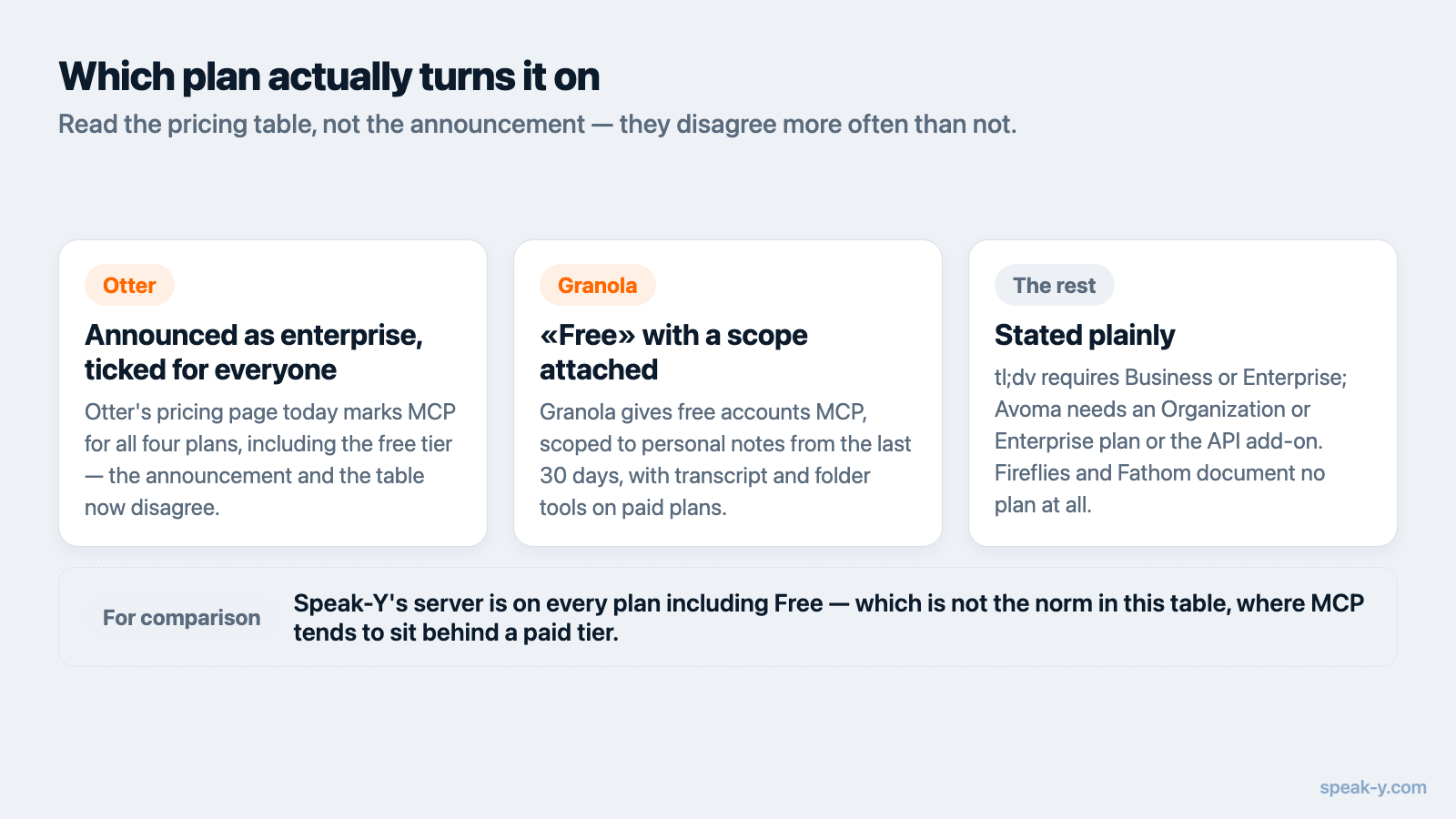
Hier widersprechen sich Marketing und Preistabelle am häufigsten.
Otter kündigte MCP als Enterprise-Funktion an, hakt auf seiner Preisseite heute aber die Zeile „MCP server integration for AI assistants“ in allen vier Tarifen ab, auch im kostenlosen Basic-Tarif, und führt „Otter MCP server“ unter dessen Funktionen. Maßgeblich ist die Vergleichstabelle, nicht die Ankündigung.
Granola zeigt, warum „im Free-Tarif verfügbar“ einen zweiten Blick braucht. Kostenlose Konten bekommen MCP, aber beschränkt auf persönliche Notizen der letzten 30 Tage, und die Tools für Transkripte und Ordner sind als kostenpflichtig dokumentiert. Der Server ist da; das Tool, das Sie eigentlich wollten, liegt hinter der Bezahlschranke. Genau dieses Muster — MCP im Free-Tarif, nützliche Tools gesperrt — sollte man gezielt prüfen.
tl;dv nennt die Anforderung im eigenen Server-Repository unmissverständlich: ein Business- oder Enterprise-Konto. Avoma verlangt einen Organization- oder Enterprise-Tarif oder das Add-on API Access, dazu auf Client-Seite einen bezahlten Claude-Tarif, weil die Installation als eigener Connector statt aus einem Verzeichnis erfolgt. Circleback hat gar keinen Free-Tarif, damit stellt sich die Frage nicht.
Fireflies und Fathom dokumentieren ihre Server, ohne einen Tarif zu nennen. Fireflies listet API-Zugang in jedem Tarif, auch im Free-Tarif, was dasselbe für MCP nahelegt, aber nicht bestätigt. Speak-Y enthält seinen Server in jedem Tarif, den kostenlosen eingeschlossen, ohne API-Schlüssel.
Worauf der Assistent tatsächlich zugreifen kann
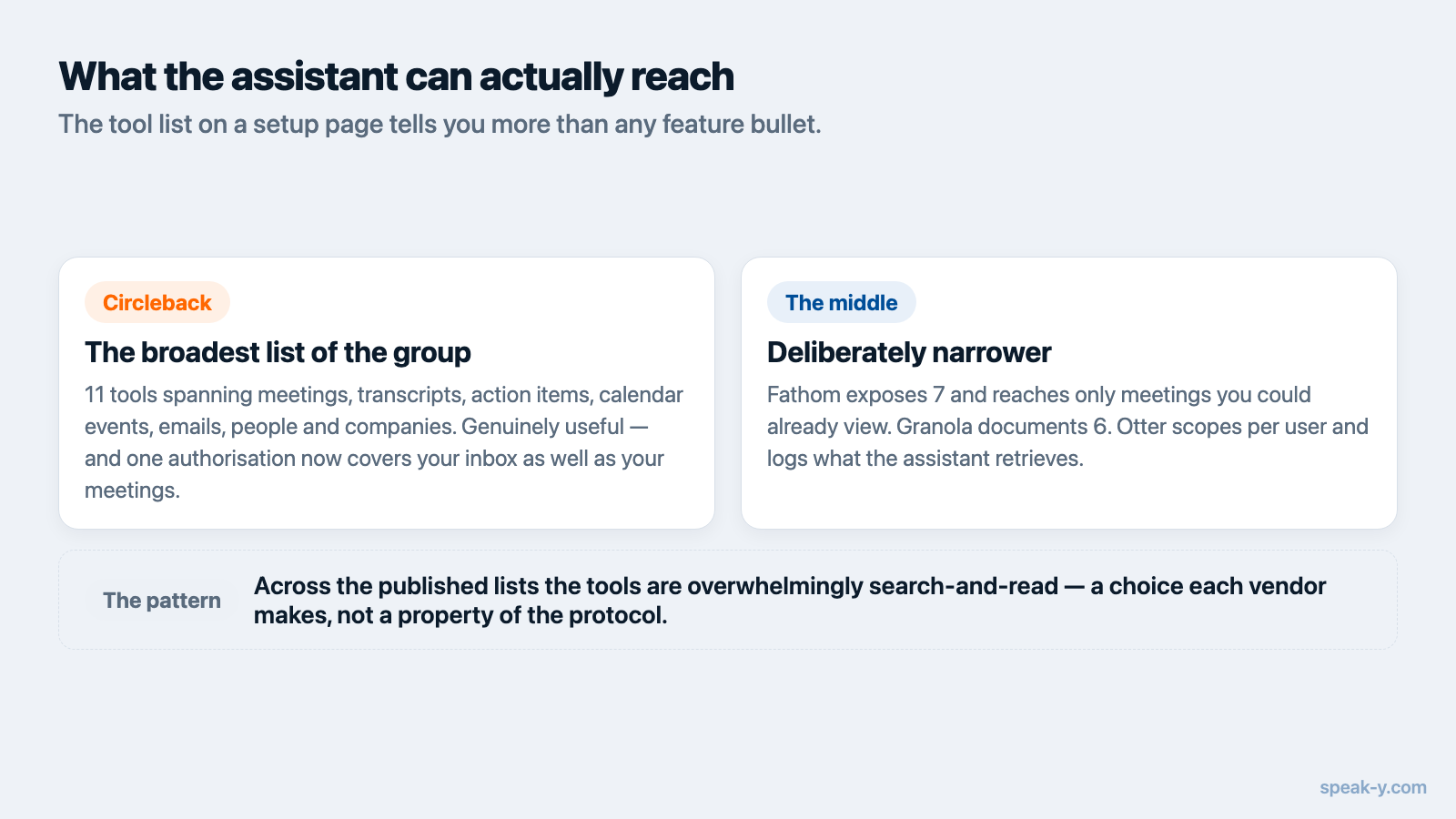
Die Tool-Liste auf einer Einrichtungsseite sagt mehr als jeder Funktionspunkt, denn sie ist buchstäblich die Menge dessen, was der Assistent tun kann.
Circleback veröffentlicht die umfangreichste Liste der Gruppe: 11 Tools für Meetings, Transkripte, Action Items, Kalendereinträge, E-Mails, Personen und Firmen. Das ist wirklich nützlich — und einen Moment Nachdenken wert, denn eine einzige Autorisierung umfasst nun auch Ihren Posteingang, nicht nur Ihre Meetings.
Fathom stellt 7 Tools bereit und gibt an, dass die Integration nur Meetings erreicht, die Sie ohnehin sehen dürfen, ohne neue Datenkategorien hinzuzufügen. Granola dokumentiert 6, darunter ein Tool für Anfragen im Chat-Stil. Otter grenzt den Zugriff per OAuth pro Nutzer ab und protokolliert, was der Assistent abruft. Speak-Y bietet die Suche über Ihre Aufnahmen sowie Transkripte, Zusammenfassungen und Action Items und liest dabei die Kopie auf Ihrem Mac.
Über die veröffentlichten Listen hinweg beschränken sich die Tools ganz überwiegend auf Suchen und Lesen. Das ist eine Entscheidung jedes Anbieters, keine Eigenschaft des Protokolls: MCP standardisiert, wie Tools beschrieben und aufgerufen werden, nicht, worauf sie zugreifen dürfen. Wenn Ihnen Schreib- oder Löschaktionen in die eine oder andere Richtung wichtig sind, ist die Tool-Liste der einzige Ort, an dem diese Antwort ehrlich steht.
Getrennt erwähnenswert: Wenn Ihre Calls ohnehin in Zoom stattfinden, brauchen Sie den MCP-Server eines Notiz-Tools womöglich gar nicht. Zoom kündigte am 18. Mai 2026 erweiterte MCP-Funktionen an, die Meeting-Zusammenfassungen, Transkripte, Aufzeichnungen, Notizen und Action Items abdecken und aus Claude und ChatGPT erreichbar sind. Dieselbe Logik gilt für jede Plattform, deren Aufzeichnungen Sie ohnehin aufbewahren.
Fünf Minuten Prüfung vor der Entscheidung
Anbieterseiten sind nicht darauf ausgelegt, diese Fragen direkt zu beantworten, aber die Antworten stehen darin.
- Die Serveradresse suchen. Eine
https://-URL bedeutet die Cloud des Anbieters. Einnpx-,uvx- oderdocker-Befehl bedeutet einen Prozess auf Ihrem Rechner — was über die Daten noch nichts entscheidet, bis Sie den nächsten Punkt prüfen. - Auf die Zugangsdaten schauen. OAuth im Browser heißt, dass die Daten dem Anbieter gehören und Sie den Zugriff freigeben. Ein API-Schlüssel in einer Konfigurationsdatei heißt, dass der lokale Prozess dessen API in Ihrem Namen aufruft. Lokale Daten sind beides nicht.
- Die Tool-Liste lesen, nicht den Funktionspunkt. Namen und Anzahl sind konkret; „KI-gestützte Meeting-Intelligenz“ ist es nicht.
- Die Zeile in der Preisvergleichstabelle prüfen, nicht den Launch-Blogpost. Otter ist das Musterbeispiel: Der Blog rahmt MCP als Enterprise-Funktion, die Preistabelle hakt jeden Tarif ab.
- Fragen, ob der Free-Tarif ein Transkript lesen kann. Dafür ist Granola das Musterbeispiel.
Wenn ein anderes Tool die bessere Wahl ist
Ein paar Fälle, in denen dieser Vergleich klar von uns wegzeigt:
- Ihr Team ist auf Zoom standardisiert. Zooms eigener MCP-Server erreicht dieselben Aufzeichnungen, ohne einen weiteren Anbieter hinzuzunehmen.
- Sie wollen E-Mail und Kalender in derselben Verbindung. Circleback ist hier das einzige Tool, das beides neben den Meetings dokumentiert.
- Sie arbeiten nicht auf macOS. Die meisten Server dieser Tabelle liegen in der Cloud, ihnen ist Ihr Betriebssystem egal; der von Speak-Y ist Teil der macOS-App, und das ist für ein Team mit gemischten Systemen eine echte Einschränkung.
- Sie brauchen einen Bot, der Calls beitritt, an denen Sie nicht teilnehmen. Bot-basierte Notiz-Tools decken das ab, lokale Aufnahme nicht.
Was daraus folgt
Die nützliche Frage im August 2026 lautet nicht, ob ein Meeting-Tool MCP unterstützt. Sie lautet, ob der Server die Daten liest, auf die es Ihnen ankommt, in dem Tarif, den Sie tatsächlich haben, von einem Ort, mit dem Sie sich wohlfühlen. Diese drei Antworten schwanken weit stärker, als das Marketing vermuten lässt, und alle drei stehen auf den Seiten der Anbieter, wenn man weiß, welche Zeile zu lesen ist.
Wenn Sie die lokale Form ausprobieren möchten: Der MCP-Server von Speak-Y installiert sich mit einem Klick aus Einstellungen → Integrationen, ohne API-Schlüssel und ohne bezahlten Tarif, und liest die Meeting-Notizen, die ohnehin auf Ihrem Rechner liegen. Die MCP-Dokumentation beschreibt die manuelle Einrichtung für Clients ohne Ein-Klick-Installer, und sobald ein Team Meetings in eine gemeinsame Wissensdatenbank teilt, liefern dieselben Fragen auch Antworten aus Calls, bei denen Sie nie dabei waren.
FAQ
Welche Tools für Meeting-Notizen haben einen MCP-Server?
Stand 11. August 2026 dokumentieren Fireflies, Otter, Granola, Fathom, Circleback, Avoma, tl;dv, MeetGeek und Speak-Y jeweils einen, und Zoom bietet einen MCP-Server für seine eigenen Meeting-Daten. Die Unterschiede liegen darin, wo der Server läuft, welcher Tarif ihn freischaltet und welche Tools er bereitstellt.
Bleiben meine Transkripte privat, wenn ich einen MCP-Server verbinde?
Nein. Ein MCP-Server bestimmt, wo Ihre Daten liegen und wer die Verbindung hostet, nicht, was das Modell sieht. Alles, was der Assistent über den Server liest, geht als Teil des Gesprächs an Ihren Modellanbieter — genau so, als hätten Sie es selbst eingefügt.
Brauche ich einen bezahlten Tarif für einen MCP-Server für Meeting-Notizen?
Das hängt vom Anbieter ab. Die Preisseite von Otter hakt MCP in allen vier Tarifen ab, auch im kostenlosen, und Speak-Y enthält es in jedem Tarif. tl;dv verlangt Business oder Enterprise, Avoma einen Organization- oder Enterprise-Tarif oder das Add-on API Access, und Circleback hat überhaupt keinen kostenlosen Tarif.
Worin unterscheiden sich ein lokaler und ein Remote-MCP-Server?
Ein Remote-Server läuft auf der Infrastruktur des Anbieters, und der Assistent erreicht ihn über HTTPS mit OAuth. Ein lokaler Server läuft als Prozess auf Ihrem eigenen Rechner. Der Haken: Ein lokaler Prozess kann trotzdem Cloud-Daten über eine API lesen — tl;dv und MeetGeek arbeiten so —, ein lokaler Server bedeutet also nicht von selbst lokale Daten.
Kann ein MCP-Server meine Meeting-Notizen ändern oder löschen?
Nur wenn der Server entsprechende Tools bereitstellt. Die meisten veröffentlichten Tool-Listen für Meeting-Notizen beschränken sich auf Suchen und Lesen: Circleback dokumentiert 11 Tools, allesamt lesend. MCP selbst schreibt kein Berechtigungsmodell vor, deshalb lohnt sich vor allem ein Blick auf die Tool-Liste der Einrichtungsseite.