Conecta tus notas de reuniones a Claude, Cursor y ChatGPT vía MCP
Tus notas de reuniones solo sirven si encuentras el detalle correcto en el momento correcto. El Model Context Protocol (MCP) convierte esa búsqueda en una conversación: en lugar de desplazarte por transcripciones, le preguntas a tu asistente de IA — «¿qué le prometimos al cliente el martes pasado?» — y él lee la respuesta directamente de tus grabaciones.
Esta guía muestra cómo conectar el servidor MCP integrado de Speak-Y a Claude, Cursor, ChatGPT y otros clientes MCP, qué lee exactamente el asistente y qué puede cambiar, y qué prompts funcionan bien en la práctica.
Qué es MCP, en un párrafo
El Model Context Protocol es un estándar abierto que permite a las aplicaciones de IA hablar con fuentes de datos externas a través de una interfaz común. Un servidor MCP expone datos — en este caso tus grabaciones de reuniones — y un cliente MCP (Claude, Cursor, ChatGPT Desktop y docenas más) los consume. Un servidor, todos los asistentes: configuras el acceso una vez y cada herramienta compatible con MCP en tu máquina puede usarlo.
Qué expone el servidor MCP de Speak-Y
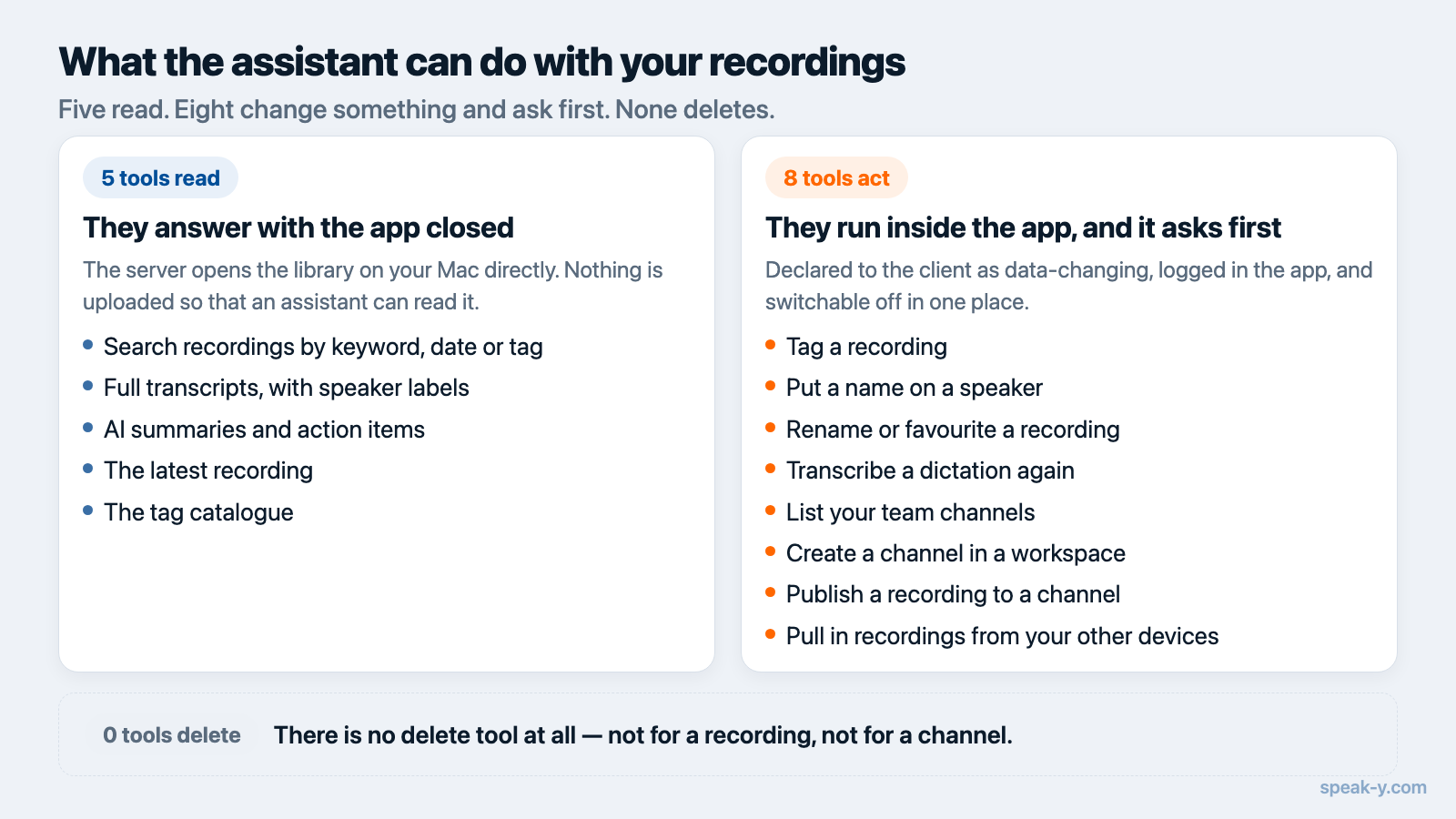
Speak-Y incluye un servidor MCP integrado en la aplicación de escritorio. Son trece herramientas repartidas en dos grupos que se comportan distinto.
Cinco herramientas leen, y se bastan solas. El servidor abre la biblioteca de grabaciones de tu Mac directamente, así que responden incluso con la app de Speak-Y cerrada:
- Búsqueda de grabaciones — dictados y reuniones por palabra clave, fecha o etiqueta.
- Transcripciones completas — con etiquetas de hablante en reuniones.
- Resúmenes de IA y action items — las notas estructuradas que Speak-Y extrae tras cada reunión.
- La última grabación y el catálogo de etiquetas — para preguntas como «¿qué acabo de dictar?» o «cómo está etiquetada mi biblioteca?».
Ocho herramientas actúan, y se ejecutan dentro de la app. Cambiar una grabación, o tocar un canal de equipo cifrado de extremo a extremo, exige la app en sí: es quien tiene la base de datos y las claves. Con Speak-Y abierto, un asistente puede etiquetar una grabación, poner el nombre de una persona a un hablante de una reunión, renombrar una grabación o marcarla como favorita, volver a transcribir un dictado, listar tus canales de equipo, crear un canal en un espacio existente, publicar una grabación en un canal y traer grabaciones hechas en tu teléfono u otro Mac antes de responder.
Nada de esa lista borra nada: no hay ninguna herramienta de borrado.
Tres cosas distinguen esta configuración de las apps de notas en la nube:
- Local. El servidor se ejecuta en tu máquina y lee datos locales. No se sube nada para que un asistente pueda leerlo.
- Las acciones están acotadas, no ausentes. Toda herramienta que cambia algo se declara al cliente como modificadora de datos, así que el asistente pregunta antes de llamarla; la app registra lo hecho; y un interruptor apaga todas las acciones dejando la lectura en marcha.
- Gratis en todos los planes. El acceso MCP no cuesta nada, incluso en el plan Free — mientras que la mayoría de apps de notas que ofrecen MCP lo venden dentro de niveles business de pago.
Configuración: un clic para la mayoría de clientes
- Abre la aplicación de escritorio de Speak-Y.
- Ve a Configuración → Integraciones.
- Elige tu cliente — Claude Desktop, Claude Code, Cursor, ChatGPT Desktop y otros tienen instalación en un clic. Speak-Y escribe la configuración MCP por ti.
- Reinicia el cliente y busca las herramientas de Speak-Y en su lista de herramientas MCP.
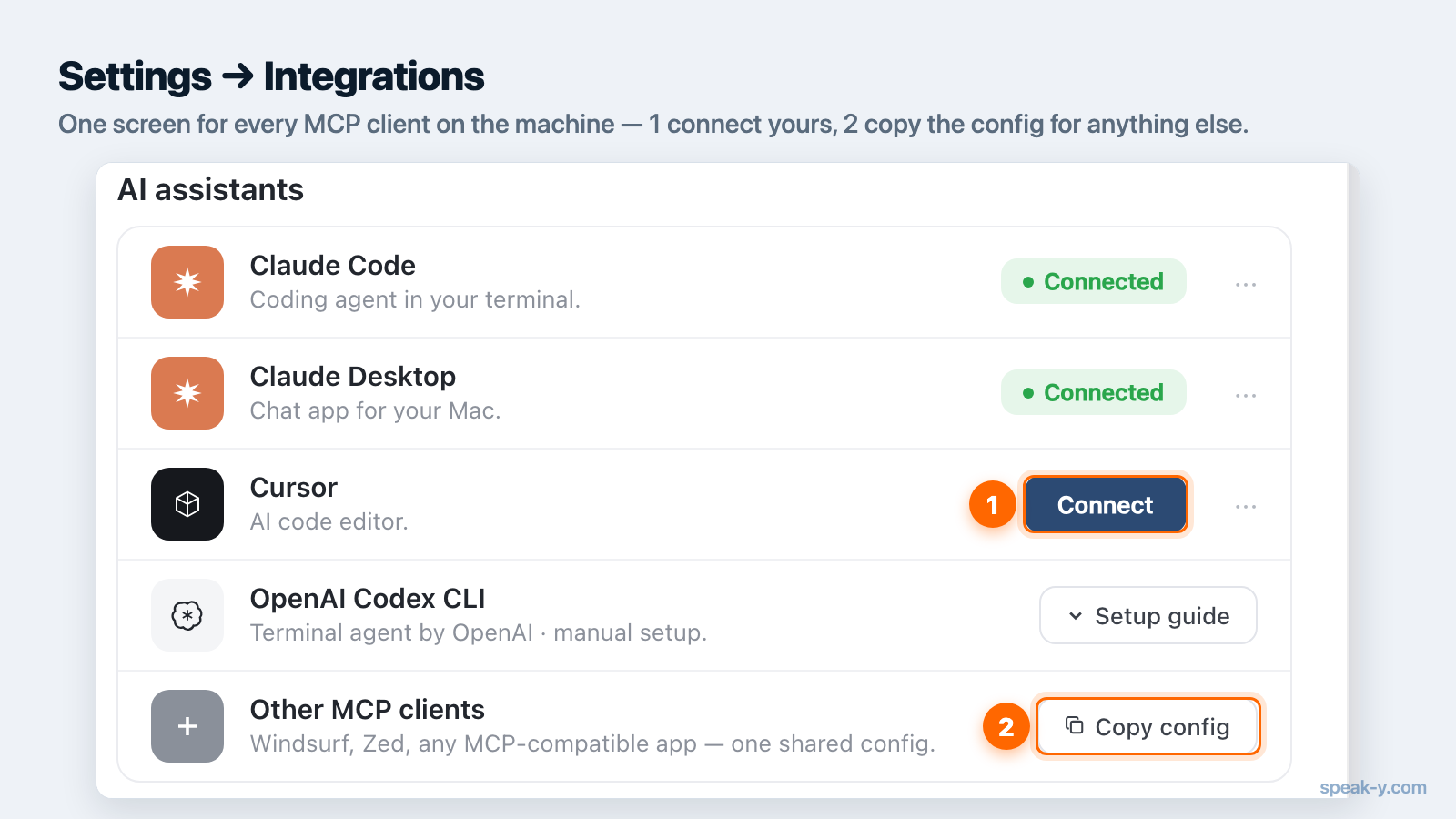
Para clientes sin instalación en un clic, la misma pantalla muestra el fragmento de configuración manual para pegar en el archivo de configuración MCP del cliente. La documentación de MCP cubre todos los clientes compatibles, la configuración manual y la resolución de problemas.
Prompts que funcionan bien
Una vez conectado, el asistente decide cuándo llamar a las herramientas de Speak-Y. Estos patrones funcionan de forma fiable:
- «Busca en mis grabaciones la discusión de precios con Acme y resume lo que acordamos».
- «Lee la transcripción de mi última reunión y lista cada action item con su responsable».
- «¿Qué objeciones surgieron en mis últimas tres llamadas de ventas?»
- «Encuentra la reunión donde discutimos el roadmap de Q3 y redacta un email de seguimiento basado en ella».
- «El Speaker 2 de la reunión de ayer es Anna: ponle su nombre y etiqueta la grabación por tema».
- En Cursor o Claude Code: «Revisa mis notas de reuniones de esta semana por bugs que prometimos arreglar, y encuentra el código relacionado».
El hilo común: nombra lo que buscas (tema, persona, periodo) y di qué quieres hacer con ello. El asistente encadena búsqueda → lectura → acción por sí solo.
¿Puede el asistente cambiar mis grabaciones?
Sí, y conviene trazar la línea con precisión, porque «solo lectura» es la respuesta cómoda y ha dejado de ser cierta.
- Qué puede cambiar: etiquetas, nombres de hablantes, el título de una grabación y su marca de favorita, el texto de un dictado (volviéndolo a transcribir) y — si usas un espacio de equipo — lo que leen tus compañeros: crear un canal y publicar una grabación en él.
- Qué no puede hacer en absoluto: borrar una grabación, eliminar un canal o un espacio, crear un espacio, iniciar o detener una grabación, ni leer lo que otros han compartido en un canal.
- Qué no se deshace desde el chat: la publicación en un canal de equipo — tus compañeros la ven en cuanto llega, y se retira desde la app. Volver a transcribir un dictado sustituye el texto actual, incluidas las correcciones manuales.
Entre el modelo y tu biblioteca hay tres mecanismos, y son estructura, no promesa:
- El cliente pregunta. Las herramientas que modifican datos están marcadas como tales en el protocolo, así que los clientes MCP muestran una confirmación antes de llamarlas. Publicar en un canal y volver a transcribir van marcadas además como destructivas.
- La app lo registra. Cada acción se escribe en un registro de actividad en Configuración → Integraciones: hora, operación, qué grabación, el resultado — y en una publicación, el espacio y el canal. El texto de las transcripciones no se guarda ahí.
- Puedes apagarlo. Esa misma pantalla tiene un interruptor para las acciones del asistente. Apagado, las herramientas de acción se niegan y las de lectura siguen funcionando: la configuración de solo lectura, cuando es la que quieres.
Modelo de privacidad
La pregunta de privacidad importa más aquí que en la mayoría de integraciones, porque las grabaciones de reuniones son de los datos más sensibles de tu máquina. La respuesta de Speak-Y es estructural, no contractual: la lectura es local, las transcripciones permanecen en tu dispositivo por defecto y el audio se borra tras procesarse. El asistente lee exactamente lo que tú podrías leer en la app — nada más — y los datos salen de la máquina solo para aquello que pediste: sincronizar tus propios dispositivos o publicar una grabación en un canal de equipo, ambas cosas con cifrado de extremo a extremo. Los detalles están en la política de privacidad.
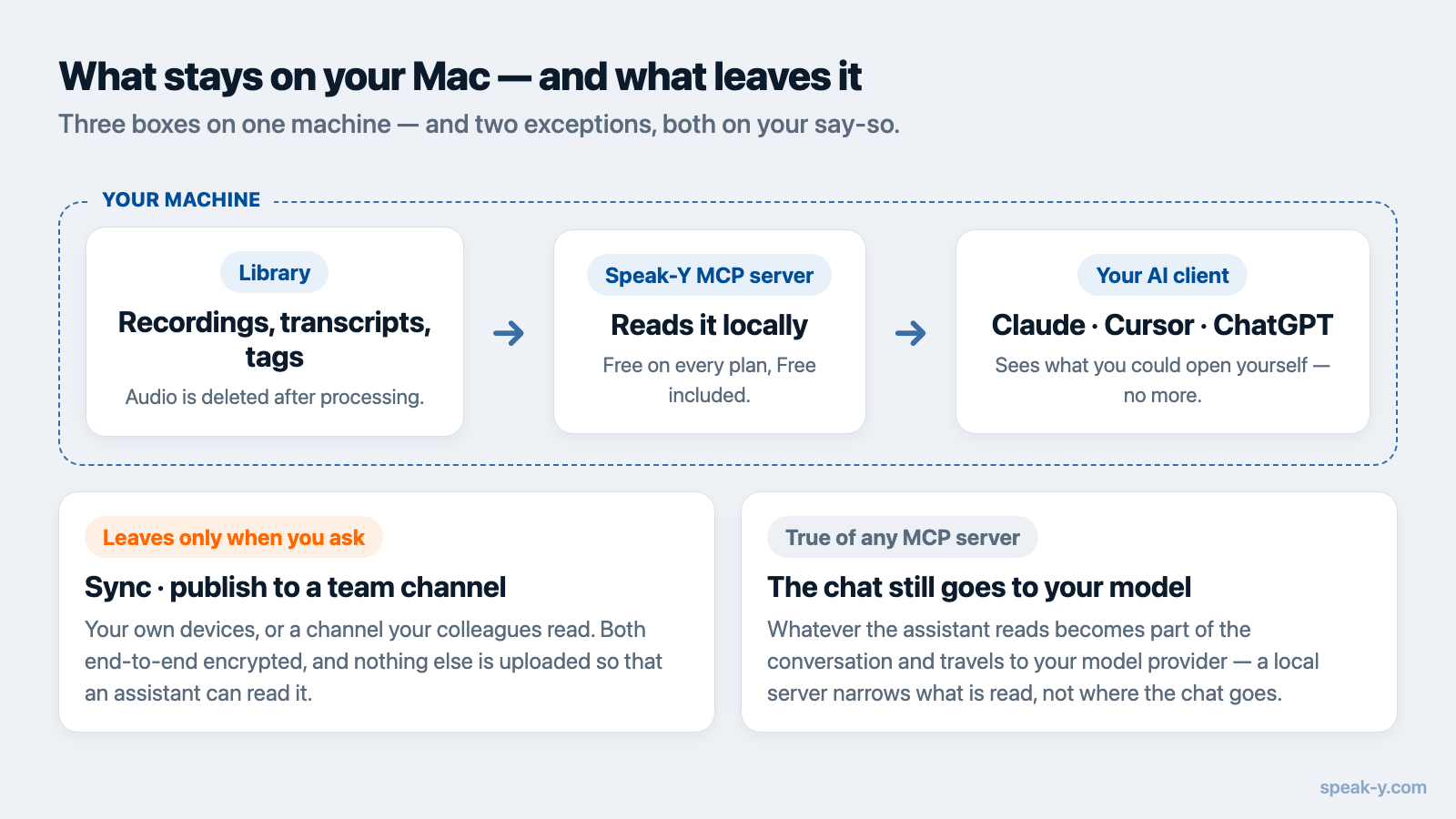
Un límite que ningún servidor local elimina: todo lo que el asistente lee pasa a formar parte de tu conversación y viaja a tu proveedor del modelo como el resto del chat. Esa distinción se desarrolla en qué es en realidad un servidor MCP.
El siguiente paso
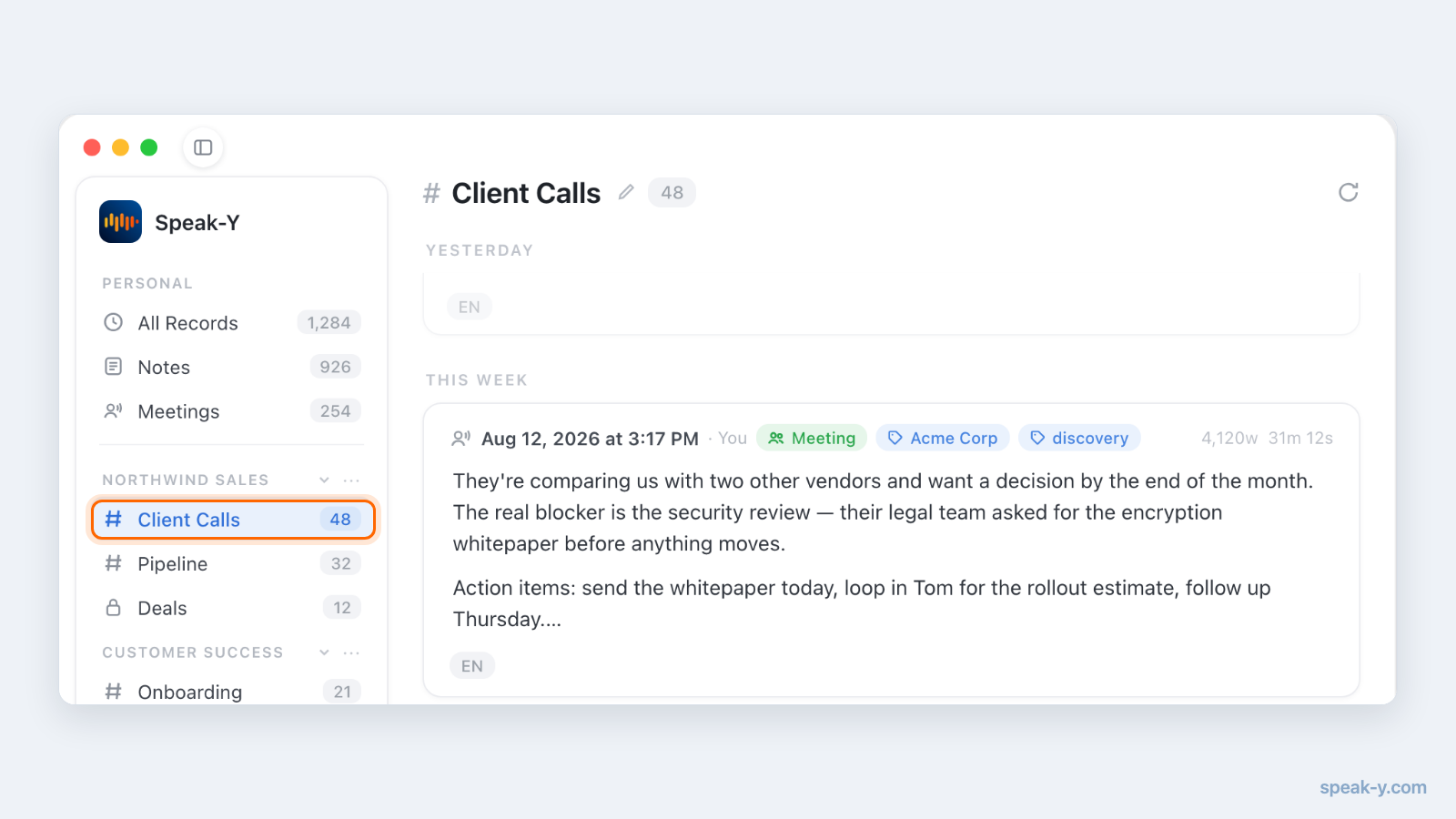
Conectar tus propias notas es el primer paso. Si tu equipo comparte reuniones en un espacio de equipo de Speak-Y, el mismo acceso conversacional se aplica al conocimiento que tu equipo ha decidido compartir — con cifrado de extremo a extremo controlando quién ve qué. Esa combinación — memoria de equipo buscable más un asistente de IA que puede leerla, y ordenarla cuando se lo pides — es lo que convierte las notas de reuniones de un archivo en algo que realmente usas cada día.
FAQ
¿Mis datos de reuniones salen de mi ordenador?
La lectura es local. El servidor MCP de Speak-Y abre la biblioteca de grabaciones en tu propia máquina y no se sube nada para que un asistente pueda leerla. Los datos salen del Mac solo en las acciones que pides —sincronizar tus otros dispositivos o publicar una grabación en un canal de equipo—, ambas con cifrado de extremo a extremo.
¿El acceso MCP es una función de pago?
No. El servidor MCP integrado es gratuito en todos los planes de Speak-Y, incluido el plan Free. La mayoría de las apps de notas de reuniones que ofrecen MCP lo reservan para sus niveles de pago en la nube.
¿Qué clientes de IA funcionan con el servidor MCP de Speak-Y?
Cualquier cliente compatible con MCP: Claude Code, Claude Desktop, ChatGPT Desktop, Cursor, Windsurf, VS Code, Zed, JetBrains AI Assistant, Raycast, Warp, Cline, Continue, Gemini CLI, LM Studio y otros.
¿Puede el asistente editar o borrar mis grabaciones?
Editar algunas cosas sí; borrar, nada. Cinco herramientas leen; otras ocho pueden etiquetar una grabación, poner nombre a un hablante, renombrarla, volver a transcribir un dictado, crear un canal de equipo o publicar una grabación en él. Están declaradas al cliente como modificadoras de datos, así que el asistente pregunta antes de llamarlas y cada acción queda registrada en la app. No existe ninguna herramienta que borre una grabación.
¿Puedo dejar al asistente en solo lectura?
Sí. En Configuración → Integraciones hay un interruptor para las acciones del asistente. Apagado, las ocho herramientas de acción se niegan y las cinco de lectura siguen funcionando: búsqueda y transcripciones disponibles, sin nada modificable.