会議の文字起こしをMCPでClaude・Cursor・ChatGPTに接続する
会議の記録は、必要な情報を必要なときに取り出せて初めて役に立ちます。Model Context Protocol(MCP)は、その検索を対話に変えます。文字起こしをスクロール して探す代わりに、AIアシスタントに「先週の火曜日、クライアントに何を約束した か」と尋ねれば、録音から直接答えを読み取ってくれます。
このガイドでは、Speak-Yに内蔵されたMCPサーバーをClaude、Cursor、ChatGPTなどの MCPクライアントに接続する方法、アシスタントが何を読み、何を変更できるのか、 そして実際に有効なプロンプトを説明します。
MCPとは何か、ひと段落で
Model Context Protocolは、AIアプリケーショ ンが共通のインターフェースを通じて外部のデータソースとやり取りするためのオー プン標準です。MCPサーバーがデータ(ここでは会議の録音)を提供し、MCPクライ アント(Claude、Cursor、ChatGPT Desktopほか数十種類)がそれを利用します。 サーバーは1つ、アシスタントは何種類でも。一度設定すれば、端末上のMCP対応ツール はすべてそのデータを使えます。
Speak-YのMCPサーバーが提供するもの
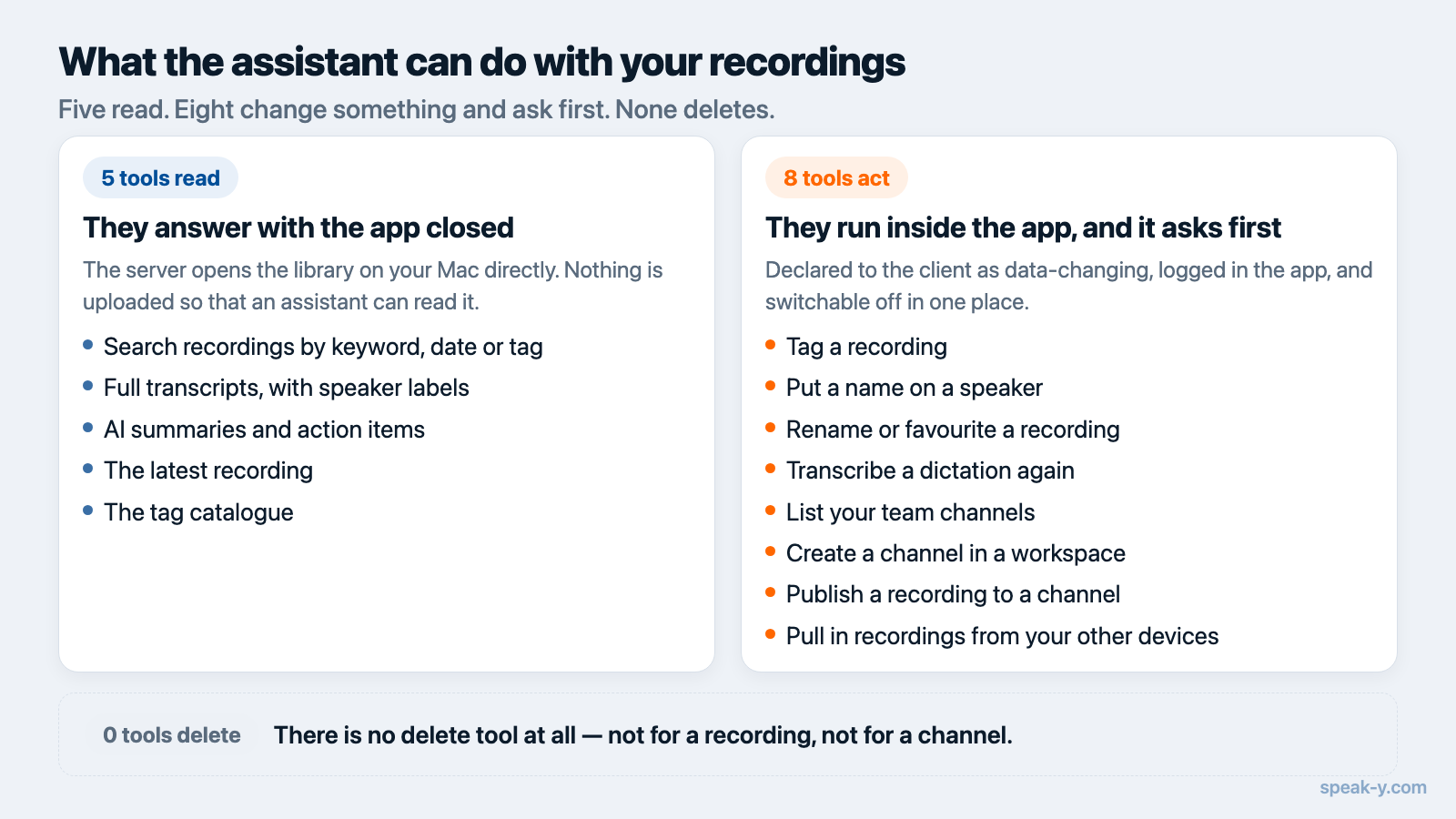
Speak-Yはデスクトップアプリの中にMCPサーバーを内蔵しています。ツールは13 種類あり、ふるまいの異なる2つのグループに分かれます。
5つは読み取り専用で、単独で動きます。 サーバーはMac上の録音ライブラリを 直接開くため、Speak-Yアプリが起動していなくても答えられます。
- 録音の検索 — キーワード、日付、タグで音声入力や会議を探せます。
- 完全な文字起こし — 会議では話者ラベル付きです。
- AI要約とアクションアイテム(action items) — 各会議のあとにSpeak-Yが 抽出する構造化されたメモです。
- 直近の録音とタグの一覧 — 「いま何を口述したか」「ライブラリはどう 分類されているか」といった質問のためのものです。
8つは操作を行い、アプリの中で実行されます。 録音を変更すること、そして エンドツーエンド暗号化されたチームチャンネルに触れることは、アプリ本体にしか できません。データベースと鍵を持っているのはアプリだからです。Speak-Yが起動 していれば、アシスタントは録音にタグを付ける、会議の話者に人物名を割り当てる、 録音の名前を変更する、お気に入りに入れる、音声入力を再認識する、チーム チャンネルの一覧を出す、既存のワークスペースにチャンネルを作る、録音を チャンネルに公開する、そして回答の前にスマートフォンや別のMacで作成された 録音を取り込む、といったことができます。
この一覧に削除は含まれません。削除用のツールはそもそも存在しません。
クラウド型の議事録ツールとの違いは3点あります。
- ローカル。 サーバーは端末上で動作し、ローカルのデータを読みます。 アシスタントに読ませるために何かをアップロードすることはありません。
- 操作は禁止ではなく、枠がある。 何かを変更するツールはすべて、データを 変更するものとしてクライアントに宣言されるため、アシスタントは呼び出す前に 確認します。実行内容はアプリが履歴に記録し、スイッチ1つですべての操作を 止めたまま読み取りだけを残せます。
- すべてのプランで無料。 MCPアクセスはFreeプランを含めて追加費用が かかりません。一方、MCPを提供している議事録ツールの多くは、有料の ビジネスプランの一部として販売しています。
セットアップ:多くのクライアントはワンクリック
- Speak-Yのデスクトップアプリを開きます。
- 設定 → 連携を開きます。
- 使用するクライアントを選びます。Claude Desktop、Claude Code、Cursor、 ChatGPT Desktopなどはワンクリックでインストールできます。MCPの設定は Speak-Yが書き込みます。
- クライアントを再起動し、MCPツール一覧にSpeak-Yのツールが表示されている ことを確認します。
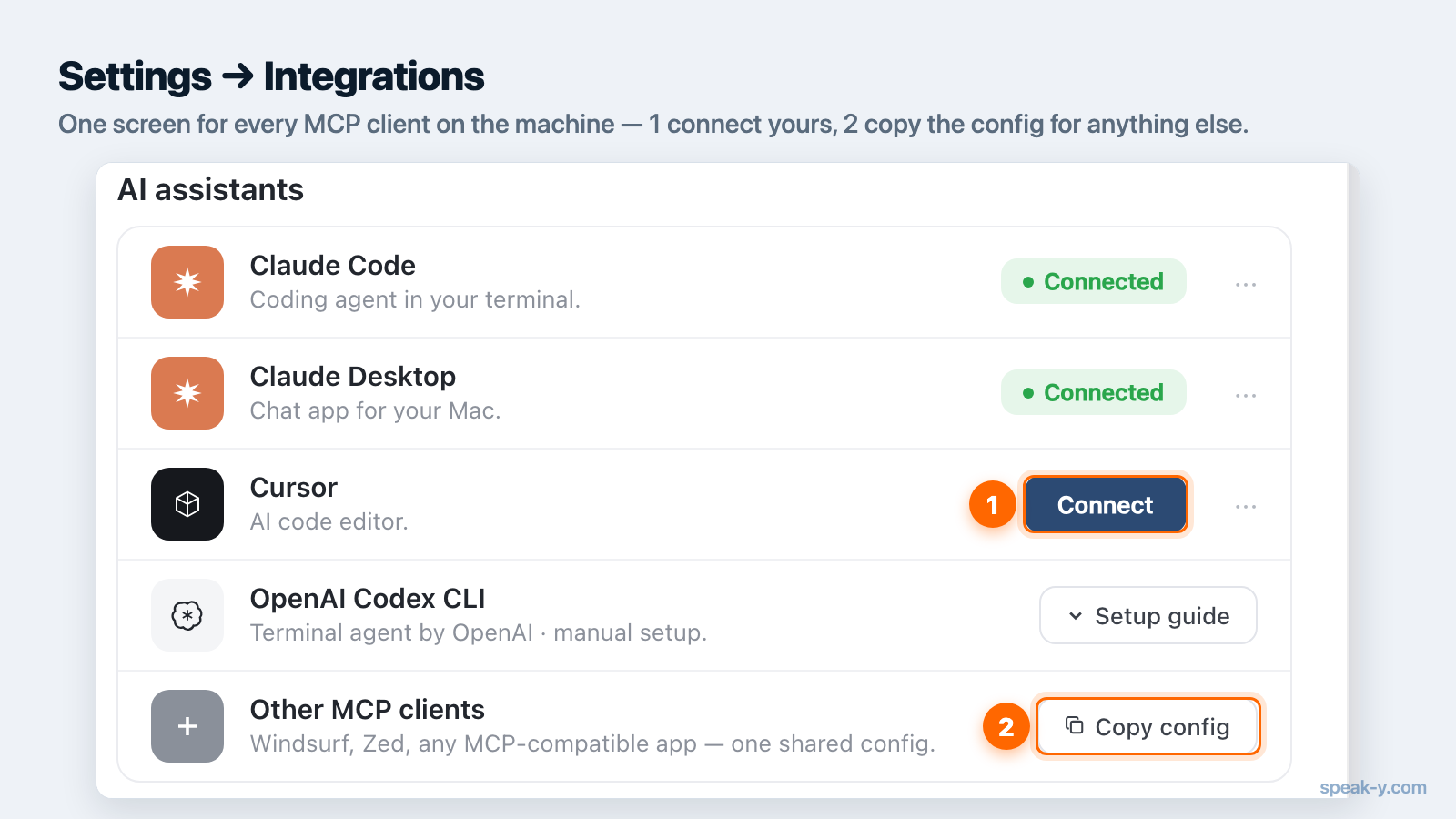
ワンクリック非対応のクライアント向けには、同じ画面に手動設定用のスニペットが 表示されます。これをクライアントのMCP設定ファイルに貼り付けてください。 対応クライアントの一覧、手動設定、トラブルシューティングは MCPドキュメントにまとめています。
実際に有効なプロンプト
接続が済むと、Speak-Yのツールをいつ呼び出すかはアシスタントが判断します。次の ような指示が安定して機能します。
- 「録音からAcme社との価格の議論を探して、合意内容をまとめてください」
- 「直近の会議の文字起こしを読んで、担当者付きでアクションアイテムを すべて挙げてください」
- 「直近3件の商談で出た反論は何でしたか」
- 「Q3のロードマップを議論した会議を見つけて、それを踏まえたフォローアップ メールの草案を書いてください」
- 「昨日の会議のSpeaker 2はアンナです。名前を付けて、録音にトピックのタグを 付けてください」
- CursorやClaude Codeでは:「今週の会議メモから修正を約束したバグを探して、 関連するコードを見つけてください」
共通するコツは、探す対象(トピック、人物、期間)を明示し、それをどうしたいか を伝えることです。検索 → 読み取り → 実行という流れは、アシスタントが自分で つなぎます。
アシスタントは録音を変更できますか
できます。そして境界は正確に述べる価値があります。「読み取り専用」は簡単な 答えですが、もう正しくありません。
- 変更できるもの。 タグ、話者の名前、録音のタイトルとお気に入りの状態、 音声入力の本文(再認識による)、そしてチームのワークスペースを使っている 場合は同僚が読む内容——チャンネルの作成と、そこへの録音の公開です。
- そもそもできないこと。 録音の削除、チャンネルやワークスペースの削除、 ワークスペースの作成、録音の開始・停止、他の人がチャンネルに共有した内容の 閲覧はできません。
- チャットから取り消せないこと。 チームチャンネルへの公開です。届いた 時点で同僚には見えており、取り下げはアプリで行います。音声入力の再認識は、 手作業の修正を含めて現在の本文を置き換えます。
モデルとライブラリのあいだには3つの仕組みがあります。約束ではなく、構造です。
- クライアントが尋ねる。 データを変更するツールはプロトコル上でそう マークされているため、MCPクライアントは呼び出す前に確認を表示します。 チャンネルへの公開と再認識には、破壊的操作のマークも付いています。
- アプリが記録する。 各操作は設定 → 連携の履歴に 残ります。時刻、操作、対象の録音、結果、公開の場合はワークスペースと チャンネルまで。文字起こしの本文はそこには書かれません。
- オフにできる。 同じ画面にアシスタントの操作のスイッチがあります。 オフなら操作系ツールは拒否し、読み取りツールは動き続けます。読み取り専用の 構成が必要なときは、そうできるということです。
プライバシーの考え方
会議の録音は端末上でもとりわけ機微なデータであるため、プライバシーの問題は 一般的な連携機能よりも重みを持ちます。Speak-Yの答えは契約ではなく構造による ものです。読み取りはローカルで完結し、文字起こしは既定で端末にとどまり、音声 は処理後に削除されます。アシスタントが読めるのは、あなた自身がアプリで読める ものとまったく同じ範囲です。端末の外にデータが出るのは、あなたが依頼したとき だけ——自分の端末どうしの同期と、録音のチームチャンネルへの公開で、いずれも エンドツーエンド暗号化されます。詳細はプライバシーポリシーを ご覧ください。
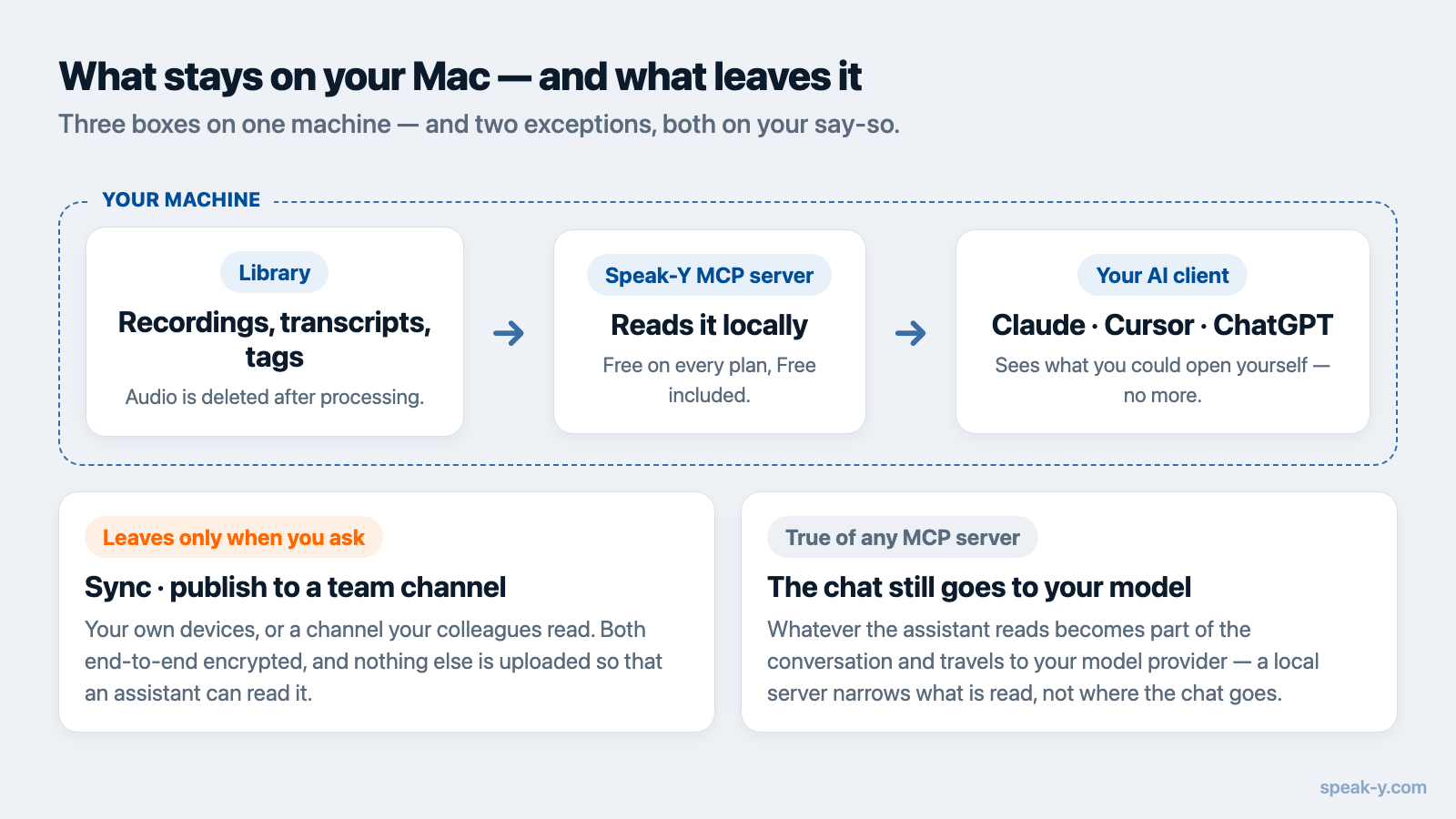
ローカルサーバーでも取り除けない制約が1つあります。アシスタントが読んだ内容 は会話の一部となり、チャットの他の部分と同じようにモデルの提供元へ送られます。 この違いはMCPサーバーとは何かで詳しく 説明しています。
この先にあるもの
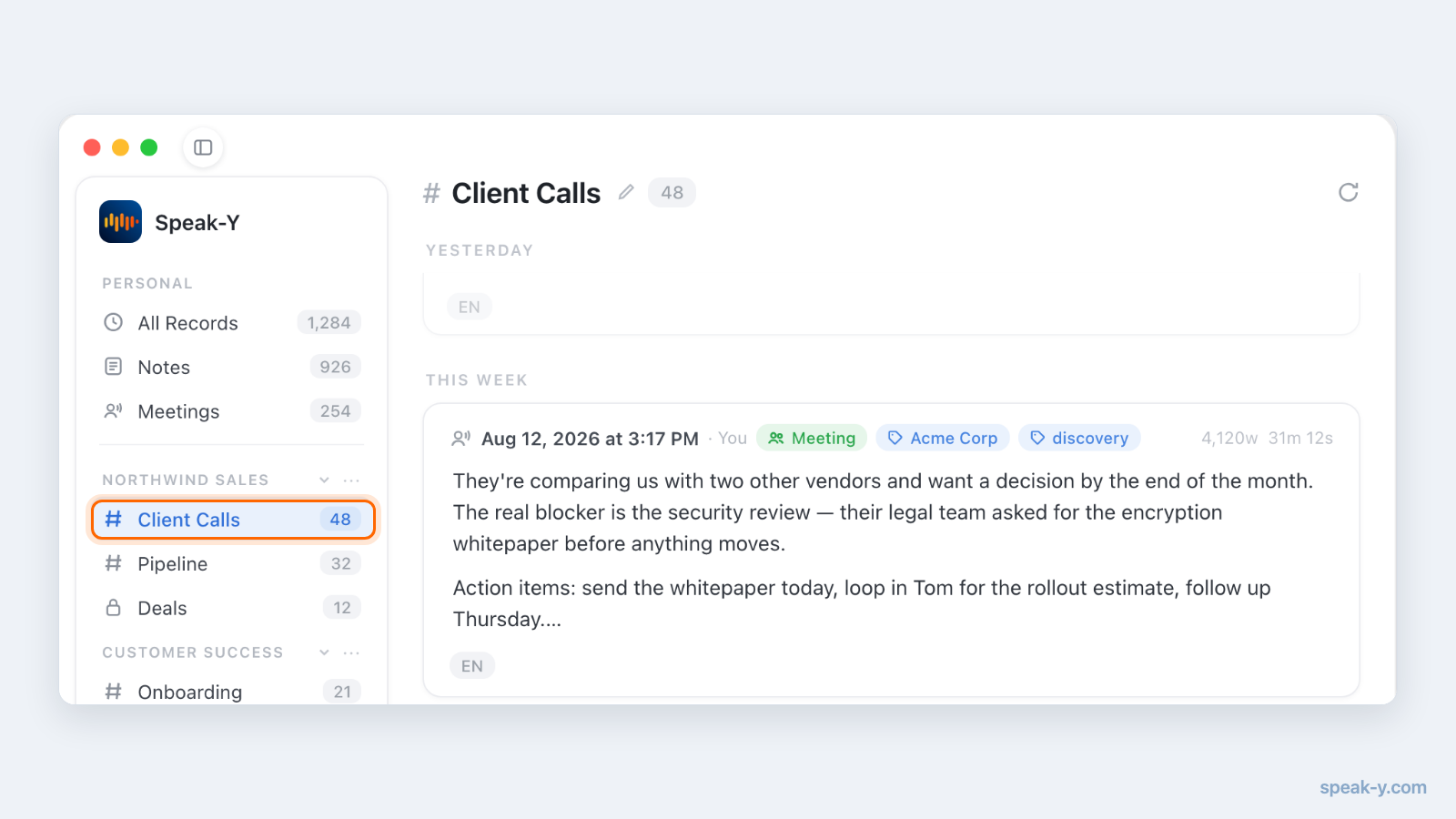
自分のメモを接続するのは第一歩です。チームがSpeak-Yの チームワークスペースに会議を共有していれば、チームが共有すると決めた 知識に対しても同じ対話的なアクセスが使えます。誰が何を見られるかは エンドツーエンド暗号化が制御します。検索できるチームの記憶と、それを読み、 頼めば整理もするAIアシスタント。この組み合わせが、会議の記録を単なる保管庫から 日々使うものへと変えます。
FAQ
会議のデータはパソコンの外に出ますか?
読み取りはローカルで完結します。Speak-YのMCPサーバーはお使いの端末上の録音ライブラリを直接開き、アシスタントに読ませるために何かをアップロードすることはありません。データがMacの外に出るのは、あなたが依頼した操作のときだけです。自分の他の端末との同期と、録音のチームチャンネルへの公開で、いずれもエンドツーエンド暗号化されます。
MCPアクセスは有料機能ですか?
いいえ。内蔵のMCPサーバーはFreeプランを含むすべてのSpeak-Yプランで無料です。MCPに対応した議事録ツールの多くは、有料のクラウドプラン限定の機能としています。
どのAIクライアントがSpeak-YのMCPサーバーに対応していますか?
MCP対応クライアントであれば利用できます。Claude Code、Claude Desktop、ChatGPT Desktop、Cursor、Windsurf、VS Code、Zed、JetBrains AI Assistant、Raycast、Warp、Cline、Continue、Gemini CLI、LM Studioなどです。
AIアシスタントが録音を編集・削除することはありますか?
編集できるものはありますが、削除はできません。5つのツールは読み取り専用で、残る8つは録音へのタグ付け、話者への名前の割り当て、タイトルの変更、音声入力の再認識、チームチャンネルの作成、チャンネルへの公開ができます。これらはデータを変更するツールとしてクライアントに宣言されるため、アシスタントは呼び出す前に確認し、実行内容はアプリの履歴に残ります。録音を削除するツールは存在しません。
アシスタントを読み取り専用のままにできますか?
できます。設定 → 連携にアシスタントの操作をオフにするスイッチがあります。オフにすると8つの操作系ツールは拒否し、5つの読み取りツールはそのまま動きます。検索と文字起こしは使えて、変更できるものはありません。