会議の文字起こしを公開リンクで共有:チーム外の相手に送る方法
会議の文字起こしが必要な相手が、チームのメンバーではないこともあります。通話に参加できなかったクライアント、外部の委託先、同僚と一緒に面接した候補者などです。文書一つのためにワークスペースへ招待するのは大げさですし、文字起こし全体をメールに貼り付けると話者とタイムスタンプが失われます。
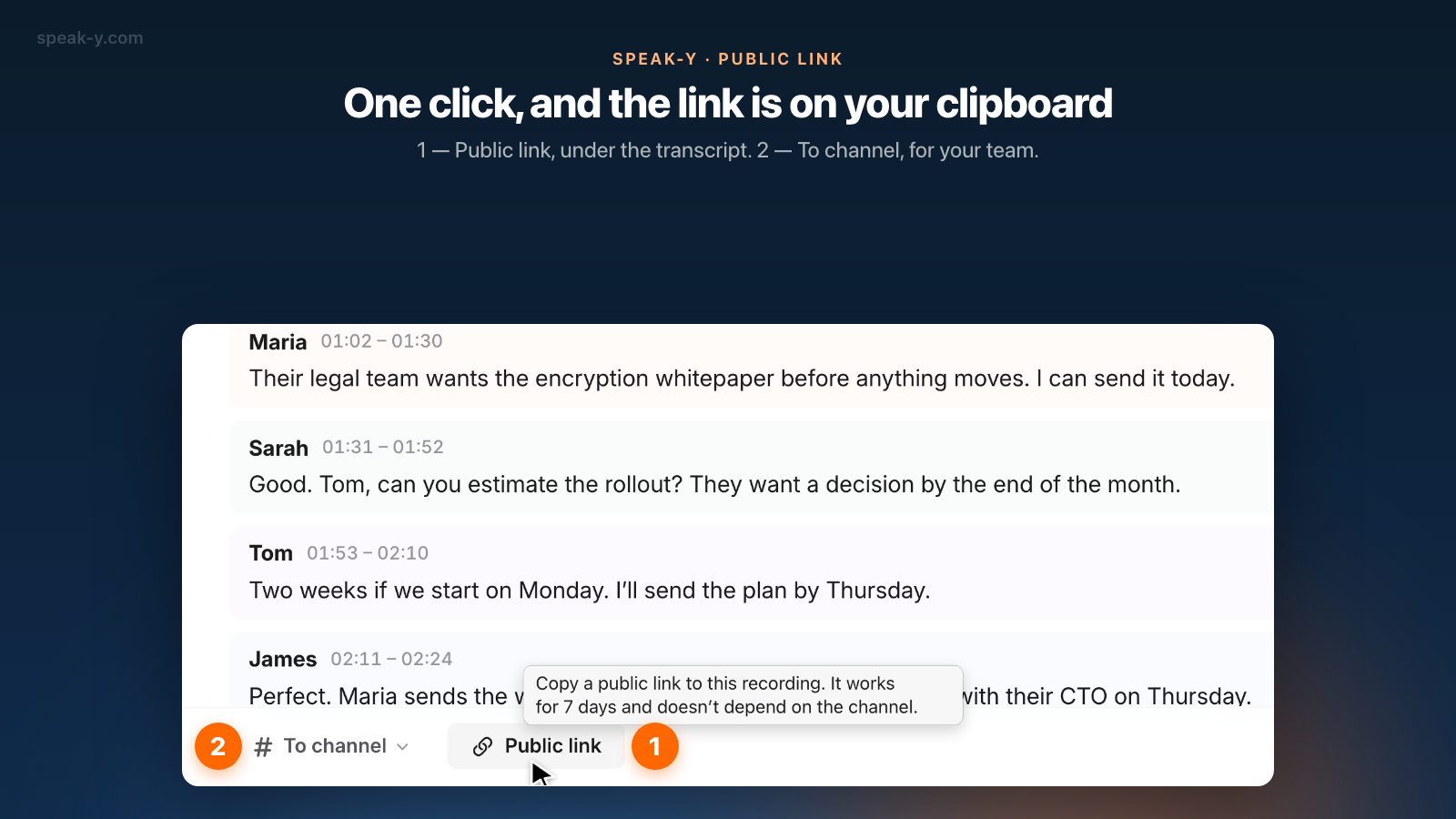
Speak-Yでの答えは公開リンクです。Macで録音を開き、文字起こしの下にあるアクションバーの公開リンクをクリックすれば、リンクはもうクリップボードに入っています。受け取った人はアカウントなしで任意のブラウザから開き、要約と話者ごとの文字起こしを見られます。リンクの有効期間は7日間で、どのチームチャンネルにも依存せず、リンクをホストするサーバーはその中身を読めません。
以下では、リンクの作り方、受け取った人に見えるもの、期限がある理由、そしてチャンネルのほうが適している場面を説明します。
録音の公開リンクはどうやって作りますか
ボタンはチームの設定ではなく、録音そのものにあります。
- MacのSpeak-Yアプリで録音を開きます。文字起こしが済んでいれば、会議でもディクテーションでもかまいません。
- 文字起こしの下にあるアクションバーで、公開リンクをクリックします。チームのワークスペースにいる場合は、To channelのすぐ次に並んでいます。
- ボタンの表示が数秒間、リンクを作成してコピーしましたに変わります。リンクはクリップボードにあるので、メールやダイレクトメッセージに貼り付けます。
- あとでもう一度ボタンをクリックするとリンクをコピーしましたと表示されます。録音が変更されておらず、リンクの残り期間が1日を超えている限り、新しいリンクではなく同じリンクが得られます。
ダイアログは出ません。チームのワークスペースも不要で、Speak-Yにサインインしていれば自分の録音ならどれでもリンクを作れます。チャンネルのフィードから開いた録音には、リンクのボタンはありません。リンクを作るのは作成者で、すべての記録にある自分のコピーから作ります。
受け取った人には何が見えますか
リンクを開くと、ブラウザに閲覧専用のシンプルなページが表示されます。インストールも登録も不要です。ページに表示されるのは次のものです。
- 要約(録音に要約がある場合)
- 会議中に付けたメモ(ほかの人に表示すると選んだ場合のみ。詳しくは後述)
- 文字起こし(話者ごとに区切られ、タイムスタンプ付きで、設定した話者名が使われます)
- リンクの有効期限を示す行と、要約と文字起こしをコピーまたはダウンロードするボタン
音声はリンクに含まれません。ページにはnoindexが付いているので検索エンジンには掲載されず、メッセンジャーのリンクプレビューには会議のタイトルや話者名ではなく、固定の製品カードが表示されます。
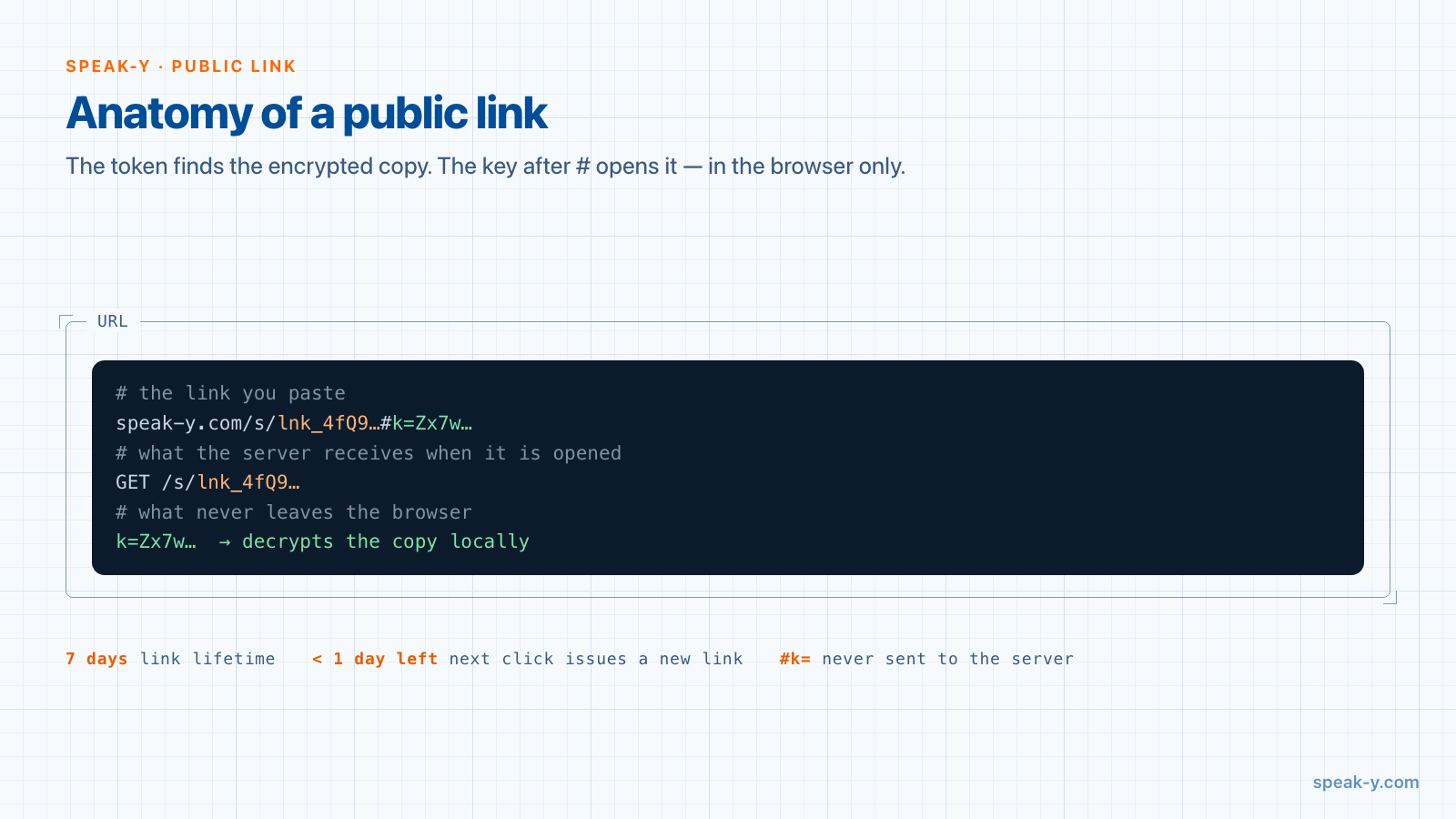
プライバシーにとって重要なのは内部の仕組みです。ボタンをクリックすると、アプリは録音の別コピーを新しいランダムな鍵で暗号化します。サーバーはその暗号文をトークンの下に保存し、鍵はURLの#より後ろの部分、つまりフラグメントに置かれます。フラグメントをブラウザがサーバーに送ることはありません。受け取った人のブラウザが暗号文をダウンロードし、ローカルで復号します。Speak-Yの手元に残るのは、鍵を持たない暗号化されたデータだけです。エンドツーエンド暗号化されたチームチャンネルと同じ原則です。
リンクが7日で期限切れになるのはなぜですか
公開リンクはすべて7日間有効で、「無期限」のオプションはありません。これは意図的なものです。鍵をフラグメントに置くことで内容はサーバーから守られますが、人からは守られません。受け取った人がリンクを転送したり公開のチャットに貼ったりすれば、完全なアドレスを持つ誰でも開けてしまいます。その影響を抑えるのが、有効期間の上限です。
7日を過ぎると、ページにはリンクの有効期限が切れたと表示されます。サーバーは数時間以内に暗号文を完全に削除し、それ以降そのアドレスは存在しなくなります。ページの有効期限の行は、残しておきたいものがあればそれまでにコピーかダウンロードするよう、受け取った人に伝えます。1週間後にまた必要になったら、もう一度公開リンクをクリックして新しいリンクを送ってください。古いリンクの残りが1日を切っている場合、アプリはもうすぐ使えなくなるリンクを渡す代わりに、何も言わずに新しいリンクを発行します。
リンクはスナップショットであり、ライブビューではない
公開リンクは、作成した時点の状態の録音を記録します。あとで話者の名前を変えたり、要約を再生成したり、タイトルやタグ、本文を編集したりしても、古いリンクは古いバージョンを表示し続けます。次に公開リンクをクリックすると、アプリは変更に気づき、現在の内容で新しいリンクを作ります。以前のリンクは自動では取り消されません。すでに誰かに送っているかもしれないからです。そのリンクは、自分の期限が来れば切れます。
リンクを早めに取り消す操作が二つあります。
- 録音を削除すると、その録音の有効なリンクはすべて取り消されます。リンクを作成したMacがサーバーに知らせ、サーバーはすぐに暗号文を消去して、ページにはリンクが取り消されたと表示されます。そのときMacがオフラインだった場合、リンクは7日間の期限が来るまで残ります。
- 会議のメモを非公開にすると、そのメモを含んでいたリンクが取り消されます。メモは既定では非公開で、ほかの人に表示できるのは、チームチャンネルに送った録音のメモだけです。そのあとでメモを自分だけに戻すと、メモが表示されていた間に作られたリンクがそれぞれ取り消されます。
今のところ、録音を残したまま特定のリンクだけを取り消すボタンはありません。また、リンクを覚えているのはそれを作ったMacだけです。リンクは意図して、特定の相手に送るべき理由がもう一つあるということです。
公開リンクか、チームチャンネルか
どちらも録音をほかの人に見せる手段ですが、答える問いが違います。
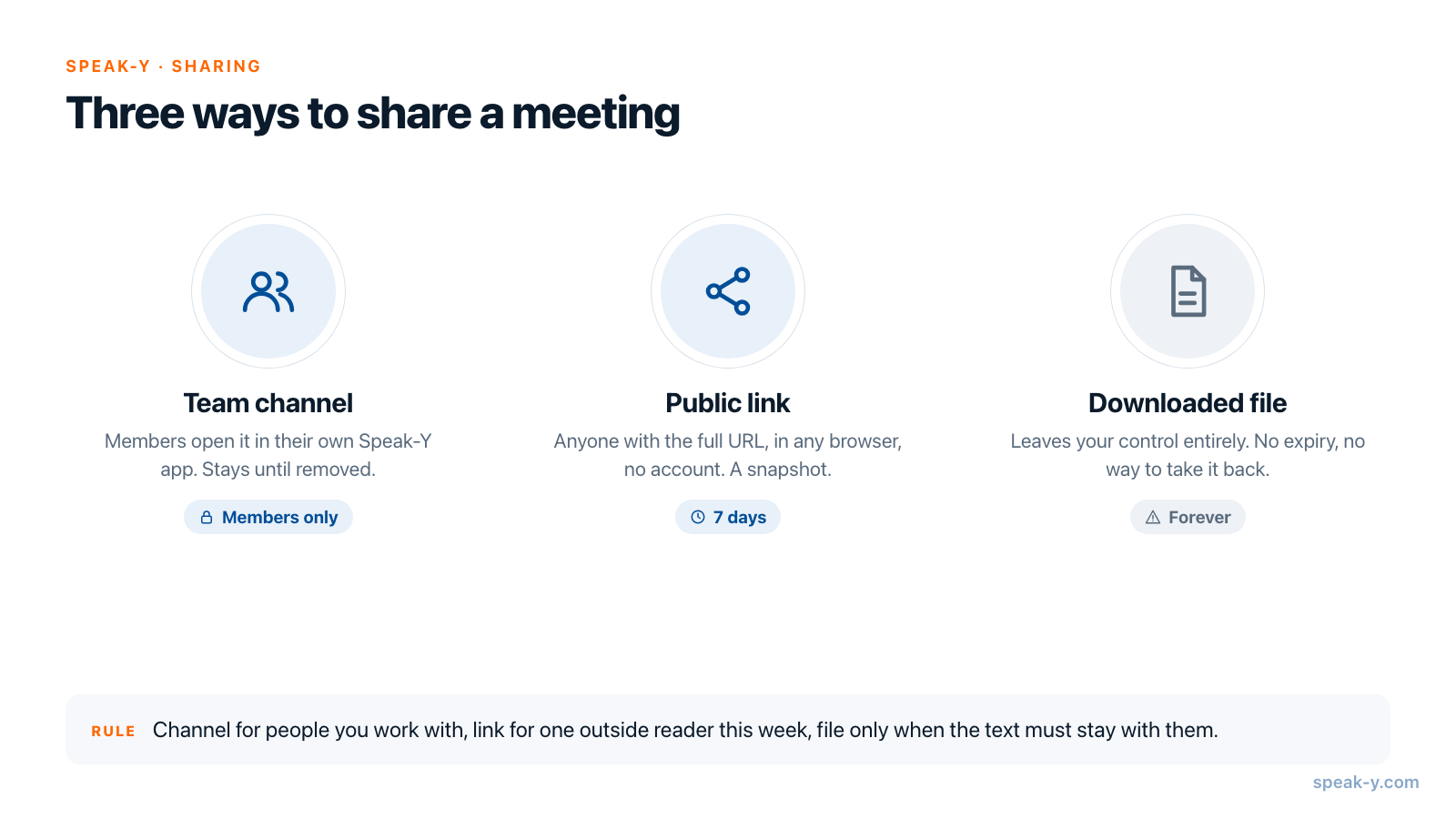
チームチャンネルは、一緒に仕事をする人のためのものです。メンバーは自分のSpeak-Yアプリで録音を見られ、誰かが外すまでそこに残ります。アクセスはメンバーの端末だけが持つ鍵で強制され、メンバーを削除するとチャンネルキーがローテーションされます。チャンネルとワークスペースはSpeak-Y Teamsの機能です。
公開リンクは、チーム外の一人に、短い期間だけ見せるためのものです。相手側にアカウントは不要で、どのチャンネルにも結びつかず、1週間で自然に終わります。その代わり、アクセスできるのは特定の名前の人ではなく、URLを持っている人です。
ダウンロードしたファイルは、完全にあなたの管理を離れます。期限も取り消しもありません。受け取る人がテキストをずっと手元に残す必要があるときだけ使ってください。
| チームチャンネル | 公開リンク | ダウンロードしたファイル | |
|---|---|---|---|
| 開ける人 | チャンネルのメンバー | 完全なURLを持つ人 | ファイルを受け取った人 |
| アカウントの要否 | 必要(Speak-Y) | 不要、任意のブラウザ | 不要 |
| 期間 | 外すまで | 7日間 | 無期限 |
| 取り消せるか | 録音またはメンバーを外す | 録音を削除する、またはメモを非公開にする | できない |
| サーバーが読めるか | 読めない | 読めない | 保存されない |
ほかの会議ツールの公開リンク
多くの会議ツールには「リンクを知っている全員」というオプションがあり、違いはその有効期間と、誰が内容を読めるかです。2026年10月2日時点の各ベンダーのヘルプセンターによると、次のとおりです。
- Zoomのクラウドレコーディングでは、オーナーが閲覧できる人を「Everyone with the recording link」からサインイン済みのユーザー、特定の人まで選べ、有効期限、パスコード、ダウンロードの可否も任意で設定できます。
- Otterには「Anyone with the link」という権限があります。リンクを持っている人なら誰でも、サインインせずに閲覧者として文字起こしを閲覧・再生できます。
- Firefliesでは、会議のまとめのプライバシー設定のデフォルトが「Teammates & Anyone with Link」です。FreeプランとProプランではゲストは文字起こしと音声を見られます。サインインなしで要約と動画を見るには、BusinessとEnterpriseで利用できるPublic Meeting Accessが必要です。
これらのほうが柔軟で、なかには個別のリンクを取り消せるものもあります。これはSpeak-Yではまだできません。Speak-Yの違いは構造にあります。有効期間は、忘れてしまうかもしれない設定に任せるのではなく7日に固定されており、リンクを保存するサービスが持っているのは暗号文だけです。
リンクを送る前に
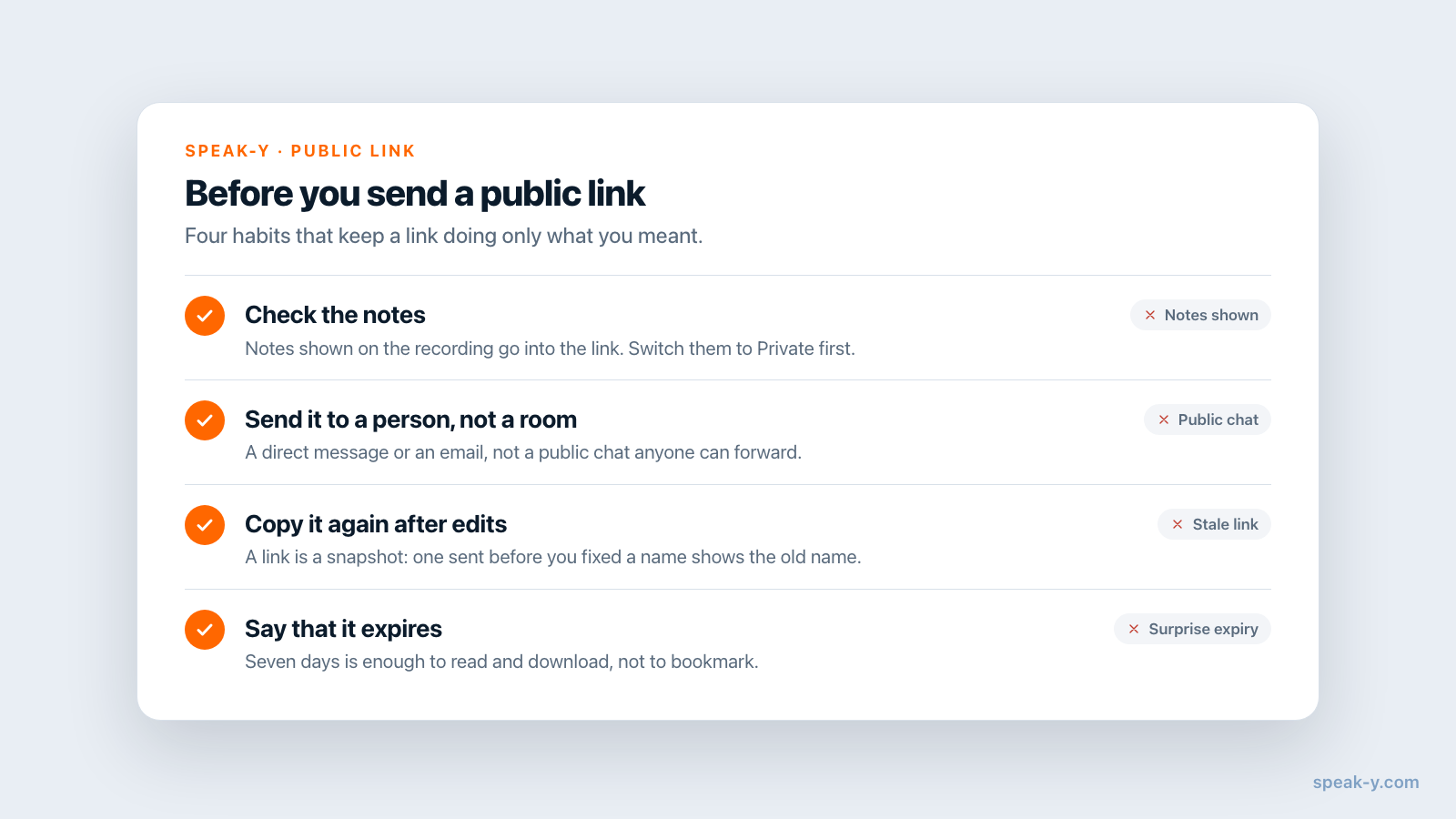
いくつかの習慣で、公開リンクを意図したとおりにだけ機能させられます。
- メモを確認する。 録音がチャンネルにあってメモを表示する設定になっていれば、メモもリンクに含まれます。自分用のメモだったなら、先に自分だけに切り替えてください。
- 場ではなく人に送る。 公開のチャットや、ほかの人が転送できる共有ドキュメントではなく、ダイレクトメッセージかメールで送ります。
- 編集後はコピーし直す。 話者名を直す前に送ったリンクには、古い名前が表示されたままです。
- 期限があることを伝える。 7日間は読んでダウンロードするには十分ですが、ブックマークしておくためのものではありません。
同じ人たちが毎週あなたの会議を必要とするなら、リンクは適切な手段ではありません。そのためにあるのが共有チャンネルです。次のステップとして、チャンネルキー、招待、メンバー削除の仕組みと、Speak-Yが保持するデータについてプライバシーポリシーに何が書かれているかを確認してください。
FAQ
アカウントを持っていない人に、Speak-Yの会議の文字起こしを共有するにはどうすればよいですか。
MacのSpeak-Yアプリで録音を開き、文字起こしの下にあるアクションバーの「公開リンク」をクリックします。リンクはすぐにクリップボードにコピーされ、受け取った人は登録なしで任意のブラウザから開けます。有効期間は7日間です。
Speak-Yの公開リンクはどのくらいの期間使えますか。
作成した時点から7日間です。無期限のリンクを作るオプションはありません。リンクが転送されたり公開の場所に貼られたりしたときの影響を抑えるのが、有効期間の制限です。7日を過ぎると、ページにはリンクの有効期限が切れたと表示されます。
公開リンクで共有した会議を、Speak-Yは読めますか。
読めません。アプリは録音の別コピーを新しい鍵で暗号化し、その鍵はURLの#より後ろの部分だけで運ばれます。この部分をブラウザがサーバーに送ることはありません。サーバーが保存するのは自分では開けない暗号文で、受け取った人のブラウザがローカルで復号します。
公開リンクにはチームのワークスペースやチャンネルが必要ですか。
必要ありません。文字起こしが済んでいれば、自分の録音ならどれでも、ワークスペースの有無にかかわらず公開リンクを作れます。録音をチャンネル間で移動してもリンクには影響しません。必要なのはSpeak-Yにサインインしていることだけです。
録音を編集したり削除したりすると、公開リンクはどうなりますか。
リンクは作成した時点の録音のスナップショットです。要約、話者、メモを編集したあとに「公開リンク」をクリックすると新しい内容の新しいリンクが作られ、古いリンクは期限が切れるまで古いバージョンを表示し続けます。録音を削除すると、その録音の有効なリンクはすべて取り消されます。