Vergadernotities koppelen aan Claude, Cursor en ChatGPT via MCP
Uw vergadernotities zijn alleen nuttig als u het juiste detail op het juiste moment terugvindt. Het Model Context Protocol (MCP) maakt van dat zoeken een gesprek: in plaats van door transcripties te scrollen, vraagt u het uw AI-assistent — "wat hebben we de klant afgelopen dinsdag beloofd?" — en die leest het antwoord rechtstreeks uit uw opnames.
Deze gids laat zien hoe u de ingebouwde MCP-server van Speak-Y koppelt aan Claude, Cursor, ChatGPT en andere MCP-clients, wat de assistent precies leest en wat hij kan wijzigen, en welke prompts in de praktijk goed werken.
Wat is MCP, in één alinea
Het Model Context Protocol is een open standaard waarmee AI-toepassingen via een gemeenschappelijke interface met externe gegevensbronnen kunnen praten. Een MCP-server stelt gegevens beschikbaar — in dit geval uw vergaderopnames — en een MCP-client (Claude, Cursor, ChatGPT Desktop en tientallen andere) gebruikt die. Eén server, elke assistent: u configureert de toegang één keer en elke MCP-compatibele tool op uw machine kan er gebruik van maken.
Wat de MCP-server van Speak-Y beschikbaar stelt
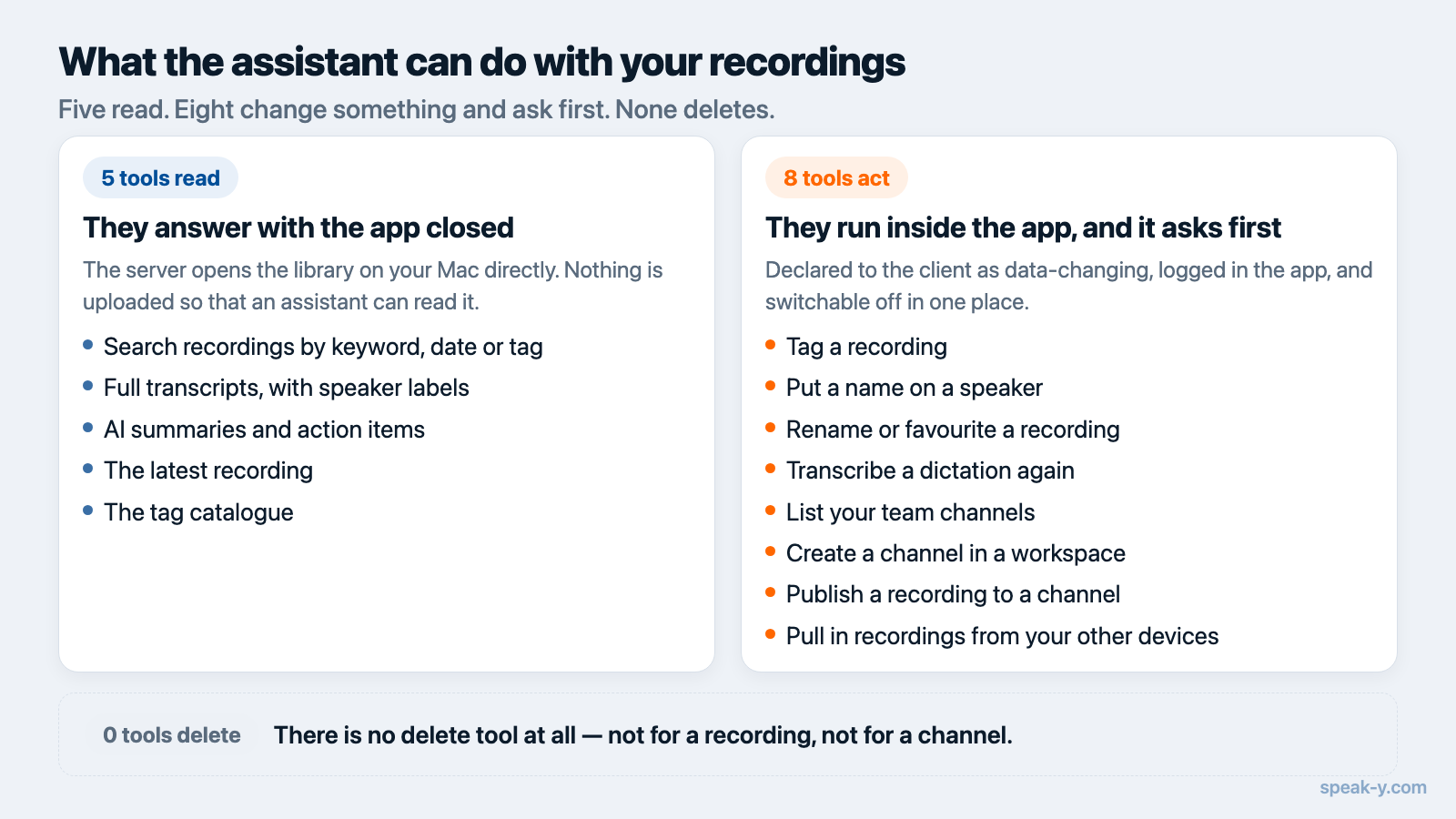
Speak-Y heeft een MCP-server ingebouwd in de desktop-app. Het zijn dertien tools, in twee groepen die zich verschillend gedragen.
Vijf tools lezen, en redden zich alleen. De server opent de opnamebibliotheek op uw Mac rechtstreeks, dus die antwoorden ook wanneer de Speak-Y-app niet draait:
- Zoeken in opnames — vind dictaten en vergaderingen op trefwoord, datum of tag.
- Volledige transcripties — met sprekerlabels bij vergaderingen.
- AI-samenvattingen en action items — de gestructureerde notities die Speak-Y na elke vergadering afleidt.
- De laatste opname en de tagcatalogus — voor vragen als "wat heb ik net gedicteerd?" en "hoe is mijn bibliotheek gelabeld?".
Acht tools doen iets, en draaien binnen de app. Een opname wijzigen, of een end-to-end versleuteld teamkanaal aanraken, vraagt om de app zelf: die heeft de database en de sleutels. Met Speak-Y open kan een assistent een opname taggen, de naam van een persoon op een spreker in een vergadering zetten, een opname hernoemen of als favoriet markeren, een dictaat opnieuw transcriberen, uw teamkanalen opsommen, een kanaal aanmaken in een bestaande werkruimte, een opname in een kanaal publiceren en opnames van uw telefoon of een andere Mac ophalen voordat hij antwoordt.
Niets in die lijst verwijdert iets: een verwijdertool bestaat helemaal niet.
Drie dingen onderscheiden deze opzet van notuleer-apps in de cloud:
- Lokaal. De server draait op uw machine en leest lokale gegevens. Er wordt niets geüpload om een assistent te laten meelezen.
- Acties zijn ingekaderd, niet afwezig. Elke tool die iets wijzigt, wordt aan de client gemeld als gegevenswijzigend, dus uw assistent vraagt het voordat hij hem aanroept; de app logt wat er is gedaan; en één schakelaar zet alle acties uit terwijl lezen blijft werken.
- Gratis op elk abonnement. MCP-toegang kost niets, ook niet op het Free-abonnement — terwijl de meeste notuleer-apps die MCP überhaupt aanbieden, het verkopen als onderdeel van betaalde zakelijke pakketten.
Installatie: één klik voor de meeste clients
- Open de Speak-Y desktop-app.
- Ga naar Instellingen → Integraties.
- Kies uw client — Claude Desktop, Claude Code, Cursor, ChatGPT Desktop en andere hebben installatie met één klik. Speak-Y schrijft de MCP-configuratie voor u.
- Herstart de client en zoek de Speak-Y-tools in de lijst met MCP-tools.
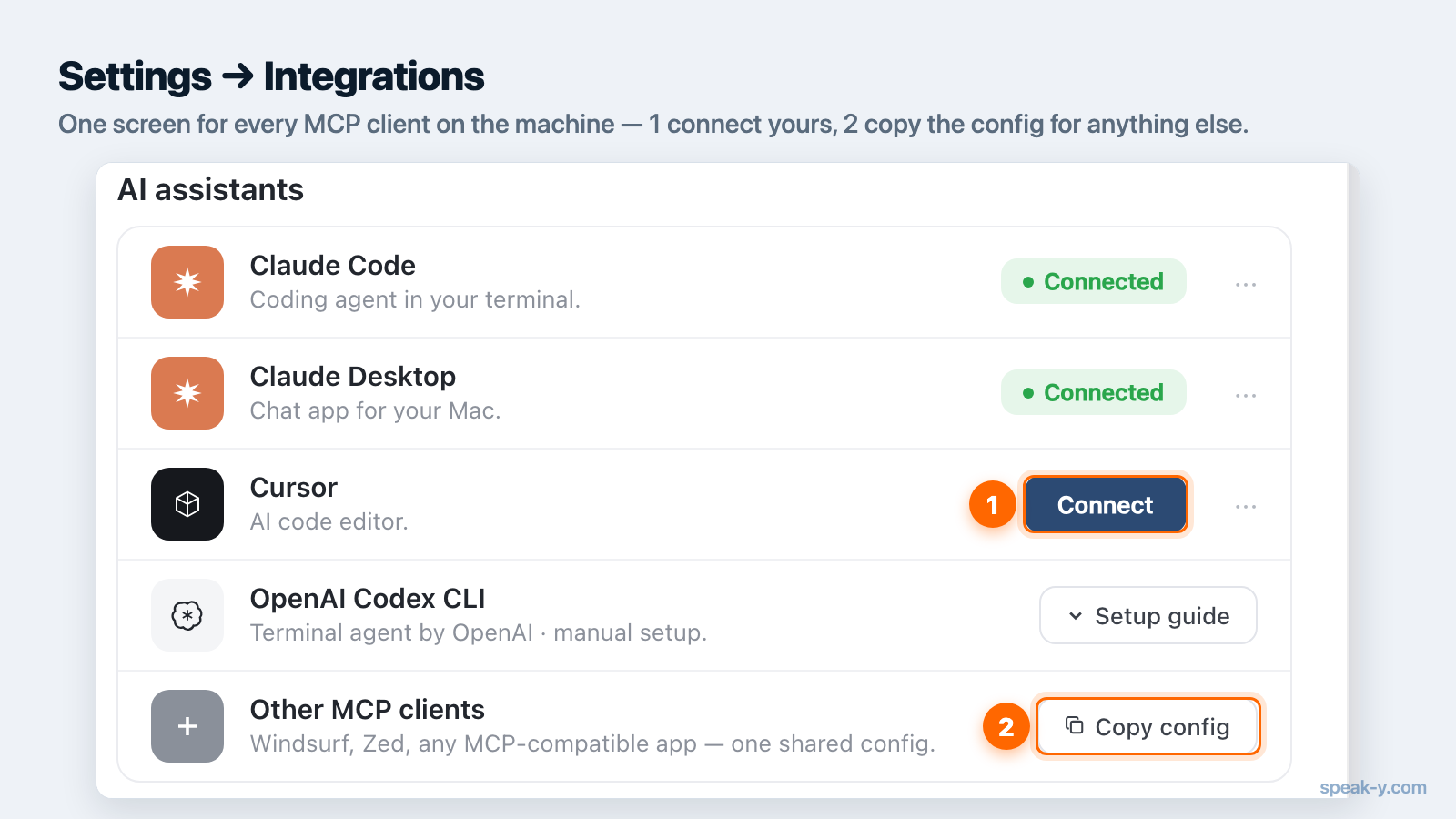
Voor clients zonder installatie met één klik toont hetzelfde scherm het handmatige configuratiefragment dat u in het MCP-configuratiebestand van de client plakt. De MCP-documentatie behandelt elke ondersteunde client, handmatige configuratie en het oplossen van problemen.
Prompts die goed werken
Zodra de koppeling staat, bepaalt de assistent zelf wanneer hij de Speak-Y-tools aanroept. Deze patronen werken betrouwbaar:
- "Zoek in mijn opnames de prijsdiscussie met Acme en vat samen wat we hebben afgesproken."
- "Lees de transcriptie van mijn laatste vergadering en noem elk action item met een eigenaar."
- "Welke bezwaren kwamen naar voren in mijn laatste drie salesgesprekken?"
- "Zoek de vergadering waarin we de Q3-roadmap bespraken en schrijf op basis daarvan een follow-upmail."
- "Speaker 2 in de vergadering van gisteren is Anna — zet haar naam erbij en tag de opname op onderwerp."
- In Cursor of Claude Code: "Kijk in mijn vergadernotities van deze week naar bugs die we hebben beloofd te fixen, en zoek de bijbehorende code."
De rode draad: benoem waar u naar zoekt (onderwerp, persoon, periode) en zeg wat ermee moet gebeuren. De assistent koppelt zoeken → lezen → handelen zelfstandig aan elkaar.
Kan de assistent mijn opnames wijzigen?
Ja, en het loont de grens precies te benoemen, want "alleen-lezen" is het gemakkelijke antwoord en klopt niet meer.
- Wat hij kan wijzigen: tags, sprekernamen, de titel van een opname en de favorietmarkering, de tekst van een dictaat (door het opnieuw te transcriberen) en — als u een teamwerkruimte gebruikt — wat uw collega's lezen: een kanaal aanmaken en er een opname in publiceren.
- Wat hij helemaal niet kan: een opname verwijderen, een kanaal of werkruimte verwijderen, een werkruimte aanmaken, een opname starten of stoppen, of lezen wat anderen in een kanaal hebben gedeeld.
- Wat u vanuit het gesprek niet terugdraait: publicatie in een teamkanaal — collega's zien het zodra het binnenkomt, en terughalen doet u in de app. Een dictaat opnieuw transcriberen vervangt de huidige tekst, inclusief handmatige correcties.
Tussen het model en uw bibliotheek staan drie mechanismen, en dat is structuur in plaats van een belofte:
- De client vraagt het. Gegevenswijzigende tools zijn in het protocol als zodanig gemarkeerd, dus MCP-clients tonen een bevestiging vóór de aanroep. Publiceren in een kanaal en opnieuw transcriberen zijn bovendien als destructief gemarkeerd.
- De app logt het. Elke actie komt in een activiteitenlogboek onder Instellingen → Integraties: tijd, bewerking, welke opname, het resultaat — en bij een publicatie ook de werkruimte en het kanaal. Transcriptietekst staat er niet in.
- U kunt het uitzetten. Datzelfde scherm heeft een schakelaar voor assistent-acties. Uit weigeren de actietools en blijven de leestools werken — de alleen-lezen opzet, wanneer u die wilt.
Privacymodel
De privacyvraag weegt hier zwaarder dan bij de meeste integraties, omdat vergaderopnames tot de gevoeligste gegevens op uw machine behoren. Het antwoord van Speak-Y is structureel in plaats van contractueel: lezen gebeurt lokaal, transcripties blijven standaard op uw apparaat, en audio wordt na verwerking verwijderd. De assistent leest precies wat u zelf in de app zou kunnen lezen — niet meer — en gegevens verlaten de machine alleen voor wat u hebt gevraagd: uw eigen apparaten synchroniseren of een opname in een teamkanaal publiceren, beide end-to-end versleuteld. Details staan in het privacybeleid.
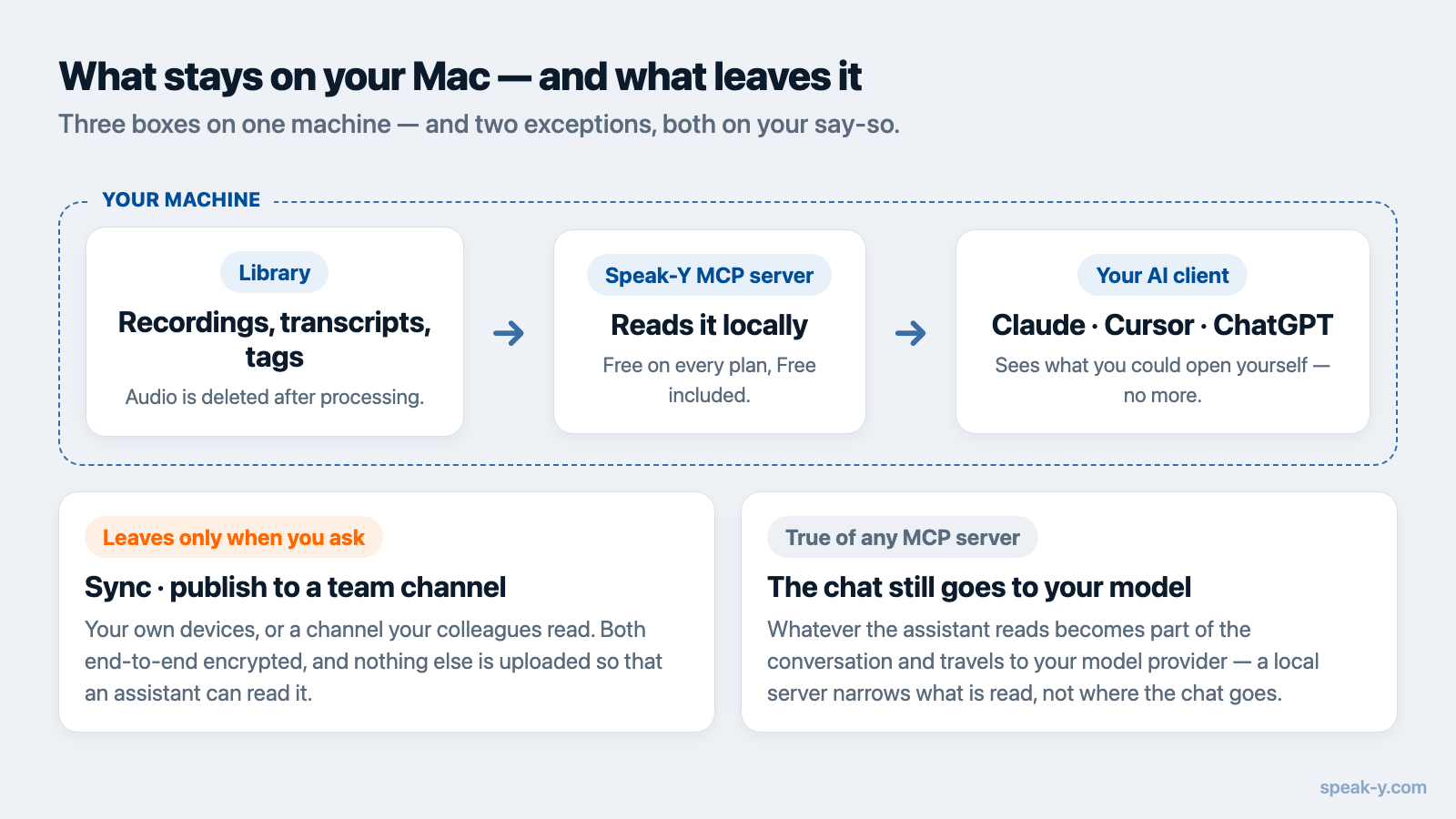
Eén grens haalt geen enkele lokale server weg: wat de assistent leest, wordt deel van uw gesprek en gaat net als de rest van de chat naar uw modelaanbieder. Dat onderscheid wordt uitgewerkt in wat een MCP-server eigenlijk is.
Wat hierna komt
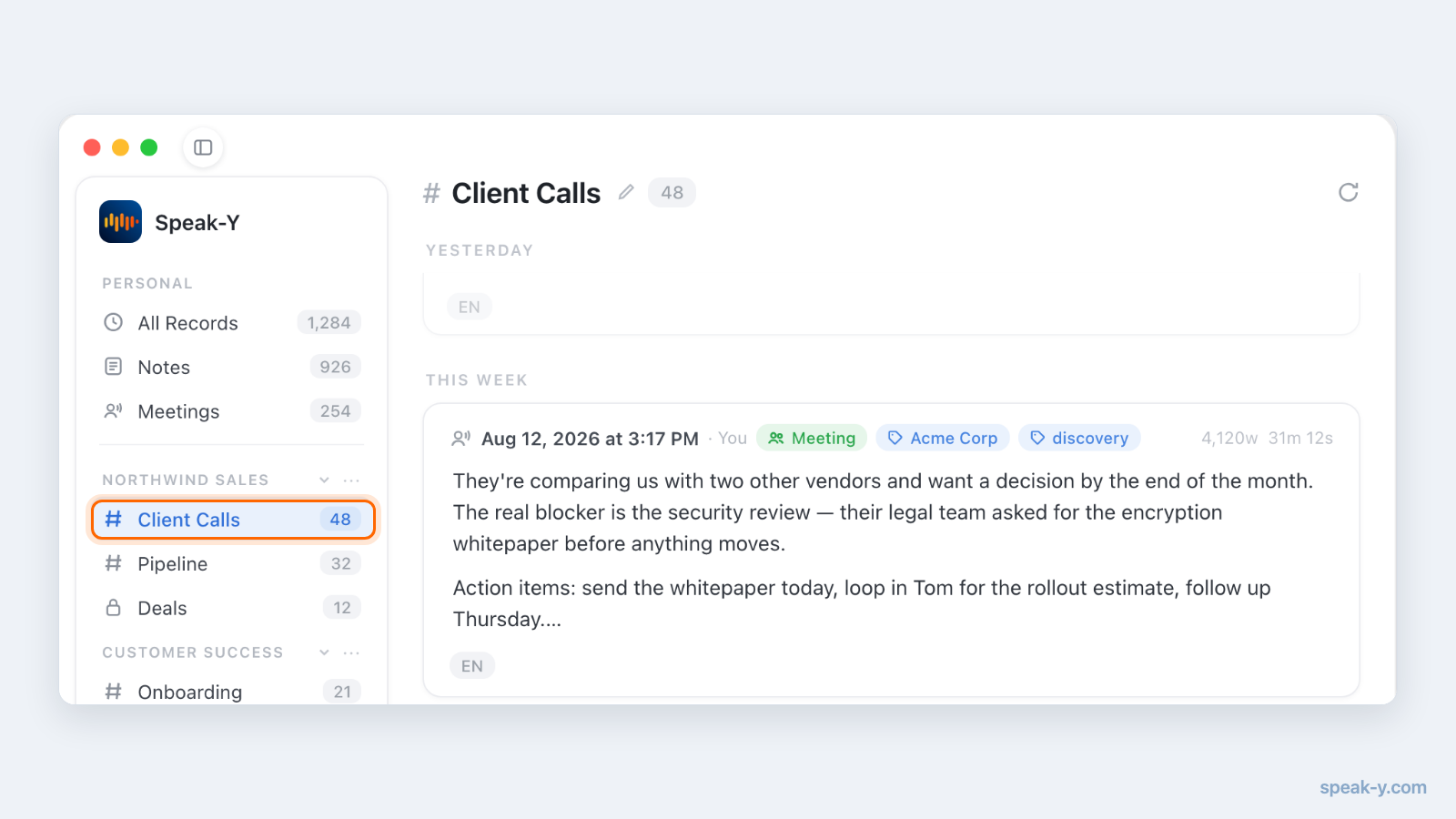
Uw eigen notities koppelen is stap één. Deelt uw team vergaderingen in een Speak-Y teamwerkruimte, dan geldt dezelfde conversationele toegang voor de kennis die uw team heeft besloten te delen — met end-to-end-encryptie die bepaalt wie wat kan zien. Die combinatie — doorzoekbaar teamgeheugen plus een AI-assistent die het kan lezen en op uw verzoek kan opbergen — maakt van vergadernotities geen archief meer, maar iets wat u dagelijks echt gebruikt.
FAQ
Verlaten mijn vergadergegevens mijn computer?
Lezen gebeurt lokaal. De MCP-server van Speak-Y opent de opnamebibliotheek op uw eigen machine, en er wordt niets geüpload zodat een assistent kan meelezen. Gegevens verlaten de Mac alleen bij acties waar u om vraagt — uw eigen apparaten synchroniseren of een opname in een teamkanaal publiceren — en beide zijn end-to-end versleuteld.
Is MCP-toegang een betaalde functie?
Nee. De ingebouwde MCP-server is gratis op elk Speak-Y-abonnement, ook op Free. De meeste notuleer-apps die MCP aanbieden, plaatsen het achter betaalde cloudabonnementen.
Welke AI-clients werken met de MCP-server van Speak-Y?
Elke MCP-compatibele client: Claude Code, Claude Desktop, ChatGPT Desktop, Cursor, Windsurf, VS Code, Zed, JetBrains AI Assistant, Raycast, Warp, Cline, Continue, Gemini CLI, LM Studio en andere.
Kan de AI-assistent mijn opnames bewerken of verwijderen?
Bewerken kan hij sommige dingen, verwijderen niets. Vijf tools lezen; acht andere kunnen een opname taggen, een spreker een naam geven, de opname hernoemen, een dictaat opnieuw transcriberen, een teamkanaal aanmaken of er een opname in publiceren. Die zijn aan de client gemeld als gegevenswijzigend, dus uw assistent vraagt het eerst, en elke actie komt in het logboek van de app. Een tool die een opname verwijdert bestaat niet.
Kan ik de assistent alleen-lezen houden?
Ja. Onder Instellingen → Integraties staat een schakelaar voor assistent-acties. Uit weigeren de acht actietools en blijven de vijf leestools werken: zoeken en transcripties blijven beschikbaar, wijzigen kan niets.