Conecte as notas de reuniões ao Claude, Cursor e ChatGPT via MCP
As suas notas de reunião só servem se você encontrar o detalhe certo no momento certo. O Model Context Protocol (MCP) transforma essa busca em uma conversa: em vez de rolar transcrições, você pergunta ao seu assistente de IA — «o que prometemos ao cliente na terça passada?» — e ele lê a resposta direto das suas gravações.
Este guia mostra como conectar o servidor MCP integrado do Speak-Y ao Claude, ao Cursor, ao ChatGPT e a outros clientes MCP, o que exatamente o assistente lê e o que ele pode alterar, e quais prompts funcionam bem na prática.
O que é MCP, em um parágrafo
O Model Context Protocol é um padrão aberto que permite a aplicações de IA conversar com fontes de dados externas através de uma interface comum. Um servidor MCP expõe dados — neste caso, as suas gravações de reuniões — e um cliente MCP (Claude, Cursor, ChatGPT Desktop e dezenas de outros) os consome. Um servidor, todos os assistentes: você configura o acesso uma vez e qualquer ferramenta compatível com MCP na sua máquina pode usá-lo.
O que o servidor MCP do Speak-Y expõe
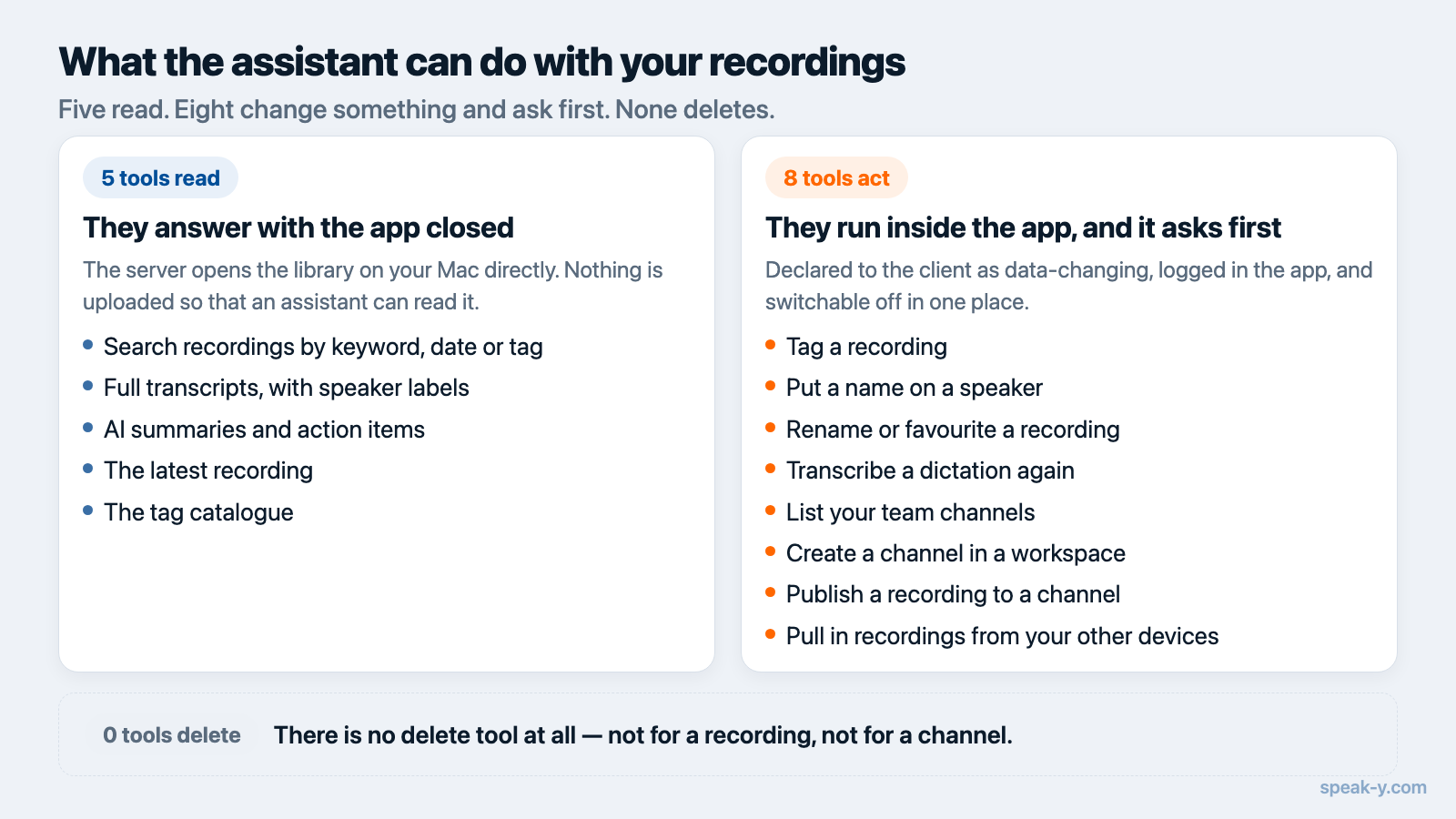
O Speak-Y traz um servidor MCP embutido no aplicativo de desktop. São treze ferramentas, em dois grupos que se comportam de formas diferentes.
Cinco ferramentas leem e se viram sozinhas. O servidor abre a biblioteca de gravações do seu Mac diretamente, então elas respondem mesmo com o aplicativo Speak-Y fechado:
- Busca de gravações — encontre ditados e reuniões por palavra-chave, data ou etiqueta.
- Transcrições completas — com identificação de quem falou nas reuniões.
- Resumos de IA e action items — as notas estruturadas que o Speak-Y extrai depois de cada reunião.
- A última gravação e o catálogo de etiquetas — para perguntas como «o que acabei de ditar?» e «como a minha biblioteca está etiquetada?».
Oito ferramentas agem e rodam dentro do aplicativo. Alterar uma gravação, ou tocar em um canal de equipe com criptografia de ponta a ponta, exige o próprio aplicativo: é ele que tem o banco de dados e as chaves. Com o Speak-Y aberto, um assistente pode etiquetar uma gravação, colocar o nome de uma pessoa em quem falou numa reunião, renomear uma gravação ou marcá-la como favorita, transcrever um ditado de novo, listar os seus canais de equipe, criar um canal em um espaço existente, publicar uma gravação em um canal e puxar gravações feitas no seu celular ou em outro Mac antes de responder.
Nada dessa lista apaga coisa alguma: ferramenta de exclusão não existe.
Três coisas diferenciam essa configuração dos aplicativos de notas na nuvem:
- Local. O servidor roda na sua máquina e lê dados locais. Nada é enviado para que um assistente possa ler.
- As ações são delimitadas, não ausentes. Toda ferramenta que altera algo é declarada ao cliente como tal, então o assistente pergunta antes de chamá-la; o aplicativo registra o que foi feito; e um único botão desliga todas as ações deixando a leitura funcionando.
- Grátis em todos os planos. O acesso MCP não custa nada, inclusive no plano Free — enquanto a maioria dos aplicativos de notas que chega a oferecer MCP o vende dentro de planos business pagos.
Configuração: um clique na maioria dos clientes
- Abra o aplicativo de desktop do Speak-Y.
- Vá em Configurações → Integrações.
- Escolha o seu cliente — Claude Desktop, Claude Code, Cursor, ChatGPT Desktop e outros têm instalação em um clique. O Speak-Y escreve a configuração MCP por você.
- Reinicie o cliente e procure as ferramentas do Speak-Y na lista de ferramentas MCP dele.
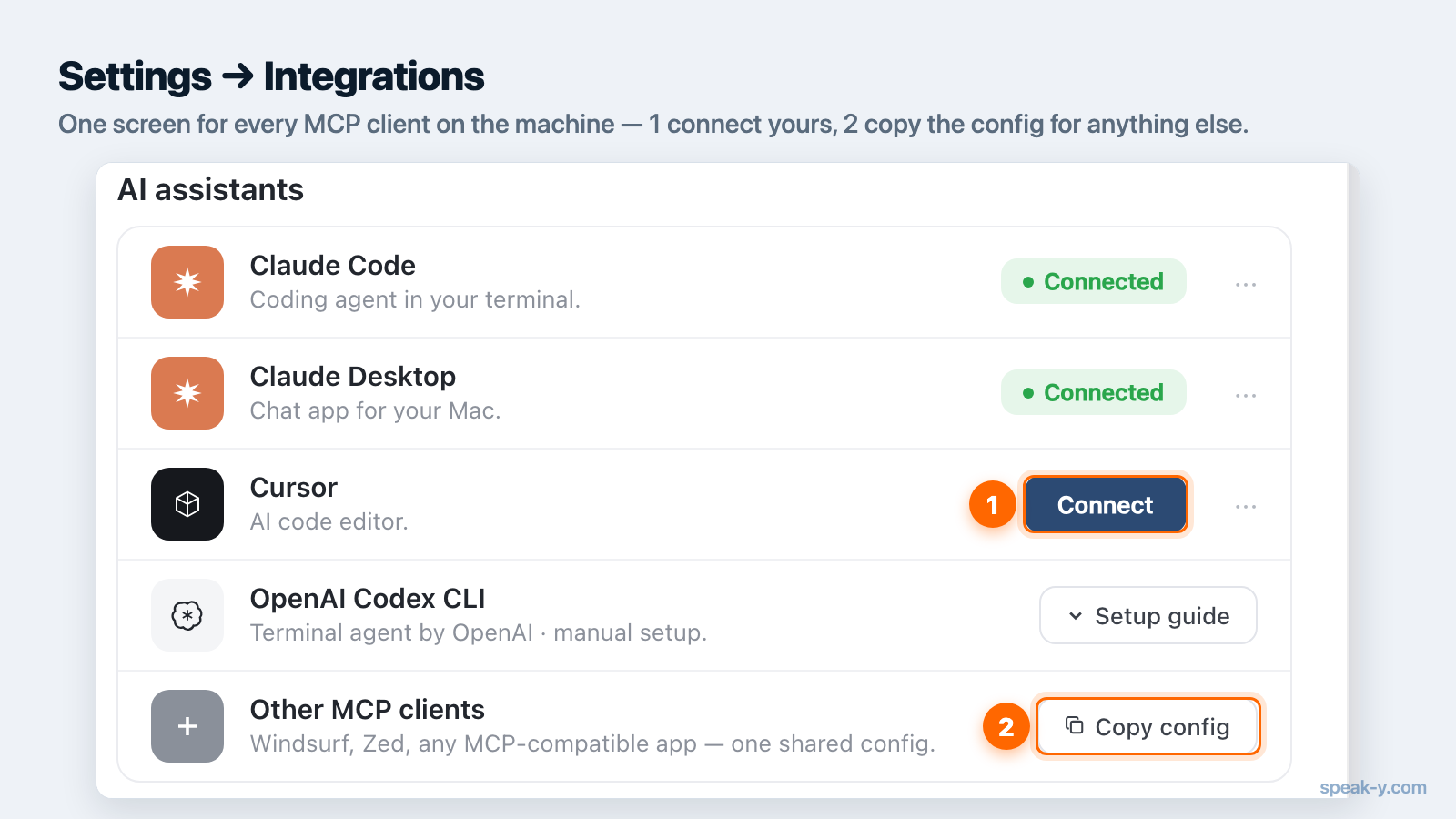
Para clientes sem instalação em um clique, a mesma tela mostra o trecho de configuração manual para colar no arquivo de configuração MCP do cliente. A documentação do MCP cobre todos os clientes suportados, a configuração manual e a solução de problemas.
Prompts que funcionam bem
Uma vez conectado, o assistente decide quando chamar as ferramentas do Speak-Y. Estes padrões funcionam de forma confiável:
- «Busque nas minhas gravações a discussão de preços com a Acme e resuma o que combinamos.»
- «Leia a transcrição da minha última reunião e liste cada action item com o seu responsável.»
- «Que objeções apareceram nas minhas três últimas ligações de vendas?»
- «Encontre a reunião em que discutimos o roadmap do Q3 e escreva um e-mail de follow-up com base nela.»
- «O Speaker 2 da reunião de ontem é a Anna: coloque o nome dela e etiquete a gravação por assunto.»
- No Cursor ou no Claude Code: «Veja nas minhas notas de reunião desta semana quais bugs prometemos corrigir e encontre o código relacionado.»
O ponto em comum: diga o que você procura (tema, pessoa, período) e o que quer fazer com isso. O assistente encadeia busca → leitura → ação sozinho.
O assistente pode alterar as minhas gravações?
Pode, e vale traçar a linha com precisão, porque «somente leitura» é a resposta cômoda e deixou de ser verdadeira.
- O que ele pode alterar: etiquetas, nomes de quem falou, o título de uma gravação e a marcação de favorita, o texto de um ditado (transcrevendo-o de novo) e — se você usa um espaço de equipe — o que os seus colegas leem: criar um canal e publicar uma gravação nele.
- O que ele não faz de jeito nenhum: apagar uma gravação, remover um canal ou um espaço, criar um espaço, iniciar ou parar uma gravação, nem ler o que outras pessoas compartilharam em um canal.
- O que não dá para desfazer pelo chat: a publicação em um canal de equipe — os colegas veem assim que ela chega, e a retirada é feita no aplicativo. Transcrever um ditado de novo substitui o texto atual, inclusive as correções manuais.
Entre o modelo e a sua biblioteca há três mecanismos, e isso é estrutura, não promessa:
- O cliente pergunta. As ferramentas que alteram dados estão marcadas como tal no protocolo, então os clientes MCP mostram uma confirmação antes da chamada. Publicar em um canal e transcrever de novo levam ainda a marca de operação destrutiva.
- O aplicativo registra. Cada ação vai para um registro de atividade em Configurações → Integrações: hora, operação, qual gravação, o resultado — e, numa publicação, o espaço e o canal. O texto das transcrições não fica lá.
- Dá para desligar. Essa mesma tela tem um botão para as ações do assistente. Desligado, as ferramentas de ação recusam e as de leitura continuam funcionando — o arranjo somente leitura, quando é ele que você quer.
Modelo de privacidade
A questão da privacidade pesa mais aqui do que na maioria das integrações, porque gravações de reuniões estão entre os dados mais sensíveis da sua máquina. A resposta do Speak-Y é estrutural, não contratual: a leitura é local, as transcrições ficam no seu dispositivo por padrão e o áudio é apagado após o processamento. O assistente lê exatamente o que você mesmo poderia ler no aplicativo — nada além disso — e os dados saem da máquina apenas para aquilo que você pediu: sincronizar os seus próprios dispositivos ou publicar uma gravação em um canal de equipe, as duas coisas com criptografia de ponta a ponta. Os detalhes estão na política de privacidade.
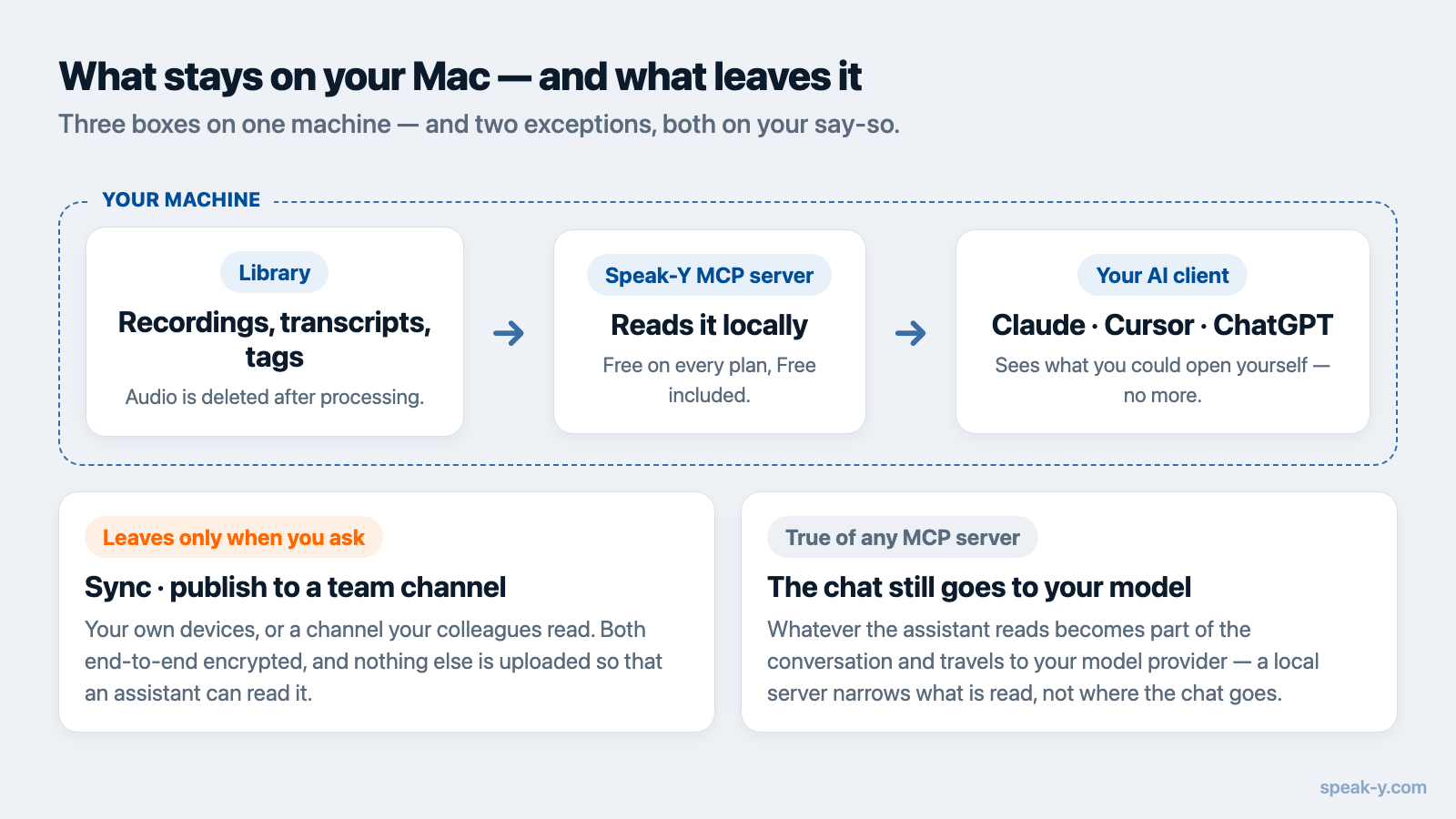
Um limite que nenhum servidor local remove: tudo o que o assistente lê passa a fazer parte da sua conversa e viaja para o seu provedor de modelo como o resto do chat. Essa distinção é desenvolvida em o que é de fato um servidor MCP.
Para onde isso vai
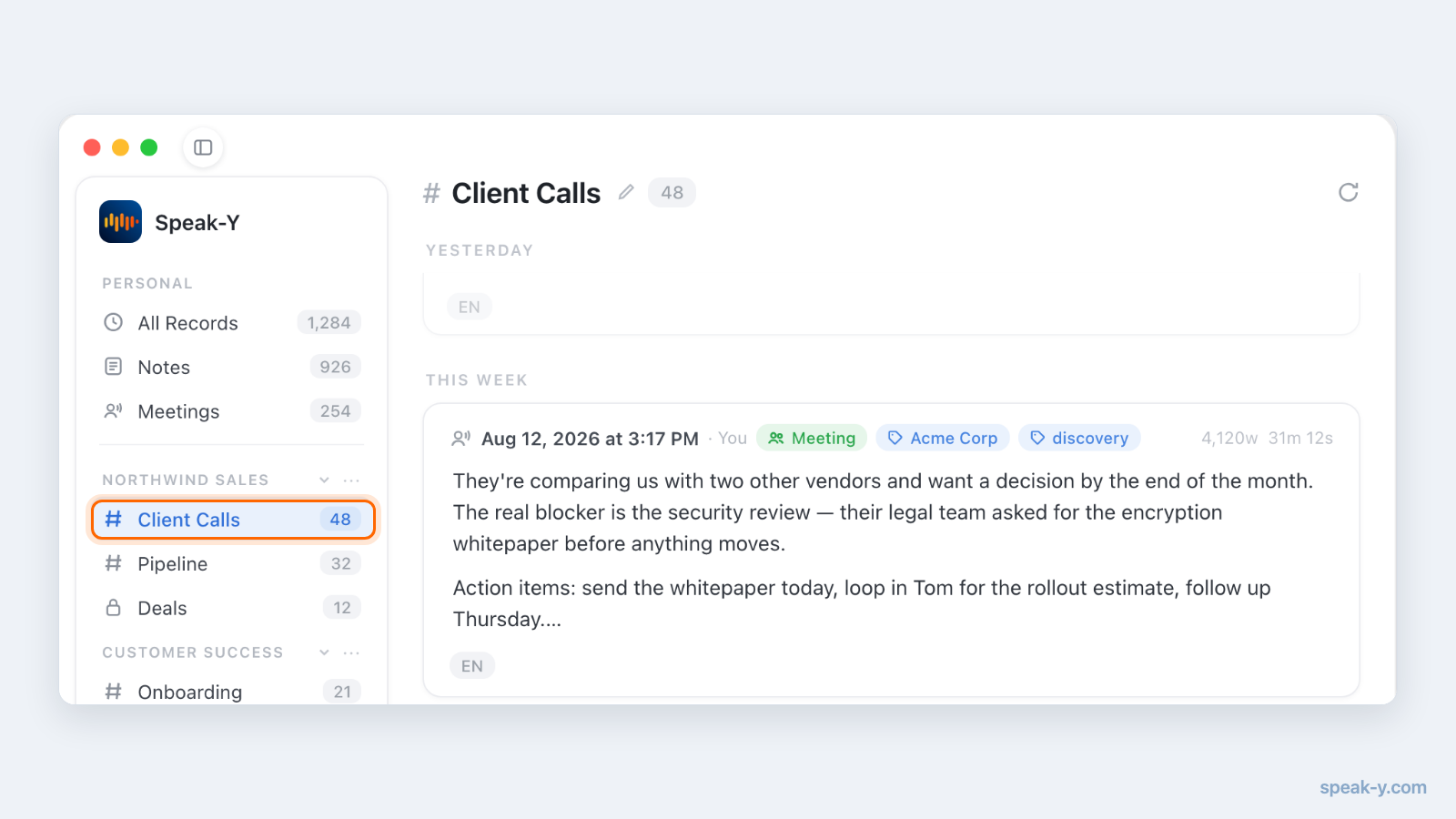
Conectar as suas próprias notas é o primeiro passo. Se a sua equipe compartilha reuniões em um espaço de equipe do Speak-Y, o mesmo acesso conversacional vale para o conhecimento que a equipe decidiu compartilhar — com criptografia de ponta a ponta definindo quem vê o quê. Essa combinação — memória de equipe pesquisável mais um assistente de IA capaz de lê-la, e de arrumá-la quando você pede — é o que transforma notas de reunião de um arquivo morto em algo que você realmente usa todo dia.
FAQ
Os dados das minhas reuniões saem do meu computador?
A leitura é local. O servidor MCP do Speak-Y abre a biblioteca de gravações na sua própria máquina, e nada é enviado para que um assistente possa lê-la. Os dados só saem do Mac nas ações que você pede — sincronizar os seus outros dispositivos ou publicar uma gravação em um canal de equipe — e ambas são criptografadas de ponta a ponta.
O acesso MCP é um recurso pago?
Não. O servidor MCP integrado é gratuito em todos os planos do Speak-Y, incluindo o plano Free. A maioria dos aplicativos de notas de reunião que oferecem MCP o reserva para planos pagos na nuvem.
Quais clientes de IA funcionam com o servidor MCP do Speak-Y?
Qualquer cliente compatível com MCP: Claude Code, Claude Desktop, ChatGPT Desktop, Cursor, Windsurf, VS Code, Zed, JetBrains AI Assistant, Raycast, Warp, Cline, Continue, Gemini CLI, LM Studio e outros.
O assistente de IA pode editar ou apagar as minhas gravações?
Editar algumas coisas, sim; apagar, nada. Cinco ferramentas leem; outras oito podem etiquetar uma gravação, dar nome a quem falou, renomeá-la, transcrever um ditado de novo, criar um canal de equipe ou publicar uma gravação nele. Elas são declaradas ao cliente como ferramentas que alteram dados, então o assistente pergunta antes de chamá-las, e cada ação vai para o registro do aplicativo. Nenhuma ferramenta apaga uma gravação.
Dá para manter o assistente somente em leitura?
Sim. Em Configurações → Integrações há um botão para as ações do assistente. Desligado, as oito ferramentas de ação recusam e as cinco de leitura continuam funcionando: busca e transcrições seguem disponíveis, sem nada alterável.