Meeting-Transkripte mit Claude Desktop und Claude Code verbinden
Claude Desktop und Claude Code können Ihre Meeting-Transkripte direkt lesen — Aufnahmen durchsuchen, Zusammenfassungen abrufen, Action Items auflisten —, sobald der Speak-Y-MCP-Server verbunden ist. Die Einrichtung ist ein Klick pro Client plus ein Neustart, und der Server ist in jedem Tarif kostenlos, auch im Free-Tarif.
Die beiden Anwendungen werden getrennt konfiguriert. Es sind unterschiedliche Programme mit unterschiedlichen Konfigurationsdateien, „ich habe es in Claude Code eingerichtet“ führt also nicht dazu, dass es in Claude Desktop auftaucht. Alles Folgende wird einmal pro Client erledigt und läuft dann weiter.
Dieser Leitfaden behandelt beide, der Reihe nach: was Sie vorher brauchen, den Klickweg für jeden Client, wie Sie prüfen, ob die Verbindung wirklich steht, Prompts, die es belegen, und die wenigen Fehler, die in der Praxis auftreten.
Bevor Sie anfangen
Drei Voraussetzungen, alle schnell geprüft:
- Die Speak-Y-Desktop-App ist installiert und wurde mindestens einmal gestartet. Der MCP-Server steckt in der App; er ist kein separater Download.
- Sie haben mindestens eine Aufnahme. Der Assistent liest dieselbe lokale Bibliothek, die Sie in der App sehen. Eine leere Bibliothek liefert „keine Ergebnisse“ — das sieht aus wie eine kaputte Verbindung, ist aber keine.
- Der gewünschte Claude-Client ist installiert. Claude Desktop und Claude Code sind getrennte Installationen.
Sie brauchen dafür weder einen API-Schlüssel noch ein Cloud-Konto noch einen bezahlten Tarif.
Claude Desktop
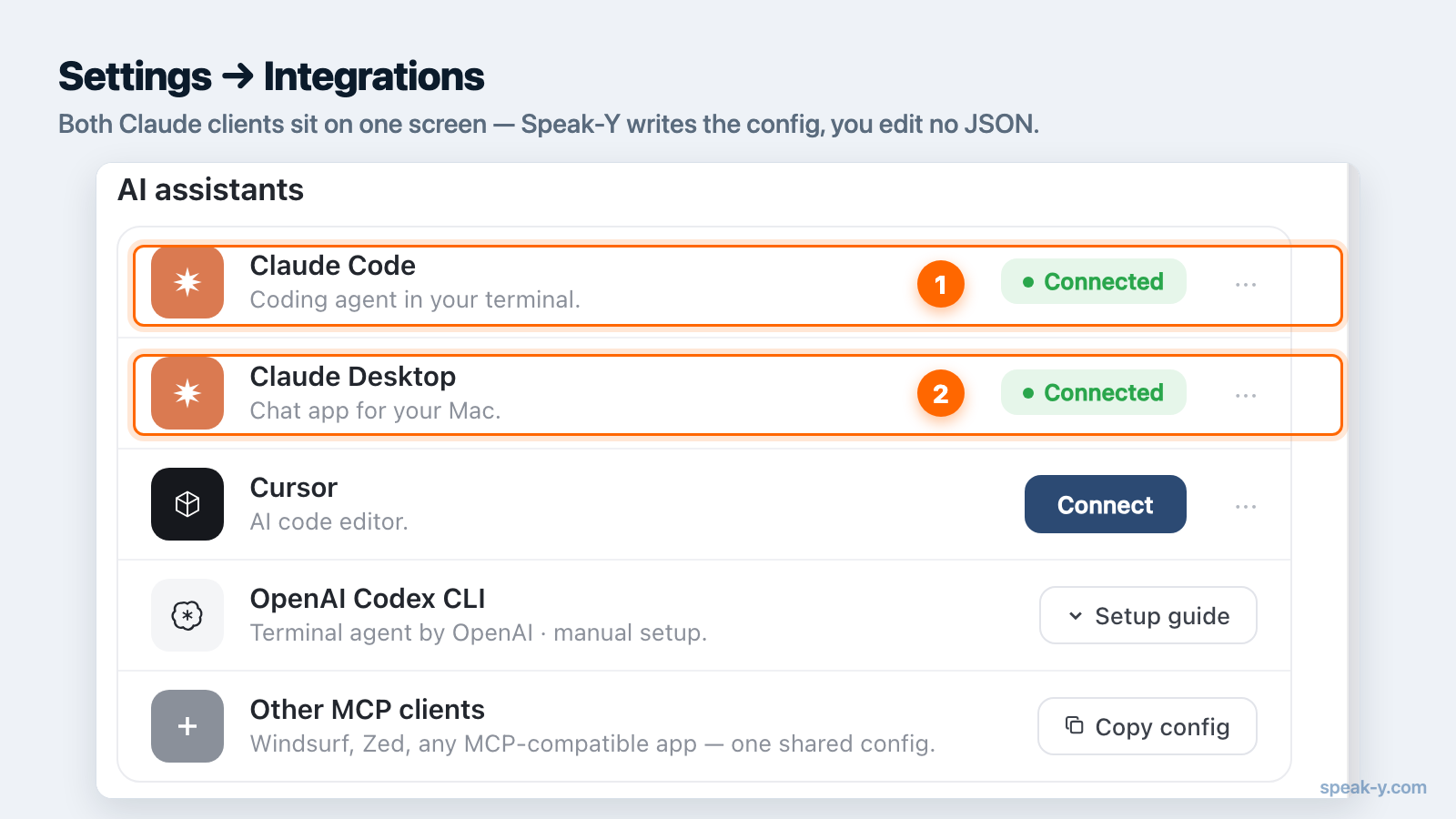
- Öffnen Sie Speak-Y und gehen Sie zu Einstellungen → Integrationen.
- Suchen Sie Claude Desktop in der Client-Liste und klicken Sie auf Installieren. Speak-Y schreibt die Konfiguration selbst — Sie bearbeiten kein JSON.
- Beenden Sie Claude Desktop und öffnen Sie es erneut. Ein Neustart ist nötig: Claude liest seine MCP-Konfiguration beim Start, eine laufende Instanz bemerkt die Änderung also nicht.
Claude Desktop hat auch einen eigenen Weg, MCP-Server von Hand zu installieren
— Settings → Extensions, mit einem durchsuchbaren Verzeichnis und einer
erweiterten Option zum Laden einer gepackten .mcpb-Erweiterungsdatei (geprüft
am 10. August 2026). Hier brauchen Sie ihn nicht. Der Installer von Speak-Y
existiert genau dafür, dass Sie sich die Fragen nach Paketen und Pfaden sparen,
die eine manuelle Installation aufwirft.
Claude Code
Claude Code ist eine Terminal-Anwendung und bietet Ihnen zwei gleichwertige Wege.
Aus der App. Klicken Sie in Einstellungen → Integrationen neben Claude
Code auf Installieren. Damit wird der Server in ~/.claude.json
eingetragen.
Aus dem Terminal. Derselbe Bildschirm bietet den Befehl zum Kopieren an,
falls Sie sehen möchten, was hinzugefügt wird, oder es in einem Skript
brauchen. Das eigene claude mcp add von Claude Code akzeptiert ein --scope
(oder -s), das entscheidet, wo der Eintrag landet: local (Standard) gilt
nur für das aktuelle Projekt, user gilt für alle Ihre Projekte, und project
schreibt in eine gemeinsame .mcp.json, die mit dem Repository eingecheckt
wird. Für eine persönliche Aufnahmen-Bibliothek ist meist user das Richtige —
Ihre Meeting-Notizen hängen nicht am einzelnen Repository.
Danach neu verbinden. Starten Sie entweder Claude Code neu, oder führen Sie in
einer laufenden Sitzung den Befehl /mcp aus, um das Panel zu öffnen und den
neuen Server zu verbinden.
Verbindung prüfen
Verlassen Sie sich nicht auf den Klick allein — bestätigen Sie, dass der Server wirklich läuft.
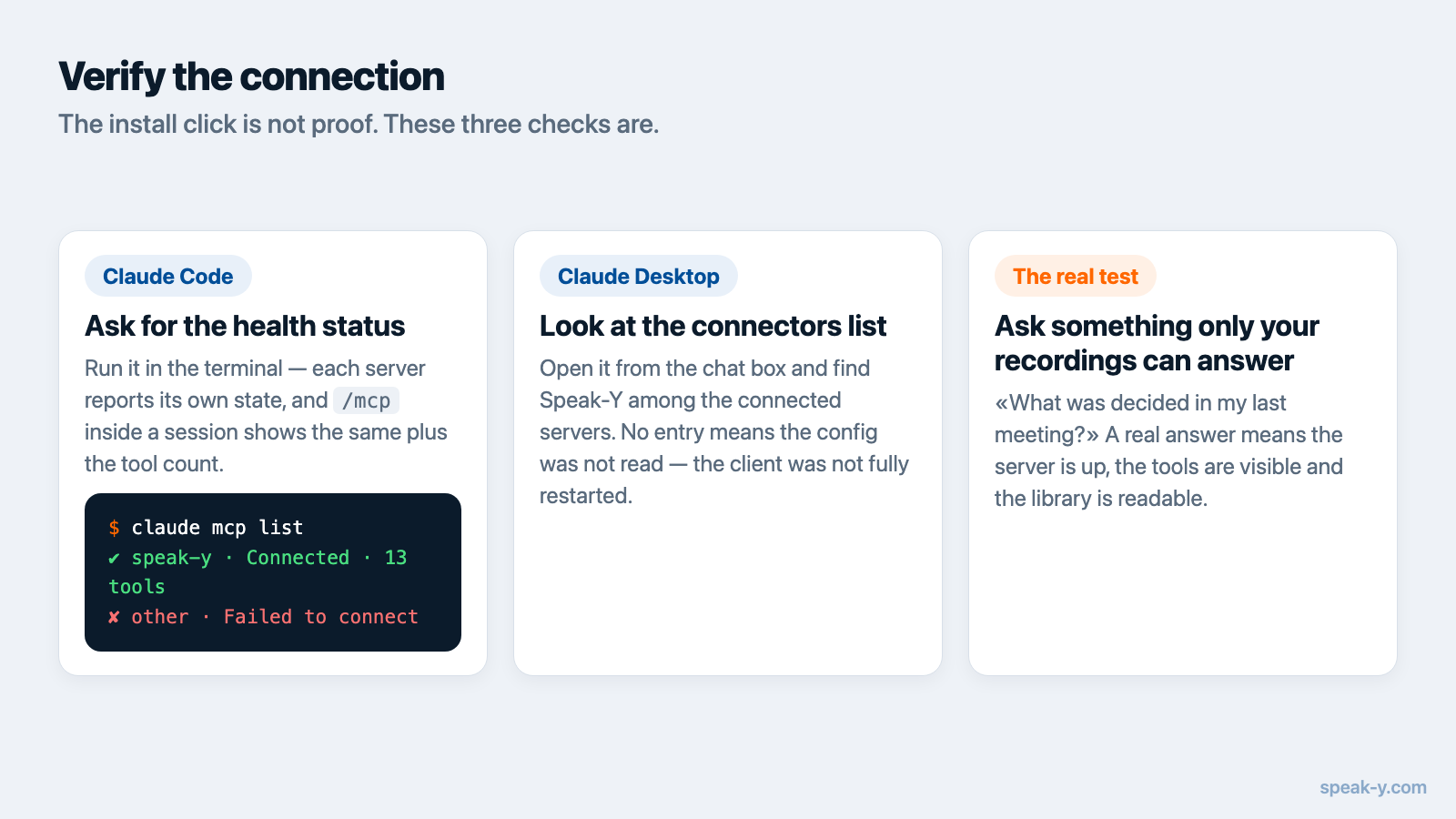
In Claude Code führen Sie claude mcp list im Terminal aus. Jeder Server
bekommt daneben einen Status: ✔ Connected heißt, er funktioniert, und
✘ Failed to connect heißt, er tut es nicht. Das /mcp-Panel innerhalb einer
Sitzung zeigt denselben Zustand, dazu die Anzahl der Tools, die jeder Server
bereitstellt.
In Claude Desktop öffnen Sie die Liste der Connectors aus dem Chatfeld und suchen Speak-Y unter den verbundenen Servern, mit aufgeführten Tools.
So oder so ist der eigentliche Test funktional: Stellen Sie eine Frage, die nur Ihre Aufnahmen beantworten können.
Erste Prompts
Sobald die Verbindung steht, rufen Sie keine Tools von Hand auf — Sie fragen, und Claude entscheidet, wann gesucht wird. Diese funktionieren als erste Probe zuverlässig:
- „Durchsuche meine Speak-Y-Aufnahmen nach dem jüngsten Meeting und fasse zusammen, was entschieden wurde.“
- „Liste die Action Items aus meinem letzten Meeting auf und nenne jeweils den Verantwortlichen.“
- „Was habe ich diese Woche zur Preisänderung diktiert?“
- In Claude Code, in einem Repository: „Sieh in meinen Meeting-Notizen dieser Woche nach Bugs, deren Behebung wir zugesagt haben, und finde dann den zugehörigen Code.“
Der letzte Punkt ist der Grund, sich gerade Claude Code anzusehen: Der Assistent hat Ihre Transkripte und Ihren Quellcode in derselben Sitzung, „was wollten wir beheben“ und „wo steht dieser Code“ werden also zu einer einzigen Frage. Weitere Muster finden sich in Prompts für Meeting-Notizen über MCP.
Vier Dinge, die schiefgehen
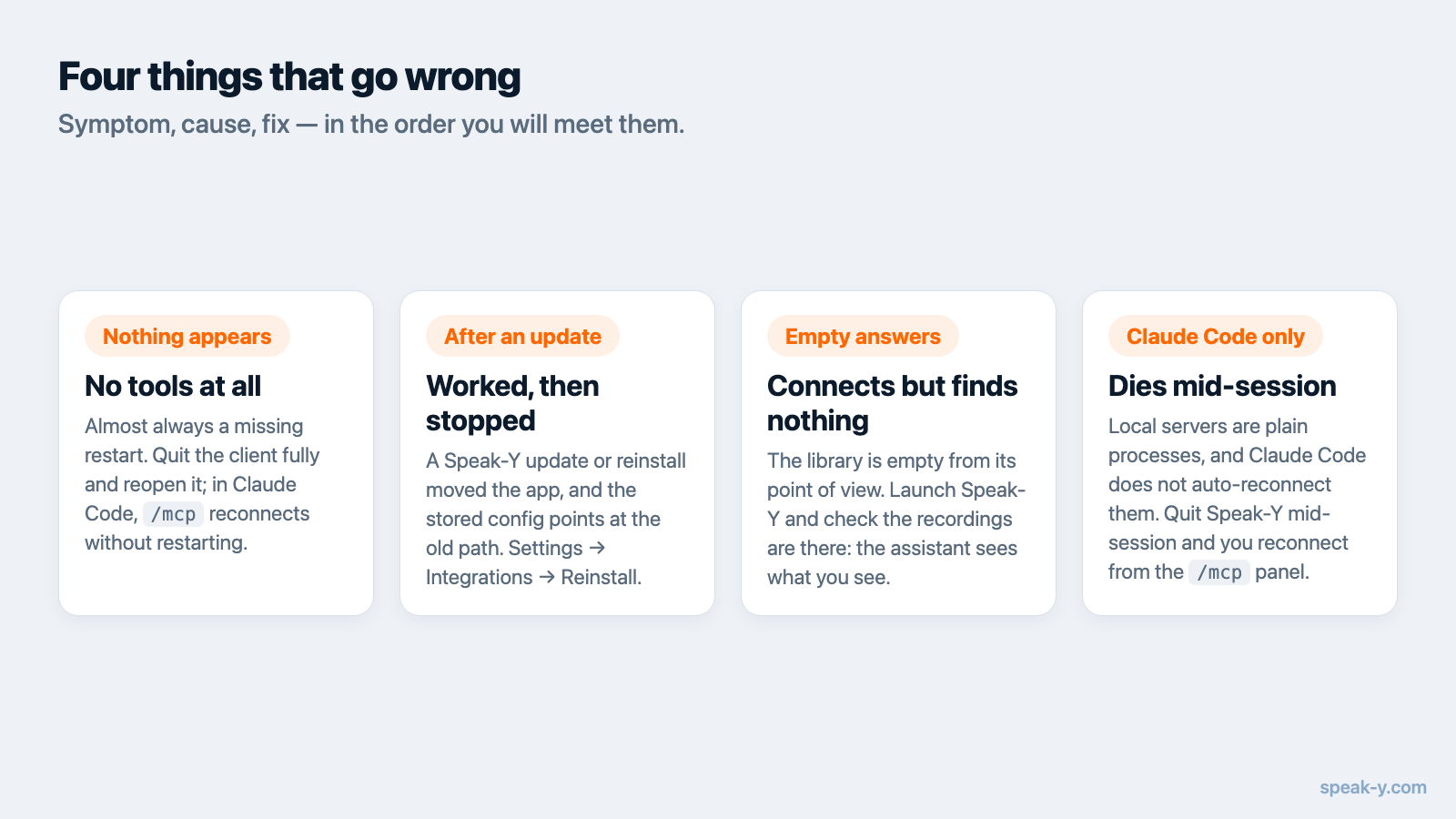
Die Tools tauchen gar nicht auf. Fast immer ein fehlender Neustart. Beenden
Sie den Client vollständig und öffnen Sie ihn erneut; in Claude Code führen Sie
/mcp aus, um ohne Neustart neu zu verbinden.
Es lief und hörte nach einem Speak-Y-Update oder einer Neuinstallation auf. Der Pfad zur App hat sich geändert, und die gespeicherte Konfiguration zeigt auf den alten. Öffnen Sie Einstellungen → Integrationen und klicken Sie auf Neu installieren, um sie neu zu schreiben.
Claude verbindet sich, findet aber nichts. Aus seiner Sicht ist die Bibliothek leer. Starten Sie Speak-Y, vergewissern Sie sich, dass in der App selbst Aufnahmen vorhanden sind, und versuchen Sie es erneut — der Assistent sieht genau das, was Sie sehen, und nicht mehr.
Die Verbindung bricht in Claude Code mitten in der Sitzung ab. Lokale
stdio-Server sind gewöhnliche Prozesse, und Claude Code verbindet sie nicht
automatisch neu, wie es das bei entfernten HTTP-Servern versucht (laut der
MCP-Dokumentation von Claude Code, geprüft am 10. August 2026). Wenn Sie
Speak-Y während einer Sitzung beenden, verbinden Sie danach über das
/mcp-Panel neu.
Trifft nichts davon zu, enthält die MCP-Dokumentation die vollständige Referenz pro Client, einschließlich der manuellen Konfiguration für Clients ohne Ein-Klick-Installer.
Was Claude hier kann und was nicht
Das verdient eine präzise Antwort, denn „einer KI Zugriff auf meine Meetings geben“ verlangt eine konkrete Auskunft statt einer beruhigenden:
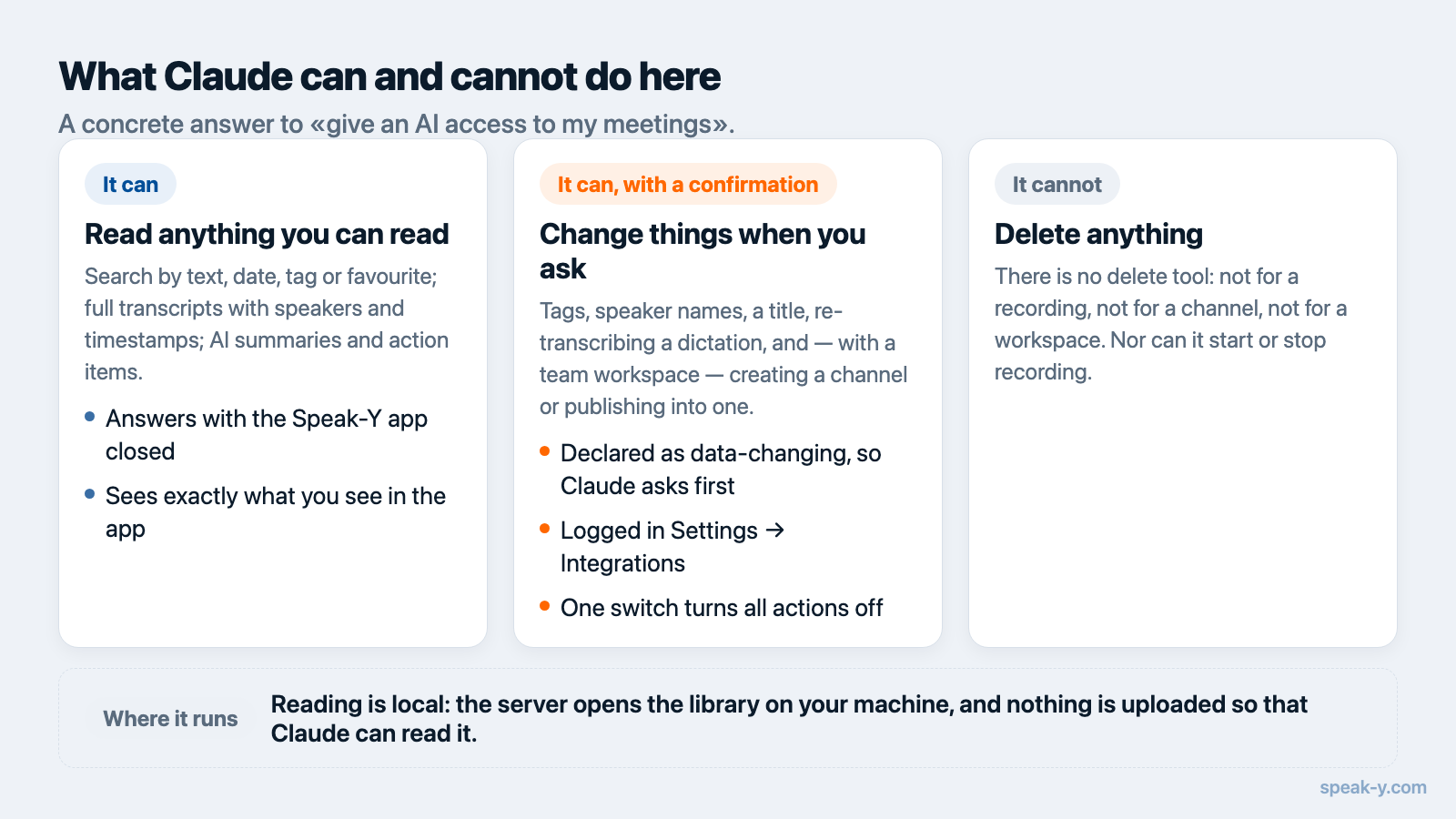
- Er kann Aufnahmen nach Text, Datum, Tag oder Favorit durchsuchen; vollständige Transkripte lesen, auch nach Sprechern mit Zeitstempeln; und KI-Zusammenfassungen sowie Action Items abrufen.
- Er kann auf Zuruf auch etwas ändern — Tags, Sprechernamen, den Titel einer Aufnahme, ein Diktat neu transkribieren und, wenn Sie einen Team-Workspace nutzen, einen Kanal anlegen oder eine Aufnahme darin veröffentlichen. Diese Werkzeuge sind Claude als datenverändernd deklariert, er fragt also vor dem Aufruf nach Bestätigung; alles Getane landet im Protokoll unter Einstellungen → Integrationen, wo ein einzelner Schalter die Aktionen abschaltet und Suche und Lesen bestehen lässt.
- Löschen kann er nichts. Kein Werkzeug entfernt eine Aufnahme, einen Kanal oder einen Workspace, und eine Veröffentlichung in einem Kanal lässt sich aus dem Chat nicht zurücknehmen — das geht in der App.
- Für die Integration wird nichts hochgeladen. Der Server läuft auf Ihrem Mac und liest lokale Dateien. Was Claude liest, wird allerdings Teil Ihres Gesprächs und geht mit dem übrigen Chat an das Modell — das ist wissenswert, und es ist etwas anderes, als wenn Ihr Archiv in der Cloud eines Anbieters liegt.
Den Hintergrund dazu, warum diese Trennung zählt, liefert was ein MCP-Server tatsächlich ist, und wie Speak-Y mit Daten umgeht, steht in der Datenschutzerklärung.
Wie es weitergeht
Sobald Ihre eigenen Aufnahmen in Claude beantwortbar sind, fällt die offensichtliche Lücke auf: die aller anderen. Meetings, die in einen Team-Arbeitsbereich geteilt werden, erweitern denselben dialogischen Zugriff auf das, was Ihre Kolleginnen und Kollegen bewusst veröffentlicht haben, Ende-zu-Ende verschlüsselt — die Frage einer neuen Kollegin „warum haben wir das so entschieden?“ ist dann keine mehr, für die sie jemanden unterbrechen muss.
FAQ
Brauche ich einen bezahlten Speak-Y-Tarif, um Claude zu verbinden?
Nein. Der eingebaute MCP-Server steht in jedem Speak-Y-Tarif zur Verfügung, auch im Free-Tarif. Es fällt keine gesonderte Gebühr für die Integration an, und ein zusätzliches Konto ist nicht nötig.
Müssen Claude Desktop und Claude Code getrennt eingerichtet werden?
Ja. Es sind zwei verschiedene Anwendungen mit zwei verschiedenen Konfigurationsdateien, Sie installieren den Server also einmal pro Client. Speak-Y führt beide unter Einstellungen → Integrationen auf und schreibt jede Konfiguration für Sie.
Warum sagt Claude, es finde keine Aufnahmen?
Der Assistent liest dieselbe lokale Bibliothek, die Sie in der Speak-Y-App sehen. Wurde die App nie gestartet oder enthält sie noch keine Aufnahmen, gibt es nichts zu lesen. Starten Sie Speak-Y, nehmen Sie etwas auf, und fragen Sie erneut.
Werden meine Aufnahmen an Anthropic hochgeladen, wenn ich Claude verbinde?
Der MCP-Server selbst lädt nichts hoch — er läuft auf Ihrem Mac und liest lokale Dateien. Alles, was Claude tatsächlich liest, wird jedoch Teil Ihres Gesprächs und geht wie der übrige Chat an das Modell; die Transkripte, nach denen Sie fragen, verlassen den Rechner also als Chat-Kontext.
Kann Claude ein Transkript versehentlich löschen oder ändern?
Löschen: nein — ein Löschwerkzeug stellt der Server gar nicht bereit. Ändern: nur auf Ihr Wort. Tags, Sprechernamen, Titel, das erneute Transkribieren eines Diktats und das Teilen in einen Teamkanal sind eigene Werkzeuge, Claude als datenverändernd deklariert, er fragt also vor dem Aufruf. Jede Aktion steht im Protokoll unter Einstellungen → Integrationen, wo ein Schalter die Aktionen abschaltet und das Lesen bestehen lässt.