Meeting-Kontext in Cursor: Transkripte per MCP mit Code verbinden
Cursor kann Ihre Meeting-Transkripte in derselben Sitzung lesen, in der es Ihr Repository liest — sobald diese Transkripte über einen MCP-Server bereitstehen. Speak-Y bringt einen in der Desktop-App mit, die Einrichtung ist also ein Klick unter Einstellungen → Integrationen und ein Neustart von Cursor — kein JSON, kein API-Schlüssel.
Der Gewinn ist nicht „meine Notizen sind jetzt im Editor“. Der Gewinn ist, dass zwei Fragen, die sonst in verschiedenen Anwendungen leben, zu einer werden. „Worauf hatten wir uns bei der Retry-Logik geeinigt?“ und „wo steht dieser Code?“ werden zu einem einzigen Prompt, und der Agent beantwortet beide Hälften, ohne dass Sie die erste in eine Suchanfrage für die zweite übersetzen.
Dieser Leitfaden behandelt, was Cursor tatsächlich bekommt, wie Sie es verbinden, woran Sie erkennen, dass die Verbindung steht, die Prompts, die die fünf Minuten rechtfertigen, und wo dieser Ansatz aufhört zu helfen.
Eines sollten Sie vorher prüfen
Die Preisseite von Cursor führt „MCPs, skills, and hooks“ unter den Funktionen von Pro (20 $/Monat) und höher auf; die Liste des kostenlosen Hobby-Tarifs beschränkt sich auf den Zugang zu Composer und eine begrenzte Zahl von Agent-Anfragen und erwähnt MCP nicht (geprüft am 12. August 2026). Wenn Sie auf Hobby sind, prüfen Sie, ob MCP bei Ihnen funktioniert, bevor Sie einen Arbeitsablauf darauf aufbauen.
Die Speak-Y-Seite kostet in jedem Fall nichts: Der MCP-Server ist in jedem Tarif enthalten, auch im Free-Tarif, ohne gesonderte Gebühr für die Integration.
Was Cursor bekommt
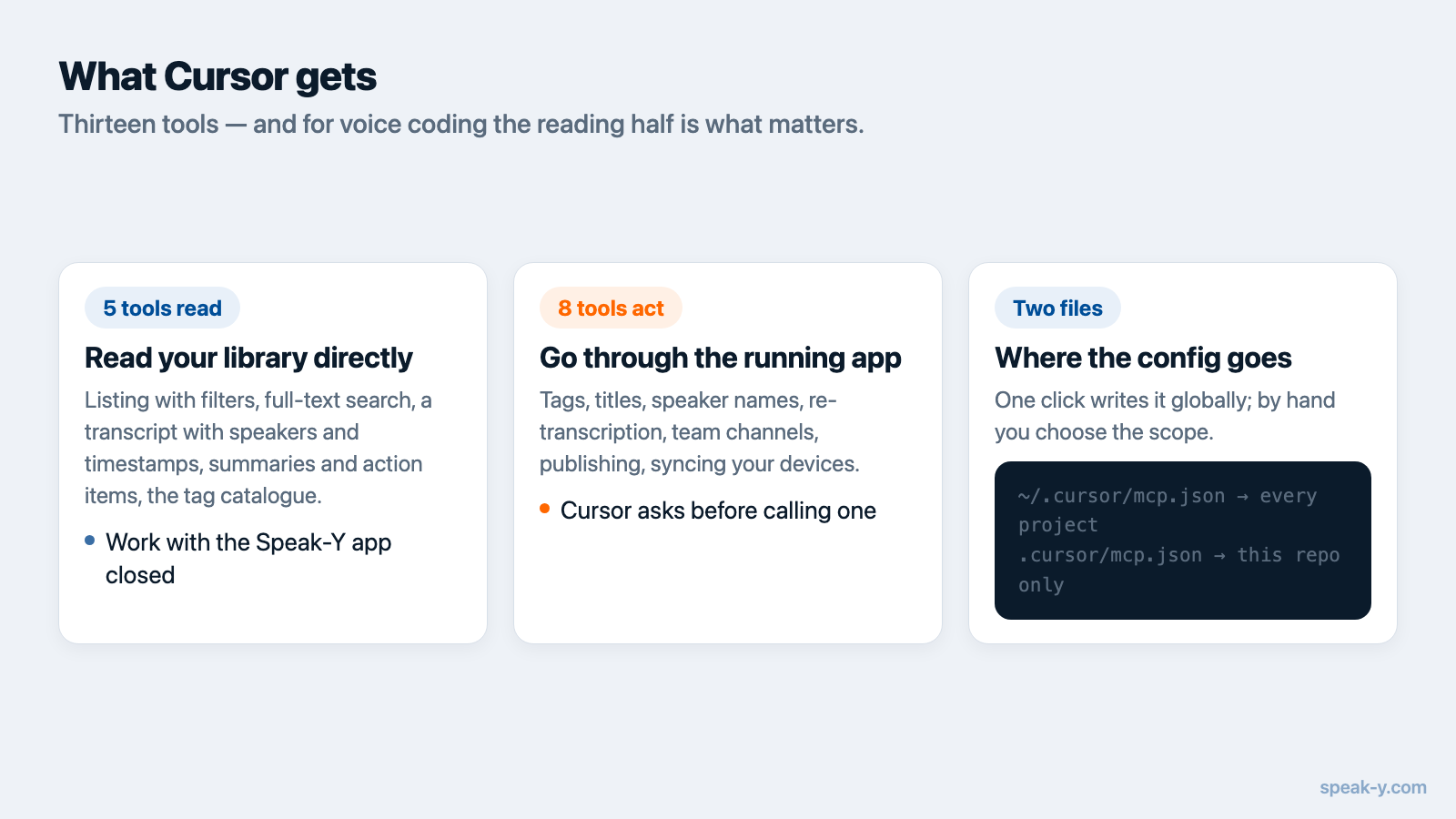
Dreizehn Tools — und die Aufteilung zwischen ihnen ist der Teil, den man verstehen sollte, denn sie entscheidet darüber, was laufen muss:
Fünf lesen Ihre Bibliothek direkt — Aufnahmen mit Filtern auflisten, Volltextsuche, ein Transkript lesen (schlicht, nach Sprechern oder die Zusammenfassung mit Action Items), die jüngste Aufnahme abrufen und Ihre Tags auflisten. Diese öffnen die lokale Datenbank nur lesend und funktionieren, gleichgültig ob die Speak-Y-App offen ist oder nicht.
Acht laufen über die geöffnete App — Tags, den Titel einer Aufnahme, Sprechernamen, erneutes Transkribieren, einen Teamkanal anlegen, eine Aufnahme darin veröffentlichen, von Ihren anderen Geräten synchronisieren und Ihre Teamkanäle auflisten. Die App erledigt die Arbeit mit demselben Code, der hinter den Schaltflächen ihrer eigenen Oberfläche steckt. Beenden Sie sie, antworten diese Tools „Speak-Y starten“, statt seltsam zu scheitern. Sieben der acht ändern etwas; das Auflisten der Kanäle liest nur, aber die Kanaldaten liegen in der App, also braucht auch dieses Tool die App.
Fürs Programmieren per Sprache zählt vor allem die lesende Hälfte. Der Rest ist Aufräumarbeit, die Sie aus dem Chat erledigen können, statt das Fenster zu wechseln.
Verbinden
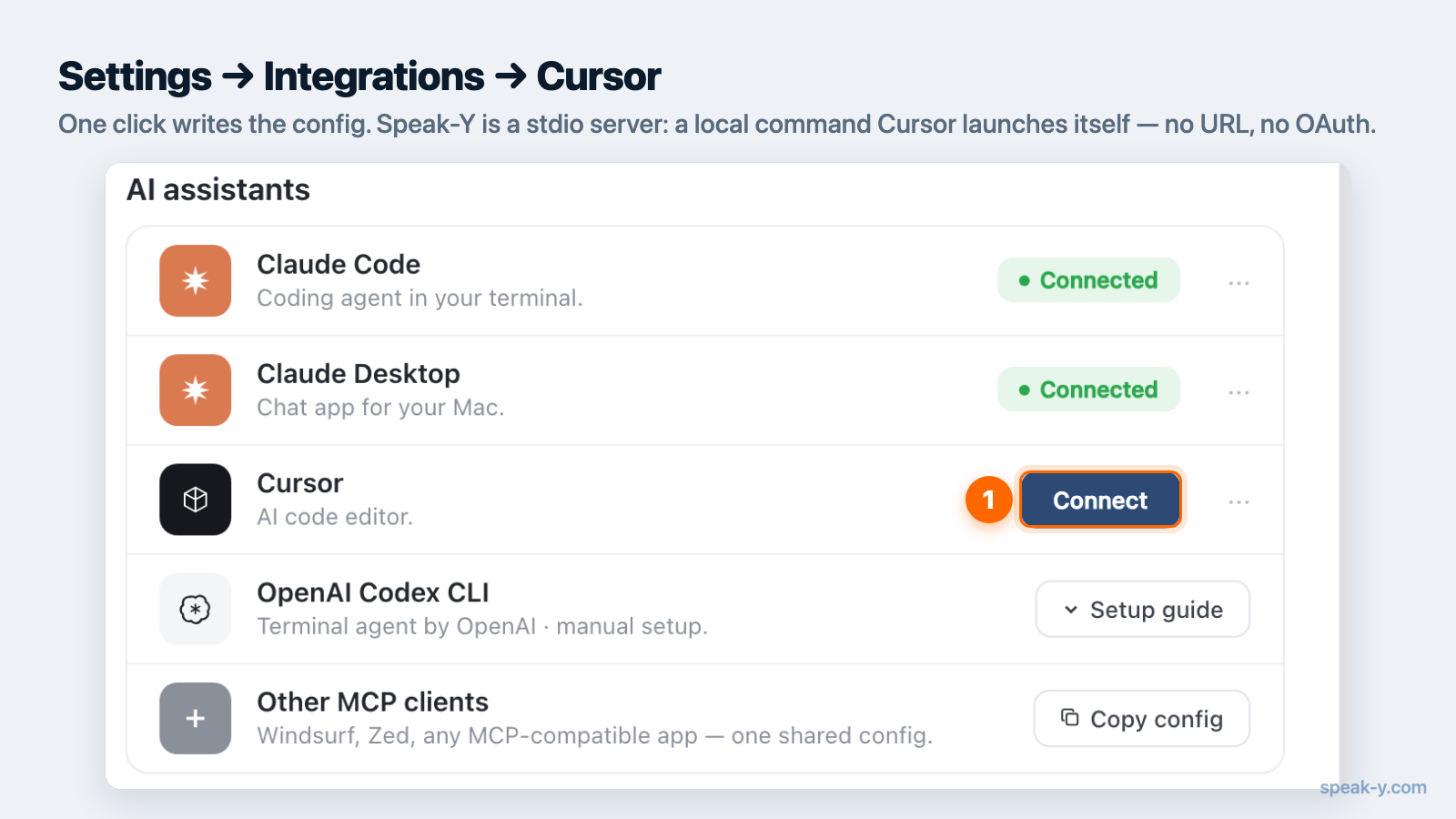
Der Ein-Klick-Weg. Öffnen Sie Speak-Y, gehen Sie zu
Einstellungen → Integrationen, suchen Sie Cursor in der Client-Liste und
klicken Sie auf Installieren. Speak-Y schreibt den Eintrag in
~/.cursor/mcp.json — die globale Konfiguration von Cursor, die für alle Ihre
Projekte gilt. Das ist hier der richtige Geltungsbereich: Ihre Meeting-Historie
hängt nicht am einzelnen Repository. Starten Sie danach Cursor neu.
Der manuelle Weg, falls Sie lieber sehen möchten, was hinzugefügt wird, oder den Server nur in einem Projekt haben wollen. Cursor liest die MCP-Konfiguration aus zwei Dateien:
~/.cursor/mcp.json— global, in jedem Projekt verfügbar..cursor/mcp.json— auf Projektebene und versioniert, ein Repository kann also allen, die es klonen, dieselben Server mitgeben.
Speak-Y ist ein stdio-Server: ein lokaler Befehl, den Cursor selbst startet, ohne URL und ohne OAuth. Der Bildschirm Einstellungen → Integrationen hält den Konfigurationsausschnitt zum Kopieren bereit, samt einer Variante, die den Server aufs Lesen festlegt.
Speak-Y legt außerdem eine Cursor-Regel unter
~/.cursor/rules/speaky-organizer.mdc ab. Sie ist mit alwaysApply: false und
einer Beschreibung geschrieben, was im Regelsystem von Cursor bedeutet: Der
Agent zieht sie heran, wenn die Beschreibung zu dem passt, woran Sie gerade
arbeiten — sie kostet also keinen Kontext, solange Sie an unbeteiligtem Code
arbeiten.
Verbindung prüfen
Öffnen Sie Customize in der Seitenleiste. Installierte MCP-Server stehen dort mit je einem Schalter, und ein abgeschalteter Server wird nicht geladen und taucht im Chat nicht auf — dieser Schalter ist das Erste, was Sie prüfen, wenn Tools verschwunden sind.
Der eigentliche Test ist allerdings funktional. Fragen Sie etwas, das nur Ihre Aufnahmen beantworten können:
Durchsuche meine Speak-Y-Aufnahmen nach dem jüngsten Meeting und sag mir, was wir entschieden haben.
Kommt darauf ein echtes Meeting zurück, steht die Verbindung. Kommt nichts zurück, liegt es meist an einer leeren Bibliothek und nicht an einem kaputten Server — der Agent sieht genau das, was Sie in der App sehen, und nicht mehr.
Prompts, für die sich die Einrichtung lohnt
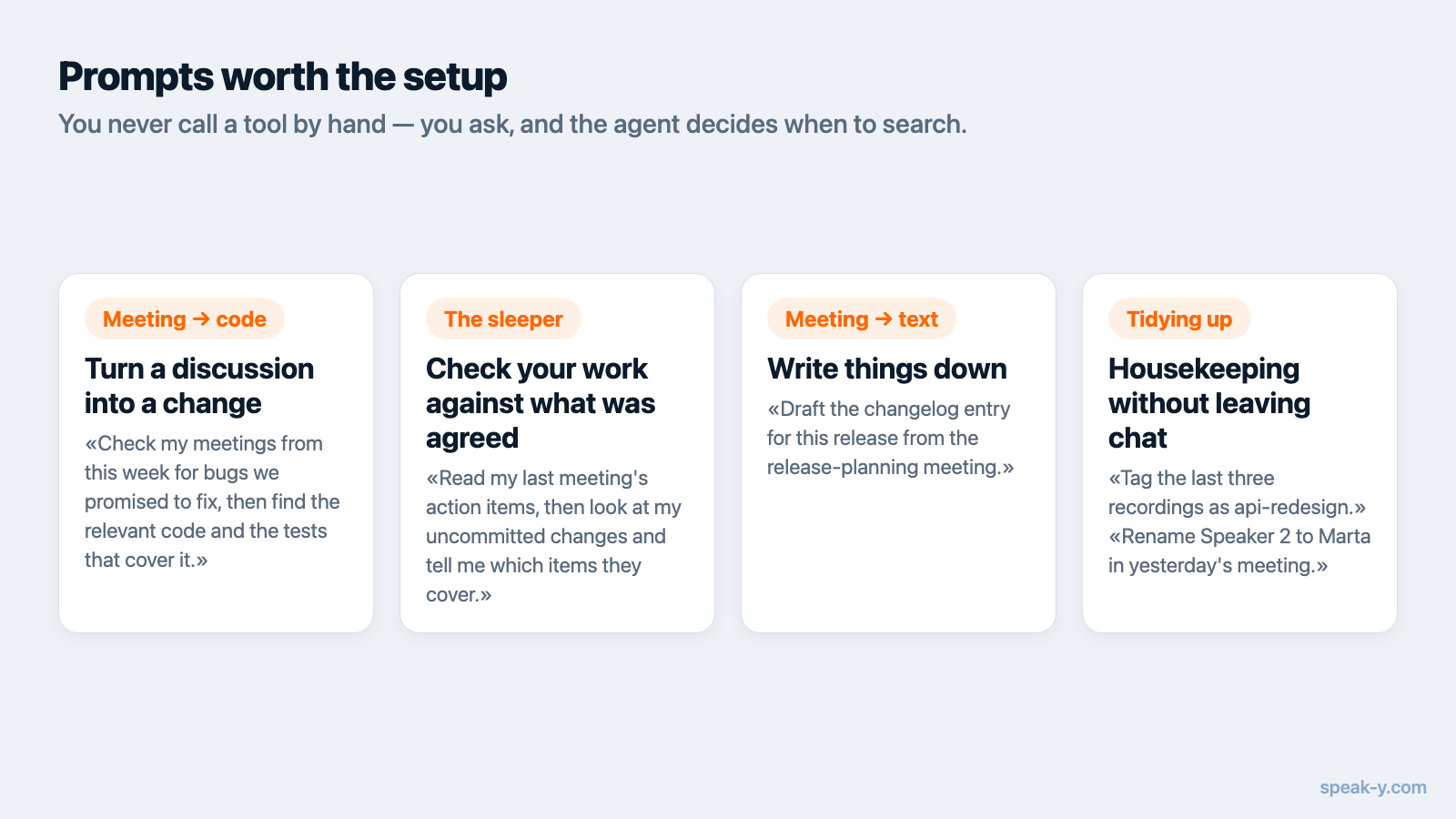
Sie rufen keine Tools von Hand auf. Sie fragen, und der Agent entscheidet, wann gesucht wird. Diese Muster zahlen sich gerade in einem Code-Editor aus.
Aus einer Diskussion eine Änderung machen.
- „Sieh in meinen Meetings dieser Woche nach Bugs, deren Behebung wir zugesagt haben, finde dann den zugehörigen Code und sag mir, was jede Korrektur berühren würde.“
- „Am Dienstag haben wir über die Caching-Strategie gestritten. Fasse die
Einwände zusammen, lies dann
cache.pyund sag mir, welche davon der aktuelle Code schon beantwortet.“ - „Finde, wo wir über die API-Rate-Limits gesprochen haben, und mach aus der Entscheidung eine kurze Spezifikation für das README.“
Die eigene Arbeit gegen das Vereinbarte prüfen.
- „Lies die Action Items meines letzten Meetings, sieh dir dann meine nicht committeten Änderungen an und sag mir, welche Punkte sie abdecken und welche nicht.“
- „Bevor ich diesen PR aufmache: Haben wir uns auf diesen Ansatz geeinigt, oder ist das die Variante, die wir im Call verworfen haben?“
Der zweite ist der stille Gewinner. Die im Call verworfene Variante ist ein ganz bestimmter, teurer Fehler — sie überlebt, weil die Begründung in einem Gespräch steckte, das niemand aufgeschrieben hat, und eine Woche später sieht der verworfene Entwurf wieder vollkommen vernünftig aus.
Dinge festhalten.
- „Entwirf den Changelog-Eintrag für dieses Release aus dem Meeting zur Release-Planung.“
- „Schreib Commit-Messages für diese Änderungen, die auf den Grund dafür verweisen, und nimm dafür das Meeting, in dem es entschieden wurde.“
Aufräumen, ohne den Chat zu verlassen.
- „Versieh die letzten drei Aufnahmen mit dem Tag
api-redesign.“ - „Benenne im gestrigen Meeting Speaker 2 in Marta um.“
Warum das Transkript mehr taugt als das Ticket
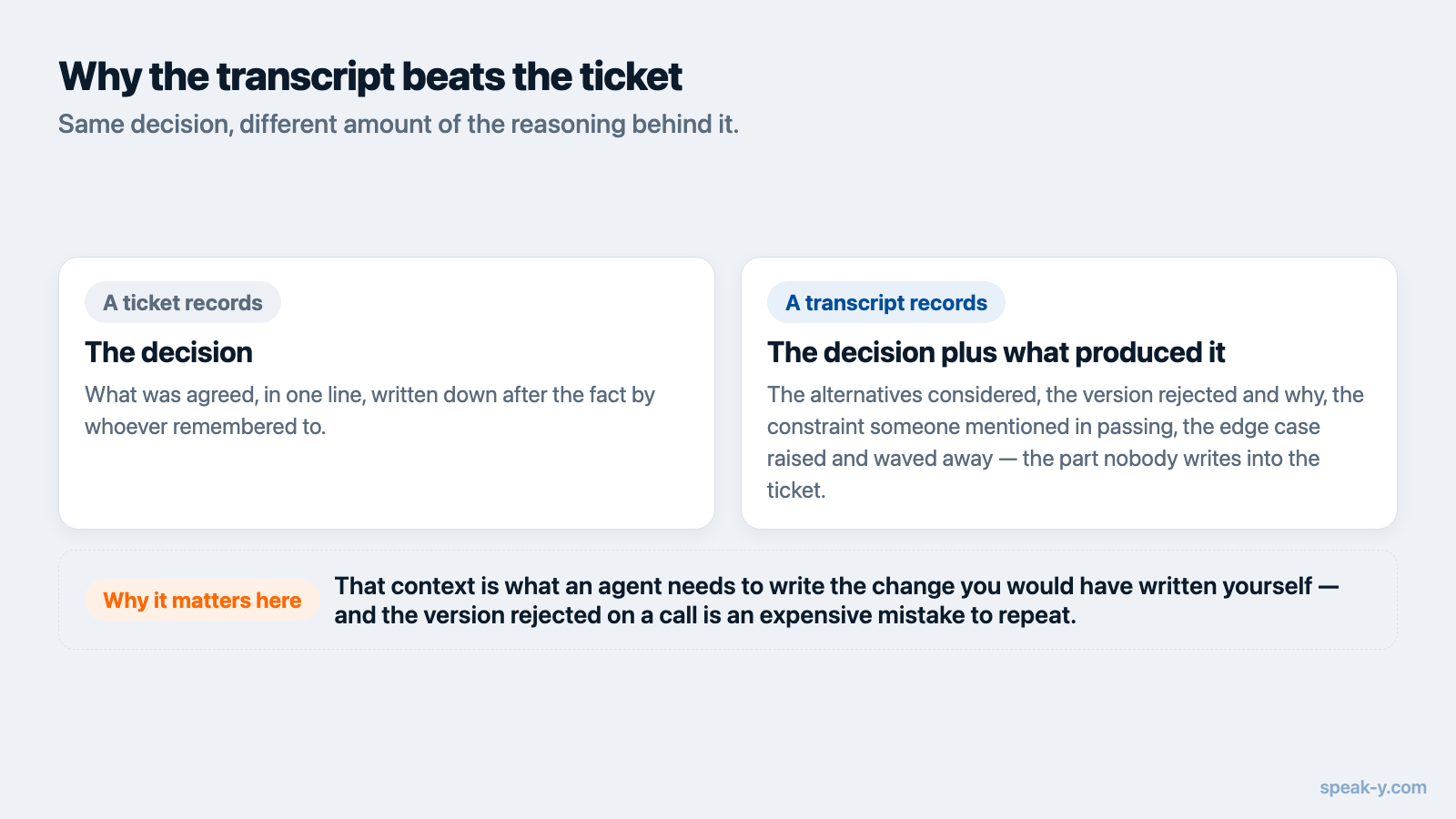
Ein Ticket hält die Entscheidung fest. Das Transkript hält die Entscheidung fest und dazu die Randbedingungen, die zu ihr geführt haben — den Einwand, den jemand vorbrachte und wieder zurückzog, den Sonderfall, an dem der einfache Ansatz scheiterte, das „machen wir es vorerst hässlich, in Q4 sehen wir es uns noch einmal an“.
Genau diesen Kontext braucht ein Agent, um eine Änderung zu schreiben, die Sie selbst so geschrieben hätten — und genau er fällt weg, wenn jemand vierzig Minuten auf ein dreizeiliges Issue eindampft. Beim Einspeisen des Transkripts geht es nicht darum, sich das Mitschreiben zu sparen, sondern darum, die Begründung nicht wegzuwerfen, bevor der Code entsteht.
Dieselbe Logik läuft auch in die andere Richtung, und deshalb liefert das Diktieren von Prompts meist bessere Anweisungen als das Tippen: Die Randbedingungen sprechen die Leute laut aus, getippt wird nur die Bitte.
Was es nicht tut
- Löschen kann es nichts. Kein Tool entfernt eine Aufnahme, einen Kanal oder einen Workspace.
- Änderungen fragen vorher. Cursor verlangt standardmäßig eine Bestätigung, bevor es ein MCP-Tool ausführt, und die ändernden Tools von Speak-Y sind als datenverändernd deklariert, damit die Rückfrage korrekt benennt, was gleich passiert. Das Veröffentlichen in einem Teamkanal ist zusätzlich als destruktiv und „open-world“ gekennzeichnet — es verlässt Ihren Rechner und lässt sich aus dem Chat nicht zurückholen.
- Sie können Cursor aufs Lesen festlegen. Ergänzen Sie in der
Cursor-Konfiguration
--read-onlybei den Argumenten des Servers, und die sieben ändernden Tools werden gar nicht erst bereitgestellt — der Agent sieht die sechs, die nichts ändern, und sonst keine. Das Flag steht in der Konfiguration dieses Clients, „Cursor darf nur lesen, Claude Code darf mehr“ ist also tatsächlich ausdrückbar. - Für die Integration wird nichts hochgeladen, aber was der Agent liest, geht als Chat-Kontext an das Modell, genau wie Ihr Code. Ist eine Aufnahme so heikel, dass Sie sie nicht in einen Chat einfügen würden, fragen Sie auch nicht nach ihr.
Wann sich das nicht lohnt
Wenn Ihre Meetings Statusrunden ohne technischen Inhalt sind, bringt ihre Anbindung an einen Code-Editor nur Rauschen. Wenn Ihr Team Entscheidungen ohnehin sofort in ein Design-Dokument schreibt, ist das Transkript der langsamere Weg zur selben Information. Und wenn Sie allein an einem Projekt arbeiten, über das niemand spricht, steht hier nichts, was Ihnen ein Blick in Ihre eigenen Notizen nicht auch gäbe.
Die Einrichtung zahlt sich in einer bestimmten Konstellation aus: mehrere Leute, mündlich getroffene und wieder aufgerollte Entscheidungen und eine Codebasis, in der „warum ist das so?“ öfter als einmal pro Woche gefragt wird.
Wie es weitergeht
Alles bisher Beschriebene arbeitet mit Ihren eigenen Aufnahmen. Die offensichtliche Grenze: Der Agent sieht nur das, wobei Sie selbst dabei waren — und der größte Teil der Überlegungen hinter einer Codebasis fiel in Calls, an denen Sie nicht teilgenommen haben.
Meetings, die in einen Team-Arbeitsbereich veröffentlicht werden, erweitern denselben Zugriff auf das, was Kolleginnen und Kollegen bewusst geteilt haben, Ende-zu-Ende verschlüsselt — das „warum ist das so gebaut?“ einer neuen Entwicklerin wird damit zu einem Prompt statt zu einer Unterbrechung. Derselbe Server, dieselben Tools, eine größere Bibliothek — an der Einrichtung aus diesem Leitfaden ändert sich nichts. Wenn Sie auch Claude nutzen, beschreibt die Einrichtung pro Client für Claude Desktop und Claude Code diese beiden, und die MCP-Dokumentation enthält die vollständige Referenz für Clients ohne Ein-Klick-Installer.
FAQ
Kann Cursor meine Meeting-Notizen lesen?
Ja, sofern die Notizen über einen MCP-Server bereitstehen. Speak-Y bringt einen in der Desktop-App mit: Nach einer Ein-Klick-Installation unter Einstellungen → Integrationen kann der Agent von Cursor Ihre Aufnahmen durchsuchen und Transkripte, Zusammenfassungen und Action Items in derselben Sitzung lesen, in der er Ihr Repository liest.
Wo speichert Cursor seine MCP-Konfiguration?
An zwei Stellen. Eine globale Konfiguration unter ~/.cursor/mcp.json gilt für jedes Projekt, eine Projektkonfiguration unter .cursor/mcp.json gilt nur für dieses eine Repository und kann für das ganze Team eingecheckt werden. Die Ein-Klick-Installation von Speak-Y schreibt die globale, denn Ihre Meeting-Notizen hängen nicht am einzelnen Repository.
Brauche ich einen bezahlten Cursor-Tarif für MCP-Server?
Die Preisseite von Cursor führt „MCPs, skills, and hooks“ unter Pro und höher auf; die Funktionsliste des kostenlosen Hobby-Tarifs enthält sie nicht (geprüft am 12. August 2026). Speak-Y verlangt für seine Seite ohnehin nichts — der MCP-Server ist in jedem Tarif enthalten, auch im Free-Tarif.
Lädt Cursor meine Transkripte irgendwohin hoch?
Der MCP-Server nicht: Er läuft auf Ihrem Mac und liest die lokale Bibliothek. Alles, was der Agent tatsächlich liest, wird jedoch Teil des Gesprächs und geht mit dem übrigen Chat an das Modell, genau wie der Code in Ihrem Editor. Das ist etwas anderes, als wenn Ihr Meeting-Archiv in der Cloud eines Anbieters liegt, und diese Klarstellung ist es wert.
Kann der Agent meine Aufnahmen ändern oder löschen?
Löschen: nein — kein Werkzeug entfernt eine Aufnahme. Ändern: nur auf Ihr Wort. Tags, Titel, Sprechernamen, erneutes Transkribieren und das Veröffentlichen in einem Teamkanal sind eigene Werkzeuge, als datenverändernd gekennzeichnet, und Cursor fragt standardmäßig um Erlaubnis, bevor es ein MCP-Werkzeug ausführt. Sie können den Server in der Konfiguration von Cursor auch mit --read-only starten, dann werden ihm die ändernden Werkzeuge gar nicht erst angeboten.