Calls mit Förderern dokumentieren: Notizen für gemeinnützige Teams
Ein kleines Programmteam einer gemeinnützigen Organisation spricht mit zwei Arten von Außenstehenden: mit Förderern, die wissen wollen, wie die Förderung läuft und was im nächsten Bericht stehen soll, und mit Partnern, die das Programm mit Ihnen vor Ort umsetzen. Beide Calls sind für das ganze Team wichtig, aber nicht jede Minute davon. In Speak-Y nehmen Sie jeden Call auf Ihrem Mac auf, ohne dass ein Bot beitritt, und markieren die Momente, die in einem Bericht landen werden. Partner-Calls kommen in den Programmkanal, den das Team teilt, Gespräche über Geld in einen privaten Kanal mit den zwei oder drei Personen, die sich um die Finanzierung kümmern, und ein Förder-Tag holt alle relevanten Calls zusammen, wenn der Bericht fällig ist.
Dieser Leitfaden begleitet ein Team: Rosa leitet ein Leseförderprogramm am Nachmittag bei Riverbend Reading Project, einer gemeinnützigen Organisation mit sechs Beschäftigten, die mit drei Schulen arbeitet. Eine Familienstiftung finanziert das Programm; Rosa hat ein vierteljährliches Abstimmungsgespräch mit der Programmverantwortlichen der Stiftung und wöchentliche Calls mit den Koordinatorinnen und Koordinatoren der Schulen. Die Produktdetails wurden am 7. November 2026 mit der macOS-App von Speak-Y, Version 1.17.35, geprüft.
Warum sich ein Call mit Förderern aufzuheben lohnt
Viele Förderer verlangen heute weniger Papierkram und mehr Gespräch. Das Trust-Based Philanthropy Project nennt „simplify and streamline paperwork“ (Papierkram vereinfachen und straffen) unter seinen Prinzipien, und einer der Förderer, die es porträtiert hat, die General Service Foundation, hat schriftliche Zwischen- und Abschlussberichte durch Telefongespräche mit den Geförderten ersetzt, bei denen ihr Team zu jedem Gespräch Notizen festhält.
Damit wandert die Dokumentation auf die Seite der Geförderten. Wenn die Programmverantwortliche sagt „stellen Sie die Lesestände an den Anfang“ oder „schicken Sie bis zum 15. März ein Verlängerungsschreiben“, ist dieser Satz die Vorgabe für den nächsten Bericht oder die nächste Förderung, und meist überlebt er nur in den Notizen derer, die im Call waren. Eine Aufnahme mit einem Transkript nach Sprechern macht daraus etwas, das das ganze Team lesen und zitieren kann.
Vor dem Call: Einwilligung, Notiztypen und ein Förder-Tag
Fragen Sie, bevor Sie aufnehmen. Speak-Y nimmt auf Ihrem Computer auf und tritt dem Call nie bei, also kündigt niemand die Aufnahme für Sie an. Sagen Sie es in der ersten Minute: Der Call wird aufgezeichnet, das Programmteam liest das Transkript, und das Audio bleibt bei Ihnen. Die Gesetze zur Aufnahme unterscheiden sich: Nach California Penal Code § 632 braucht die Aufnahme einer vertraulichen Kommunikation die Zustimmung aller Beteiligten. Ist es legal, Meetings aufzuzeichnen behandelt die Regeln nach Ländern.
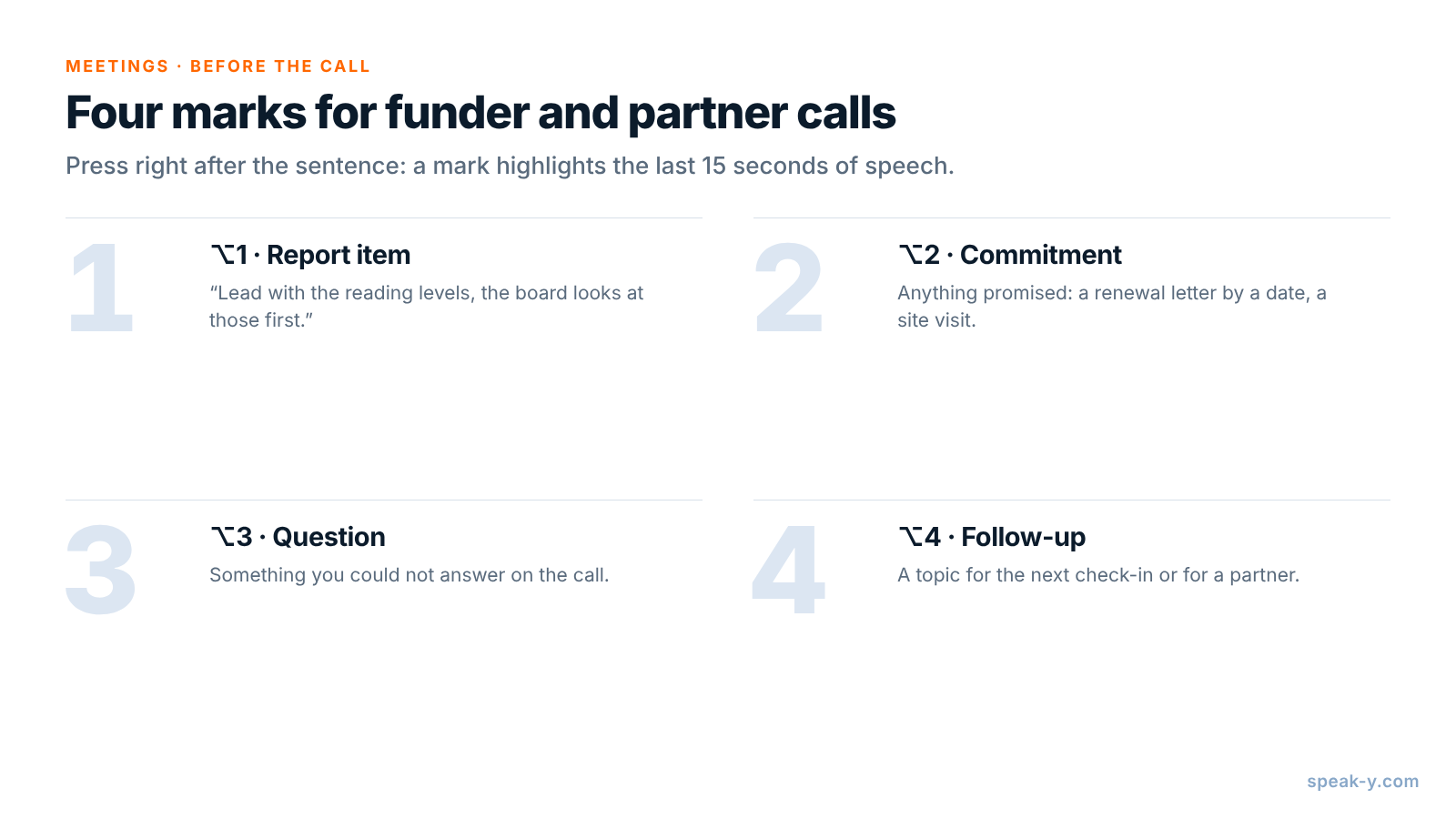
Dann geben Sie Ihren Markierungen Namen. Öffnen Sie Einstellungen → Notizen. Benennen Sie unter Notiztypen den vorgegebenen Typ Moment markieren um und klicken Sie für die übrigen auf Notiztyp hinzufügen; mit Hotkey festlegen bekommt jeder seine eigene Kombination. Für Calls mit Förderern und Partnern reichen vier Typen:
- ⌥1 Report item (Punkt für den Bericht) — was der Förderer sehen will: „Fangen Sie mit den Leseständen an, die schaut sich der Vorstand zuerst an.“
- ⌥2 Commitment (Zusage) — alles, was eine Seite verspricht: ein Verlängerungsschreiben bis zu einem Datum, ein Besuch vor Ort, eine Vorstellung bei jemandem.
- ⌥3 Question (Frage) — etwas, das Sie im Call nicht beantworten konnten.
- ⌥4 Follow-up — ein Thema für das nächste Abstimmungsgespräch oder für einen Partner.
Jeder Druck heftet eine Markierung dieses Typs ans Transkript und hebt die Wörter der letzten 15 Sekunden hervor; drücken Sie also direkt nach dem Satz, nicht davor.
Zuletzt wählen Sie einen Tag pro Förderung — Rosa nimmt hollis-2026 —
und setzen ihn auf jeden Call zu dieser Förderung, mit dem Förderer wie mit
den Partnern.
Im Call: ein Klick, zwei Tasten
Zoom, Microsoft Teams, Webex und andere Call-Apps werden erkannt, sobald sie geöffnet sind: Speak-Y fragt über dem Aufnahmeknopf Als Meeting aufzeichnen?, und Sie klicken auf das Häkchen. Ein Call im Browser, etwa in Google Meet, wird erkannt, wenn Ihre Kamera an ist. Erscheint keine Frage, starten Sie eine Aufnahme mit Ihrem Speak-Y-Hotkey im Modus Freihändig, fahren Sie mit der Maus über den Aufnahmeknopf und klicken Sie bei Als Meeting aufzeichnen? auf das Häkchen. Damit die Frage erscheint, muss unter Einstellungen → Oberfläche & Verhalten → Meeting-Modus Manuell oder Automatisch eingestellt sein.
Dann sprechen Sie mit dem Förderer, nicht mit der App. Sagt die Programmverantwortliche, womit der Bericht beginnen soll, drücken Sie ⌥1; verspricht jemand etwas, ⌥2. Speak-Y nimmt die Stimmen auf, nicht die Folien, die Sie teilen: Lesen Sie wichtige Zahlen also laut vor — „die Teilnahme lag an allen drei Schulen stabil bei 82 Prozent“ —, und die Zahl landet im Transkript neben Ihrer Markierung.
Prüfen Sie die Länge gegen Ihren Tarif. Stand 7. November 2026 nimmt der Free-Tarif Meetings bis 30 Minuten und 2 Stunden im Monat auf, Pro (10 $ im Monat) bis 1 Stunde und 10 Stunden im Monat, Pro+ (15 $) bis 4 Stunden pro Meeting und 40 Stunden im Monat. Es sind die wöchentlichen Partner-Calls zusätzlich zu den Calls mit Förderern, die eine Programmleitung zu Pro+ bringen.
Nach dem Call: ein Name, der Tag und der richtige Kanal
Öffnen Sie die Aufnahme unter Meetings. Die Sprecher sind in der Reihenfolge nummeriert, in der sie gesprochen haben; meist sind Sie Speaker 1. Hat Speak-Y einem Sprecher schon einen Namen gegeben, prüfen Sie ihn.
- Klicken Sie auf den Chip jedes Sprechers, geben Sie den Namen der Person ein und drücken Sie Enter. Alles, was aus dem Transkript entsteht, übernimmt diese Bezeichnung: der Kanal-Feed, kopierte Zitate, das, was ein KI-Assistent später liest.
- Klicken Sie auf Tags und fügen Sie den Förder-Tag hinzu.
- Drücken Sie unter dem Transkript auf In Kanal und wählen Sie den Kanal.
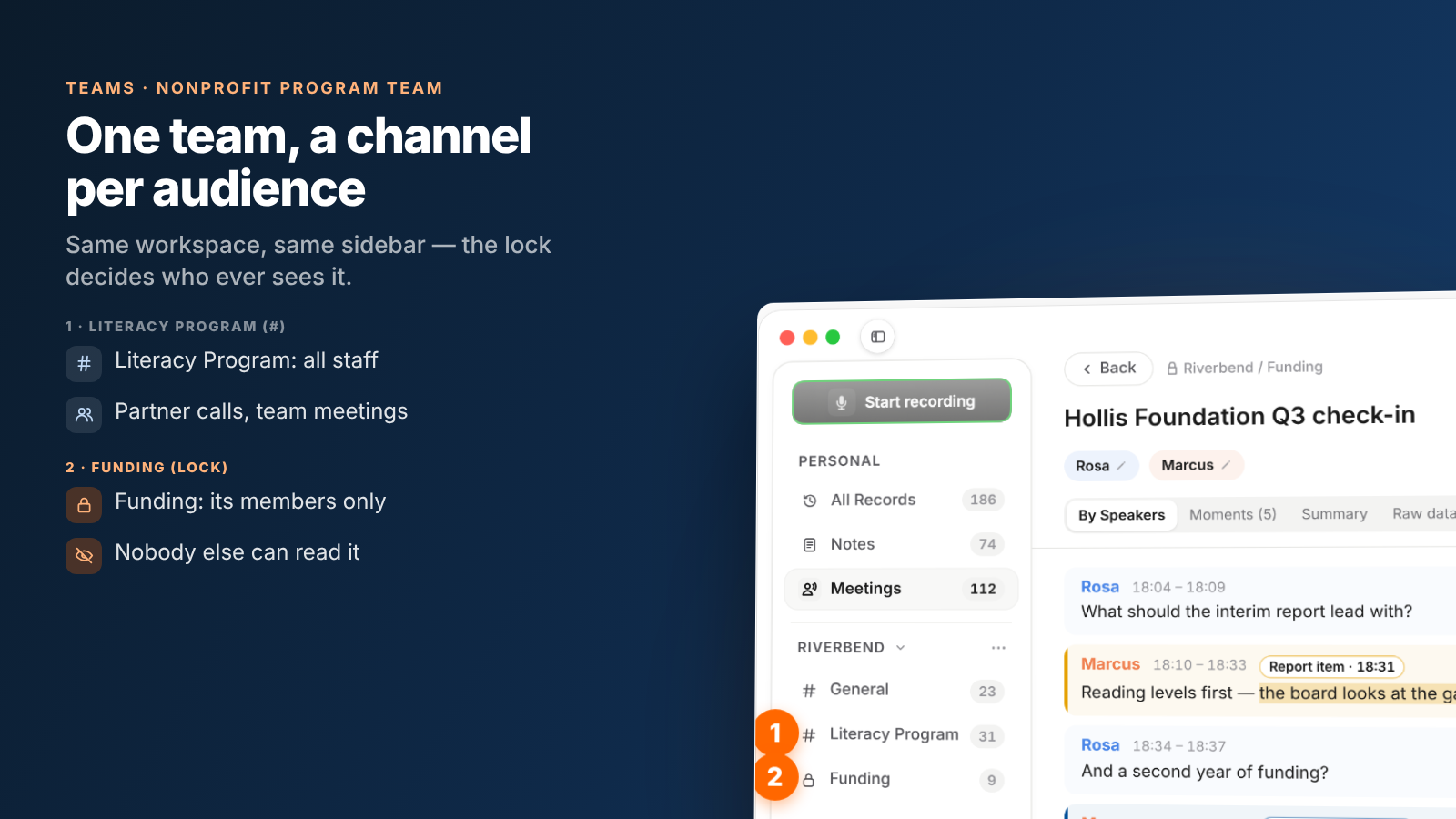
Der Riverbend-Workspace hat drei Kanäle: General, Literacy Program für Partner-Calls und Programmbesprechungen und einen privaten Kanal Funding mit Rosa, der Geschäftsführerin und dem Leiter Fundraising. Jedes Mitglied eines Workspace sieht jeden öffentlichen Kanal samt seiner Historie; ein privater Kanal erscheint nur bei seinen Mitgliedern. Einen Team-Workspace einrichten beschreibt die ersten Schritte; einen Workspace zu erstellen erfordert Pro oder höher, und die eingeladenen Kolleginnen und Kollegen treten mit jedem Tarif bei, auch mit Free.
Die Kanalmitglieder erhalten das Transkript mit Sprechernamen und die Zusammenfassung; das Audio bleibt auf Ihrem Mac. Ihre Markierungen bleiben in einer geteilten Aufnahme privat, bis Sie sie in diesem Kanal sichtbar schalten.
Was nicht in den Programmkanal gehört
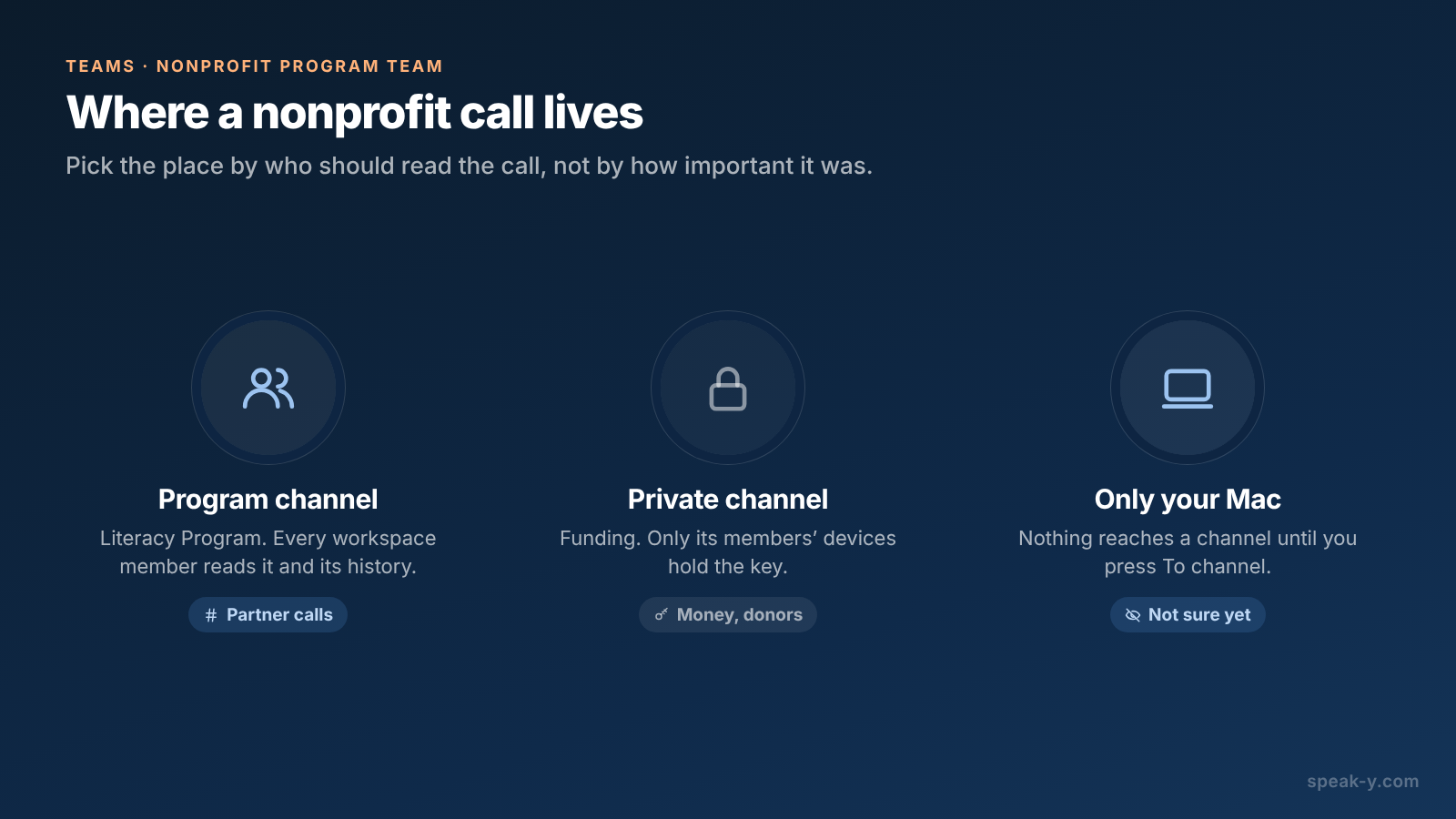
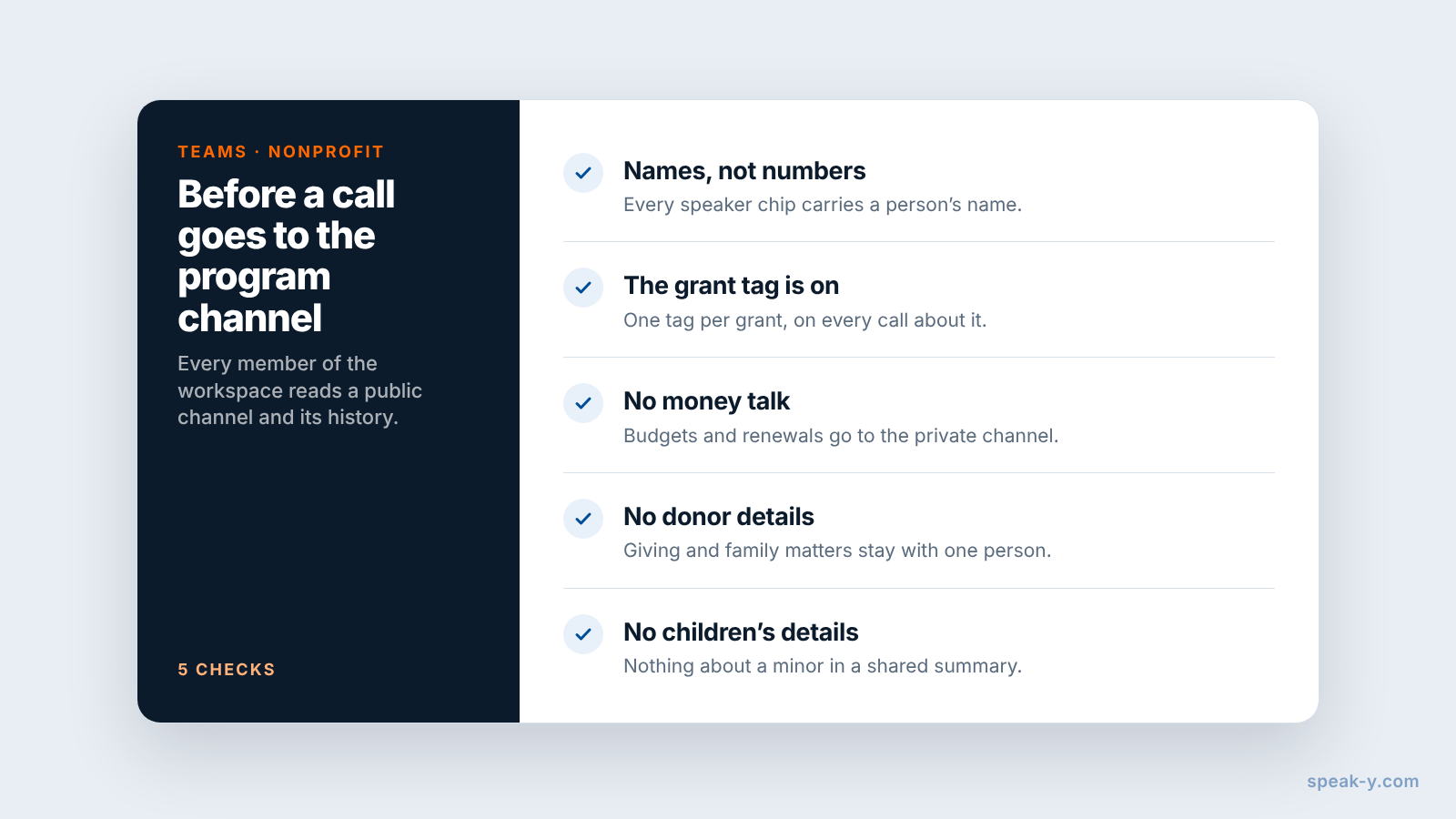
Ein Programmkanal funktioniert, weil das ganze Team ihn lesen kann. Genau deshalb gehören manche Calls woandershin:
- Geld und Verhandlungen. Budgetänderungen, Verlängerungsbeträge, die offene Meinung eines Förderers über Ihre Organisation, Gehälter in einer Budgetzeile — das kommt in den privaten Kanal Funding. Jeder Kanal ist mit einem eigenen Schlüssel verschlüsselt, den nur die Geräte seiner Mitglieder besitzen; der Server speichert Chiffretext.
- Einzelne Spenderinnen und Spender. Ein Call mit einem Großspender über seine Spenden, seine Familie oder seine Nachlassplanung enthält personenbezogene Daten über diesen Spender. Halten Sie ihn in einem privaten Kanal mit der Person, die die Beziehung betreut, oder auf Ihrem Mac.
- Die Menschen, für die Sie arbeiten. Partner-Calls geraten schnell ins Konkrete: ein Kind, das Schwierigkeiten hat, eine familiäre Situation. Verwenden Sie Vornamen sparsam, schreiben Sie nie Details über Minderjährige in eine Zusammenfassung, die das ganze Team liest, und denken Sie daran, dass das Umbenennen eines Sprechers nichts daran ändert, was laut gesagt wurde.
Erstellen Sie einen privaten Kanal selbst: Wählen Sie im Menü ⋯ des Workspace Neuer Kanal, stellen Sie den Typ auf Privat, haken Sie die Personen unter Wer diesen Kanal sehen kann an und klicken Sie auf Kanal erstellen. Nur wer ihn erstellt hat, kann später ein Mitglied entfernen oder seinen Typ ändern, und ein öffentlicher Kanal kann nie privat werden, weil alle seine Historie bereits haben. Eine Aufnahme erreicht keinen Kanal, bevor Sie In Kanal drücken; ein Call, bei dem Sie unsicher sind, kann also einfach auf Ihrem Mac bleiben.
Zum Bericht: alles zu einer Förderung
Wenn der Zwischenbericht fällig ist, übernimmt der Förder-Tag das Zusammensuchen:
- Die Liste der Aufnahmen filtert nach Tag:
hollis-2026liefert jeden Call zu dieser Förderung, und der Tab Momente zeigt in jedem nur die markierten Stellen, jede mit ihrem Typ, etwa Report item. - Alles durchsuchen… (⌘K) findet den Text jeder Aufnahme und die Namen Ihrer Tags und zeigt jedes Ergebnis mit Datum und der Zeile rund um den Treffer.
- Ein KI-Assistent, der über den MCP-Server von Speak-Y verbunden ist, liest Ihre Aufnahmen und die in Ihre Kanäle geteilten, gefiltert nach Tag und Datum. „Liste jedes Report item und Commitment in den mit hollis-2026 getaggten Calls seit Juli auf, mit Datum und Uhrzeit“ ergibt das Gerüst des Berichts und der Follow-up-Liste. Hören Sie jeden Moment an, bevor Sie dem Förderer seine eigenen Worte zitieren.
Speak-Y ersetzt nicht die Systeme, in denen die Förderung offiziell geführt wird. Bewilligungsschreiben, Budget, Fristen und Spendenbuchungen bleiben in Ihren Förderakten und Ihrem Spender-CRM. Handelt es sich um eine US-Bundesförderung, gelten für diese Akten deren Aufbewahrungsregeln: Nach 2 CFR 200.334 bewahren Zuwendungsempfänger die Unterlagen drei Jahre ab dem Tag auf, an dem sie den finanziellen Abschlussbericht einreichen. Was Speak-Y hinzufügt, ist das Gespräch dahinter, nach Sprechern und mit Zeiten.
Wenn jemand das Team verlässt oder ein Call gelöscht werden muss
Personal wechselt, und gemeinnützige Organisationen spüren das stärker als die meisten. Verlässt jemand das Team, entfernen Sie die Person aus dem Workspace: Die App tauscht die Kanalschlüssel aus, neue Aufnahmen erreichen sie also nicht mehr, und die Calls, die sie geteilt hat, bleiben für das übrige Team in den Kanälen. Was ihre App bereits heruntergeladen hatte, bleibt auf ihrem Mac, wie bei jeder Datei, die jemand schon geöffnet hat. Muss ein Call weg — weil ein Partner darum bittet oder weil er nie hätte geteilt werden dürfen —, löschen Sie ihn im Kanal-Feed, wodurch er für alle aus dem Kanal verschwindet, und löschen Sie Ihre eigene Kopie unter Meetings. Ihre Kopie liegt danach 30 Tage in Zuletzt gelöscht; leeren Sie sie auch dort.
Ein vierteljährlicher Call mit dem Förderer, ein wöchentlicher Partner-Call und zweimal im Jahr ein Bericht: Mit einem Tag pro Förderung und den Geldfragen in einem eigenen Kanal beginnt der nächste Bericht mit dem, was der Förderer tatsächlich gesagt hat. Die Teams-Seite erklärt Workspaces, private Kanäle und Verschlüsselung an einem Ort.
FAQ
Kann eine gemeinnützige Organisation Calls mit Förderern aufzeichnen, ohne dass ein Bot beitritt?
Ja, auf dem Mac. Speak-Y nimmt den Call über das Audio Ihres Computers auf und tritt nie Zoom, Microsoft Teams oder Google Meet bei, die Programmverantwortliche der Stiftung sieht also keinen zusätzlichen Teilnehmer. Das heißt auch: Niemand kündigt die Aufnahme für Sie an. Fragen Sie zu Beginn des Calls und sagen Sie, wer das Transkript lesen wird.
Wie teilt ein Programmteam Calls mit Förderern und Partnern?
Erstellen Sie einen Speak-Y-Workspace für das Team und einen Kanal für das Programm. Öffnen Sie eine Aufnahme, drücken Sie unter dem Transkript auf In Kanal und wählen Sie den Kanal. Jedes Mitglied erhält das Transkript nach Sprechern und die Zusammenfassung, Ende-zu-Ende-verschlüsselt; das Audio bleibt auf dem Mac, der aufgenommen hat.
Wohin gehören Gespräche über Finanzierung?
In einen privaten Kanal nur mit den Personen, die sich um die Finanzierung kümmern, etwa die Geschäftsführung und die Leitung Fundraising. Ein privater Kanal hat einen eigenen Schlüssel, den nur die Geräte seiner Mitglieder besitzen; der Rest des Workspace kann ihn nicht lesen, und der Server auch nicht.
Wie finde ich zum Bericht alles, was zu einer Förderung gesagt wurde?
Taggen Sie jeden Call mit der Förderung, etwa hollis-2026, und markieren Sie berichtsrelevante Momente während des Calls per Hotkey. Die Liste der Aufnahmen filtert nach Tag, Alles durchsuchen… (⌘K) findet Text im Transkript und Tag-Namen, und ein KI-Assistent, der über den MCP-Server von Speak-Y verbunden ist, kann nach Tag und Datum filtern.
Ersetzt Speak-Y ein Spender-CRM oder eine Software für das Fördermittelmanagement?
Nein. Spendenbuchungen, Zusagen, Fristen und der Fördervertrag bleiben in Ihrem CRM und in Ihren Förderakten. Speak-Y bewahrt, was in den Calls gesagt wurde, nach Sprechern und mit Zeiten, damit die Person, die den Bericht schreibt, den Förderer genau zitiert statt aus dem Gedächtnis.