Slack und E-Mails per Sprache beantworten: 20 Nachrichten am Mac
Zwanzig ungelesene Nachrichten um neun Uhr morgens sind vor allem Tipparbeit: ein Dutzend kurzer Slack-Antworten, ein paar E-Mails, die eine Anrede und einen Gruß brauchen, und ein Kollege, der auf Englisch schreibt, während Sie in einer anderen Sprache denken. Alle drei lassen sich in Speak-Y per Sprache beantworten, ohne die App zu verlassen, in der Sie gerade antworten.
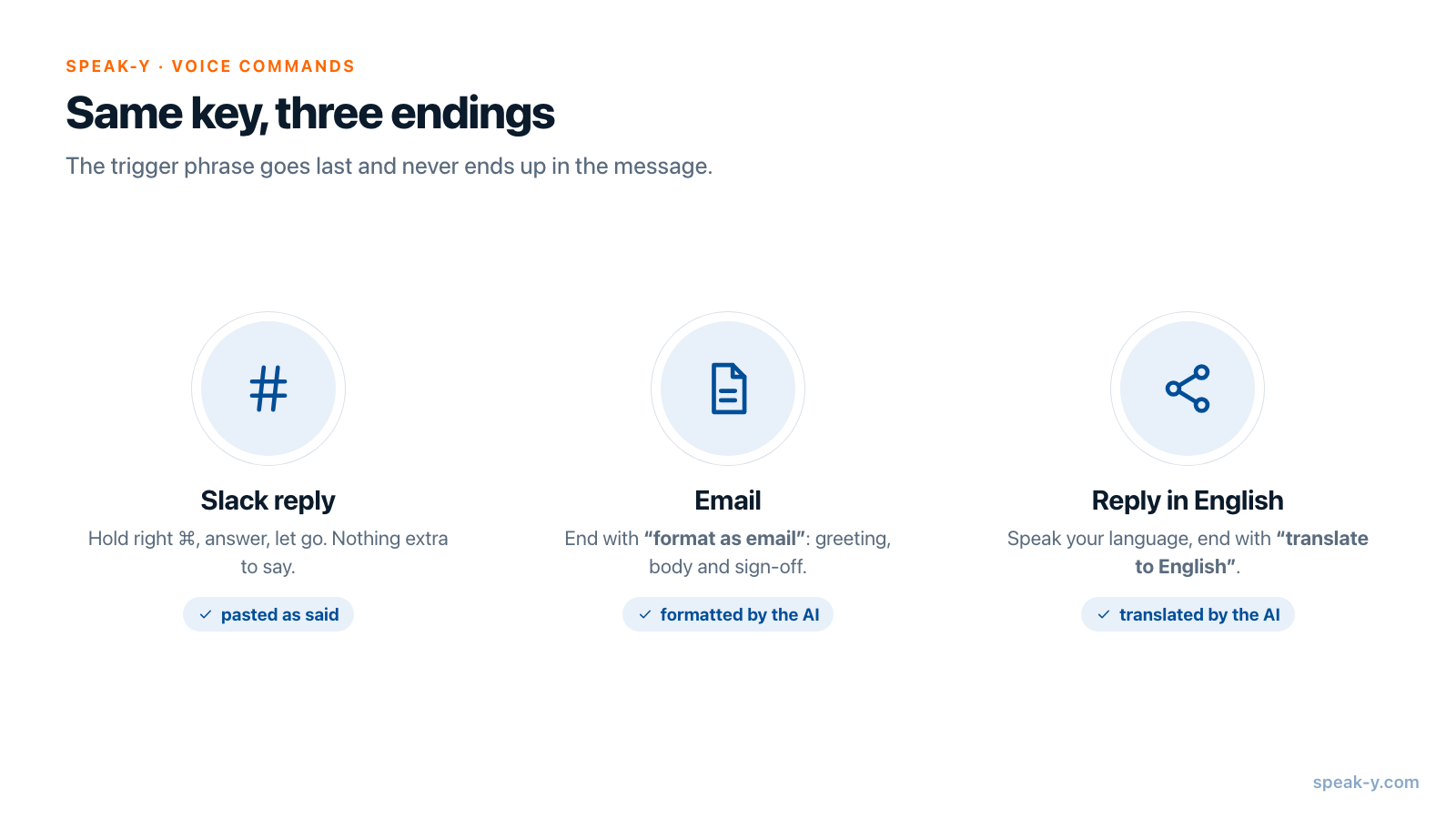
Cursor ins Antwortfeld setzen, die rechte ⌘-Taste halten, die Antwort sagen, loslassen — der Text wird dort eingefügt, wo der Cursor steht. Für eine E-Mail beenden Sie das Diktat mit einer Auslösephrase wie „format as email“, und die KI von Speak-Y macht aus dem Gesagten eine formatierte Nachricht, bevor sie eingefügt wird. Für die Antwort auf Englisch enden Sie mit „translate to English“. Die Einrichtung dauert etwa fünf Minuten und ist nur einmal nötig.
Diese Anleitung bezieht sich auf die Mac-App. Die Bezeichnungen sind so wiedergegeben, wie sie in der Oberfläche von Speak-Y erscheinen, geprüft am 30. September 2026.
Was richten Sie einmal ein?
Drei Dinge, in dieser Reihenfolge.
- Hotkeys prüfen. Unter Einstellungen → General stehen zwei. Der Halte-Hotkey (standardmäßig rechte ⌘-Taste) nimmt auf, solange Sie ihn halten. Der Umschalt-Hotkey (standardmäßig ⌥ Space) startet beim ersten Druck und stoppt beim nächsten. Ein Doppeltipp auf die Halte-Taste schaltet die laufende Aufnahme außerdem auf freihändig um.
- Sicherstellen, dass der Befehlsmodus an ist. Unter Einstellungen → Befehlsmodus gibt es den Schalter Aktivieren, und er ist standardmäßig an. Ist er aus, werden Auslösephrasen als gewöhnliche Wörter diktiert.
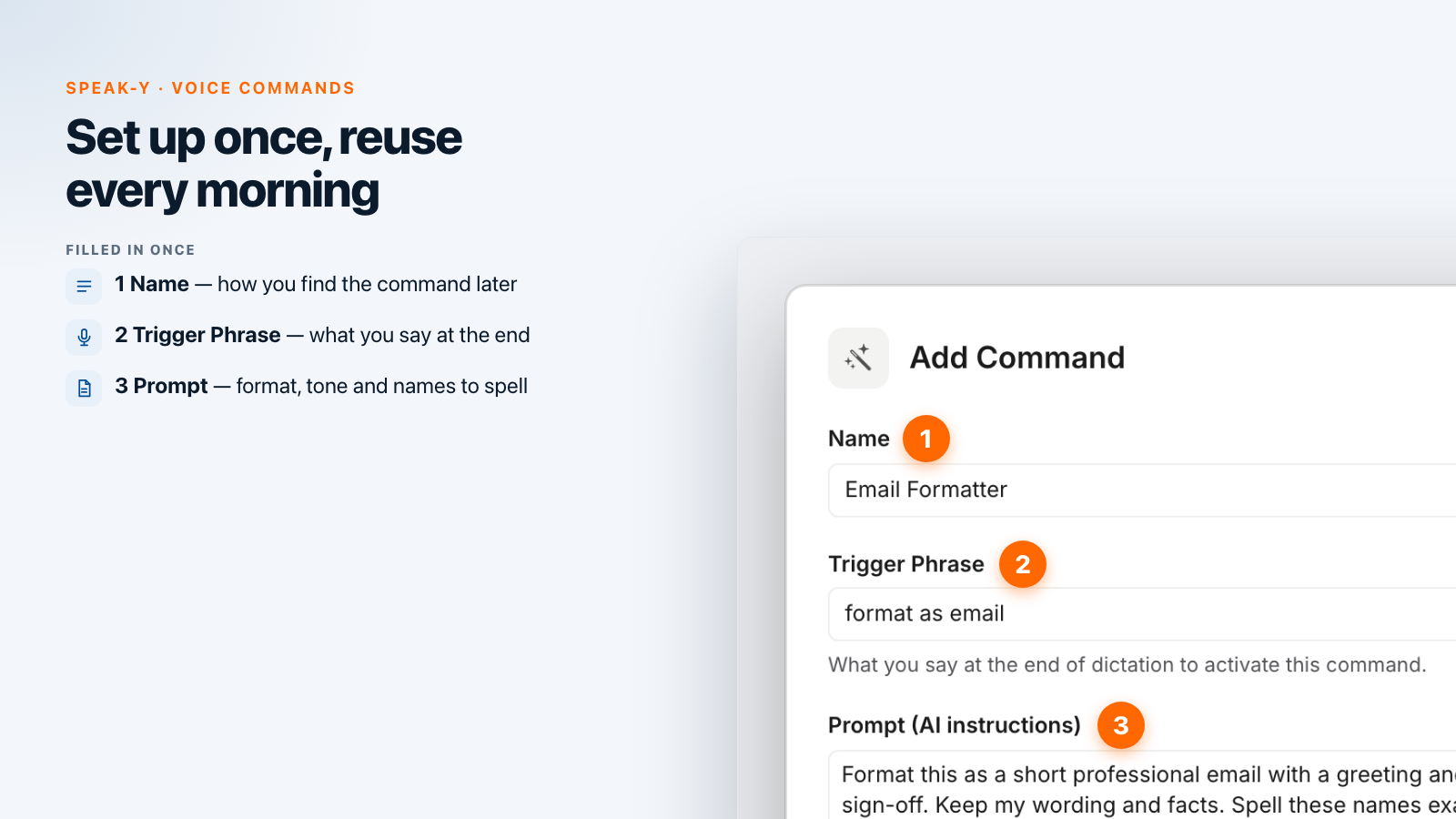
- Zwei Befehle anlegen. Im selben Abschnitt öffnet Configure voice commands den Bildschirm Sprachbefehle. Unter Benutzerdefinierte Befehle drücken Sie Befehl hinzufügen, füllen Name, Auslösephrase und Prompt (KI-Anweisungen) aus und drücken Speichern. Für den zweiten Befehl wiederholen.
| Name | Auslösephrase | Prompt (KI-Anweisungen) |
|---|---|---|
| Email Formatter | format as email | Format this as a short professional email with a greeting and a sign-off. Keep my wording and facts. Spell these names exactly: Siobhan Kowalczyk, Tomás Nguyen, Northwind. |
| To English | translate to English | Translate this into natural, friendly English. Keep it short. Return only the translation. |
Die Auslösephrase ist das, was Sie am Ende eines Diktats sagen — der Hinweis unter dem Feld in Speak-Y sagt genau das: „Was Sie am Ende des Diktats sagen, um diesen Befehl zu aktivieren.“ Befehle werden in Ihrem Konto gespeichert, nicht auf einem einzelnen Mac.
Wie antworten Sie in Slack per Sprache?
Klicken Sie in das Antwortfeld des Threads, halten Sie die rechte ⌘-Taste, sprechen Sie, lassen Sie los. Die Aufnahmeschaltfläche unten am Bildschirm zeigt eine Wellenform, solange Sie die Taste halten, und „Verarbeitung…“, sobald Sie loslassen; einen Moment später steht die ganze Antwort im Feld, als hätten Sie sie getippt. Gesendet wird nichts: Sie lesen die Antwort und drücken Return selbst.
Zwei Gewohnheiten machen das schnell:
- Sprechen, nicht Satzzeichen diktieren. Zeichensetzung und Großschreibung kommen automatisch, „Komma“ oder „Punkt“ müssen Sie nicht sagen.
- Für alles Längere den Umschalt-Hotkey nehmen. Eine Taste vierzig Sekunden lang zu halten ermüdet. Einmal ⌥ Space drücken, sprechen, noch einmal drücken.
Sprechen geht schnell: Eine Stanford-Studie (Ruan et al., 2016) maß 153 Wörter pro Minute bei Spracheingabe gegenüber 52 auf einer Smartphone-Tastatur — eine Slack-Antwort mit 40 Wörtern ist also in etwa fünfzehn Sekunden gesagt. Dieselbe Taste funktioniert in Mail, in Gmail im Browser, in Teams, Linear oder einem Terminal, weil Speak-Y in jedes Feld einfügt, in dem der Cursor steht. Die Installationsanleitung erklärt die dafür nötige Bedienungshilfen-Berechtigung.
Wie wird aus einer gesprochenen Antwort eine E-Mail?
Öffnen Sie die Antwort, klicken Sie in den Text, halten Sie die rechte ⌘-Taste und sprechen Sie so, wie Sie es jemandem am Nachbartisch erklären würden. Zum Schluss die Auslösephrase:
tell Siobhan the renewal is fine at the new price, we only need the signed order form by Friday, and ask whether Tomás can join the kickoff on the fourteenth — format as email
Wenn Sie die Taste loslassen, erkennt Speak-Y „format as email“ als den Befehl Email Formatter, schickt den Text davor zusammen mit Ihrem Prompt an die KI und fügt das Ergebnis ein — Anrede, Text, Gruß — statt des Rohdiktats. Die Auslösephrase selbst landet nicht in der E-Mail. Wird die Phrase nicht erkannt, wird das Diktat genau so eingefügt, wie Sie es gesprochen haben; schlimmstenfalls haben Sie also eine schlichte Antwort, die Sie noch bearbeiten können.
Nach der Auslösephrase wird gegen Ende des Diktats gesucht, sagen Sie sie also zuletzt. Während der Befehl läuft, zeigt die Aufnahmeschaltfläche „Processing with AI...“, was etwas länger dauert als ein einfaches Diktat. Vom Öffnen der E-Mail bis zum Klick auf Senden braucht eine Antwort wie die obige weniger als eine Minute.
Wie bleiben die Namen von Kollegen und Kunden richtig?
Bei Namen geht Diktat am häufigsten schief: Aus „Siobhan“ wird „Shivon“, weil eine Spracherkennung unbekannte Wörter nach dem Klang errät — wie Spracherkennung funktioniert erklärt, warum.
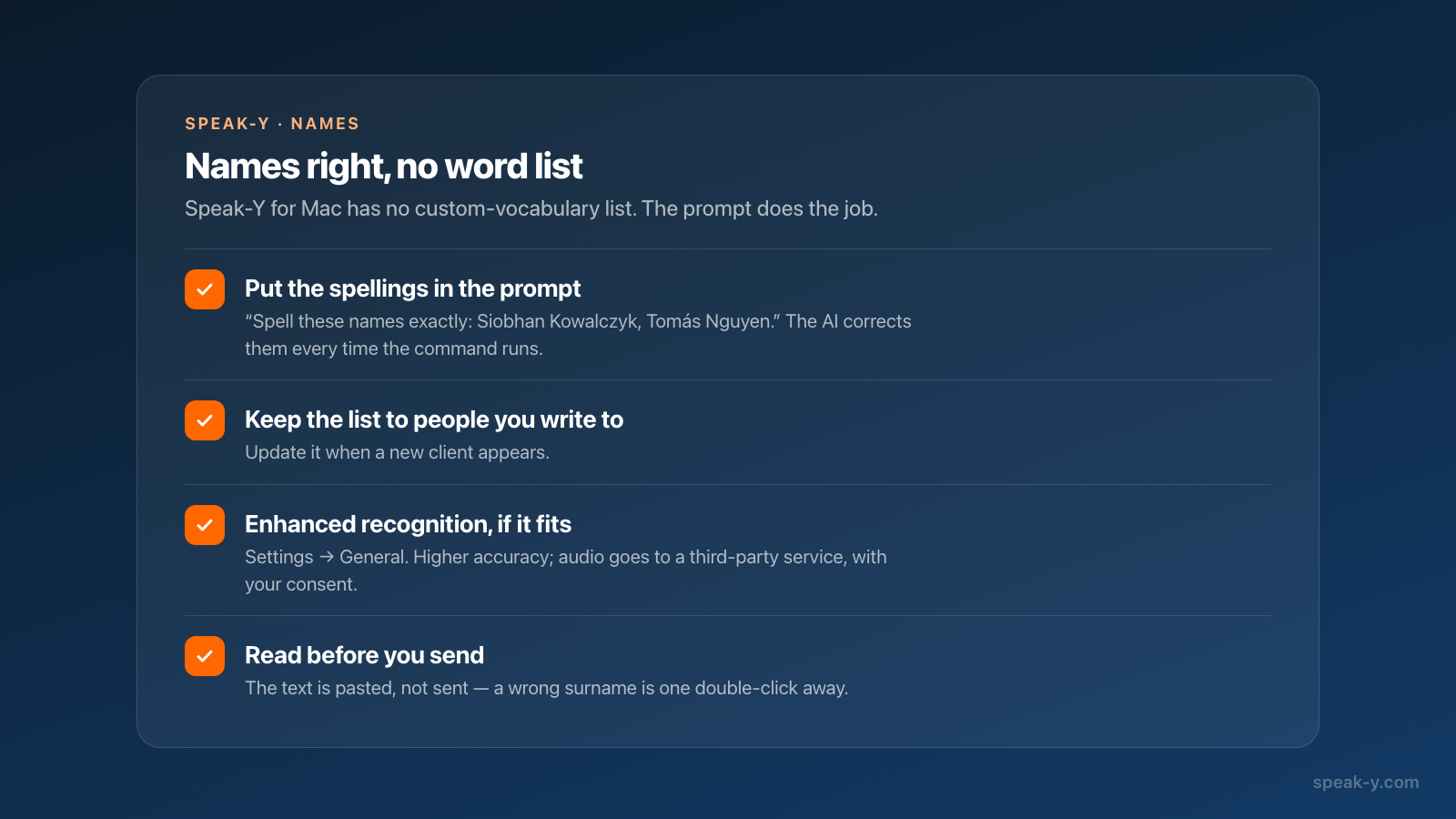
Speak-Y für Mac hat keine separate Liste für eigenes Vokabular, deshalb ist die verlässliche Lösung die Zeile, die schon im Prompt von Email Formatter steht: die korrekten Schreibweisen. Die KI, die die E-Mail formatiert, liest diese Zeile und korrigiert Beinahe-Treffer auf die angegebene Schreibweise, bei jeder Ausführung des Befehls. Halten Sie die Liste auf die Menschen beschränkt, denen Sie tatsächlich schreiben, und ergänzen Sie sie, wenn ein neuer Kunde dazukommt.
Für Antworten, die ohne Befehl hinausgehen, helfen zwei weitere Möglichkeiten. Die Erweiterte Erkennung unter Einstellungen → General liefert für unterstützte Sprachen eine genauere Transkription; sie schickt Ihren Ton an einen externen Spracherkennungsdienst, fragt beim ersten Mal nach Ihrer Zustimmung und schaltet „Modelltraining ablehnen“ unter Datenschutz aus — lesen Sie den Dialog also, bevor Sie sie aktivieren. Und weil der Text eingefügt und nicht gesendet wird, ist ein falscher Nachname mit einem Doppelklick korrigiert.
Wie antworten Sie auf Englisch, wenn Sie in einer anderen Sprache denken?
Speak-Y erkennt über 67 Sprachen, und die Sprache, in der Sie diktieren, muss nicht die Sprache sein, in der Sie senden. Diktieren Sie die Antwort in Ihrer eigenen Sprache und beenden Sie sie mit „translate to English“: Der Befehl To English liefert die Antwort auf Englisch und fügt sie ins Feld ein. Wenn sich englische Wörter am Ende eines deutschen Satzes seltsam anfühlen, legen Sie die Auslösephrase stattdessen in Ihrer eigenen Sprache fest — sie ist nur Text im Befehl.
Zwei Alternativen decken die Fälle ab, die der Befehl nicht abdeckt:
- Der free prompt. Auf dem Bildschirm Sprachbefehle legen Sie unter Integrierte Befehle eine Auslösephrase fest (das Beispiel des Bildschirms selbst ist „free prompt“) und speichern sie. Alles, was Sie nach dieser Phrase sagen, wird zur Anweisung: „…free prompt translate to English and keep it short“. Eine Phrase deckt Übersetzen, Kürzen und Tonfall ab.
- Nachträglich. Wenn Sie ohne Auslösephrase diktiert haben, öffnen Sie dieses Diktat im Fenster von Speak-Y, drücken KI-Verarbeitung, wählen Ins Englische übersetzen und drücken Anwenden. Die Übersetzung wird als neue Version des Eintrags gespeichert; Text kopieren legt sie in die Zwischenablage.
Wie sieht der Morgen mit 20 Nachrichten aus?
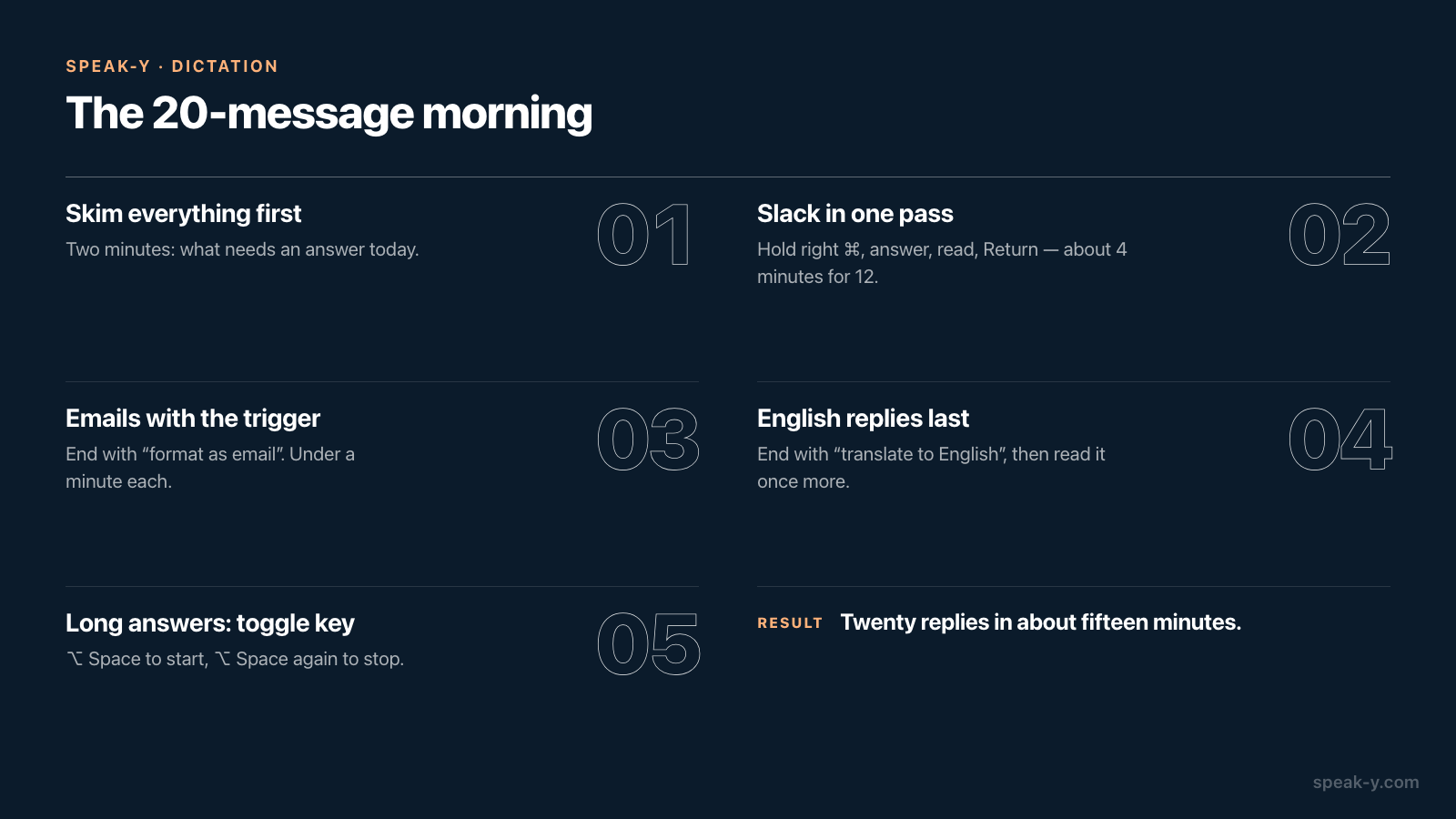
Ein realistischer Posteingang: zwölf Slack-Antworten, sechs E-Mails, zwei Antworten auf Englisch.
- Erst alles überfliegen. Zwei Minuten, um zu entscheiden, was heute eine Antwort braucht.
- Slack in einem Durchgang. In jeden Thread klicken, rechte ⌘-Taste halten, antworten, lesen, Return drücken. Zwölf Antworten zu je fünfzehn bis zwanzig Sekunden sind etwa vier Minuten.
- E-Mails mit Auslösephrase. Dieselbe Geste, am Ende „format as email“. Entwurf lesen, korrigieren, was die KI angenommen hat, senden. Planen Sie weniger als eine Minute pro E-Mail ein.
- Englische Antworten zuletzt. Mit „translate to English“ enden und das Ergebnis noch einmal lesen — der Tonfall übersteht eine Übersetzung weniger zuverlässig als die Fakten.
- Alles über einer Minute mit dem Umschalt-Hotkey. ⌥ Space zum Starten, sprechen, ⌥ Space zum Stoppen.
Das sind zwanzig Antworten in rund fünfzehn Minuten Sprechen und Lesen, und die Tastatur brauchen Sie nur für Return und die eine oder andere Korrektur.
Mit welchen Tarifen und auf welchen Plattformen funktioniert das?
- Diktat in jede App funktioniert in jedem Tarif. Free enthält 2.000 Wörter pro Woche ohne Kreditkarte. Zwanzig Antworten mit je 40 Wörtern sind etwa 800 Wörter, eine tägliche Routine wie diese sprengt Free also innerhalb der Woche; Pro, Pro+ und Max haben unbegrenzt viele Wörter (Preise).
- Sprachbefehle sind auf der Preisseite unter Pro, Pro+ und Max aufgeführt.
- KI-Verarbeitung zählt gegen die wöchentlichen KI-Anfragen: 50 bei Free, 200 bei Pro, unbegrenzt bei Pro+ und Max.
- Plattformen. Die Mac-App läuft unter macOS 14.2 und neuer. Da Befehle in Ihrem Konto gespeichert werden, übernimmt die iPhone-App von Speak-Y dieselben. Unter Windows funktioniert Diktat in Slack und E-Mail genauso, standardmäßig mit Ctrl+Shift+Space (halten) und Ctrl+Shift+D (umschalten), allerdings wendet die Windows-App beim Diktieren keine Befehle mit Auslösephrase an.
Sobald Antworten zuerst gesprochen werden, ist die nächste Tippquelle die Nachbereitung nach einem Meeting. Mit dem kostenlosen MCP-Server von Speak-Y lesen Claude oder ChatGPT Ihre Meeting-Transkripte auf Ihrem Rechner, sodass die Follow-up-E-Mail bei dem ansetzen kann, was tatsächlich gesagt wurde — und derselbe Hotkey funktioniert auch beim Diktieren von Prompts an Claude Code und Cursor.
FAQ
Kann ich mit Speak-Y Antworten direkt in Slack diktieren?
Ja. Klicken Sie in das Antwortfeld, halten Sie die rechte ⌘-Taste (der Standard-Halte-Hotkey am Mac), sprechen Sie und lassen Sie los. Speak-Y fügt den Text dort ein, wo der Cursor steht — in Slack oder jeder anderen App — und sendet ihn nicht ab: Sie lesen die Antwort und drücken Return selbst.
Wie macht Speak-Y aus einem Diktat eine formatierte E-Mail?
Legen Sie einen eigenen Sprachbefehl an: Einstellungen → Befehlsmodus → Configure voice commands → Befehl hinzufügen. Geben Sie einen Namen, eine Auslösephrase wie „format as email“ und einen Prompt ein, der die gewünschte E-Mail beschreibt. Sagen Sie die Auslösephrase am Ende des Diktats, und Speak-Y fügt statt des Rohtexts die formatierte E-Mail ein.
Hat Speak-Y ein eigenes Wörterbuch für die Namen von Kollegen?
Die Mac-App hat keine separate Wortliste. Der verlässliche Ort für Schreibweisen ist der Prompt eines Sprachbefehls — etwa „Spell these names exactly: Siobhan Kowalczyk, Tomás Nguyen“ —, damit die KI Beinahe-Treffer bei jeder Ausführung des Befehls korrigiert. Die Erweiterte Erkennung unter Einstellungen → General erhöht die Genauigkeit zusätzlich, und der eingefügte Text lässt sich vor dem Senden immer noch bearbeiten.
Kann Speak-Y mein Diktat ins Englische übersetzen?
Ja. Legen Sie einen Befehl mit der Auslösephrase „translate to English“ und einem Prompt an, der um eine Übersetzung bittet, diktieren Sie dann in Ihrer eigenen Sprache und beenden Sie das Diktat mit dieser Phrase. Sie können auch den integrierten free prompt nutzen oder ein fertiges Diktat nachträglich übersetzen lassen: KI-Verarbeitung → Ins Englische übersetzen.