Responder en Slack y por correo con la voz: 20 mensajes en un Mac
Veinte mensajes sin leer a las nueve de la mañana son, sobre todo, tecleo: una docena de respuestas cortas en Slack, unos cuantos correos que necesitan saludo y despedida, y un compañero que escribe en inglés cuando uno piensa en otro idioma. Las tres cosas se pueden responder por voz en Speak-Y sin salir de la aplicación en la que se está respondiendo.
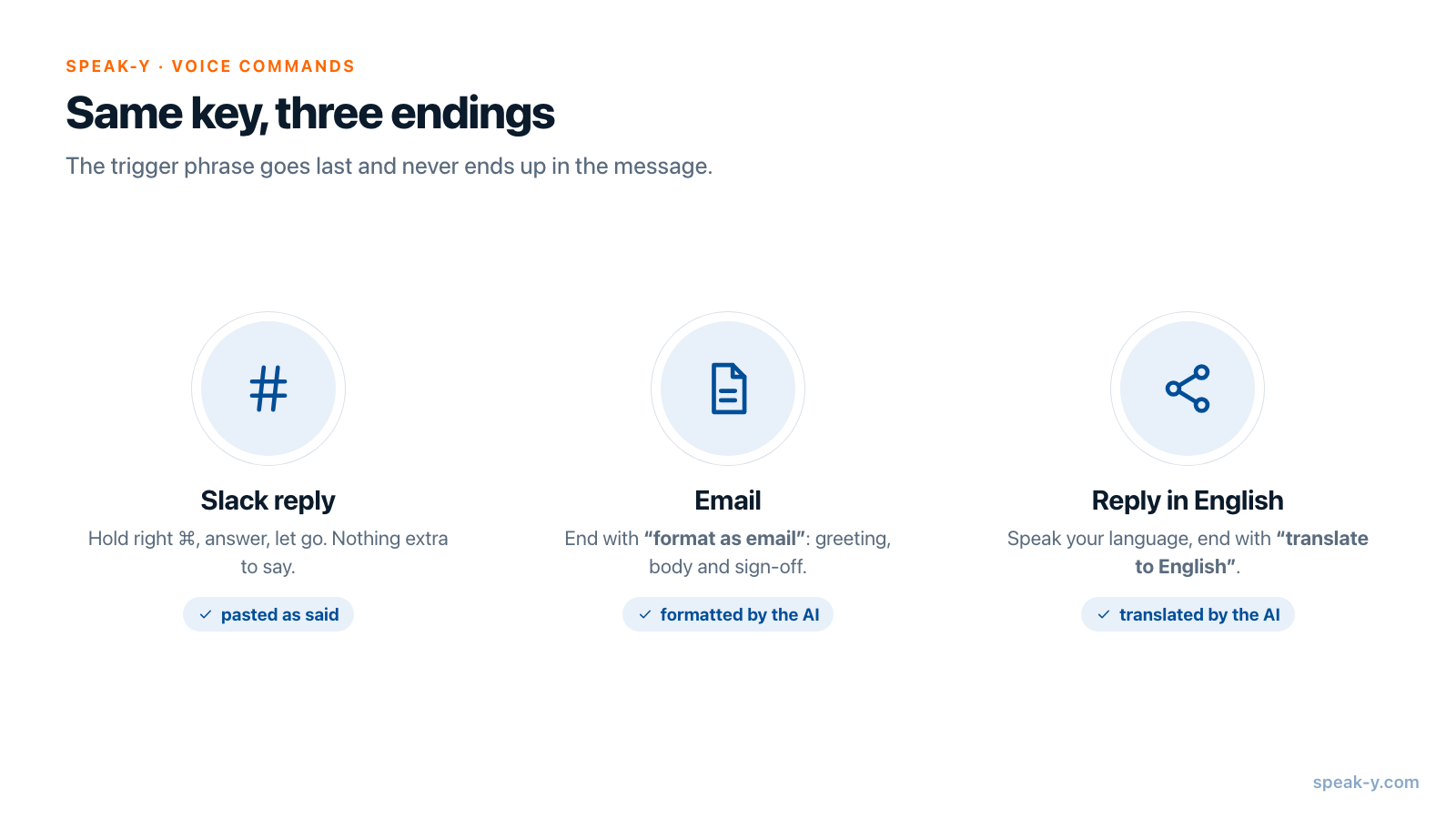
Ponga el cursor en la caja de respuesta, mantenga pulsada la tecla ⌘ derecha (right ⌘), diga la respuesta y suelte: el texto se pega donde está el cursor. Para un correo, termine el dictado con una frase activadora como «format as email», y la IA de Speak-Y convierte lo dicho en un mensaje con formato antes de pegarlo. Para la respuesta en inglés, termine con «translate to English». La configuración lleva unos cinco minutos y se hace una sola vez.
Esta guía usa la aplicación para Mac. Las etiquetas se citan tal como aparecen en la interfaz de Speak-Y en español, comprobadas el 30 de septiembre de 2026.
¿Qué se configura una sola vez?
Tres cosas, en este orden.
- Revise los atajos. Configuración → General muestra dos. La Tecla de mantenimiento (right ⌘ por defecto) graba mientras se mantiene pulsada. La Tecla de alternancia (⌥ Space por defecto) empieza con una pulsación y se detiene con la siguiente. Pulsar dos veces seguidas la tecla de mantenimiento también pasa la grabación en curso a manos libres.
- Compruebe que el Modo comando está activado. Configuración → Modo comando tiene un interruptor Activar, encendido por defecto. Si está apagado, las frases activadoras se dictan como palabras normales.
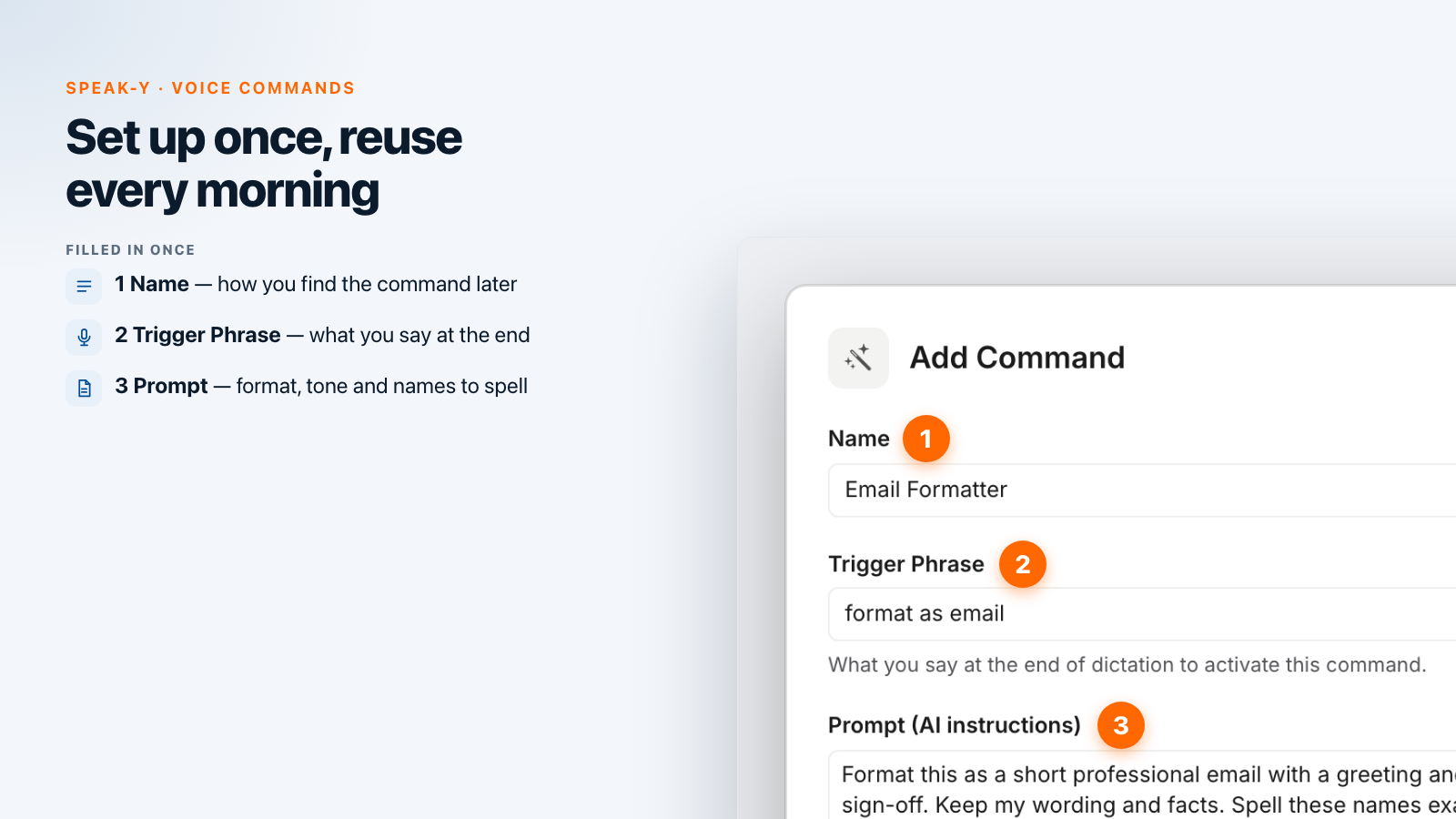
- Añada dos comandos. En la misma sección, Configure voice commands abre la pantalla Comandos de voz. En Comandos personalizados, pulse Añadir comando, rellene Nombre, Frase activadora y Prompt (instrucciones IA), y pulse Guardar. Repita para el segundo comando.
| Nombre | Frase activadora | Prompt (instrucciones IA) |
|---|---|---|
| Email Formatter | format as email | Format this as a short professional email with a greeting and a sign-off. Keep my wording and facts. Spell these names exactly: Siobhan Kowalczyk, Tomás Nguyen, Northwind. |
| To English | translate to English | Translate this into natural, friendly English. Keep it short. Return only the translation. |
La frase activadora es lo que se dice al final de un dictado; la pista bajo el campo en Speak-Y lo dice tal cual: «Lo que dice al final del dictado para activar este comando». Los comandos se guardan en la cuenta, no en un Mac concreto.
¿Cómo se responde en Slack por voz?
Haga clic en la caja de respuesta del hilo, mantenga right ⌘, hable y suelte. El botón de grabación de la parte inferior de la pantalla muestra una onda mientras se mantiene la tecla y «Procesando…» al soltarla; un momento después, la respuesta entera se pega en la caja como si se hubiera tecleado. No se envía nada: la lee y pulsa Return por su cuenta.
Dos hábitos lo hacen rápido:
- Hable, no dicte la puntuación. La puntuación y las mayúsculas se añaden automáticamente, así que no hace falta decir «coma» ni «punto».
- Use la tecla de alternancia para todo lo largo. Mantener una tecla cuarenta segundos cansa. Pulse ⌥ Space una vez, hable y vuelva a pulsarla.
Hablar es rápido: un estudio de Stanford (Ruan et al., 2016) midió 153 palabras por minuto con entrada de voz frente a 52 con el teclado del teléfono, así que una respuesta de Slack de 40 palabras se dice en unos quince segundos. La misma tecla funciona en Mail, en Gmail en el navegador, en Teams, en Linear o en un terminal, porque Speak-Y pega en el campo donde esté el cursor. La guía de instalación explica el permiso de Accesibilidad que hace falta.
¿Cómo se convierte una respuesta hablada en un correo?
Abra la respuesta, haga clic en el cuerpo, mantenga right ⌘ y hable como se lo explicaría a alguien sentado al otro lado de la mesa. Termine con la frase activadora (el ejemplo está en inglés, igual que el comando de la tabla):
tell Siobhan the renewal is fine at the new price, we only need the signed order form by Friday, and ask whether Tomás can join the kickoff on the fourteenth — format as email
Al soltar la tecla, Speak-Y reconoce «format as email» como el comando Email Formatter, envía el texto anterior a la IA junto con su prompt y pega el resultado — saludo, cuerpo, despedida — en lugar del dictado en bruto. La frase activadora no aparece en el correo. Si la frase no se reconoce, el dictado se pega tal como lo dijo, así que el peor caso es una respuesta sin formato que todavía se puede editar.
La frase activadora se busca cerca del final del dictado, así que dígala en último lugar. Mientras el comando se ejecuta, el botón de grabación muestra «Processing with AI...», lo que tarda algo más que un dictado normal. Desde que se abre el correo hasta que se envía, una respuesta como la anterior lleva menos de un minuto.
¿Cómo se consigue que los nombres de compañeros y clientes salgan bien?
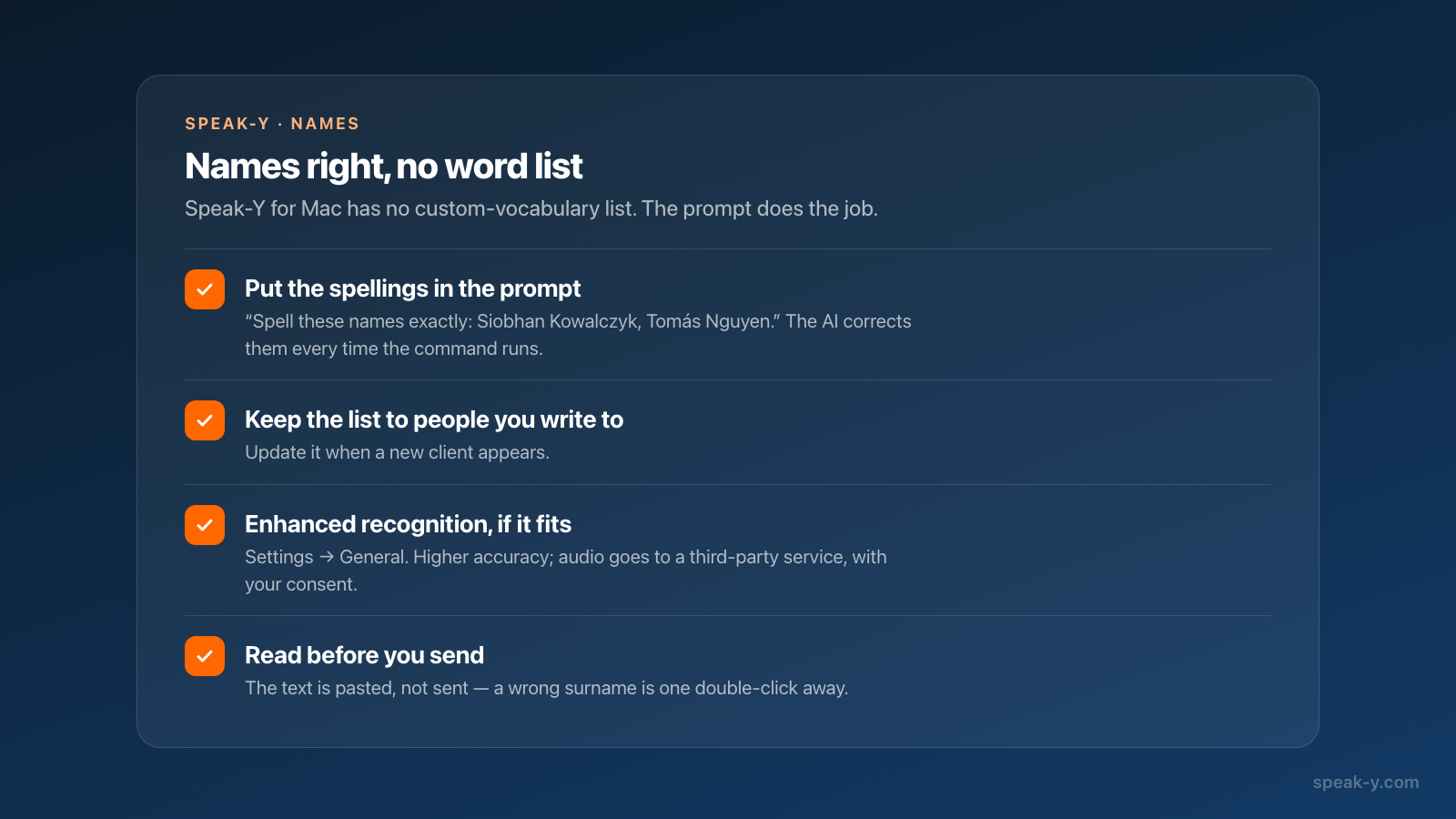
Los nombres son donde más falla el dictado: «Siobhan» sale como «Shivon», porque un reconocedor adivina las palabras desconocidas por cómo suenan; cómo funciona la conversión de voz a texto explica por qué.
Speak-Y para Mac no tiene una lista de vocabulario personalizado aparte, así que la solución fiable es la línea que ya está en el prompt de Email Formatter: la grafía correcta. La IA que da formato al correo lee esa línea y corrige las aproximaciones según la grafía indicada, cada vez que se ejecuta el comando. Limite la lista a las personas a las que de verdad escribe y actualícela cuando llegue un cliente nuevo.
Para las respuestas que salen sin comando ayudan dos opciones más. El Reconocimiento mejorado, en Configuración → General, ofrece una transcripción más precisa en los idiomas compatibles; envía el audio a un servicio de voz de terceros, pide consentimiento la primera vez y desactiva «No participar en el entrenamiento del modelo» en Privacidad, así que conviene leer el diálogo antes de activarlo. Y como el texto se pega y no se envía, un apellido mal escrito se arregla con un doble clic.
¿Cómo se responde en inglés cuando se piensa en otro idioma?
Speak-Y reconoce más de 67 idiomas, y el idioma en que se dicta no tiene por qué ser el del mensaje que se envía. Dicte la respuesta en su idioma y termine con «translate to English»: el comando To English devuelve la respuesta en inglés y la pega en la caja. Si unas palabras en inglés al final de una frase en español le resultan raras, ponga la frase activadora en su idioma: no es más que texto dentro del comando.
Dos alternativas cubren los casos que el comando no cubre:
- El free prompt. En la pantalla Comandos de voz, en Comandos integrados, defina una frase activadora (el ejemplo de la propia pantalla es «free prompt») y guárdela. Todo lo que diga después de esa frase se convierte en la instrucción: «…free prompt translate to English and keep it short». Una sola frase sirve para traducir, acortar y ajustar el tono.
- A posteriori. Si dictó sin frase activadora, abra ese dictado en la ventana de Speak-Y, pulse Proceso IA, elija Traducir a EN y pulse Aplicar. La traducción se guarda como una nueva versión del registro; Copiar texto la copia al portapapeles.
¿Cómo es la mañana de 20 mensajes?
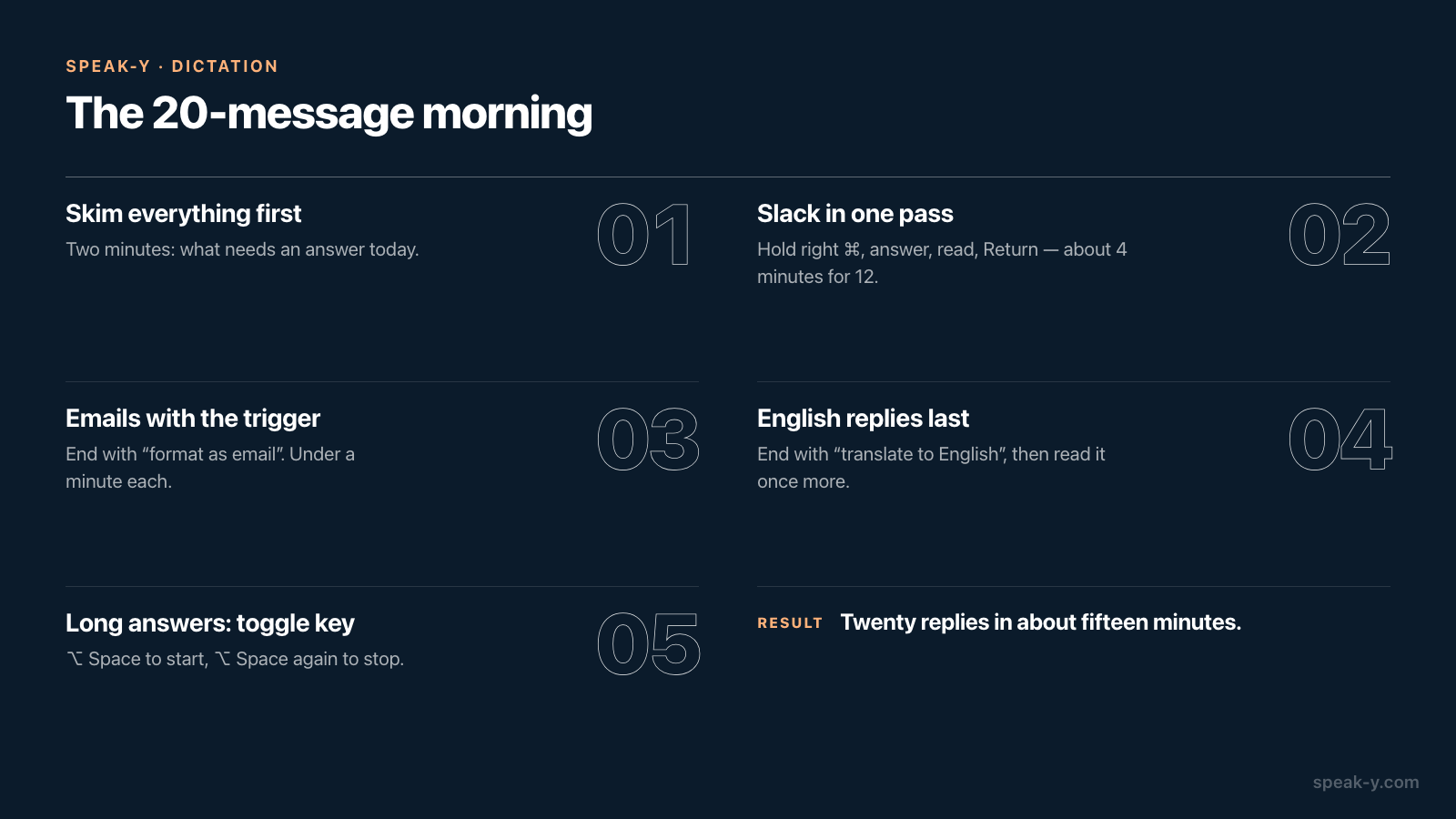
Una bandeja realista: doce respuestas en Slack, seis correos y dos respuestas en inglés.
- Primero, un vistazo a todo. Dos minutos para decidir qué necesita respuesta hoy.
- Slack de una tirada. Haga clic en cada hilo, mantenga right ⌘, responda, lea y pulse Return. Doce respuestas de quince a veinte segundos cada una son unos cuatro minutos.
- Los correos, con la frase activadora. El mismo gesto, terminando con «format as email». Lea el borrador, corrija lo que la IA haya supuesto y envíe. Cuente con menos de un minuto por correo.
- Las respuestas en inglés, al final. Termine con «translate to English» y relea el resultado una vez más: el tono sobrevive a la traducción peor que los datos.
- Lo que pase de un minuto, con la tecla de alternancia. ⌥ Space para empezar, hablar, ⌥ Space para parar.
Son veinte respuestas en unos quince minutos de hablar y leer, con el teclado solo para Return y alguna corrección suelta.
¿En qué planes y plataformas funciona?
- El dictado en cualquier aplicación funciona en todos los planes. Free incluye 2000 palabras a la semana sin tarjeta. Veinte respuestas de 40 palabras son unas 800 palabras, así que una rutina diaria como esta se queda sin Free en la misma semana; Pro, Pro+ y Max tienen palabras ilimitadas (precios).
- Los comandos de voz aparecen en la página de precios en Pro, Pro+ y Max.
- Proceso IA descuenta de las solicitudes de IA semanales: 50 en Free, 200 en Pro, ilimitadas en Pro+ y Max.
- Plataformas. La aplicación para Mac funciona en macOS 14.2 y posterior. Como los comandos se guardan en la cuenta, la aplicación de Speak-Y para iPhone recibe los mismos. En Windows, el dictado en Slack y en el correo funciona igual, con Ctrl+Shift+Space (mantener) y Ctrl+Shift+D (alternar) por defecto, pero la aplicación de Windows no aplica comandos con frase activadora durante el dictado.
Cuando las respuestas ya van por voz, lo siguiente que obliga a teclear es el seguimiento después de una reunión. El servidor MCP gratuito de Speak-Y permite que Claude o ChatGPT lean sus transcripciones de reunión en su máquina, así que el correo de seguimiento puede partir de lo que realmente se dijo; y la misma tecla sirve para dictar prompts a Claude Code y a Cursor.
FAQ
¿Se pueden dictar respuestas directamente en Slack con Speak-Y?
Sí. Haga clic en la caja de respuesta, mantenga pulsada la tecla ⌘ derecha (right ⌘, la Tecla de mantenimiento por defecto en Mac), hable y suelte. Speak-Y pega el texto donde está el cursor, en Slack o en cualquier otra aplicación, y no lo envía: usted lee la respuesta y pulsa Return.
¿Cómo se consigue que Speak-Y convierta un dictado en un correo con formato?
Cree un comando de voz personalizado: Configuración → Modo comando → Configure voice commands → Añadir comando. Póngale un nombre, una frase activadora como «format as email» y un prompt que describa el correo que quiere. Diga la frase activadora al final de un dictado y Speak-Y pegará el correo con formato en lugar del texto en bruto.
¿Tiene Speak-Y un diccionario personalizado para los nombres de los compañeros?
La aplicación para Mac no tiene una lista de vocabulario aparte. El lugar fiable para la grafía es el prompt de un comando de voz (por ejemplo, «Spell these names exactly: Siobhan Kowalczyk, Tomás Nguyen»), de modo que la IA corrige las aproximaciones cada vez que se ejecuta el comando. El Reconocimiento mejorado, en Configuración → General, sube aún más la precisión, y el texto pegado siempre se puede editar antes de enviarlo.
¿Puede Speak-Y traducir al inglés lo que dicto?
Sí. Cree un comando con la frase activadora «translate to English» y un prompt que pida una traducción; luego dicte en su idioma y termine con esa frase. También puede usar el free prompt integrado, o traducir después un dictado ya terminado con Proceso IA → Traducir a EN.