Connecter vos notes de réunion à Claude, Cursor et ChatGPT via MCP
Vos notes de réunion ne servent que si vous retrouvez le bon détail au bon moment. Le Model Context Protocol (MCP) transforme cette recherche en conversation : au lieu de faire défiler des transcriptions, vous demandez à votre assistant IA — « qu’avons-nous promis au client mardi dernier ? » — et il lit la réponse directement dans vos enregistrements.
Ce guide montre comment connecter le serveur MCP intégré de Speak-Y à Claude, Cursor, ChatGPT et aux autres clients MCP, ce que l’assistant lit exactement et ce qu’il peut modifier, et quels prompts fonctionnent bien en pratique.
Qu’est-ce que MCP, en un paragraphe
Le Model Context Protocol est un standard ouvert qui permet aux applications d’IA de dialoguer avec des sources de données externes via une interface commune. Un serveur MCP expose des données — ici vos enregistrements de réunion — et un client MCP (Claude, Cursor, ChatGPT Desktop et des dizaines d’autres) les consomme. Un seul serveur, tous les assistants : vous configurez l’accès une fois et chaque outil compatible MCP présent sur votre machine peut l’utiliser.
Ce que le serveur MCP de Speak-Y expose
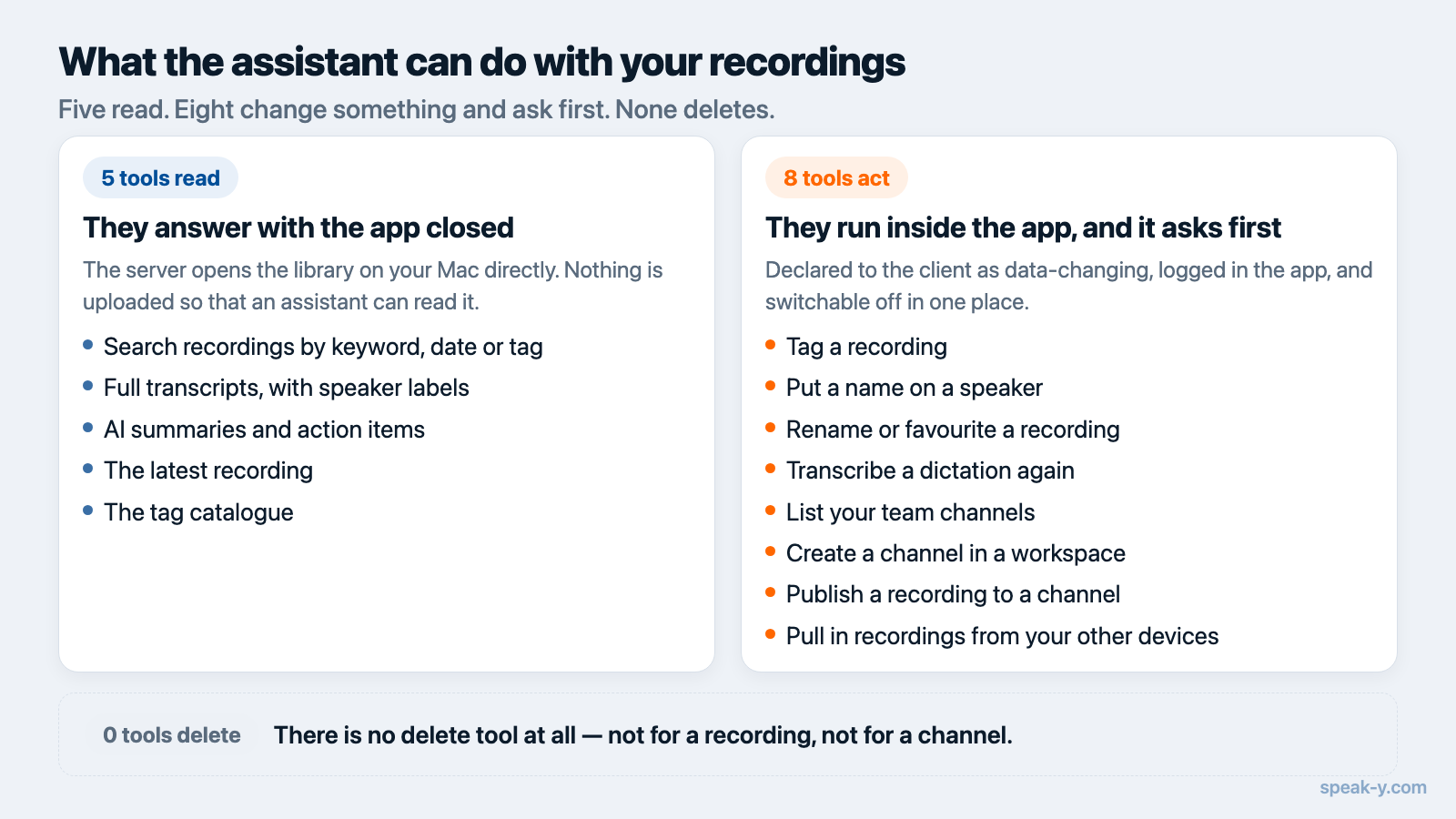
Speak-Y intègre un serveur MCP directement dans l’application de bureau. Il compte treize outils, répartis en deux groupes au comportement différent.
Cinq outils lisent, et se suffisent à eux-mêmes. Le serveur ouvre directement la bibliothèque d’enregistrements de votre Mac : ils répondent même quand l’application Speak-Y n’est pas lancée.
- La recherche d’enregistrements — dictées et réunions par mot-clé, date ou tag.
- Les transcriptions complètes — avec identification des intervenants pour les réunions.
- Les résumés IA et les action items — les notes structurées que Speak-Y extrait après chaque réunion.
- Le dernier enregistrement et le catalogue de tags — pour les questions du type « qu’est-ce que je viens de dicter ? » ou « comment ma bibliothèque est-elle étiquetée ? ».
Huit outils agissent, et s’exécutent dans l’application. Modifier un enregistrement, ou toucher à un canal d’équipe chiffré de bout en bout, suppose l’application elle-même : c’est elle qui détient la base et les clés. Avec Speak-Y lancé, un assistant peut taguer un enregistrement, mettre le nom d’une personne sur un intervenant de réunion, renommer un enregistrement ou le marquer comme favori, retranscrire une dictée, lister vos canaux d’équipe, créer un canal dans un espace existant, publier un enregistrement dans un canal, et récupérer les enregistrements faits sur votre téléphone ou un autre Mac avant de répondre.
Rien dans cette liste ne supprime quoi que ce soit : il n’existe aucun outil de suppression.
Trois éléments distinguent ce fonctionnement des outils de prise de notes dans le cloud :
- Local. Le serveur s’exécute sur votre machine et lit des données locales. Rien n’est envoyé quelque part pour qu’un assistant puisse le lire.
- Les actions sont encadrées, pas absentes. Tout outil qui modifie quelque chose est déclaré au client comme modifiant les données : l’assistant demande donc avant de l’appeler ; l’application journalise ce qui a été fait ; et un interrupteur désactive toutes les actions en laissant la lecture fonctionner.
- Gratuit sur toutes les formules. L’accès MCP ne coûte rien, y compris sur la formule Free — alors que la plupart des outils qui proposent MCP le vendent dans des offres business payantes.
Installation : un clic pour la plupart des clients
- Ouvrez l’application de bureau Speak-Y.
- Allez dans Paramètres → Intégrations.
- Choisissez votre client — Claude Desktop, Claude Code, Cursor, ChatGPT Desktop et d’autres disposent d’une installation en un clic. Speak-Y écrit la configuration MCP à votre place.
- Redémarrez le client et vérifiez la présence des outils Speak-Y dans sa liste d’outils MCP.
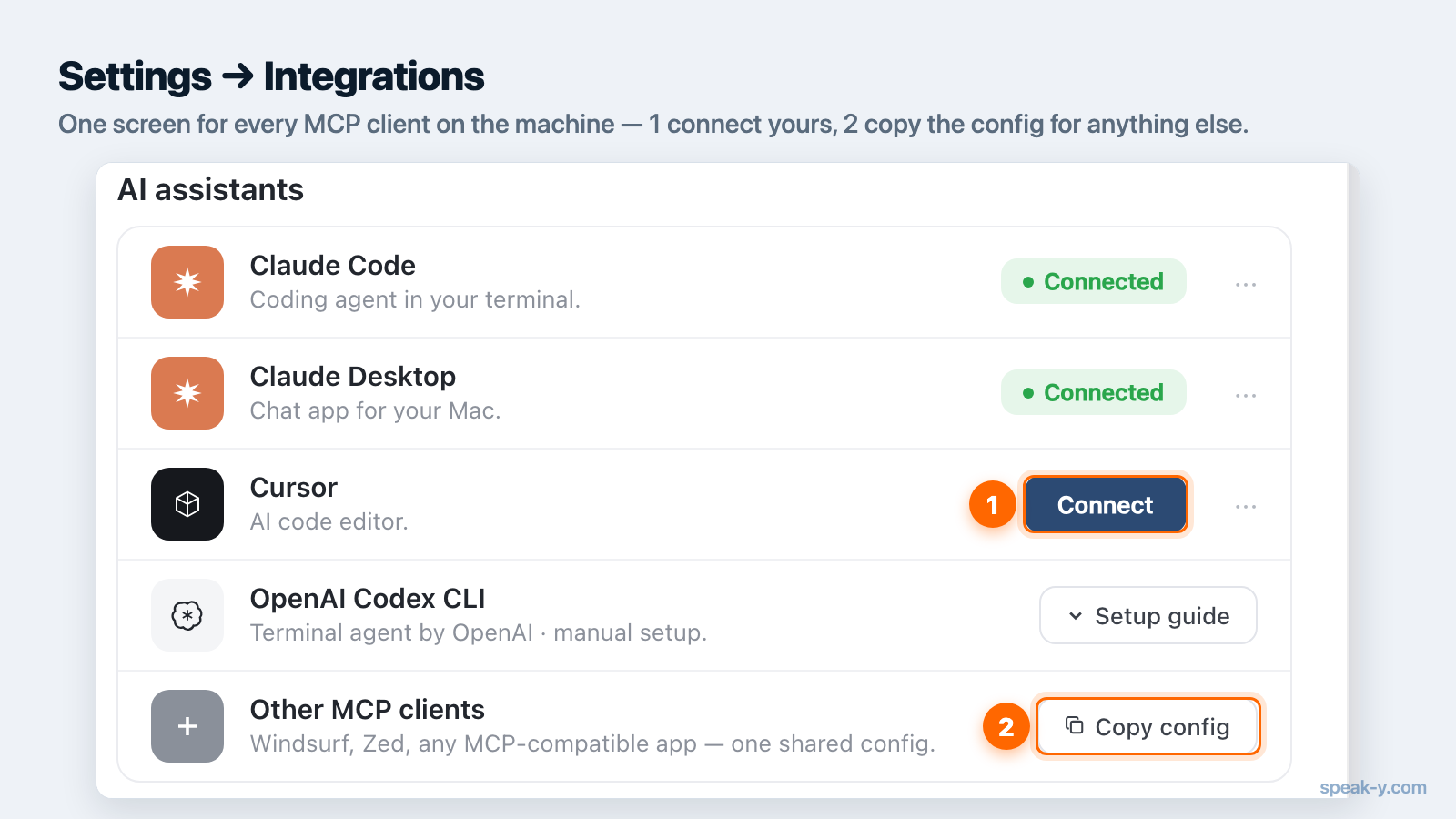
Pour les clients sans installation en un clic, le même écran affiche le bloc de configuration manuelle à coller dans le fichier de configuration MCP du client. La documentation MCP couvre tous les clients pris en charge, la configuration manuelle et le dépannage.
Des prompts qui fonctionnent bien
Une fois la connexion établie, l’assistant décide lui-même quand appeler les outils Speak-Y. Ces formulations donnent des résultats fiables :
- « Cherche dans mes enregistrements la discussion tarifaire avec Acme et résume ce que nous avons convenu. »
- « Lis la transcription de ma dernière réunion et liste chaque action item avec son responsable. »
- « Quelles objections sont apparues dans mes trois derniers appels commerciaux ? »
- « Trouve la réunion où nous avons discuté de la roadmap du T3 et rédige un e-mail de suivi à partir de là. »
- « Speaker 2 dans la réunion d’hier, c’est Anna : mets son nom et tague l’enregistrement par thème. »
- Dans Cursor ou Claude Code : « Regarde mes notes de réunion de cette semaine pour les bugs que nous avons promis de corriger, et trouve le code concerné. »
Le point commun : nommez ce que vous cherchez (sujet, personne, période) et dites ce que vous voulez en faire. L’assistant enchaîne recherche → lecture → action tout seul.
L’assistant peut-il modifier mes enregistrements ?
Oui, et la frontière mérite d’être décrite précisément, car « lecture seule » est la réponse commode et elle n’est plus exacte.
- Ce qu’il peut modifier : les tags, les noms d’intervenants, le titre d’un enregistrement et son statut de favori, le texte d’une dictée (en la retranscrivant) et — si vous utilisez un espace d’équipe — ce que lisent vos collègues : créer un canal et y publier un enregistrement.
- Ce qu’il ne peut absolument pas faire : supprimer un enregistrement, supprimer un canal ou un espace, créer un espace, démarrer ou arrêter un enregistrement, ni lire ce que d’autres ont publié dans un canal.
- Ce qui ne s’annule pas depuis la conversation : la publication dans un canal d’équipe — vos collègues la voient dès son arrivée, et le retrait se fait dans l’application. Retranscrire une dictée remplace le texte actuel, corrections manuelles comprises.
Trois mécanismes s’interposent entre le modèle et votre bibliothèque, et relèvent de la structure plutôt que de la promesse :
- Le client demande. Les outils qui modifient les données sont marqués comme tels dans le protocole : les clients MCP affichent donc une confirmation avant l’appel. La publication dans un canal et la retranscription portent en plus la mention « destructif ».
- L’application le journalise. Chaque action est inscrite dans un journal d’activité sous Paramètres → Intégrations : heure, opération, quel enregistrement, résultat — et pour une publication, l’espace et le canal. Le texte des transcriptions n’y figure pas.
- Vous pouvez tout désactiver. Le même écran comporte un interrupteur pour les actions de l’assistant. Désactivé, les outils d’action refusent et les outils de lecture continuent : le fonctionnement en lecture seule, quand c’est celui que vous voulez.
Modèle de confidentialité
La question de la confidentialité pèse plus lourd ici que pour la plupart des intégrations, car les enregistrements de réunion font partie des données les plus sensibles de votre machine. La réponse de Speak-Y est structurelle plutôt que contractuelle : la lecture est locale, les transcriptions restent sur votre appareil par défaut, et l’audio est supprimé après traitement. L’assistant lit exactement ce que vous pourriez lire vous-même dans l’application — rien de plus — et les données ne quittent la machine que pour ce que vous avez demandé : synchroniser vos propres appareils ou publier un enregistrement dans un canal d’équipe, l’un et l’autre chiffrés de bout en bout. Les détails figurent dans la politique de confidentialité.
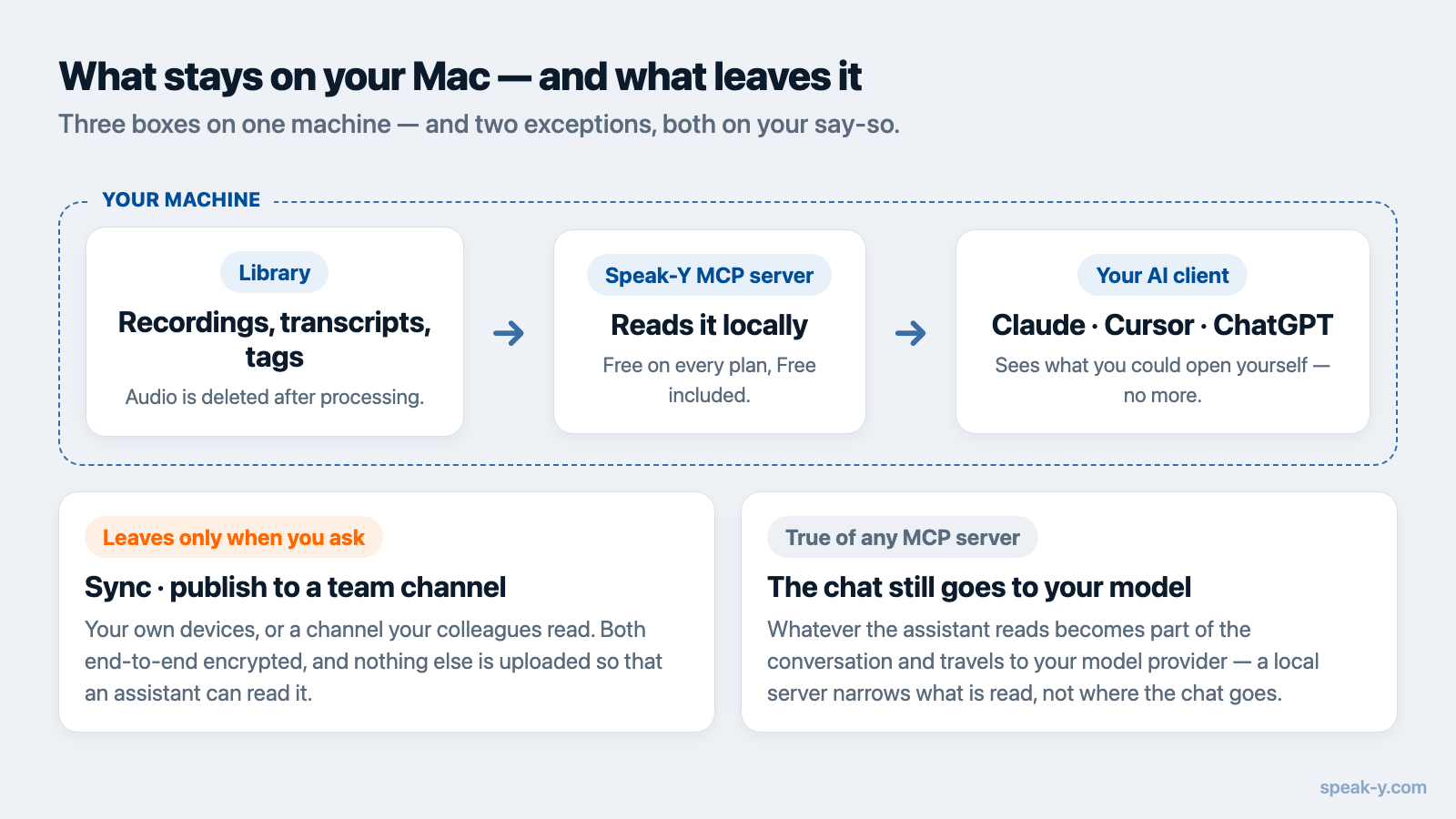
Une limite qu’aucun serveur local ne supprime : tout ce que l’assistant lit devient partie de votre conversation et part chez votre fournisseur de modèle comme le reste du chat. Cette distinction est détaillée dans ce qu’est vraiment un serveur MCP.
La suite
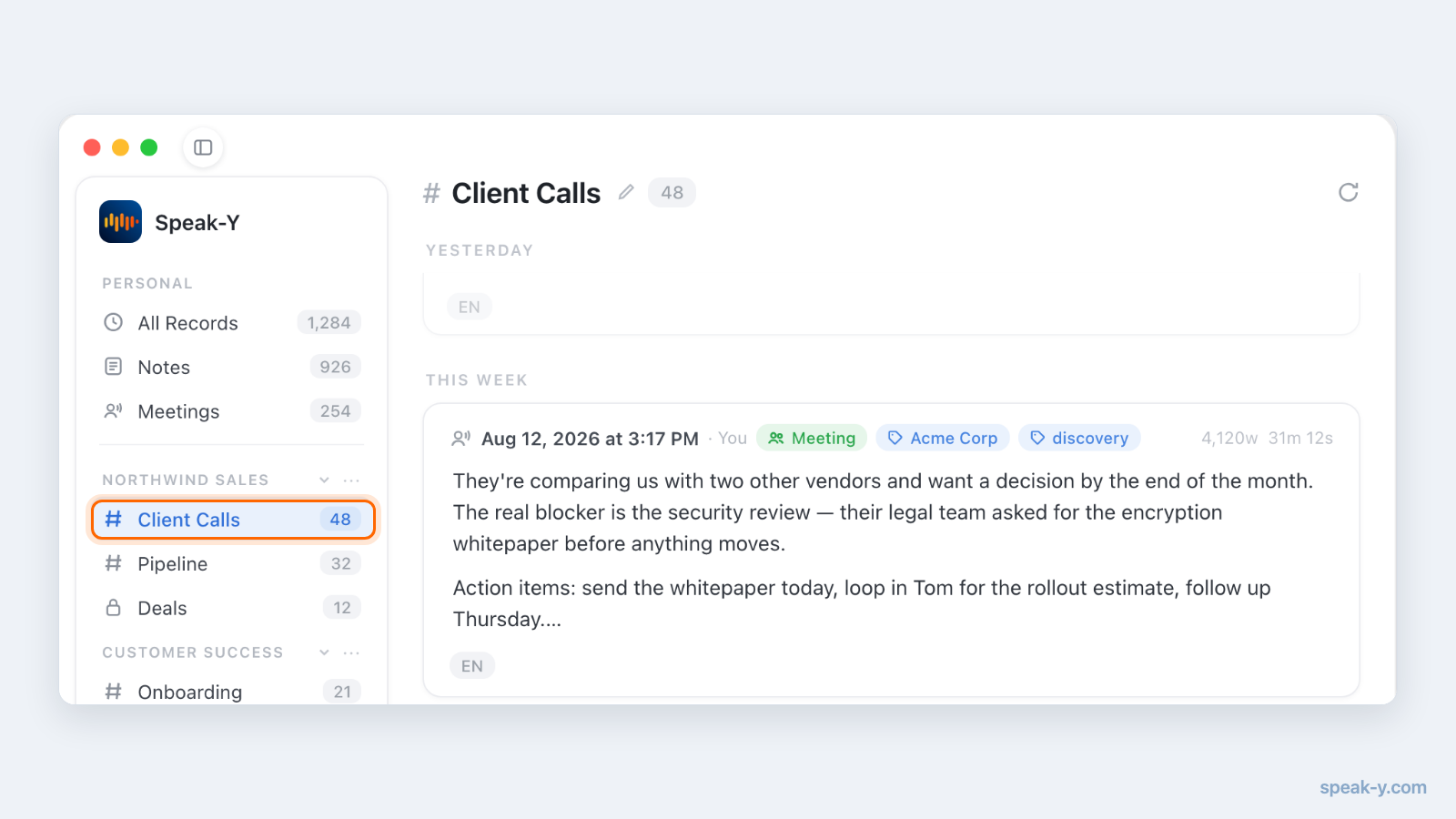
Connecter vos propres notes n’est que la première étape. Si votre équipe partage ses réunions dans un espace d’équipe Speak-Y, le même accès conversationnel s’applique aux connaissances que l’équipe a choisi de partager — le chiffrement de bout en bout déterminant qui voit quoi. Cette combinaison — une mémoire d’équipe consultable et un assistant IA capable de la lire, et de la ranger quand vous le lui dites — est ce qui fait passer les notes de réunion du statut d’archive à celui d’outil quotidien.
FAQ
Mes données de réunion quittent-elles mon ordinateur ?
La lecture reste locale. Le serveur MCP de Speak-Y ouvre la bibliothèque d’enregistrements sur votre propre machine, et rien n’est envoyé pour qu’un assistant puisse la lire. Les données quittent le Mac uniquement pour les actions que vous demandez — synchroniser vos autres appareils ou publier un enregistrement dans un canal d’équipe —, toutes deux chiffrées de bout en bout.
L’accès MCP est-il une fonctionnalité payante ?
Non. Le serveur MCP intégré est gratuit sur toutes les formules Speak-Y, y compris la formule Free. La plupart des outils de prise de notes qui proposent MCP le réservent à leurs offres cloud payantes.
Quels clients IA fonctionnent avec le serveur MCP de Speak-Y ?
Tout client compatible MCP : Claude Code, Claude Desktop, ChatGPT Desktop, Cursor, Windsurf, VS Code, Zed, JetBrains AI Assistant, Raycast, Warp, Cline, Continue, Gemini CLI, LM Studio et d’autres.
L’assistant IA peut-il modifier ou supprimer mes enregistrements ?
Il peut modifier certaines choses et n’en supprimer aucune. Cinq outils lisent ; huit autres peuvent taguer un enregistrement, nommer un intervenant, le renommer, retranscrire une dictée, créer un canal d’équipe ou y publier un enregistrement. Ils sont déclarés au client comme modifiant les données : l’assistant demande donc avant de les appeler, et chaque action est journalisée dans l’application. Aucun outil ne supprime un enregistrement.
Puis-je garder l’assistant en lecture seule ?
Oui. Paramètres → Intégrations comporte un interrupteur pour les actions de l’assistant. Désactivé, les huit outils d’action refusent et les cinq outils de lecture continuent : la recherche et les transcriptions restent accessibles, sans rien de modifiable.