Relier vos transcriptions de réunion à Cursor via MCP
Cursor peut lire vos transcriptions de réunion dans la session même où il lit votre dépôt, dès lors que ces transcriptions sont exposées par un serveur MCP. Speak-Y en embarque un dans l’application de bureau : l’installation tient donc en un clic dans Paramètres → Intégrations et un redémarrage de Cursor — sans JSON, sans clé d’API.
Le gain n’est pas « mes notes sont maintenant dans mon éditeur ». C’est que deux questions qui vivent d’ordinaire dans deux applications différentes n’en font plus qu’une. « Qu’avions-nous décidé de changer dans la logique de réessai ? » et « où est ce code ? » deviennent un seul prompt, et l’agent répond aux deux moitiés sans que vous ayez à traduire la première en requête de recherche pour la seconde.
Ce guide couvre ce que Cursor obtient réellement, comment le connecter, comment savoir que la connexion est bien établie, les prompts qui rentabilisent les cinq minutes d’installation, et le point où cette approche cesse d’aider.
Une chose à vérifier avant de commencer
La page de tarifs de Cursor liste « MCPs, skills, and hooks » parmi les fonctionnalités de Pro (20 $/mois) et au-delà ; la liste de la formule gratuite Hobby se limite à l’accès à Composer et à un nombre plafonné de requêtes d’agent, sans mention de MCP (vérifié le 12 août 2026). Si vous êtes sur Hobby, vérifiez que MCP fonctionne chez vous avant de bâtir un flux de travail dessus.
Le côté Speak-Y ne coûte rien dans tous les cas : le serveur MCP est inclus sur toutes les formules, y compris la formule Free, sans frais d’intégration séparés.
Ce que Cursor obtient
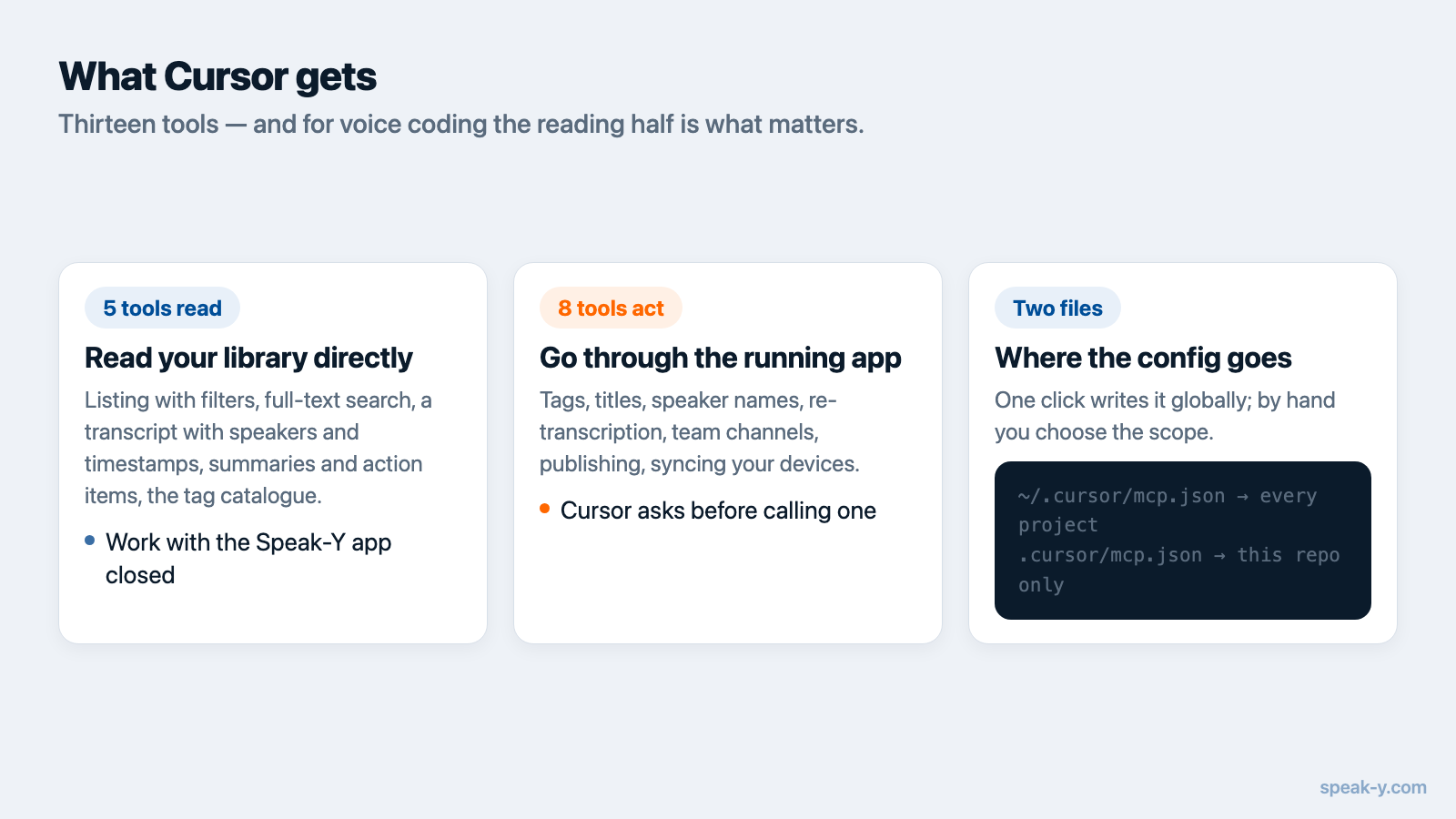
Treize outils, et c’est leur répartition qui mérite d’être comprise, car elle décide de ce qui doit tourner :
Cinq lisent votre bibliothèque directement — lister les enregistrements avec des filtres, la recherche plein texte, lire une transcription (brute, par locuteur, ou le résumé avec les tâches à faire), récupérer l’enregistrement le plus récent et lister vos étiquettes. Ceux-là ouvrent la base de données locale en lecture seule et fonctionnent que l’application Speak-Y soit ouverte ou non.
Huit passent par l’application en cours d’exécution — étiquettes, titre d’un enregistrement, noms d’intervenants, retranscription, création d’un canal d’équipe, publication d’un enregistrement dedans, synchronisation depuis vos autres appareils, et liste de vos canaux d’équipe. L’application fait le travail avec le code même qui se trouve derrière les boutons de sa propre interface. Fermez-la et ceux-là répondent « lancez Speak-Y » au lieu d’échouer bizarrement. Sept des huit modifient quelque chose ; lister les canaux ne fait que lire, mais les données des canaux vivent dans l’application, qui est donc nécessaire aussi.
Pour la programmation à la voix en particulier, c’est la moitié « lecture » qui compte. Le reste est de l’intendance que vous pouvez faire depuis la conversation plutôt qu’en changeant de fenêtre.
Le connecter
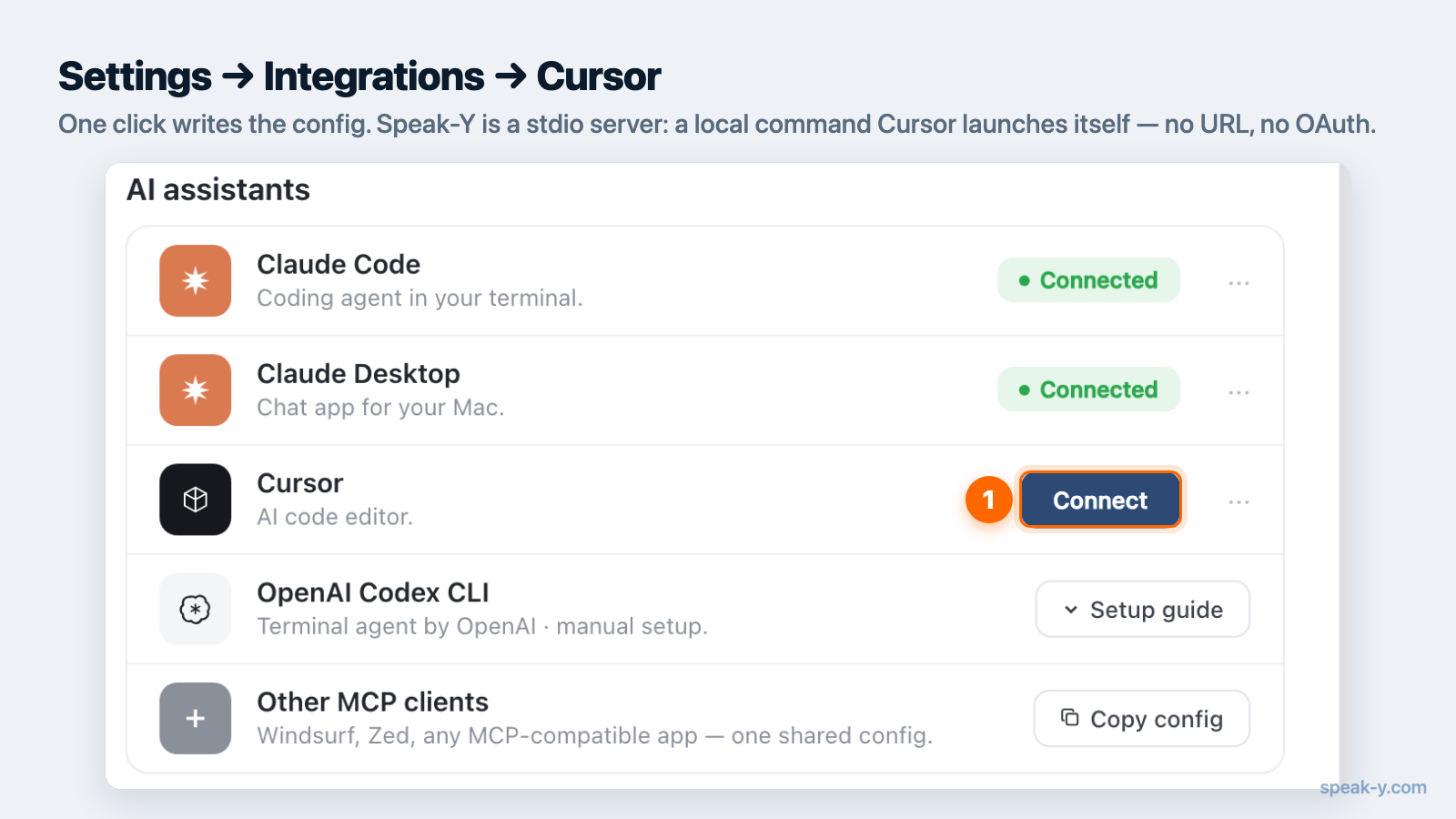
La voie en un clic. Ouvrez Speak-Y, allez dans
Paramètres → Intégrations, repérez Cursor dans la liste des clients et
cliquez sur Installer. Speak-Y écrit l’entrée dans ~/.cursor/mcp.json —
la configuration globale de Cursor, qui vaut pour tous vos projets. C’est la
bonne portée ici : votre historique de réunions ne dépend pas du dépôt.
Redémarrez ensuite Cursor.
La voie manuelle, si vous préférez voir ce qui est ajouté, ou si vous voulez le serveur dans un seul projet. Cursor lit sa configuration MCP dans deux fichiers :
~/.cursor/mcp.json— globale, disponible dans tous les projets..cursor/mcp.json— au niveau du projet, et versionnée, si bien qu’un dépôt peut livrer les mêmes serveurs à tous ceux qui le clonent.
Speak-Y est un serveur stdio : une commande locale que Cursor lance lui-même,
sans URL ni OAuth. L’écran Paramètres → Intégrations propose l’extrait de
configuration prêt à copier, y compris une variante qui limite le serveur à la
lecture.
Speak-Y dépose aussi une règle Cursor dans
~/.cursor/rules/speaky-organizer.mdc. Elle est écrite avec
alwaysApply: false et une description, ce qui, dans le système de règles de
Cursor, signifie que l’agent la charge quand la description correspond à ce que
vous faites — elle ne coûte donc rien en contexte pendant que vous travaillez
sur du code sans rapport.
Vérifier la connexion
Ouvrez Customize dans la barre latérale. Les serveurs MCP installés y sont listés avec un interrupteur chacun, et un serveur désactivé ne se charge pas et n’apparaît pas dans la conversation — cet interrupteur est la première chose à regarder quand des outils ont disparu.
Le vrai test reste fonctionnel. Posez une question à laquelle seuls vos enregistrements peuvent répondre :
« Cherche dans mes enregistrements Speak-Y la réunion la plus récente et dis-moi ce que nous avons décidé. »
Si la réponse contient une vraie réunion, vous êtes connecté. Si elle revient vide, la cause habituelle est une bibliothèque vide plutôt qu’un serveur cassé — l’agent voit exactement ce que vous voyez dans l’application, et rien de plus.
Des prompts qui valent l’installation
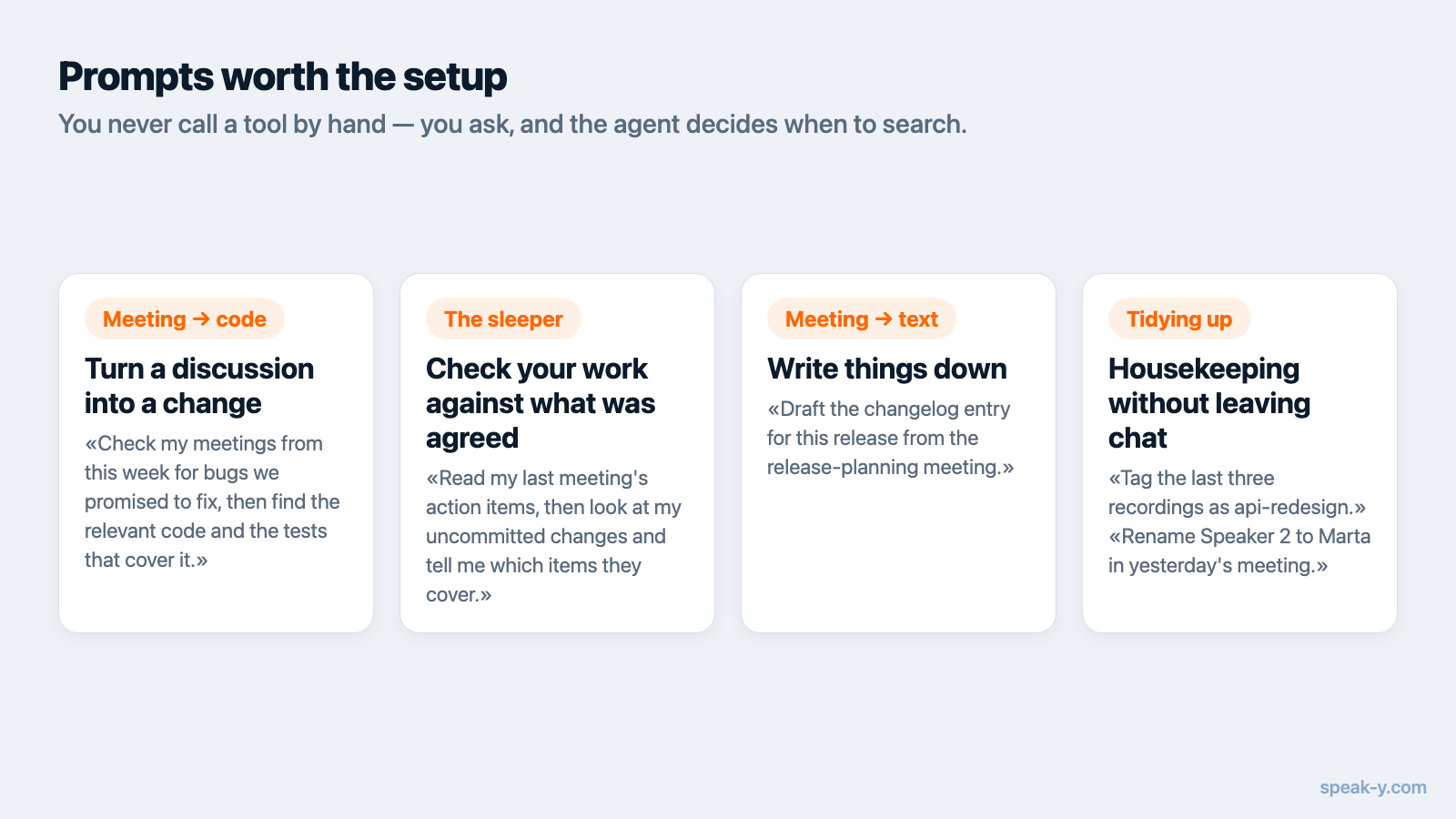
Vous n’appelez pas les outils à la main. Vous demandez, et l’agent décide quand chercher. Voici les schémas qui font vraiment leurs preuves dans un éditeur de code.
Transformer une discussion en modification.
- « Regarde dans mes réunions de cette semaine les bugs que nous avons promis de corriger, puis trouve le code concerné et dis-moi ce que chaque correction toucherait. »
- « Nous avons débattu de la stratégie de cache mardi. Résume les objections,
puis lis
cache.pyet dis-moi auxquelles le code actuel répond déjà. » - « Trouve où nous avons discuté des limites de débit de l’API et transforme la décision en une courte spécification que je puisse mettre dans le README. »
Confronter votre travail à ce qui a réellement été décidé.
- « Lis les tâches issues de ma dernière réunion, puis regarde mes modifications non commitées et dis-moi lesquelles elles couvrent et lesquelles non. »
- « Avant que j’ouvre cette PR : avions-nous validé cette approche, ou est-ce la version que nous avions rejetée pendant l’appel ? »
Le second est celui qu’on sous-estime. La version rejetée pendant un appel est une erreur précise et coûteuse : elle survit parce que le raisonnement vivait dans une conversation que personne n’a écrite, et une semaine plus tard le design rejeté paraît de nouveau parfaitement raisonnable.
Écrire les choses.
- « Rédige l’entrée de changelog de cette version à partir de la réunion de planification. »
- « Écris pour ces modifications des messages de commit qui rappellent pourquoi nous les avons faites, en t’appuyant sur la réunion où cela a été décidé. »
De l’intendance sans quitter la conversation.
- « Étiquette les trois derniers enregistrements comme
api-redesign. » - « Renomme Speaker 2 en Marta dans la réunion d’hier. »
Pourquoi la transcription vaut mieux que le ticket
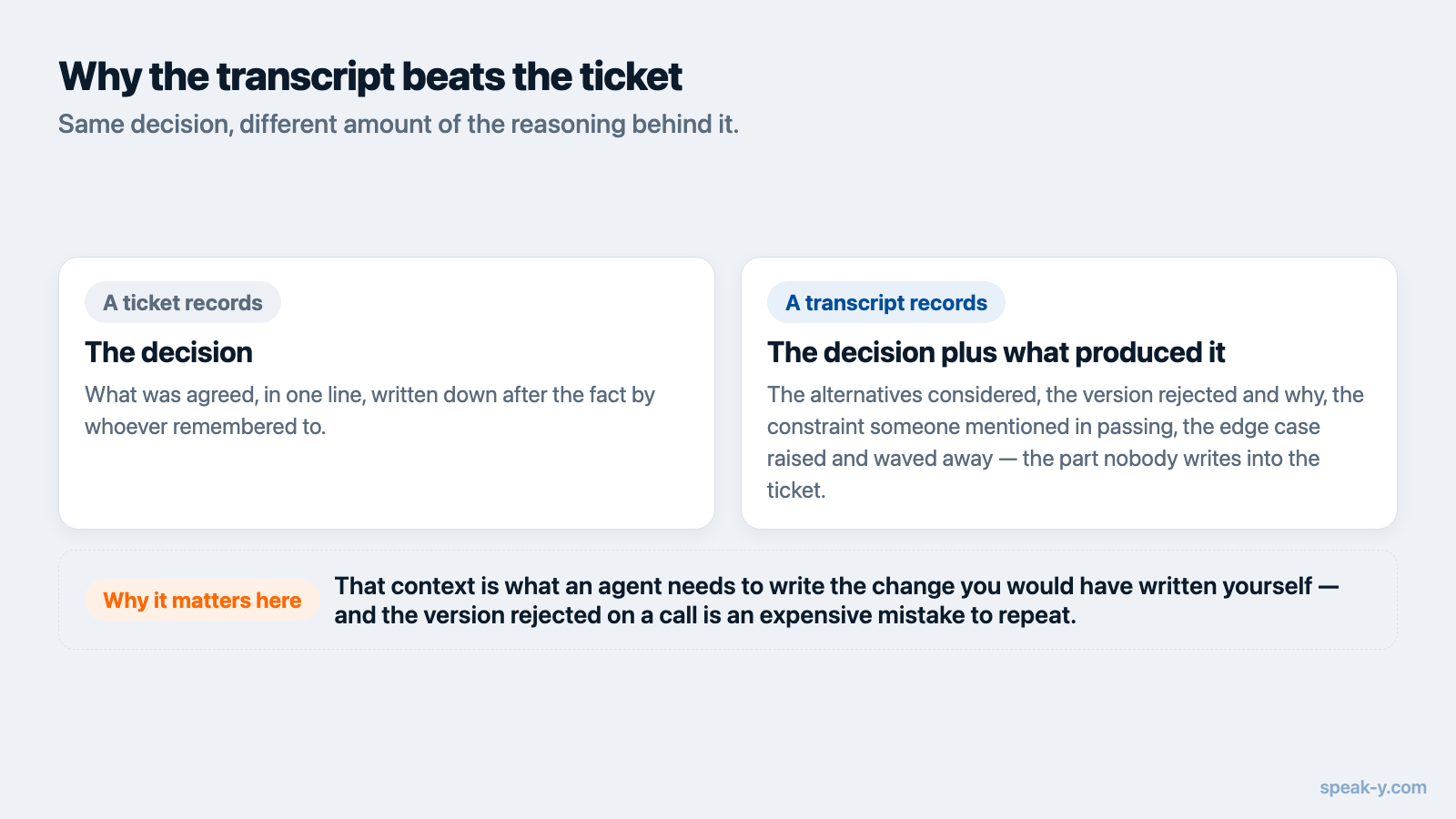
Un ticket enregistre la décision. La transcription enregistre la décision plus les contraintes qui l’ont produite — l’objection que quelqu’un a soulevée puis retirée, le cas limite qui rendait l’approche simple inapplicable, le « faisons la version moche pour l’instant, on y reviendra au T4 ».
C’est ce contexte dont un agent a besoin pour écrire une modification que vous auriez écrite vous-même, et c’est exactement ce qui disparaît quand quelqu’un comprime quarante minutes en un ticket de trois lignes. Fournir la transcription ne sert pas à économiser la prise de notes ; cela sert à ne pas jeter le raisonnement avant que le code soit écrit.
La même logique joue dans l’autre sens, et c’est pourquoi dicter ses prompts produit en général de meilleures instructions que les taper : les gens disent les contraintes à voix haute et ne tapent que la demande.
Ce qu’il ne fera pas
- Il ne peut rien supprimer. Aucun outil ne retire un enregistrement, un canal ou un espace de travail.
- Les modifications demandent d’abord. Cursor exige par défaut une approbation avant d’exécuter un outil MCP, et les outils modifiants de Speak-Y sont déclarés comme tels, si bien que la demande dit exactement ce qui va se passer. La publication dans un canal d’équipe est en plus signalée comme destructrice et ouverte sur l’extérieur — elle quitte votre machine, et elle ne se reprend pas depuis la conversation.
- Vous pouvez limiter Cursor à la lecture. Ajoutez
--read-onlyaux arguments du serveur dans la configuration de Cursor et les sept outils modifiants ne sont plus publiés du tout — l’agent voit les six qui ne changent rien, et aucun autre. L’indicateur vit dans la configuration de ce client-là : « Cursor lit seulement, Claude Code peut faire plus » est donc quelque chose que vous pouvez réellement exprimer. - Rien n’est envoyé nulle part pour que l’intégration fonctionne, mais ce que l’agent lit part vers le modèle comme contexte de conversation, tout comme votre code. Si un enregistrement est assez sensible pour que vous ne le colliez pas dans une conversation, ne posez pas de question dessus.
Quand cela n’en vaut pas la peine
Si vos réunions sont des tours de table de statut sans contenu technique, les relier à un éditeur de code ajoute du bruit. Si votre équipe écrit déjà ses décisions dans un document de conception au fil de l’eau, la transcription est un chemin plus lent vers la même information. Et si vous travaillez seul sur un projet dont personne ne parle, il n’y a rien ici que la lecture de vos propres notes ne vous donnerait pas.
L’installation paie dans une configuration précise : plusieurs personnes, des décisions prises à l’oral puis remises sur la table, et une base de code où « pourquoi est-ce ainsi ? » est une question qui revient plus d’une fois par semaine.
La suite
Tout ce qui précède utilise vos propres enregistrements. Le plafond évident, c’est que l’agent ne voit que ce à quoi vous avez personnellement assisté — or l’essentiel du raisonnement derrière une base de code s’est joué dans des appels où vous n’étiez pas.
Les réunions publiées dans un espace d’équipe étendent le même accès à ce que vos collègues ont délibérément partagé, chiffré de bout en bout, si bien que le « pourquoi est-ce construit ainsi ? » d’un nouvel ingénieur devient un prompt au lieu d’une interruption. Le même serveur, les mêmes outils, une bibliothèque plus large — l’installation décrite dans ce guide ne change pas. Si vous utilisez aussi Claude, la configuration client par client pour Claude Desktop et Claude Code les couvre, et la documentation MCP contient la référence complète pour les clients sans installateur en un clic.
FAQ
Cursor peut-il lire mes notes de réunion ?
Oui, si ces notes sont exposées par un serveur MCP. Speak-Y en embarque un dans l’application de bureau : après une installation en un clic depuis Paramètres → Intégrations, l’agent de Cursor peut chercher dans vos enregistrements et lire transcriptions, résumés et tâches à faire dans la session même où il lit votre dépôt.
Où Cursor range-t-il sa configuration MCP ?
À deux endroits. Une configuration globale dans ~/.cursor/mcp.json vaut pour tous vos projets, et une configuration de projet dans .cursor/mcp.json ne vaut que pour ce dépôt et peut être versionnée pour toute l’équipe. L’installation en un clic de Speak-Y écrit la configuration globale, parce que vos notes de réunion ne dépendent pas du dépôt.
Faut-il une formule Cursor payante pour utiliser des serveurs MCP ?
La page de tarifs de Cursor liste « MCPs, skills, and hooks » à partir de Pro ; la liste des fonctionnalités de la formule gratuite Hobby ne les mentionne pas (vérifié le 12 août 2026). Speak-Y, de son côté, ne facture rien dans tous les cas — le serveur MCP est inclus sur toutes les formules, y compris Free.
Cursor envoie-t-il mes transcriptions quelque part ?
Le serveur MCP, non : il tourne sur votre Mac et lit la bibliothèque locale. Mais tout ce que l’agent lit réellement fait partie de la conversation et part vers le modèle avec le reste de la discussion, exactement comme le code ouvert dans votre éditeur. C’est autre chose que de voir vos archives de réunions résider dans le cloud d’un éditeur, et cela mérite d’être dit clairement.
L’agent peut-il modifier ou supprimer mes enregistrements ?
Supprimer, non : aucun outil ne retire un enregistrement. Modifier, seulement si vous le demandez : étiquettes, titres, noms d’intervenants, retranscription et publication dans un canal d’équipe sont des outils distincts, signalés comme modifiant les données, et Cursor demande votre approbation avant d’exécuter un outil MCP par défaut. Vous pouvez aussi lancer le serveur avec --read-only dans la configuration de Cursor : les outils modifiants ne lui sont alors même pas proposés.