Connecter vos transcriptions à Claude Desktop et Claude Code
Claude Desktop et Claude Code peuvent tous deux lire directement vos transcriptions de réunion — chercher un enregistrement, en extraire un résumé, lister les tâches à faire — une fois le serveur MCP de Speak-Y connecté. L’installation tient en un clic par client, plus un redémarrage, et le serveur est gratuit sur toutes les formules, y compris la formule Free.
Les deux applications se configurent séparément. Ce sont deux programmes distincts avec des fichiers de configuration distincts : « je l’ai installé dans Claude Code » ne le fait donc pas apparaître dans Claude Desktop. Tout ce qui suit se fait une fois par client, puis continue de fonctionner.
Ce guide couvre les deux, dans l’ordre : ce qu’il faut avoir d’abord, le parcours de clics pour chaque client, la façon de vérifier que la connexion est réellement établie, les prompts qui le prouvent, et la poignée de pannes qui arrivent vraiment.
Avant de commencer
Trois prérequis, tous rapides à vérifier :
- L’application de bureau Speak-Y est installée et a été lancée au moins une fois. Le serveur MCP est embarqué dans l’application ; ce n’est pas un téléchargement séparé.
- Vous avez au moins un enregistrement. L’assistant lit la même bibliothèque locale que celle que vous voyez dans l’application. Une bibliothèque vide répond « aucun résultat », ce qui ressemble à une connexion cassée sans en être une.
- Le client Claude visé est installé. Claude Desktop et Claude Code sont deux installations distinctes.
Ni clé d’API, ni compte cloud, ni formule payante ne sont nécessaires pour tout cela.
Claude Desktop
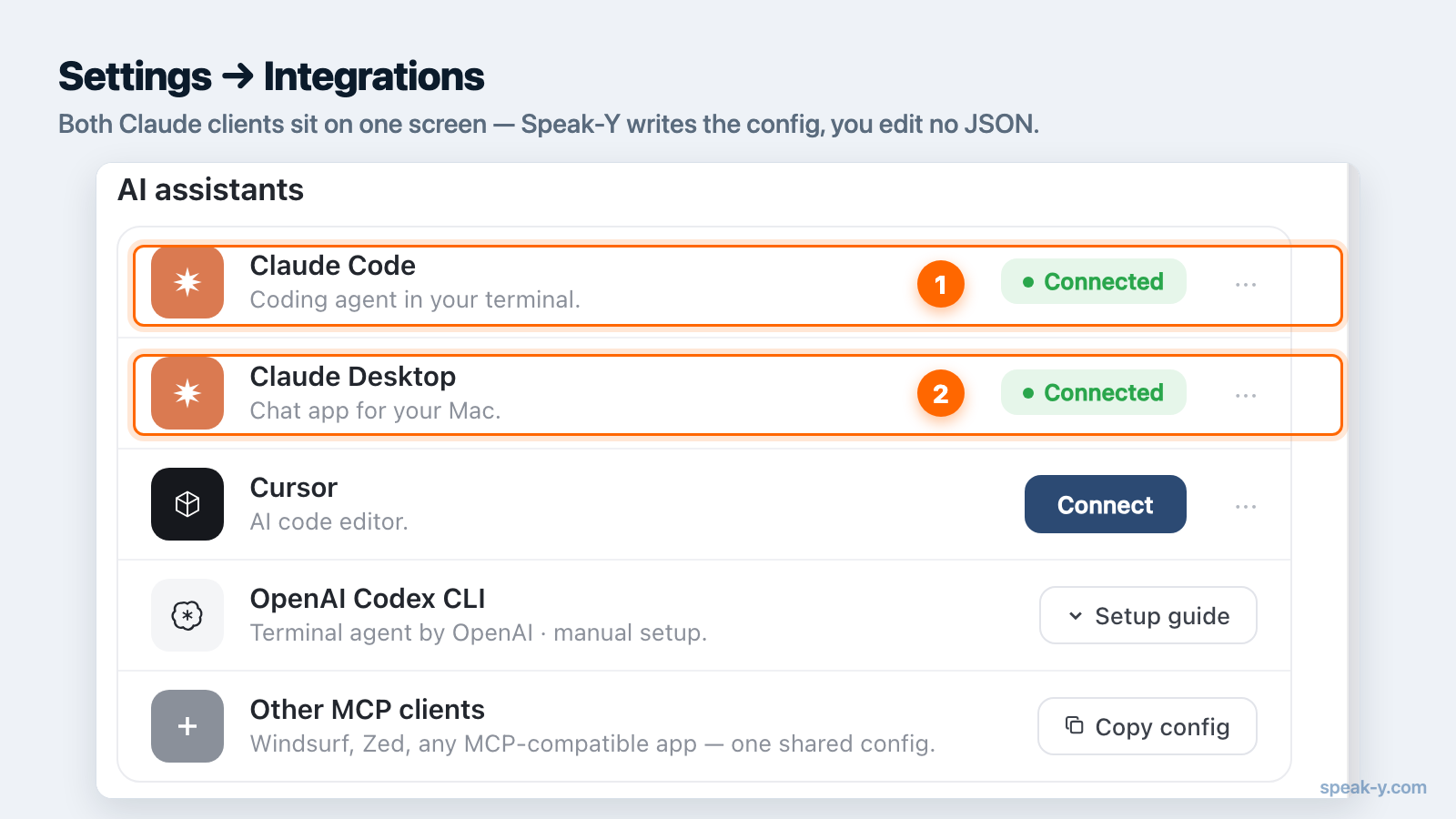
- Ouvrez Speak-Y et allez dans Paramètres → Intégrations.
- Repérez Claude Desktop dans la liste des clients et cliquez sur Installer. Speak-Y écrit lui-même la configuration — vous ne modifiez aucun JSON.
- Quittez puis rouvrez Claude Desktop. Le redémarrage est obligatoire : Claude lit sa configuration MCP au démarrage, une instance déjà lancée ne verra donc pas le changement.
Claude Desktop dispose aussi de sa propre voie pour installer des serveurs MCP
à la main — Settings → Extensions, avec un répertoire parcourable et une
option avancée pour charger un fichier d’extension .mcpb empaqueté (vérifié
le 10 août 2026). Elle n’est pas nécessaire ici. L’installateur de Speak-Y
existe précisément pour vous éviter les questions d’empaquetage et de chemins
que soulève l’installation manuelle.
Claude Code
Claude Code est une application en terminal, et elle offre deux chemins équivalents.
Depuis l’application. Dans Paramètres → Intégrations, cliquez sur
Installer en face de Claude Code. Le serveur est alors écrit dans
~/.claude.json.
Depuis le terminal. Le même écran propose la commande à copier, si vous
préférez voir ce qui est ajouté ou l’utiliser dans un script. La commande
claude mcp add de Claude Code accepte un indicateur --scope (ou -s) qui
décide de l’endroit où atterrit l’entrée : local (valeur par défaut) ne vaut
que pour le projet courant, user s’applique à tous vos projets, et project
écrit dans un fichier .mcp.json partagé, versionné avec le dépôt. Pour une
bibliothèque d’enregistrements personnelle, la portée user est en général ce
qu’il vous faut : vos notes de réunion ne dépendent pas du dépôt.
Reconnectez-vous ensuite. Soit vous redémarrez Claude Code, soit vous lancez la
commande /mcp dans une session en cours pour ouvrir le panneau et connecter
le nouveau serveur.
Vérifier la connexion
Ne vous fiez pas au seul clic d’installation — confirmez que le serveur est bien actif.
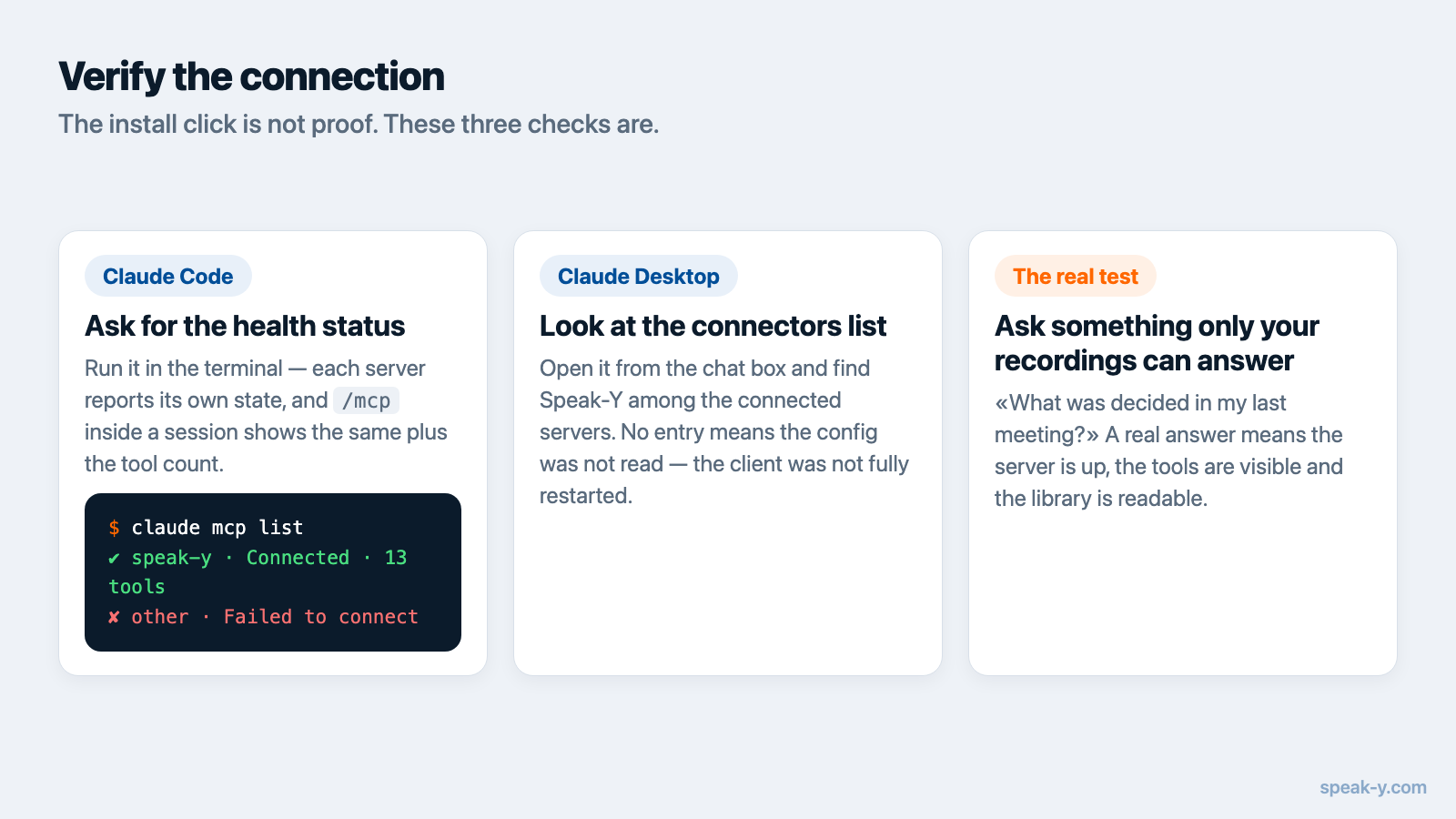
Dans Claude Code, lancez claude mcp list dans le terminal. Chaque serveur
affiche un état de santé à côté de son nom : ✔ Connected signifie qu’il
fonctionne, ✘ Failed to connect qu’il ne fonctionne pas. Le panneau /mcp à
l’intérieur d’une session montre le même état, plus le nombre d’outils exposés
par chaque serveur.
Dans Claude Desktop, ouvrez la liste des connecteurs depuis la zone de saisie et cherchez Speak-Y parmi les serveurs connectés, avec ses outils listés.
Dans les deux cas, le vrai test est fonctionnel : posez une question à laquelle seuls vos enregistrements peuvent répondre.
Premiers prompts
Une fois la connexion établie, vous n’appelez pas les outils à la main — vous demandez, et Claude décide quand chercher. Ceux-ci fonctionnent de façon fiable comme première vérification :
- « Cherche dans mes enregistrements Speak-Y la réunion la plus récente et résume ce qui a été décidé. »
- « Liste les tâches issues de ma dernière réunion et dis qui en est responsable. »
- « Qu’ai-je dicté cette semaine à propos du changement de tarif ? »
- Dans Claude Code, en travaillant dans un dépôt : « Regarde dans mes notes de réunion de cette semaine les bugs que nous avons promis de corriger, puis trouve le code concerné. »
Ce dernier prompt est la raison de passer par Claude Code en particulier : l’assistant a vos transcriptions et votre arborescence de code dans la même session, si bien que « qu’avons-nous promis de corriger » et « où est ce code » deviennent une seule question. D’autres schémas de ce type figurent dans les prompts pour vos notes de réunion via MCP.
Quatre choses qui tournent mal
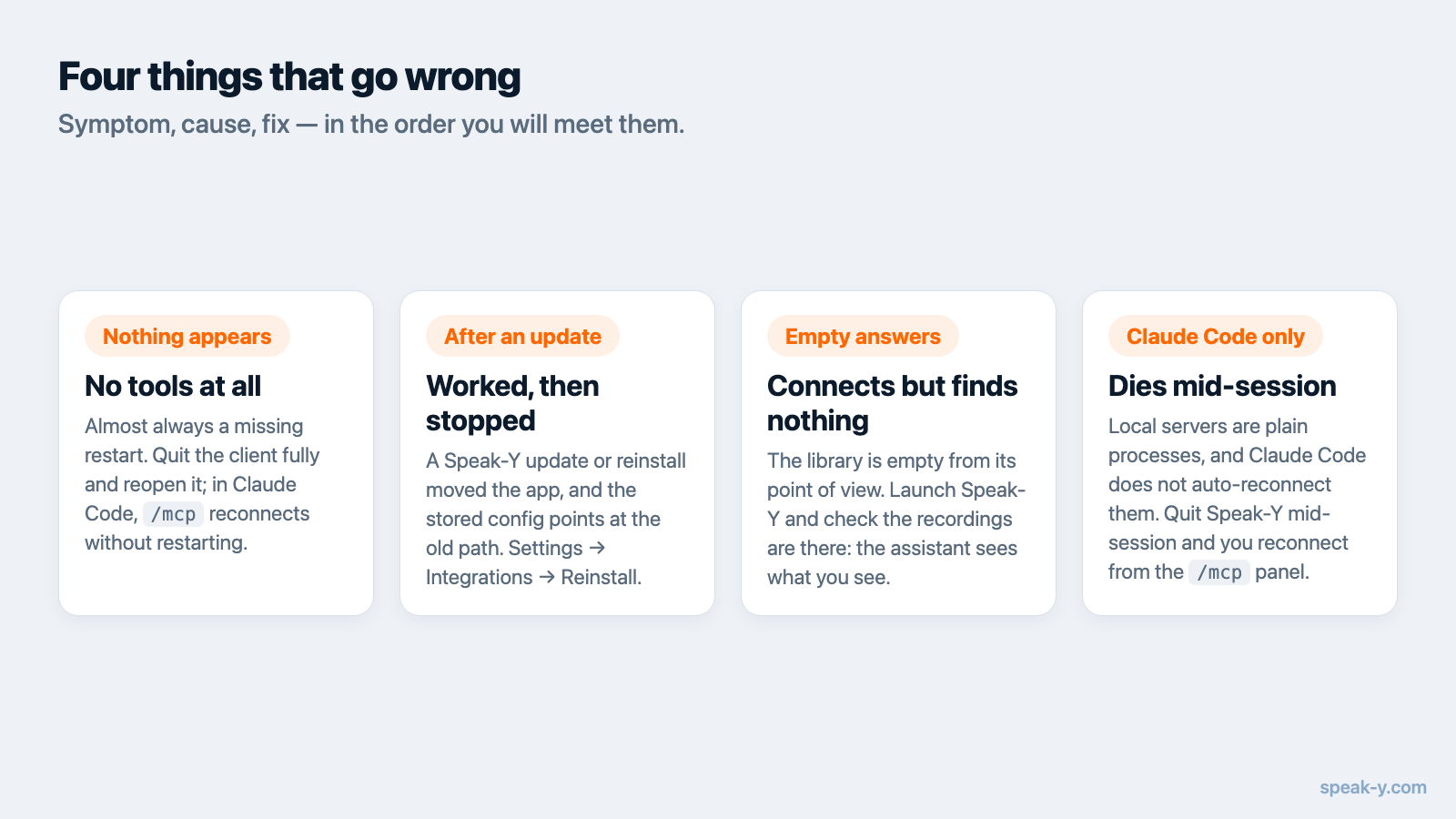
Les outils n’apparaissent pas du tout. Presque toujours un redémarrage
oublié. Quittez complètement le client et rouvrez-le ; dans Claude Code, lancez
/mcp pour vous reconnecter sans redémarrer.
Cela marchait, puis s’est arrêté après une mise à jour ou une réinstallation de Speak-Y. Le chemin vers l’application a changé, et la configuration enregistrée pointe vers l’ancien. Ouvrez Paramètres → Intégrations et cliquez sur Réinstaller pour la réécrire.
Claude se connecte mais ne trouve rien. De son point de vue, la bibliothèque est vide. Lancez Speak-Y, assurez-vous que des enregistrements existent bien dans l’application elle-même, et réessayez — l’assistant voit exactement ce que vous voyez, et rien de plus.
La connexion meurt en pleine session dans Claude Code. Les serveurs locaux
stdio sont de simples processus, et Claude Code ne les reconnecte pas
automatiquement comme il réessaie les serveurs HTTP distants (d’après la
documentation MCP de Claude Code, vérifiée le 10 août 2026). Si vous quittez
Speak-Y pendant une session, reconnectez-vous ensuite depuis le panneau /mcp.
Si rien de tout cela ne s’applique, la documentation MCP contient la référence complète client par client, y compris la configuration manuelle pour les clients sans installateur en un clic.
Ce que Claude peut et ne peut pas faire ici
Cela mérite d’être formulé avec précision, car « donner à une IA accès à mes réunions » appelle une réponse concrète plutôt qu’une réponse rassurante :
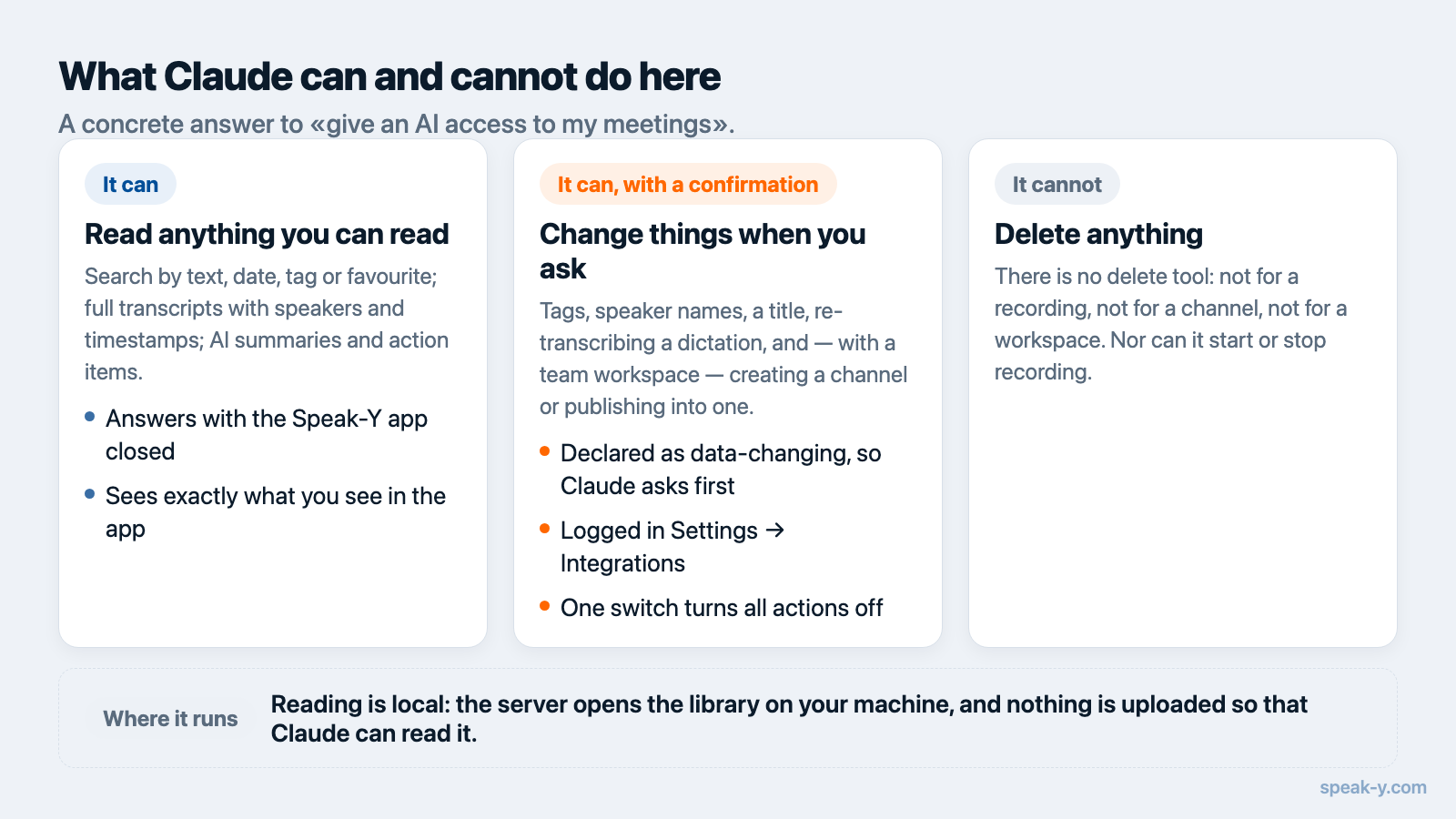
- Il peut chercher des enregistrements par texte, date, étiquette ou favori ; lire des transcriptions complètes, y compris par locuteur avec horodatage ; et récupérer les résumés IA et les tâches à faire.
- Il peut aussi modifier des choses, si vous le demandez — étiquettes, noms d’intervenants, titre d’un enregistrement, retranscription d’une dictée et, si vous utilisez un espace d’équipe, création d’un canal ou publication d’un enregistrement dedans. Ces outils sont déclarés à Claude comme modifiant les données : il demande donc confirmation avant de les appeler, et tout ce qu’il fait est inscrit au journal dans Paramètres → Intégrations, où un seul interrupteur désactive les actions en laissant la recherche et la lecture.
- Il ne peut rien supprimer. Aucun outil ne retire un enregistrement, un canal ou un espace, et une publication dans un canal ne se reprend pas depuis la conversation : cela se fait dans l’application.
- Rien n’est envoyé nulle part pour que l’intégration fonctionne. Le serveur tourne sur votre Mac et lit des fichiers locaux. Ce que Claude lit fait bien partie de votre conversation et part vers le modèle avec le reste de la discussion — cela vaut la peine de le savoir, et c’est autre chose que de voir vos archives résider dans le cloud d’un éditeur.
Le contexte sur l’importance de cette distinction est dans ce qu’est réellement un serveur MCP, et le traitement des données par Speak-Y est décrit dans la politique de confidentialité.
La suite
Une fois vos propres enregistrements interrogeables dans Claude, le manque évident, ce sont ceux des autres. Les réunions partagées dans un espace d’équipe étendent le même accès conversationnel à ce que vos collègues ont délibérément publié, chiffré de bout en bout, si bien que le « pourquoi avons-nous décidé cela ? » d’une nouvelle recrue cesse d’être une question qui oblige à interrompre quelqu’un.
FAQ
Faut-il une formule Speak-Y payante pour connecter Claude ?
Non. Le serveur MCP intégré est disponible sur toutes les formules Speak-Y, y compris la formule Free. Il n’y a ni frais d’intégration séparés, ni compte supplémentaire à créer.
Claude Desktop et Claude Code doivent-ils être configurés séparément ?
Oui. Ce sont deux applications différentes avec deux fichiers de configuration différents : vous installez donc le serveur une fois par client. Speak-Y liste les deux dans Paramètres → Intégrations et écrit chaque configuration à votre place.
Pourquoi Claude dit-il qu’il ne trouve aucun enregistrement ?
L’assistant lit la même bibliothèque locale que celle que vous voyez dans l’application Speak-Y. Si l’application n’a jamais été lancée ou ne contient encore aucun enregistrement, il n’y a rien à lire. Lancez Speak-Y, enregistrez quelque chose, puis reposez la question.
Mes enregistrements sont-ils envoyés à Anthropic quand je connecte Claude ?
Le serveur MCP lui-même n’envoie rien : il tourne sur votre Mac et lit des fichiers locaux. En revanche, tout ce que Claude lit réellement fait partie de votre conversation et part vers le modèle comme le reste de la discussion ; les transcriptions sur lesquelles vous l’interrogez quittent donc bien la machine en tant que contexte de conversation.
Claude peut-il supprimer ou modifier une transcription par erreur ?
Supprimer, non : le serveur n’expose aucun outil de suppression. Modifier, seulement si vous le demandez : étiquettes, noms d’intervenants, titres, retranscription d’une dictée et partage dans un canal d’équipe sont des outils distincts, déclarés à Claude comme modifiant les données, si bien qu’il demande avant de les appeler. Chaque action est journalisée dans Paramètres → Intégrations, où un interrupteur désactive les actions et laisse la lecture.