Notes d’appels donateurs pour associations : canaux, tags, rapports
Une petite équipe de programme associative parle à deux sortes d’interlocuteurs extérieurs : les bailleurs de fonds, qui demandent où en est la subvention et ce que doit dire le prochain rapport, et les partenaires, qui mènent le programme avec vous sur le terrain. Ces deux types d’appels comptent pour toute l’équipe, mais pas chaque minute de chacun. Dans Speak-Y, vous enregistrez chaque appel sur votre Mac sans qu’aucun bot ne le rejoigne, et vous marquez les moments qui finiront dans un rapport. Les appels avec les partenaires vont dans le canal du programme que partage l’équipe, les conversations sur l’argent vont dans un canal privé avec les deux ou trois personnes qui gèrent le financement, et un tag de subvention rassemble tous les appels concernés quand le rapport est attendu.
Ce guide suit une équipe : Rosa dirige un programme périscolaire d’alphabétisation chez Riverbend Reading Project, une association de six salariés qui travaille avec trois écoles. Une fondation familiale finance le programme ; Rosa a un point trimestriel avec son chargé de programme et des appels hebdomadaires avec les coordinateurs des écoles. Les détails produit ont été vérifiés dans l’application Speak-Y pour macOS, version 1.17.35, le 7 novembre 2026.
Pourquoi un appel avec un bailleur mérite d’être conservé
Beaucoup de bailleurs demandent aujourd’hui moins de paperasse et plus de conversation. Le Trust-Based Philanthropy Project compte « simplify and streamline paperwork » (simplifier et alléger les démarches écrites) parmi ses principes, et l’un des bailleurs dont il a fait le portrait, la General Service Foundation, a remplacé les rapports écrits intermédiaires et finaux par des appels téléphoniques avec ses bénéficiaires, son équipe prenant des notes à chaque appel.
La trace passe alors du côté du bénéficiaire. Quand un chargé de programme dit « mettez les niveaux de lecture en premier » ou « envoyez une lettre de renouvellement avant le 15 mars », cette phrase est la consigne du prochain rapport ou de la prochaine subvention, et elle ne survit en général que dans les notes de la personne qui était en ligne. Un enregistrement avec une transcription par intervenant en fait quelque chose que toute l’équipe peut lire et citer.
Avant l’appel : consentement, types de notes et tag de subvention
Demandez avant d’enregistrer. Speak-Y enregistre sur votre ordinateur et ne rejoint jamais l’appel : personne n’annonce donc l’enregistrement à votre place. Dites-le dans la première minute : l’appel est enregistré, l’équipe du programme lit la transcription et l’audio reste chez vous. Les lois sur l’enregistrement varient : selon le California Penal Code § 632, enregistrer une communication confidentielle exige le consentement de toutes les parties. Est-il légal d’enregistrer une réunion détaille les règles par pays.
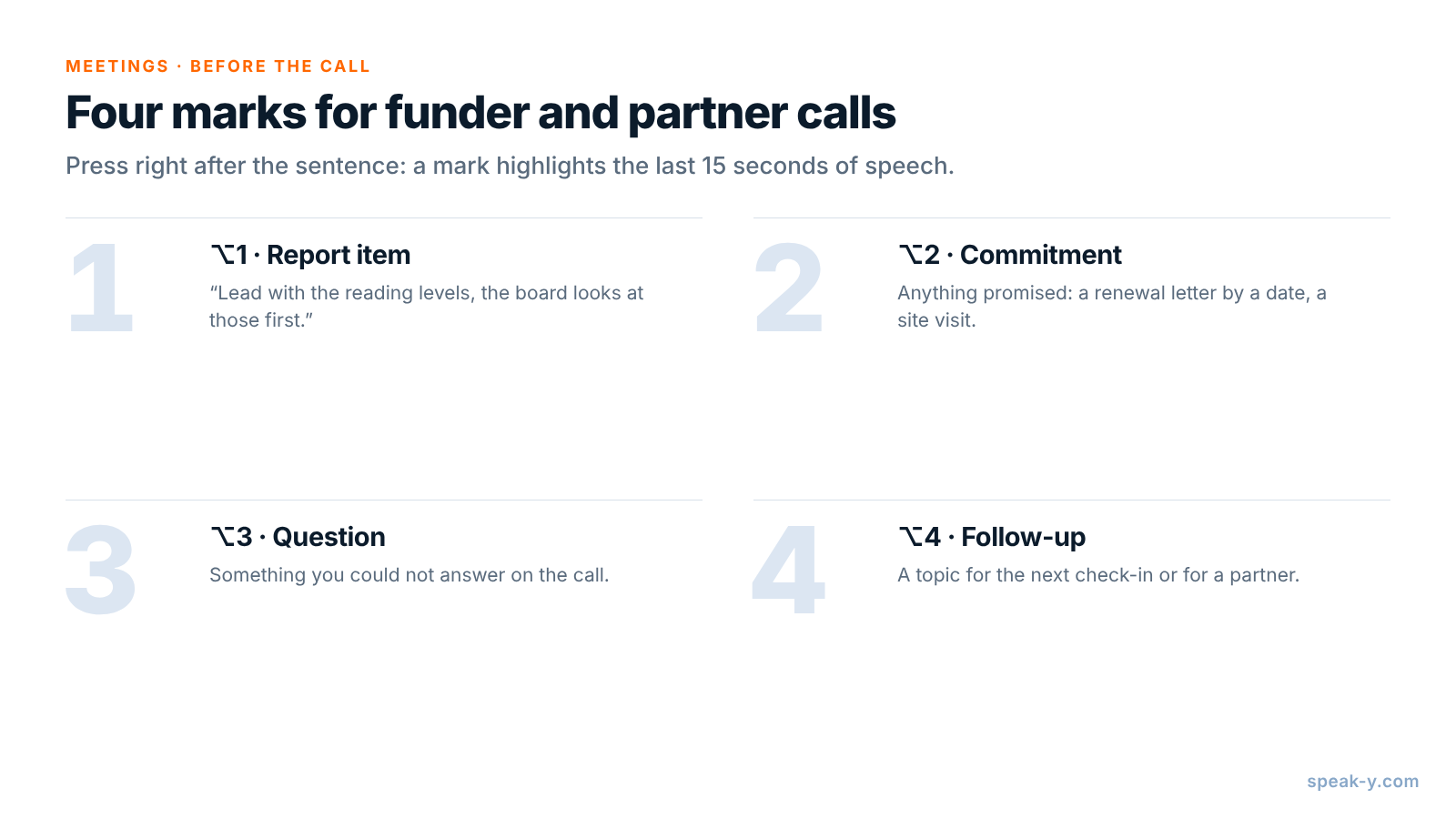
Donnez ensuite un nom à vos marques. Ouvrez Paramètres → Notes. Sous Types de notes, renommez le type par défaut Marquer le moment et cliquez sur Ajouter un type de note pour les autres ; Définir le raccourci donne à chacun sa propre combinaison. Quatre types couvrent les appels avec bailleurs et partenaires :
- ⌥1 Report item (élément du rapport) — ce que le bailleur veut voir : « Commencez par les niveaux de lecture, le conseil d’administration regarde ça en premier. »
- ⌥2 Commitment (engagement) — toute promesse, d’un côté comme de l’autre : une lettre de renouvellement avant une date, une visite sur place, une mise en relation.
- ⌥3 Question — une question à laquelle vous n’avez pas pu répondre pendant l’appel.
- ⌥4 Follow-up (suivi) — un sujet pour le prochain point ou pour un partenaire.
Chaque appui épingle une marque de ce type à la transcription et surligne les mots des 15 dernières secondes : on appuie donc juste après la phrase, pas avant.
Enfin, choisissez un tag par subvention — Rosa utilise hollis-2026 — et
mettez-le sur chaque appel qui concerne cette subvention, avec le bailleur
comme avec les partenaires.
Pendant l’appel : un clic, deux touches
Zoom, Microsoft Teams, Webex et les autres applications d’appel sont reconnus dès qu’ils sont ouverts : Speak-Y demande Enregistrer comme réunion ? au-dessus du bouton d’enregistrement, et vous cliquez sur la coche. Un appel dans le navigateur, comme Google Meet, est reconnu quand votre caméra est allumée. Si aucune question n’apparaît, lancez un enregistrement avec votre raccourci Speak-Y en mode mains libres, survolez le bouton d’enregistrement et cliquez sur la coche de Enregistrer comme réunion ?. Pour que la question apparaisse, Paramètres → Interface et comportement → Mode réunion doit être réglé sur Manuel ou Auto.
Ensuite, parlez au bailleur, pas à l’application. Quand le chargé de programme dit par quoi le rapport doit commencer, appuyez sur ⌥1 ; quand quelqu’un promet quelque chose, sur ⌥2. Speak-Y enregistre les voix, pas les diapositives que vous partagez : lisez donc les chiffres clés à voix haute — « la fréquentation s’est maintenue à 82 % dans les trois écoles » — et le chiffre arrive dans la transcription, à côté de votre marque.
Vérifiez la durée par rapport à votre forfait. Au 7 novembre 2026, le forfait Free enregistre des réunions jusqu’à 30 minutes et 2 heures par mois, Pro (10 $ par mois) jusqu’à 1 heure et 10 heures par mois, et Pro+ (15 $) jusqu’à 4 heures par réunion et 40 heures par mois. Ce sont les appels hebdomadaires avec les partenaires, en plus des appels avec les bailleurs, qui poussent une responsable de programme vers Pro+.
Après l’appel : un nom, le tag et le bon canal
Ouvrez l’enregistrement depuis Réunions. Les intervenants sont numérotés dans l’ordre où ils ont parlé ; vous êtes généralement Speaker 1. Si Speak-Y a déjà donné un nom à un intervenant, vérifiez-le.
- Cliquez sur la pastille de chaque intervenant, tapez le nom de la personne et appuyez sur Entrée. Tout ce qui est construit à partir de la transcription reprend ce libellé : le fil du canal, les citations copiées, ce qu’un assistant IA lira plus tard.
- Cliquez sur Étiquettes et ajoutez le tag de la subvention.
- Appuyez sur Vers un canal sous la transcription et choisissez le canal.
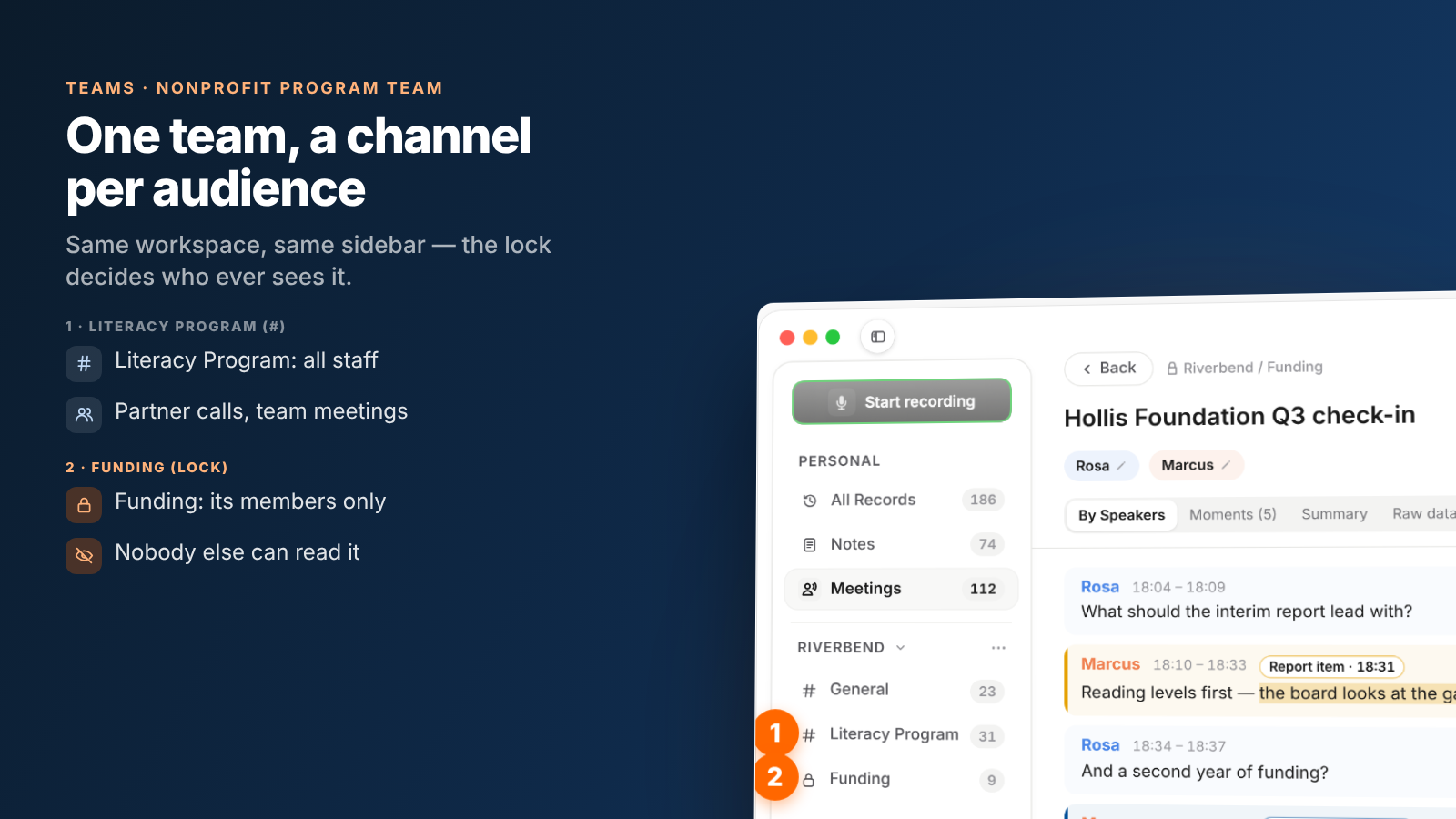
L’espace de travail de Riverbend compte trois canaux : General, Literacy Program pour les appels avec les partenaires et les réunions du programme, et un canal privé Funding avec Rosa, la directrice générale et le responsable de la collecte de fonds. Chaque membre d’un espace de travail voit chaque canal public et son historique ; un canal privé n’apparaît que pour ses membres. Configurer un espace de travail d’équipe couvre les premières étapes ; créer un espace de travail nécessite Pro ou plus, et les collègues que vous invitez le rejoignent avec n’importe quel forfait, Free compris.
Les membres du canal reçoivent la transcription avec les noms des intervenants et le résumé ; l’audio reste sur votre Mac. Vos marques restent privées sur un enregistrement partagé tant que vous ne choisissez pas de les afficher dans ce canal.
Ce qu’il ne faut pas mettre dans le canal du programme
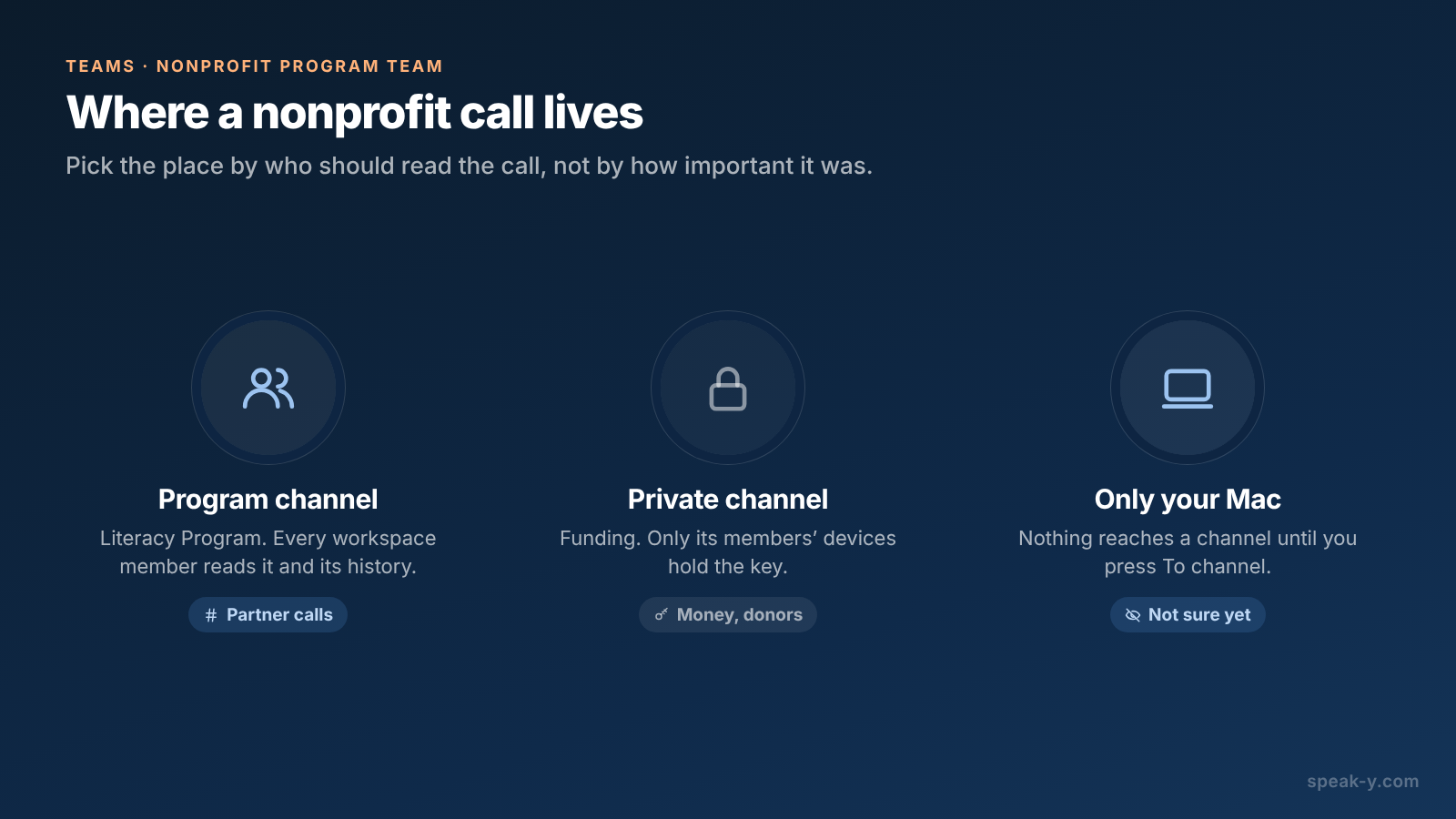
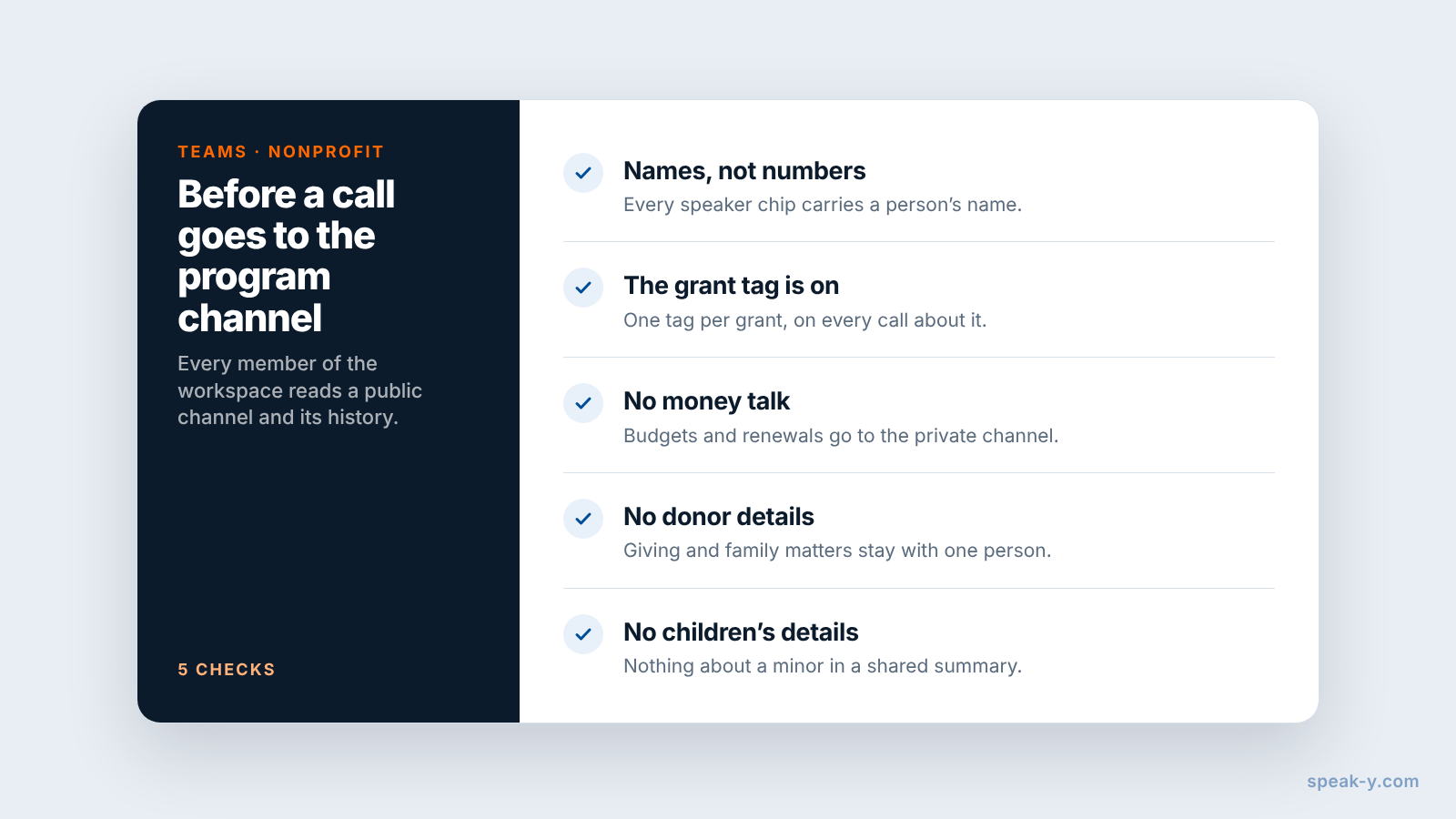
Un canal de programme fonctionne parce que toute l’équipe peut le lire. C’est aussi pour cela que certains appels ont leur place ailleurs :
- L’argent et la négociation. Modifications de budget, montants de renouvellement, avis franc d’un bailleur sur votre organisation, salaires dans une ligne budgétaire : tout cela va dans le canal privé Funding. Chaque canal est chiffré avec sa propre clé, détenue uniquement par les appareils de ses membres ; le serveur stocke du texte chiffré.
- Les donateurs individuels. Un appel avec un grand donateur sur ses dons, sa famille ou ses dispositions successorales constitue des données personnelles sur ce donateur. Gardez-le dans un canal privé avec la personne qui gère la relation, ou sur votre Mac.
- Les personnes accompagnées. Les appels avec les partenaires glissent vers le concret : un enfant en difficulté, une situation familiale. Limitez les prénoms, ne mettez jamais de détails sur un mineur dans un résumé que toute l’équipe lit, et rappelez-vous que renommer un intervenant ne change pas ce qui a été dit à voix haute.
Créez vous-même un canal privé : dans le menu ⋯ de l’espace de travail, choisissez Nouveau canal, passez le type sur Privé, cochez les personnes sous Qui peut voir ce canal et cliquez sur Créer le canal. Seul son créateur peut ensuite retirer un membre ou changer son type, et un canal public ne peut jamais devenir privé, puisque tout le monde a déjà son historique. Un enregistrement n’arrive dans aucun canal tant que vous n’avez pas appuyé sur Vers un canal : un appel dont vous n’êtes pas sûr peut tout simplement rester sur votre Mac.
Au moment du rapport : tout sur une subvention
Quand le rapport intermédiaire est attendu, le tag de subvention fait le travail de collecte :
- La liste des enregistrements filtre par tag :
hollis-2026vous donne tous les appels sur la subvention, et l’onglet Moments de chacun n’affiche que les répliques marquées, chacune avec son type, par exemple Report item. - Tout rechercher… (⌘K) trouve le texte de chaque enregistrement et les noms de vos tags, et affiche chaque résultat avec sa date et la ligne autour de la correspondance.
- Un assistant IA connecté via le serveur MCP de Speak-Y lit vos enregistrements et ceux partagés dans vos canaux, filtrés par tag et par date. « Liste tous les Report item et Commitment des appels tagués hollis-2026 depuis juillet, avec les dates et les horaires » donne le squelette du rapport et de la liste de suivi. Réécoutez chaque moment avant de citer au bailleur ses propres mots.
Speak-Y ne remplace pas les systèmes où la subvention vit officiellement. La lettre d’attribution, le budget, les échéances et l’historique des dons restent dans vos dossiers de subvention et votre CRM donateurs. Si la subvention est fédérale, ses règles de conservation s’appliquent à ces dossiers : selon le 2 CFR 200.334, les bénéficiaires conservent les dossiers de la subvention pendant trois ans à compter de la date de remise du rapport financier final. Ce que Speak-Y ajoute, c’est la conversation qui se trouve derrière, par intervenant et avec les horaires.
Départ d’un membre, suppression d’un appel
Les équipes changent, et les associations le ressentent plus que d’autres. Quand quelqu’un part, retirez-le de l’espace de travail : l’application renouvelle les clés des canaux, les nouveaux enregistrements ne lui parviennent donc plus, et les appels qu’il a partagés restent dans les canaux pour le reste de l’équipe. Ce que son application avait déjà téléchargé reste sur son Mac, comme pour tout fichier que quelqu’un a déjà ouvert. Quand un appel doit disparaître — un partenaire vous le demande, ou il n’aurait jamais dû être partagé —, supprimez-le dans le fil du canal, ce qui le retire du canal pour tout le monde, et supprimez votre propre copie dans Réunions. Votre copie attend 30 jours dans Récemment supprimés : videz-la aussi à cet endroit.
Un appel trimestriel avec le bailleur, un appel hebdomadaire avec les partenaires et un rapport deux fois par an : avec un tag par subvention et les questions d’argent dans leur propre canal, le prochain rapport part de ce que le bailleur a réellement dit. La page Teams explique les espaces de travail, les canaux privés et le chiffrement en un seul endroit.
FAQ
Une association peut-elle enregistrer ses appels avec des bailleurs de fonds sans qu’un bot les rejoigne ?
Oui, sur un Mac. Speak-Y enregistre l’appel à partir du son de votre ordinateur et ne rejoint jamais Zoom, Microsoft Teams ou Google Meet : le chargé de programme du bailleur ne voit aucun participant supplémentaire. Cela signifie aussi que personne n’annonce l’enregistrement à votre place : demandez au début de l’appel et dites qui lira la transcription.
Comment une équipe de programme partage-t-elle les appels avec les bailleurs et les partenaires ?
Créez un espace de travail Speak-Y pour l’équipe et un canal pour le programme. Ouvrez un enregistrement, appuyez sur Vers un canal sous la transcription et choisissez le canal. Chaque membre reçoit la transcription par intervenant et le résumé, chiffrés de bout en bout ; l’audio reste sur le Mac qui l’a enregistré.
Où mettre les conversations sur le financement ?
Dans un canal privé réservé aux personnes qui gèrent le financement, par exemple la direction générale et le responsable de la collecte de fonds. Un canal privé a sa propre clé de chiffrement, détenue uniquement par les appareils de ses membres : le reste de l’espace de travail ne peut pas le lire, et le serveur non plus.
Comment retrouver tout ce qui a été dit sur une subvention au moment du rapport ?
Ajoutez à chaque appel le tag de la subvention, par exemple hollis-2026, et marquez avec un raccourci pendant l’appel les moments utiles pour le rapport. La liste des enregistrements filtre par tag, Tout rechercher… (⌘K) trouve le texte des transcriptions et les noms des tags, et un assistant IA connecté via le serveur MCP de Speak-Y peut filtrer par tag et par date.
Speak-Y remplace-t-il un CRM donateurs ou un logiciel de gestion des subventions ?
Non. Les dons, les promesses de dons, les échéances et la convention de subvention restent dans votre CRM et vos dossiers de subvention. Speak-Y conserve ce qui a été dit pendant les appels, par intervenant et avec les horaires, pour que la personne qui rédige le rapport cite le bailleur avec exactitude plutôt que de mémoire.