Exclure un membre dans Speak-Y : ce qu’il perd, ce qu’il garde
Exclure un coéquipier d’un espace de travail Speak-Y prend trois clics, et l’effet est garanti par des clés plutôt que par un réglage. Dès que vous confirmez, le serveur retire la personne de l’espace de travail et supprime ses copies des clés de canal ; votre appli émet ensuite de nouvelles versions de clé que seuls les membres restants reçoivent. À partir de là, rien de ce que l’équipe partage de nouveau ne peut lui parvenir.
Ce que l’exclusion ne peut pas faire, c’est aller jusque dans son Mac. Les enregistrements que son appli avait déjà téléchargés lui restent, de la même façon qu’un e-mail transféré reste dans la boîte de réception de son destinataire. Ce guide détaille les étapes, distingue ensuite ce que la personne perd immédiatement de ce qu’elle garde, et se termine par une courte checklist de départ. La cryptographie sous-jacente est expliquée dans comment fonctionne le partage en équipe chiffré de bout en bout ; ici, l’accent est mis sur ce que vous voyez et ce que vous devez faire.
Comment exclure quelqu’un d’un espace de travail ?
Les espaces de travail d’équipe se trouvent dans la barre latérale de l’application Speak-Y pour macOS, et non dans Paramètres.
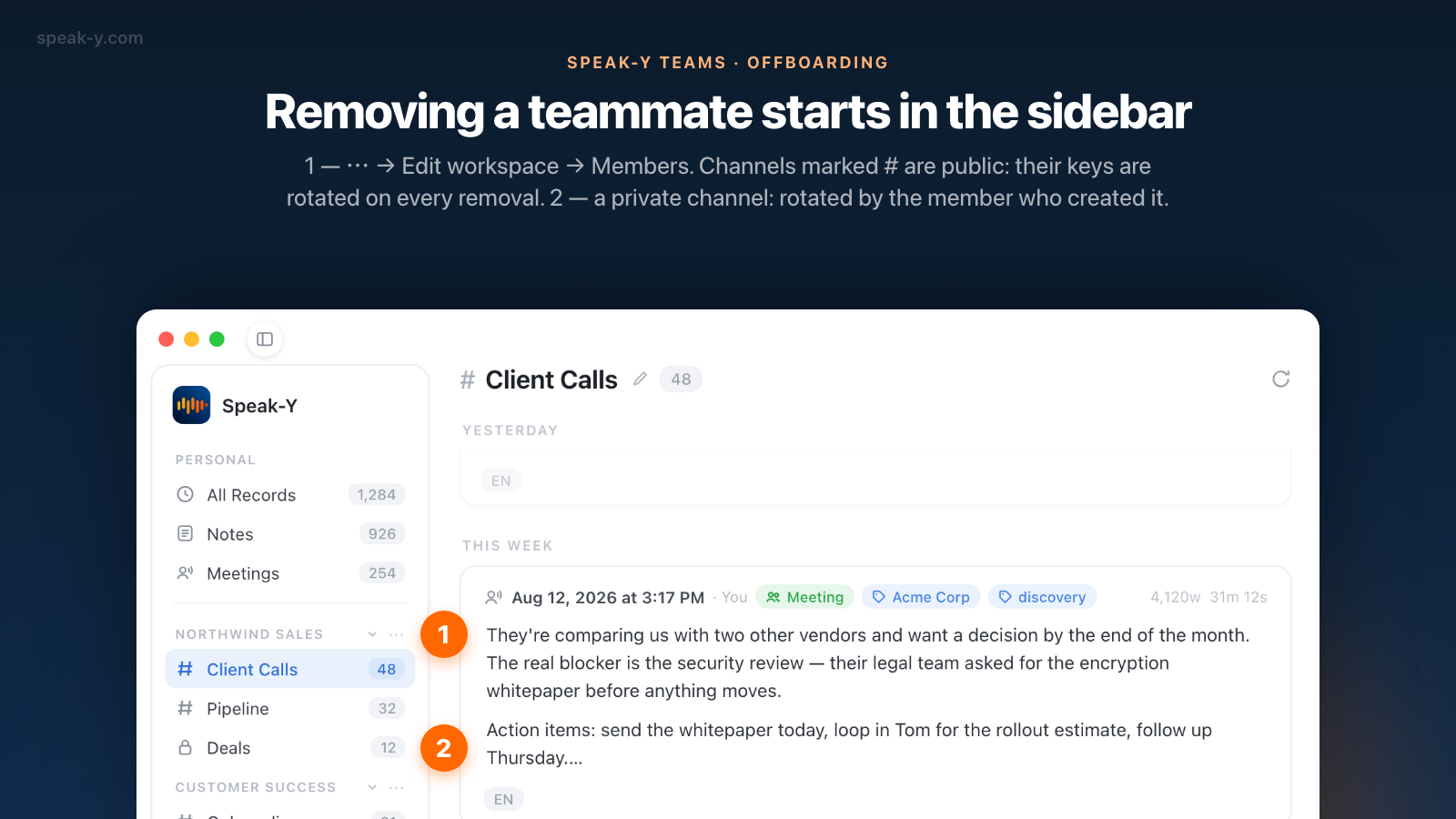
- Cliquez sur ⋯ à côté du nom de l’espace de travail dans la barre latérale et choisissez Edit workspace.
- Ouvrez l’onglet Members. Chaque ligne affiche la personne et son rôle.
- Cliquez sur l’icône rouge de retrait (une silhouette avec un signe moins) à la fin de sa ligne.
- L’appli demande Exclure ce membre ? et précise que l’accès est révoqué immédiatement et que les clés de l’espace de travail, de ses canaux publics et des canaux privés dont vous êtes membre seront renouvelées. Cliquez sur Exclure le membre.
- Attendez la ligne Membre exclu, clés des canaux renouvelées sous la liste des membres.
Qui peut le faire : le propriétaire peut exclure n’importe qui sauf lui-même, et les administrateurs peuvent exclure les membres ordinaires, mais pas les autres administrateurs. Personne ne peut exclure le propriétaire. L’appli affiche l’icône de retrait sur toutes les lignes sauf la vôtre et celle du propriétaire ; le serveur vérifie de nouveau le rôle au moment du clic, si bien que l’icône seule n’accorde rien.
Que perd immédiatement la personne exclue ?
Tout ce qui dépend du serveur pour lui remettre une clé ou un enregistrement :
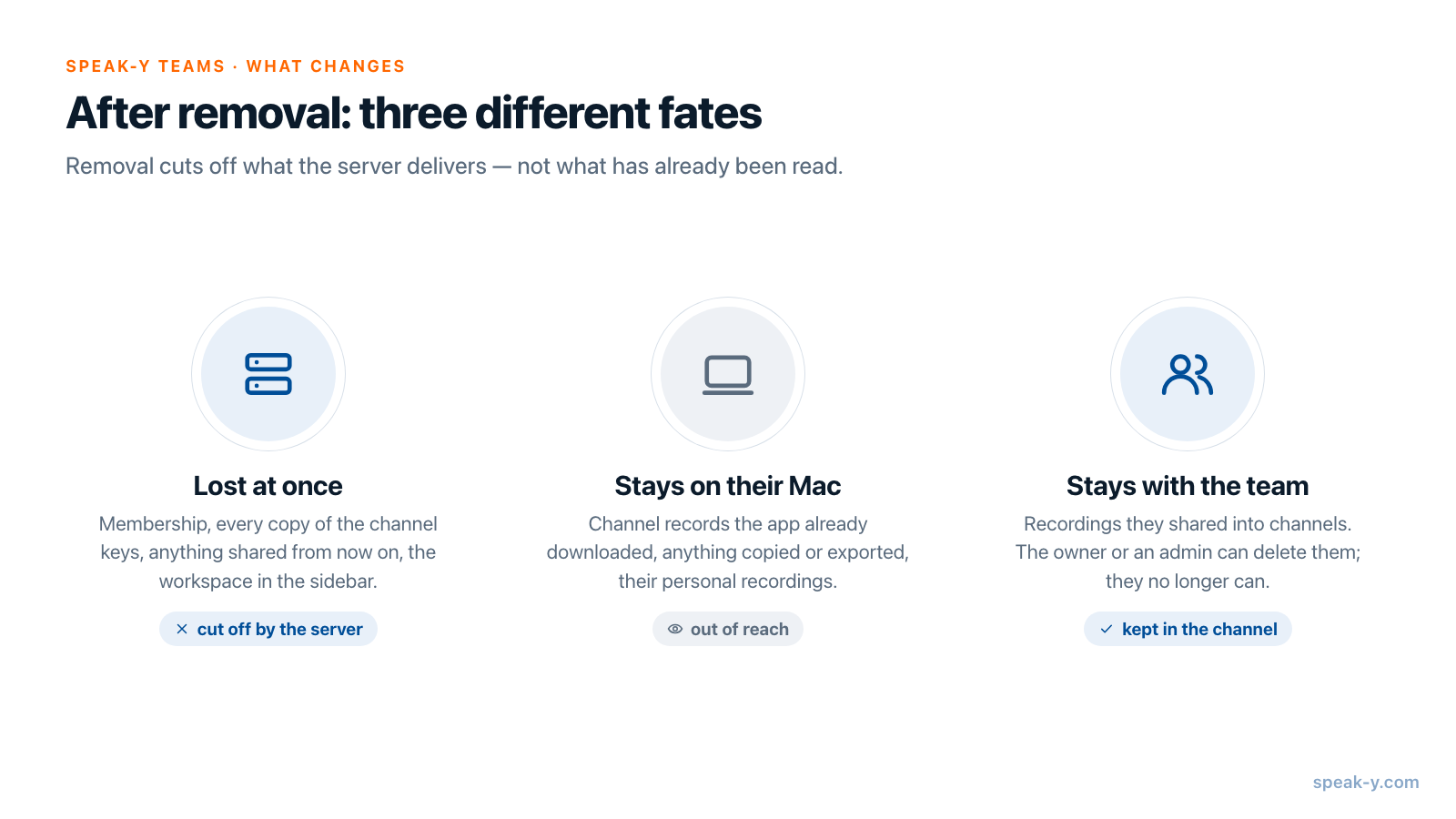
- L’appartenance et les clés. Le serveur supprime son appartenance et chaque copie scellée d’une clé de canal qu’il conservait pour elle. Pour elle, l’espace de travail et ses canaux n’existent plus : les requêtes ne renvoient rien.
- Tout ce qui sera partagé désormais. Les nouveaux enregistrements dans les canaux de l’espace de travail sont chiffrés avec des versions de clé scellées uniquement pour les personnes qui restent.
- L’espace de travail dans sa barre latérale. Il disparaît la prochaine fois que son appli recharge la liste des espaces de travail, par exemple au lancement suivant.
- Son ancien lien d’invitation. Les liens d’invitation sont à usage unique, et le sien a servi quand elle a rejoint l’équipe. La clé de l’espace de travail qu’il contenait a d’ailleurs été remplacée.
- La maîtrise de ses propres publications. Les enregistrements qu’elle a partagés dans des canaux y restent, et elle ne peut plus les supprimer.
Si c’était son seul espace de travail et qu’elle est sur l’offre Free, cette partie de sa barre latérale revient au panneau permettant de rejoindre un espace de travail avec un code.
Que garde-t-elle ?
Trois choses, dont une seule relève de la confiance :
- Ce que son Mac a déjà téléchargé. L’appli conserve une copie locale, déchiffrée, des fils de canal qu’elle a chargés, pour que le fil s’ouvre rapidement. L’exclusion n’efface pas cette copie. Tout ce que la personne pouvait lire avant l’exclusion, elle peut encore le lire sur ce Mac — y compris via un assistant IA connecté au serveur MCP local de Speak-Y.
- Ce qu’elle a copié ou exporté. Du texte collé dans un document, un fichier exporté, une transcription déposée dans son propre Google Drive : tout cela est hors de portée de Speak-Y.
- Ses enregistrements personnels. Un enregistrement partagé dans un canal est une copie chiffrée distincte. Sa propre bibliothèque, ses dictées et ses réunions ne sont en rien touchées par l’exclusion.
Ce n’est pas une bizarrerie de Speak-Y. Aucun système chiffré de bout en bout ne peut reprendre un texte en clair qui s’est déjà affiché sur l’écran de quelqu’un ; la rotation des clés protège l’avenir, pas le passé. La conclusion pratique est simple : ne partagez dans un canal que ce que chacun dans ce canal peut conserver.
Que devient ce qu’elle a partagé ?
Les enregistrements que la personne a partagés dans des canaux restent dans ces canaux : l’équipe ne perd pas l’historique des réunions quand quelqu’un s’en va. Son nom ne s’affiche plus, puisqu’elle a disparu de la liste des membres ; les publications montrent donc un identifiant court à la place.
Si certaines de ces publications doivent disparaître, le propriétaire de l’espace de travail ou un administrateur peut les supprimer — à condition d’avoir accès au canal. Dans un canal privé, cela signifie en être membre : un rôle seul n’ouvre pas un canal privé dans Speak-Y, car l’accès dépend de la détention de la clé du canal.
Quelles clés sont renouvelées, et pourquoi c’est important
C’est la rotation qui transforme « retiré de la liste » en « ne peut plus rien lire de nouveau ». Votre appli l’effectue juste après que le serveur a confirmé l’exclusion :
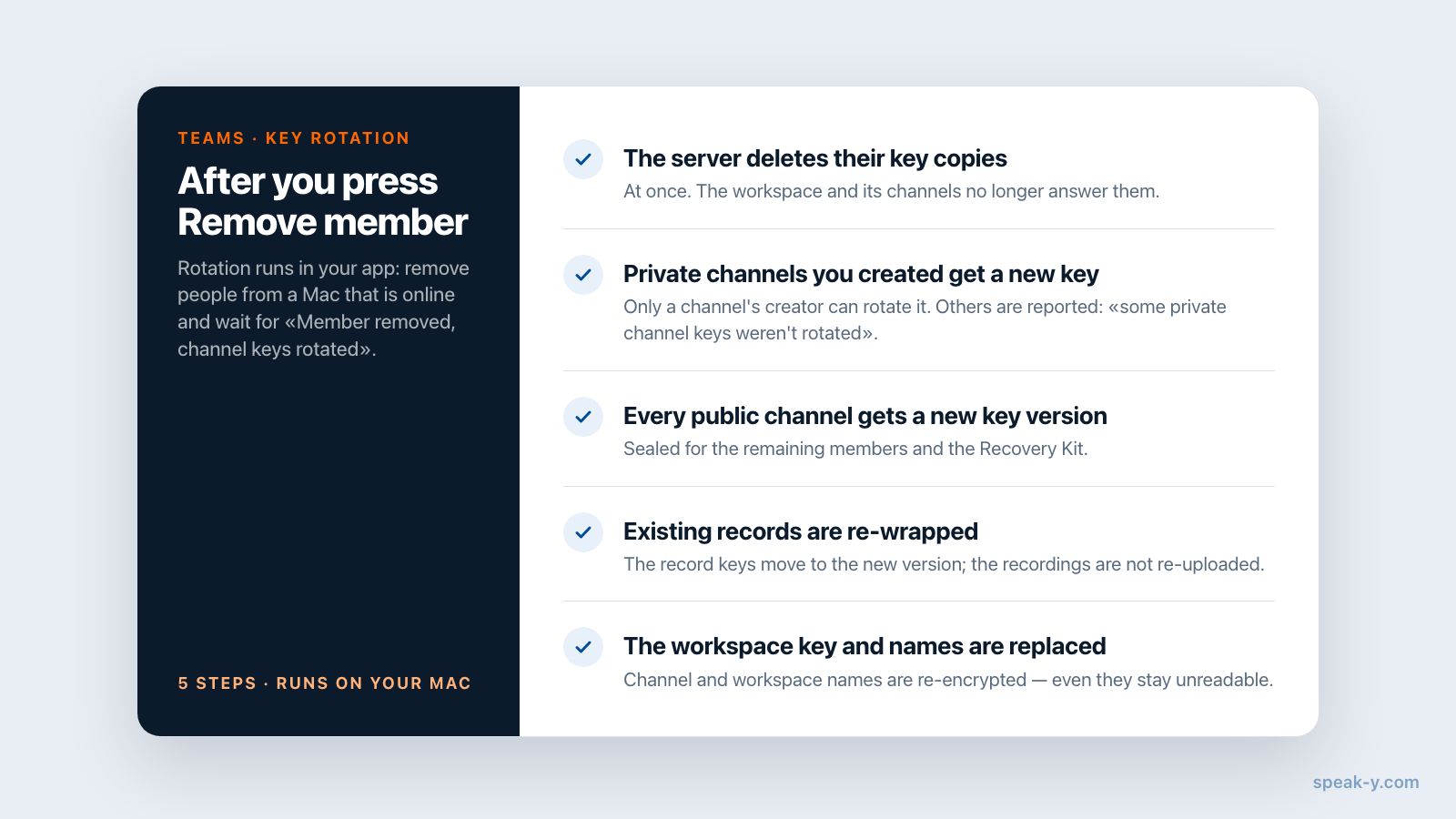
- Le serveur supprime les copies scellées des clés de la personne.
- Les canaux privés dont elle faisait partie reçoivent une nouvelle version de clé — mais seulement ceux que vous avez créés. Le serveur n’autorise que le créateur d’un canal à en renouveler la clé.
- Votre appli émet une nouvelle version de chaque clé de canal public et la scelle pour les membres restants et pour le Recovery Kit de l’espace de travail.
- Les enregistrements existants sont réenveloppés vers la nouvelle version de clé ; les enregistrements eux-mêmes ne sont pas renvoyés.
- La clé de l’espace de travail est remplacée, et les noms des canaux et de l’espace de travail sont rechiffrés : la personne exclue ne peut même plus lire comment s’appellent les canaux.
Deux conséquences pratiques. D’abord, la rotation s’exécute dans votre appli : excluez donc les gens depuis un Mac doté d’une connexion stable et attendez la ligne de confirmation. Ensuite, si la personne faisait partie d’un canal privé créé par quelqu’un d’autre, l’appli l’indique : Membre exclu, mais certaines clés de canaux privés n'ont pas été renouvelées. Le serveur ne lui donne plus les enregistrements de ces canaux, mais l’ancienne clé lui reste.
Retirer quelqu’un d’un seul canal privé, sans l’exclure de l’espace de travail, se fait dans la liste des membres de ce canal. Seul le créateur du canal peut le faire, et la confirmation précise que la clé du canal sera renouvelée et que la personne perdra l’accès à tous les enregistrements. Quand un membre quitte de lui-même un canal privé, la clé n’est pas renouvelée.
Comment d’autres outils gèrent l’exclusion
La plupart des outils d’équipe traitent l’exclusion comme un réglage de compte. Vérifié le 30 septembre 2026 :
- Slack. Désactiver un membre le retire de tous les canaux et le déconnecte sur tous ses appareils ; ses messages et fichiers restent dans l’espace de travail pour l’historique et la recherche.
- Otter.ai. Les administrateurs peuvent désactiver un membre, ce qui conserve ses conversations, ou le supprimer, ce qui supprime définitivement ses conversations — y compris celles partagées dans des canaux.
Ce sont deux politiques claires et documentées, appliquées par le serveur. La différence dans Speak-Y, c’est que le serveur n’a jamais détenu de contenu lisible ni de clés : l’exclusion doit donc passer par les clés — les copies de la personne sont supprimées et les clés qu’utilisent tous les autres sont remplacées.
Une checklist de départ
Quand quelqu’un quitte l’équipe, cinq minutes suffisent :
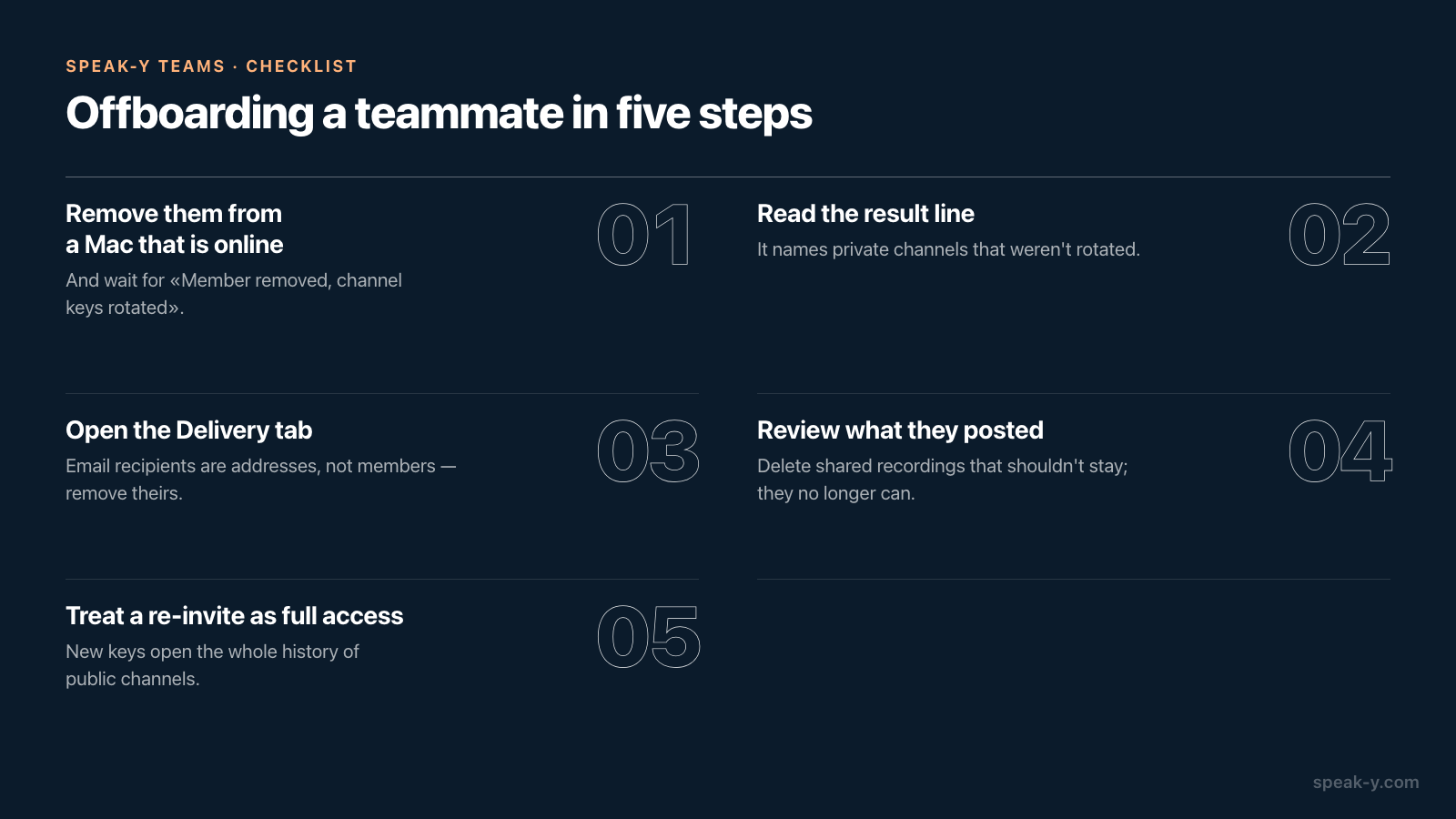
- Excluez-le depuis un Mac connecté, et attendez Membre exclu, clés des canaux renouvelées.
- Lisez la ligne de résultat. Si elle mentionne des canaux privés dont les clés n’ont pas été renouvelées, vous savez quels canaux ne tiennent plus qu’au refus du serveur.
- Ouvrez l’onglet Diffusion. Les destinataires e-mail qui y figurent sont des adresses, pas des membres — retirez la sienne si les notifications de réunion lui étaient envoyées.
- Passez en revue ses publications. Supprimez les enregistrements partagés qui ne doivent pas rester à l’équipe ; lui ne le peut plus.
- Décidez en connaissance de cause d’une nouvelle invitation. Une nouvelle invitation lui donne les clés actuelles et tout l’historique des canaux publics, y compris tout ce qui a été partagé pendant son absence.
Les espaces de travail d’équipe sont disponibles dans l’application Speak-Y pour macOS : leur création commence avec l’offre Pro, et les coéquipiers les rejoignent gratuitement, quelle que soit leur offre. La page Speak-Y Teams montre comment les canaux partagés fonctionnent au quotidien, et le guide pour faire des réunions une base de connaissances d’équipe explique comment décider, dès le départ, de ce qui va dans quel canal.
FAQ
Comment exclure quelqu’un d’un espace de travail d’équipe Speak-Y ?
Dans l’application macOS, ouvrez ⋯ à côté de l’espace de travail dans la barre latérale, choisissez Edit workspace et allez dans Members. Cliquez sur l’icône de retrait dans la ligne de la personne et confirmez avec Exclure le membre. L’appli renouvelle alors les clés des canaux et affiche « Membre exclu, clés des canaux renouvelées ».
Un coéquipier exclu peut-il encore lire les notes de réunion de l’équipe ?
Pas les nouvelles. Le serveur supprime immédiatement ses copies des clés de canal, et les nouveaux enregistrements sont chiffrés avec des versions de clé qu’il ne reçoit jamais. Les enregistrements que son appli avait déjà téléchargés sur son Mac y restent, comme n’importe quel fichier que quelqu’un a déjà ouvert.
Que deviennent les enregistrements qu’un membre exclu a partagés dans un canal ?
Ils restent dans le canal pour le reste de l’équipe. La personne exclue ne peut plus les supprimer ; le propriétaire de l’espace de travail ou un administrateur ayant accès à ce canal le peut.
Qui peut exclure des membres d’un espace de travail Speak-Y ?
Le propriétaire peut exclure n’importe qui sauf lui-même, et les administrateurs peuvent exclure les membres ordinaires. Personne ne peut exclure le propriétaire. Un canal privé isolé fonctionne différemment : seule la personne qui a créé ce canal peut en retirer quelqu’un.
Si je réinvite un coéquipier exclu, que verra-t-il ?
Une nouvelle invitation lui donne les clés actuelles : il voit donc tout l’historique des canaux publics de l’espace de travail, y compris ce qui a été partagé pendant son absence. Les canaux privés restent fermés jusqu’à ce qu’un membre de chacun d’eux l’y ajoute.