Répondre sur Slack et par e-mail à la voix : 20 messages sur Mac
Vingt messages non lus à neuf heures du matin, c’est surtout de la frappe : une douzaine de réponses Slack courtes, quelques e-mails qui demandent une formule d’appel et une signature, et un collègue qui écrit en anglais alors que vous pensez dans une autre langue. Les trois se traitent à la voix dans Speak-Y, sans quitter l’application dans laquelle vous répondez.
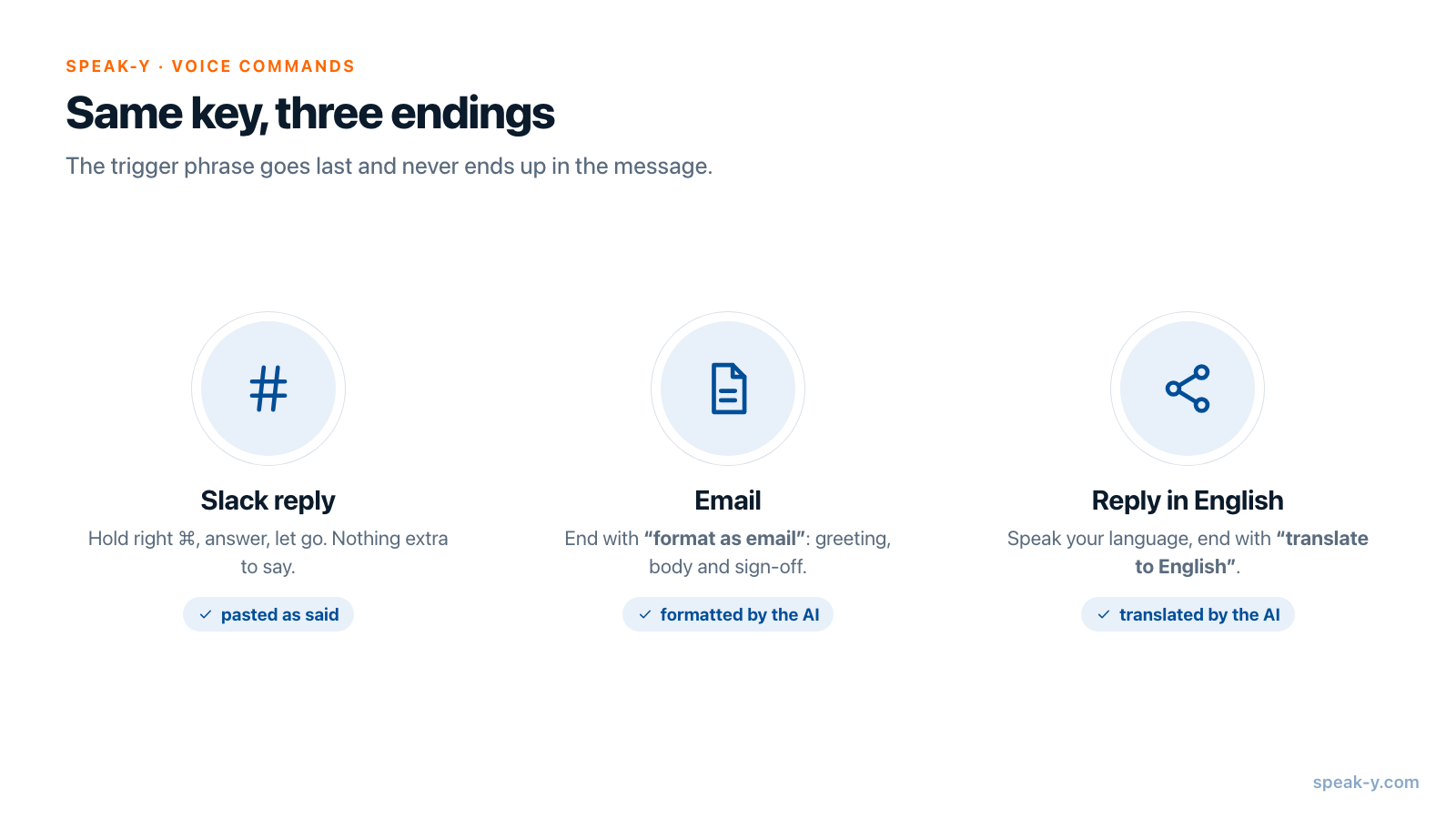
Placez le curseur dans le champ de réponse, maintenez la touche ⌘ de droite (right ⌘), dites la réponse, relâchez — le texte est collé là où se trouve le curseur. Pour un e-mail, terminez la dictée par une phrase déclencheur comme « format as email », et l’IA de Speak-Y transforme ce que vous avez dit en message mis en forme avant de le coller. Pour la réponse en anglais, terminez par « translate to English ». La configuration prend environ cinq minutes et ne se fait qu’une fois.
Ce guide porte sur l’application Mac. Les libellés sont cités tels qu’ils apparaissent dans l’interface française de Speak-Y, vérifiés le 30 septembre 2026.
Que faut-il configurer une seule fois ?
Trois choses, dans cet ordre.
- Vérifiez les raccourcis. Paramètres → General en affiche deux. Le Raccourci maintenu (right ⌘ par défaut) enregistre tant que vous le maintenez. Le Raccourci bascule (⌥ Space par défaut) démarre au premier appui et s’arrête au suivant. Un double appui sur la touche maintenue fait aussi passer l’enregistrement en cours en mode mains libres.
- Vérifiez que le Mode commande est actif. Paramètres → Mode commande contient un interrupteur Activer, allumé par défaut. S’il est éteint, les phrases déclencheurs sont dictées comme des mots ordinaires.
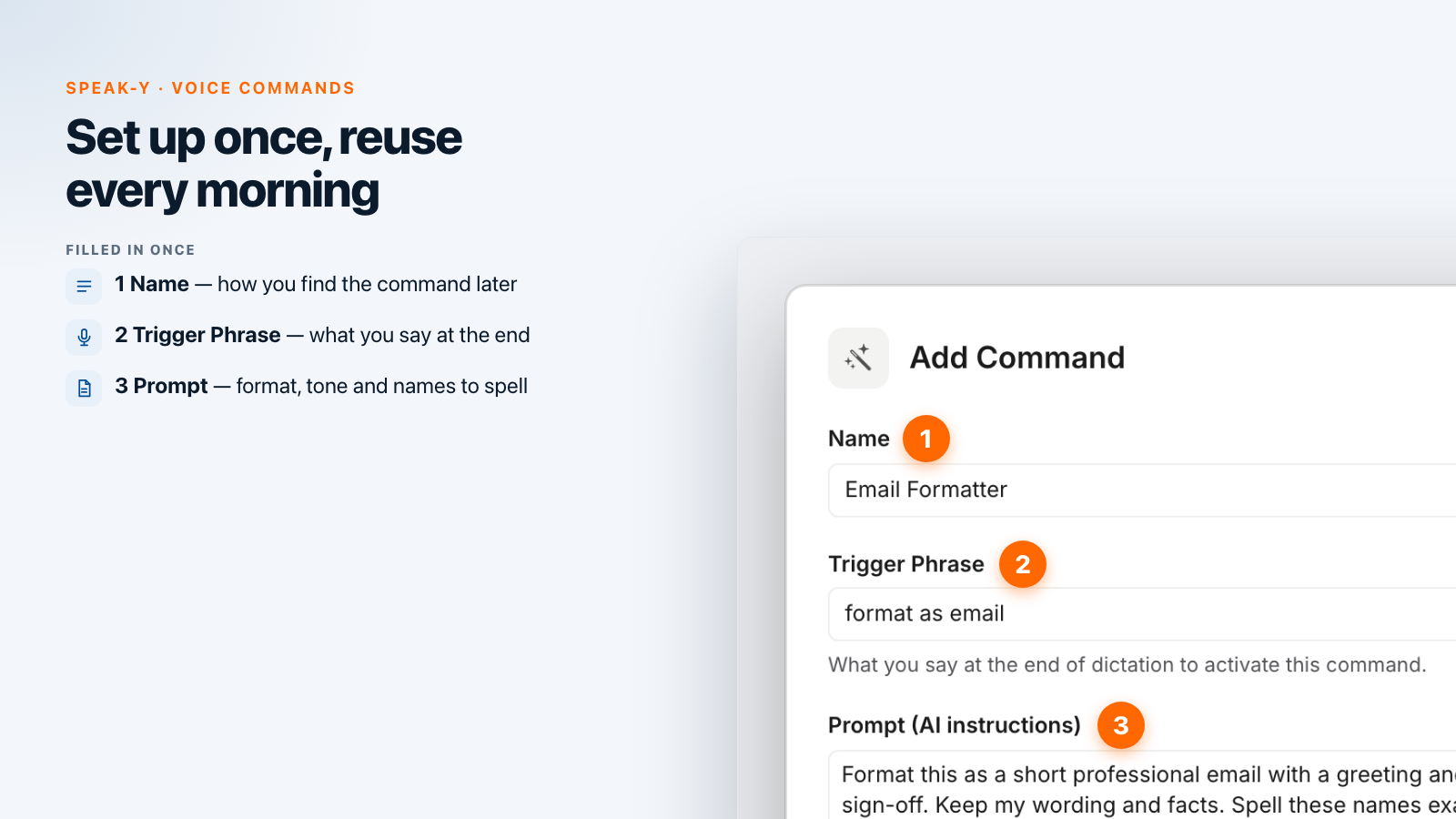
- Ajoutez deux commandes. Dans la même section, Configure voice commands ouvre l’écran Commandes vocales. Sous Commandes personnalisées, cliquez sur Ajouter une commande, remplissez Nom, Phrase déclencheur et Prompt (instructions IA), puis cliquez sur Enregistrer. Recommencez pour la seconde commande.
| Nom | Phrase déclencheur | Prompt (instructions IA) |
|---|---|---|
| Email Formatter | format as email | Format this as a short professional email with a greeting and a sign-off. Keep my wording and facts. Spell these names exactly: Siobhan Kowalczyk, Tomás Nguyen, Northwind. |
| To English | translate to English | Translate this into natural, friendly English. Keep it short. Return only the translation. |
La phrase déclencheur est ce que vous dites à la fin d’une dictée — l’aide sous le champ, dans Speak-Y, le dit mot pour mot : « Ce que vous dites à la fin de la dictée pour activer cette commande. » Les commandes sont enregistrées dans votre compte, pas sur un seul Mac.
Comment répondre sur Slack à la voix ?
Cliquez dans le champ de réponse du fil, maintenez right ⌘, parlez, relâchez. Le bouton d’enregistrement en bas de l’écran affiche une forme d’onde tant que vous maintenez la touche, puis « Traitement… » quand vous la relâchez ; un instant plus tard, la réponse entière est collée dans le champ comme si vous l’aviez tapée. Rien n’est envoyé : vous la relisez et appuyez vous-même sur Return.
Deux habitudes rendent cela rapide :
- Parlez, ne dictez pas la ponctuation. La ponctuation et les majuscules sont ajoutées automatiquement, inutile de dire « virgule » ou « point ».
- Utilisez le raccourci bascule pour tout ce qui est long. Maintenir une touche pendant quarante secondes, c’est fatigant. Appuyez une fois sur ⌥ Space, parlez, appuyez de nouveau.
La parole est rapide : une étude de Stanford (Ruan et al., 2016) a mesuré 153 mots par minute en saisie vocale contre 52 sur un clavier de téléphone ; une réponse Slack de 40 mots se dit donc en une quinzaine de secondes. La même touche fonctionne dans Mail, dans Gmail sur un navigateur, dans Teams, Linear ou un terminal, car Speak-Y colle le texte dans le champ où se trouve le curseur. Le guide d’installation explique l’autorisation Accessibilité dont cela a besoin.
Comment transformer une réponse parlée en e-mail ?
Ouvrez la réponse, cliquez dans le corps du message, maintenez right ⌘ et parlez comme si vous expliquiez la chose à un collègue assis en face de vous. Terminez par la phrase déclencheur (l’exemple est en anglais, comme la commande du tableau) :
tell Siobhan the renewal is fine at the new price, we only need the signed order form by Friday, and ask whether Tomás can join the kickoff on the fourteenth — format as email
Au relâchement de la touche, Speak-Y reconnaît « format as email » comme la commande Email Formatter, envoie le texte qui précède à l’IA avec votre prompt, et colle le résultat — formule d’appel, corps, signature — à la place de la dictée brute. La phrase déclencheur elle-même ne se retrouve pas dans l’e-mail. Si la phrase n’est pas reconnue, la dictée est collée telle que vous l’avez prononcée : au pire, vous obtenez une réponse brute que vous pouvez encore modifier.
La phrase déclencheur est recherchée vers la fin de la dictée : dites-la donc en dernier. Pendant l’exécution de la commande, le bouton d’enregistrement affiche « Processing with AI... », ce qui prend un peu plus de temps qu’une dictée simple. De l’ouverture de l’e-mail à l’envoi, une réponse comme celle ci-dessus prend moins d’une minute.
Comment bien orthographier les noms des collègues et des clients ?
C’est sur les noms que la dictée se trompe le plus souvent : « Siobhan » devient « Shivon », parce qu’un moteur de reconnaissance devine les mots inconnus d’après leur son — comment fonctionne la reconnaissance vocale explique pourquoi.
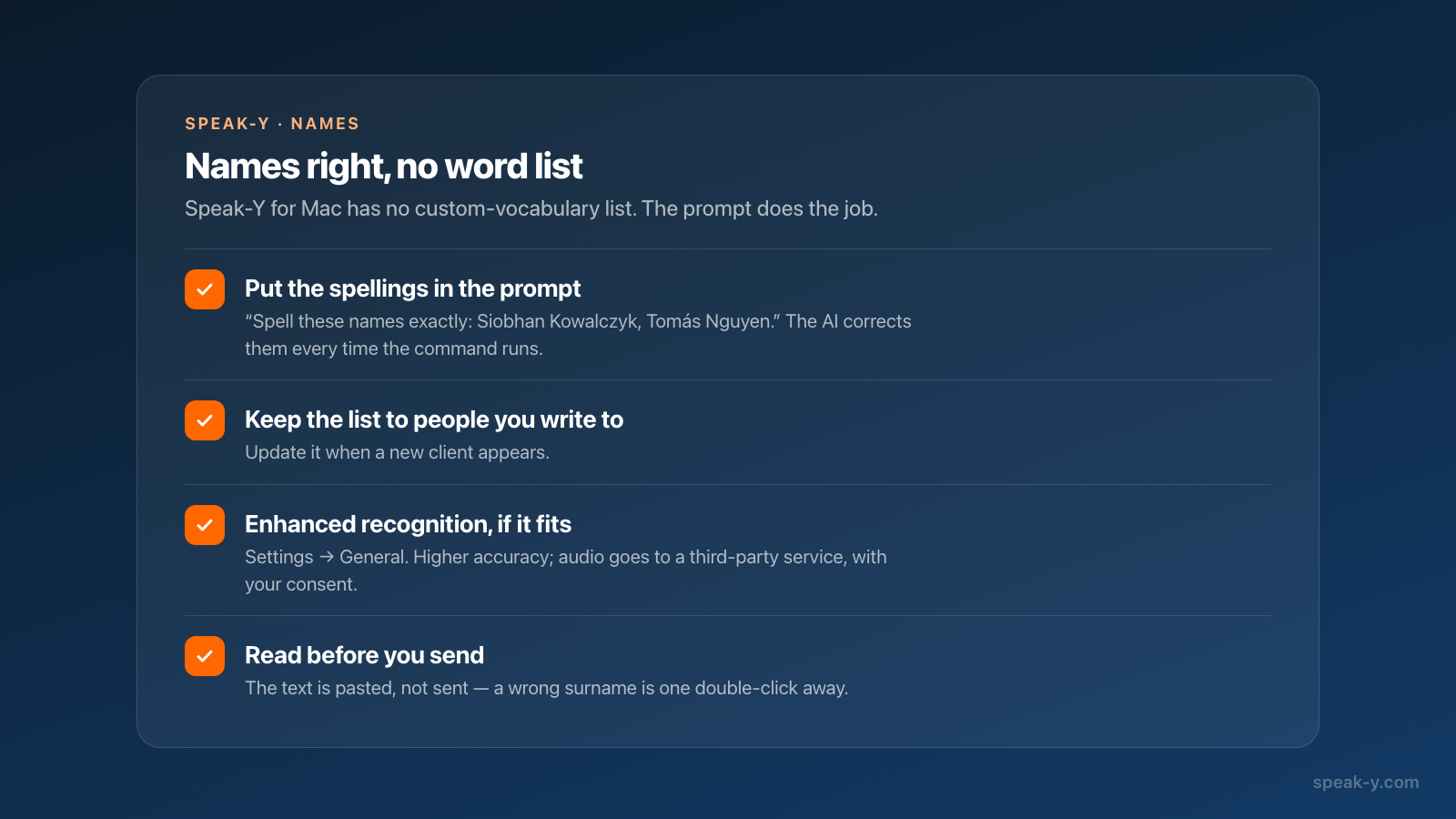
Speak-Y pour Mac n’a pas de liste de vocabulaire personnalisé séparée ; la solution fiable est donc la ligne déjà présente dans le prompt d’Email Formatter : les orthographes correctes. L’IA qui met l’e-mail en forme lit cette ligne et ramène les approximations à l’orthographe que vous avez donnée, à chaque exécution de la commande. Limitez la liste aux personnes à qui vous écrivez vraiment, et mettez-la à jour quand un nouveau client arrive.
Pour les réponses envoyées sans commande, deux autres options aident. La Reconnaissance améliorée, dans Paramètres → General, offre une transcription plus précise pour les langues prises en charge ; elle envoie votre audio à un service de reconnaissance vocale tiers, demande votre consentement la première fois et désactive « Refuser l'entraînement du modèle » dans Confidentialité : lisez donc la boîte de dialogue avant de l’activer. Et comme le texte est collé, pas envoyé, un nom de famille erroné se corrige d’un double-clic.
Comment répondre en anglais quand on pense dans une autre langue ?
Speak-Y reconnaît plus de 67 langues, et la langue de la dictée n’a pas à être celle du message envoyé. Dictez la réponse dans votre langue et terminez par « translate to English » : la commande To English renvoie la réponse en anglais et la colle dans le champ. Si des mots anglais vous semblent étranges à la fin d’une phrase en français, définissez plutôt la phrase déclencheur dans votre langue — ce n’est qu’un texte dans la commande.
Deux autres options couvrent les cas que la commande ne couvre pas :
- Le free prompt. Sur l’écran Commandes vocales, sous Commandes intégrées, définissez une phrase déclencheur (l’exemple de l’écran lui-même est « free prompt ») et enregistrez-la. Tout ce que vous dites après cette phrase devient l’instruction : « …free prompt translate to English and keep it short ». Une seule phrase couvre traduction, raccourcissement et ton.
- Après coup. Si vous avez dicté sans phrase déclencheur, ouvrez cette dictée dans la fenêtre de Speak-Y, cliquez sur Traitement IA, choisissez Traduire en EN puis cliquez sur Appliquer. La traduction est enregistrée comme nouvelle version de l’enregistrement ; Copier le texte la place dans le presse-papiers.
À quoi ressemble la matinée à 20 messages ?
Une boîte de réception réaliste : douze réponses Slack, six e-mails, deux réponses en anglais.
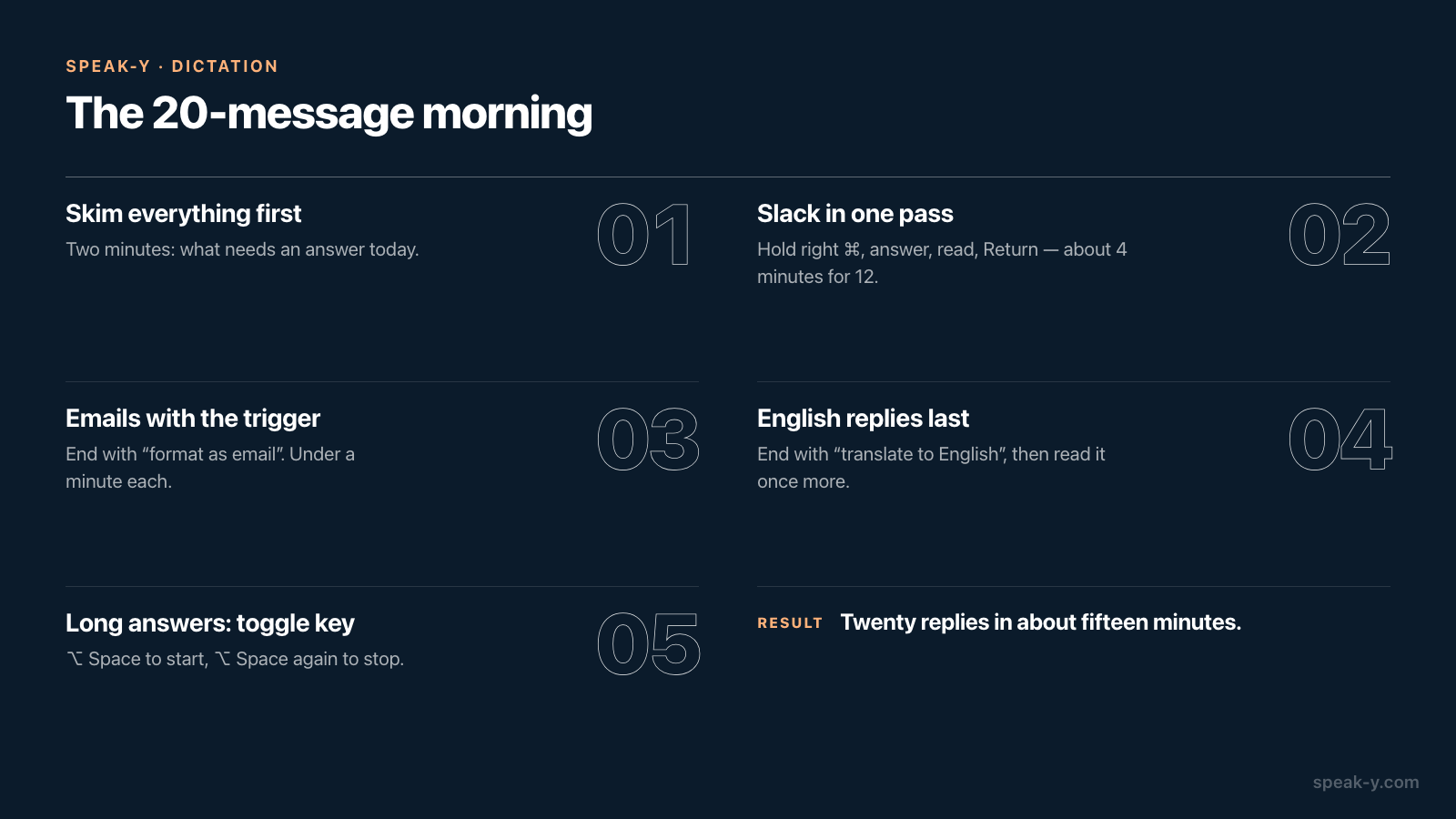
- Survolez tout d’abord. Deux minutes pour décider de ce qui demande une réponse aujourd’hui.
- Slack d’une traite. Cliquez dans chaque fil, maintenez right ⌘, répondez, relisez, appuyez sur Return. Douze réponses de quinze à vingt secondes chacune, cela fait environ quatre minutes.
- Les e-mails avec la phrase déclencheur. Même geste, en terminant par « format as email ». Relisez le brouillon, corrigez ce que l’IA a supposé, envoyez. Comptez moins d’une minute par e-mail.
- Les réponses en anglais en dernier. Terminez par « translate to English » et relisez le résultat une fois de plus — le ton survit moins bien à la traduction que les faits.
- Au-delà d’une minute, le raccourci bascule. ⌥ Space pour démarrer, parlez, ⌥ Space pour arrêter.
Cela fait vingt réponses en une quinzaine de minutes de parole et de relecture, le clavier ne servant qu’à Return et à quelques corrections ponctuelles.
Avec quelles formules et sur quelles plateformes ?
- La dictée dans n’importe quelle application fonctionne avec toutes les formules. Free inclut 2 000 mots par semaine, sans carte bancaire. Vingt réponses de 40 mots font environ 800 mots : une routine quotidienne comme celle-ci dépasse Free dans la semaine ; Pro, Pro+ et Max ont des mots illimités (tarifs).
- Les commandes vocales figurent sur la page des tarifs sous Pro, Pro+ et Max.
- Traitement IA est décompté des requêtes IA hebdomadaires : 50 en Free, 200 en Pro, illimitées en Pro+ et Max.
- Plateformes. L’application Mac fonctionne sous macOS 14.2 et plus récent. Comme les commandes sont enregistrées dans votre compte, l’application Speak-Y pour iPhone récupère les mêmes. Sous Windows, la dictée dans Slack et dans les e-mails fonctionne de la même façon, avec Ctrl+Shift+Space (maintenu) et Ctrl+Shift+D (bascule) par défaut, mais l’application Windows n’applique pas les commandes à phrase déclencheur pendant la dictée.
Une fois les réponses passées à la voix, la prochaine source de frappe, c’est le suivi après une réunion. Le serveur MCP gratuit de Speak-Y permet à Claude ou à ChatGPT de lire vos transcriptions de réunion sur votre machine : l’e-mail de suivi peut ainsi partir de ce qui a réellement été dit — et le même raccourci sert aussi à dicter des prompts à Claude Code et Cursor.
FAQ
Puis-je dicter mes réponses directement dans Slack avec Speak-Y ?
Oui. Cliquez dans le champ de réponse, maintenez la touche ⌘ de droite (right ⌘, le Raccourci maintenu par défaut sur Mac), parlez et relâchez. Speak-Y colle le texte là où se trouve le curseur, dans Slack ou n’importe quelle autre application, sans l’envoyer — vous relisez la réponse et appuyez vous-même sur Return.
Comment faire pour que Speak-Y transforme une dictée en e-mail mis en forme ?
Créez une commande vocale personnalisée : Paramètres → Mode commande → Configure voice commands → Ajouter une commande. Donnez-lui un nom, une phrase déclencheur comme « format as email » et un prompt qui décrit l’e-mail voulu. Dites la phrase déclencheur à la fin d’une dictée, et Speak-Y colle l’e-mail mis en forme à la place du texte brut.
Speak-Y a-t-il un dictionnaire personnalisé pour les noms des collègues ?
L’application Mac n’a pas de liste de vocabulaire séparée. L’endroit fiable pour l’orthographe, c’est le prompt d’une commande vocale — par exemple « Spell these names exactly: Siobhan Kowalczyk, Tomás Nguyen » —, pour que l’IA corrige les approximations à chaque exécution de la commande. La Reconnaissance améliorée, dans Paramètres → General, augmente encore la précision, et le texte collé peut toujours être modifié avant l’envoi.
Speak-Y peut-il traduire ce que je dicte en anglais ?
Oui. Créez une commande avec la phrase déclencheur « translate to English » et un prompt qui demande une traduction, puis dictez dans votre langue et terminez par cette phrase. Vous pouvez aussi utiliser le free prompt intégré, ou traduire après coup une dictée terminée avec Traitement IA → Traduire en EN.