Trascrizioni delle riunioni in Claude Desktop e Claude Code
Claude Desktop e Claude Code possono leggere direttamente le trascrizioni delle riunioni — cercare tra le registrazioni, recuperare i riassunti, elencare i punti d'azione — una volta collegato il server MCP di Speak-Y. La configurazione è un clic per ciascun client più un riavvio, e il server è gratuito in ogni piano, incluso il piano Free.
Le due applicazioni si configurano separatamente. Sono programmi diversi con file di configurazione diversi, quindi «l'ho configurato in Claude Code» non lo fa comparire in Claude Desktop. Tutto ciò che segue si fa una volta per client e poi resta funzionante.
Questa guida copre entrambi, nell'ordine: che cosa serve prima, il percorso dei clic per ciascun client, come verificare che la connessione sia davvero attiva, i prompt che lo dimostrano e i pochi guasti che si incontrano nella pratica.
Prima di iniziare
Tre prerequisiti, tutti rapidi da controllare:
- L'applicazione desktop Speak-Y è installata ed è stata avviata almeno una volta. Il server MCP è incluso nell'app; non è un download separato.
- Esiste almeno una registrazione. L'assistente legge la stessa libreria locale che si vede nell'app. Una libreria vuota si presenta come «nessun risultato», che sembra una connessione rotta ma non lo è.
- Il client Claude desiderato è installato. Claude Desktop e Claude Code sono installazioni separate.
Non serve una chiave API, né un account cloud, né un piano a pagamento.
Claude Desktop
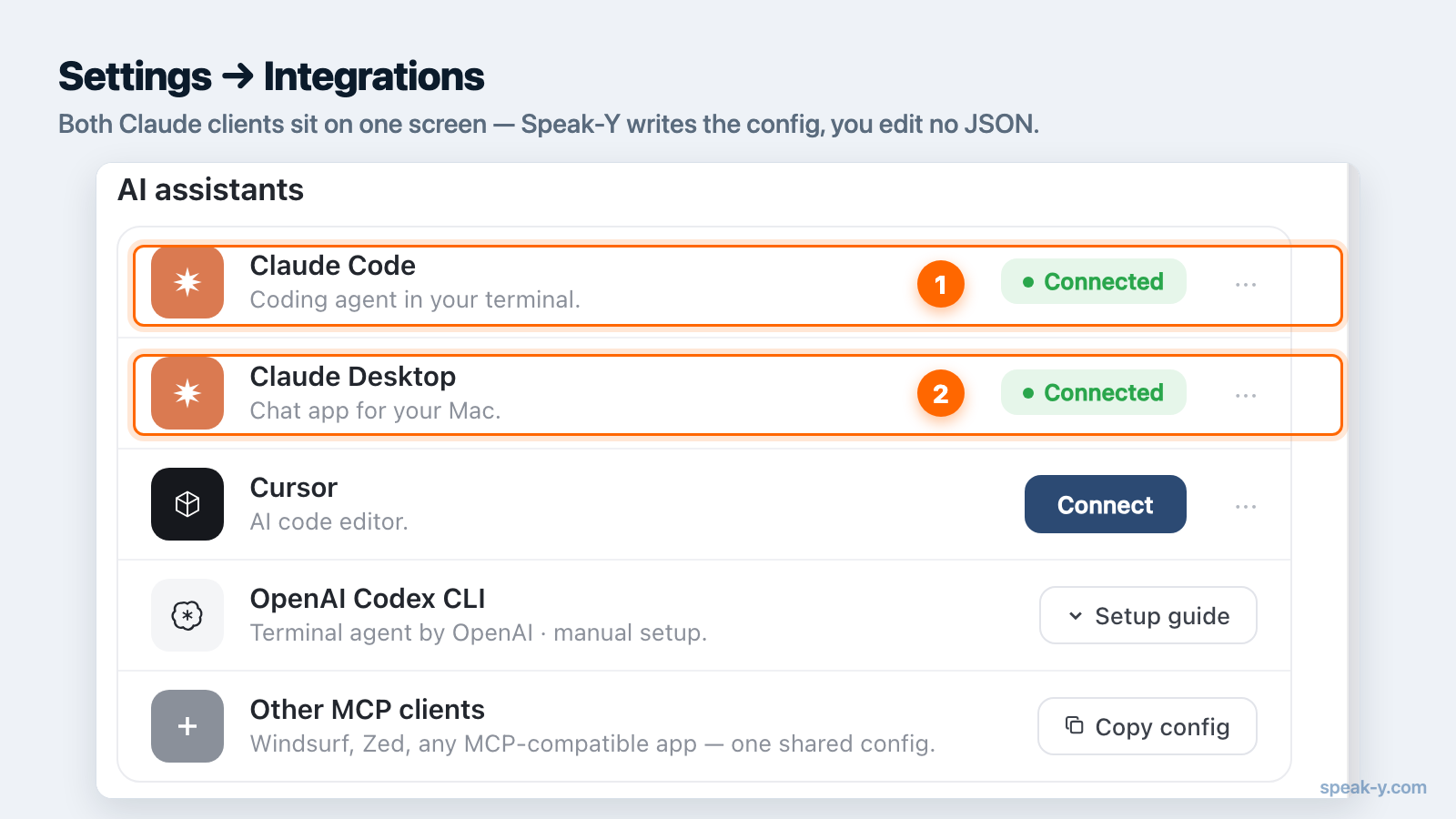
- Aprire Speak-Y e andare in Impostazioni → Integrazioni.
- Individuare Claude Desktop nell'elenco dei client e fare clic su Installa. Speak-Y scrive da sé la configurazione — non c'è nessun JSON da modificare.
- Chiudere e riaprire Claude Desktop. Il riavvio è necessario: Claude legge la propria configurazione MCP all'avvio, quindi un'istanza già in esecuzione non si accorge della modifica.
Claude Desktop dispone anche di una via propria per installare server MCP a
mano — Settings → Extensions, con una directory consultabile e un'opzione
avanzata per caricare un file di estensione .mcpb già pacchettizzato
(verificato il 10 agosto 2026). Qui non serve. L'installatore di Speak-Y esiste
proprio per evitare le domande su pacchetti e percorsi che l'installazione
manuale porta con sé.
Claude Code
Claude Code è un'applicazione da terminale e offre due strade equivalenti.
Dall'applicazione. In Impostazioni → Integrazioni, fare clic su
Installa accanto a Claude Code. Questo scrive il server in ~/.claude.json.
Dal terminale. La stessa schermata propone il comando da copiare, per chi
preferisce vedere che cosa viene aggiunto o vuole inserirlo in uno script. Il
comando claude mcp add di Claude Code accetta un flag --scope (o -s) che
decide dove finisce la voce: local (predefinito) vale solo per il progetto
corrente, user vale per tutti i propri progetti e project scrive in un file
.mcp.json condiviso, versionato insieme al repository. Per una libreria
personale di registrazioni, di norma lo scope user è quello giusto: le note
delle riunioni non sono legate a un repository.
Poi ricollegarsi. O si riavvia Claude Code, oppure si esegue il comando /mcp
in una sessione già aperta per far comparire il pannello e collegare il nuovo
server.
Verificare la connessione
Non conviene fidarsi del solo clic di installazione: meglio confermare che il server sia davvero attivo.
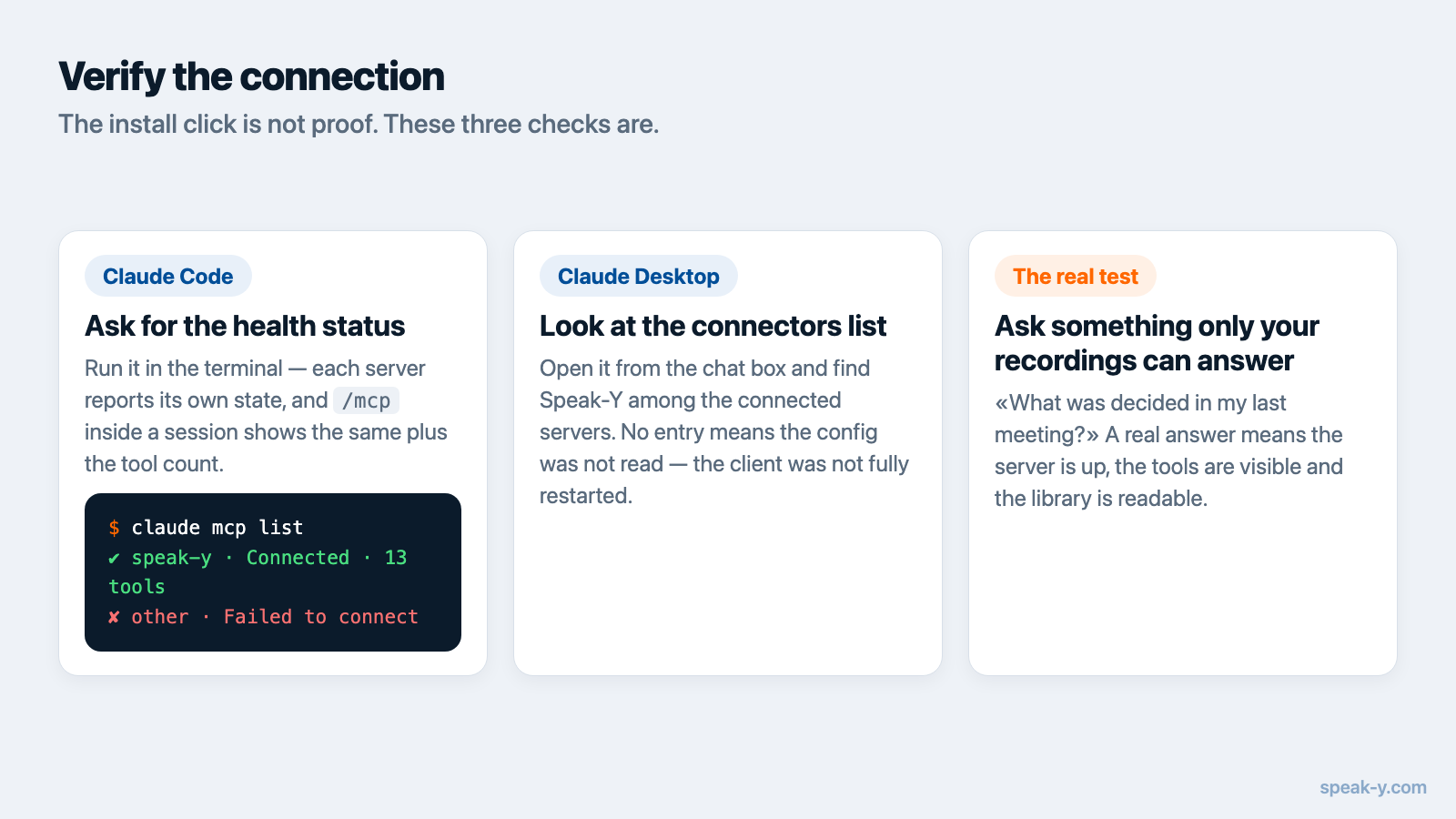
In Claude Code, eseguire claude mcp list nel terminale. Accanto a ogni
server compare uno stato di salute: ✔ Connected significa che funziona,
✘ Failed to connect che non funziona. Il pannello /mcp all'interno di una
sessione mostra lo stesso stato, più il numero di strumenti esposti da ciascun
server.
In Claude Desktop, aprire l'elenco dei connettori dalla casella della chat e cercare Speak-Y tra i server collegati, con i suoi strumenti elencati.
In ogni caso la prova vera è funzionale: porre una domanda a cui solo le proprie registrazioni possono rispondere.
I primi prompt
Una volta collegato, gli strumenti non si invocano a mano: si chiede, e Claude decide quando cercare. Questi funzionano in modo affidabile come primo controllo:
- «Cerca nelle mie registrazioni Speak-Y la riunione più recente e riassumi che cosa è stato deciso.»
- «Elenca i punti d'azione dell'ultima riunione e indica chi è responsabile di ciascuno.»
- «Che cosa ho dettato questa settimana a proposito della modifica dei prezzi?»
- In Claude Code, lavorando in un repository: «Controlla nelle note delle riunioni di questa settimana i bug che abbiamo promesso di correggere, poi trova il codice interessato.»
Quest'ultimo è il motivo per occuparsi di Claude Code in particolare: l'assistente ha le trascrizioni e l'albero dei sorgenti nella stessa sessione, così «che cosa abbiamo deciso di correggere» e «dov'è quel codice» diventano una domanda sola. Altri schemi si trovano in prompt per le note delle riunioni via MCP.
Quattro cose che vanno storte
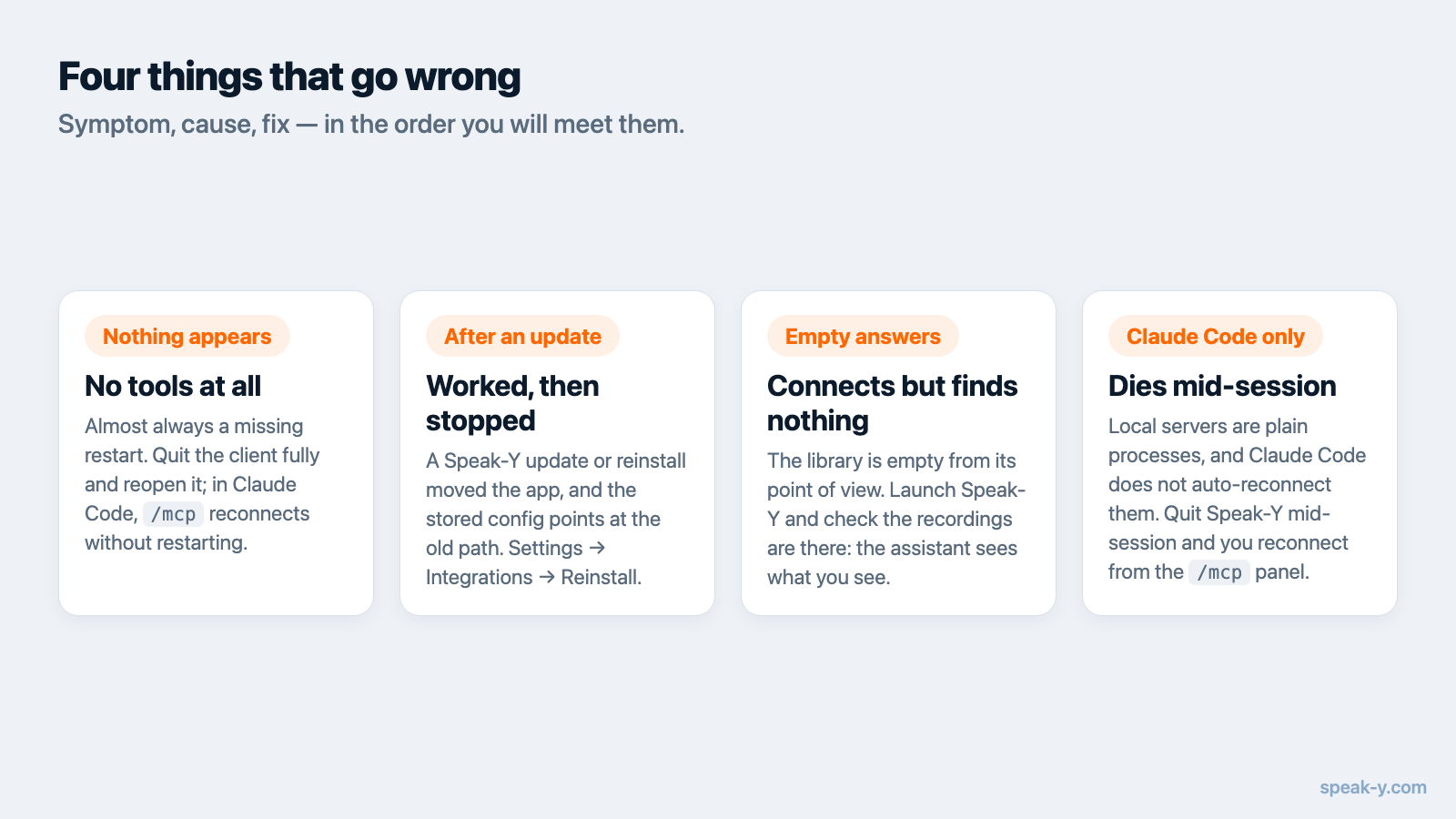
Gli strumenti non compaiono affatto. Quasi sempre manca il riavvio.
Chiudere completamente il client e riaprirlo; in Claude Code, eseguire /mcp
per ricollegarsi senza riavviare.
Funzionava, poi ha smesso dopo un aggiornamento o una reinstallazione di Speak-Y. Il percorso dell'app è cambiato e la configurazione salvata punta a quello vecchio. Aprire Impostazioni → Integrazioni e fare clic su Reinstalla per riscriverla.
Claude si collega ma non trova nulla. Dal suo punto di vista la libreria è vuota. Avviare Speak-Y, verificare che nell'app esistano davvero delle registrazioni e riprovare: l'assistente vede esattamente ciò che vede l'utente, niente di più.
La connessione cade a metà sessione in Claude Code. I server locali stdio
sono normali processi e Claude Code non li ricollega in automatico, come invece
ritenta con i server HTTP remoti (secondo la documentazione MCP di Claude Code,
verificata il 10 agosto 2026). Se si chiude Speak-Y durante una sessione,
occorre ricollegarsi dal pannello /mcp.
Se nessuno di questi casi corrisponde, la documentazione MCP contiene il riferimento completo client per client, inclusa la configurazione manuale per i client senza installatore con un clic.
Che cosa Claude può e non può fare qui
Vale la pena essere precisi, perché «dare a un'IA accesso alle proprie riunioni» merita una risposta concreta più che rassicurante:
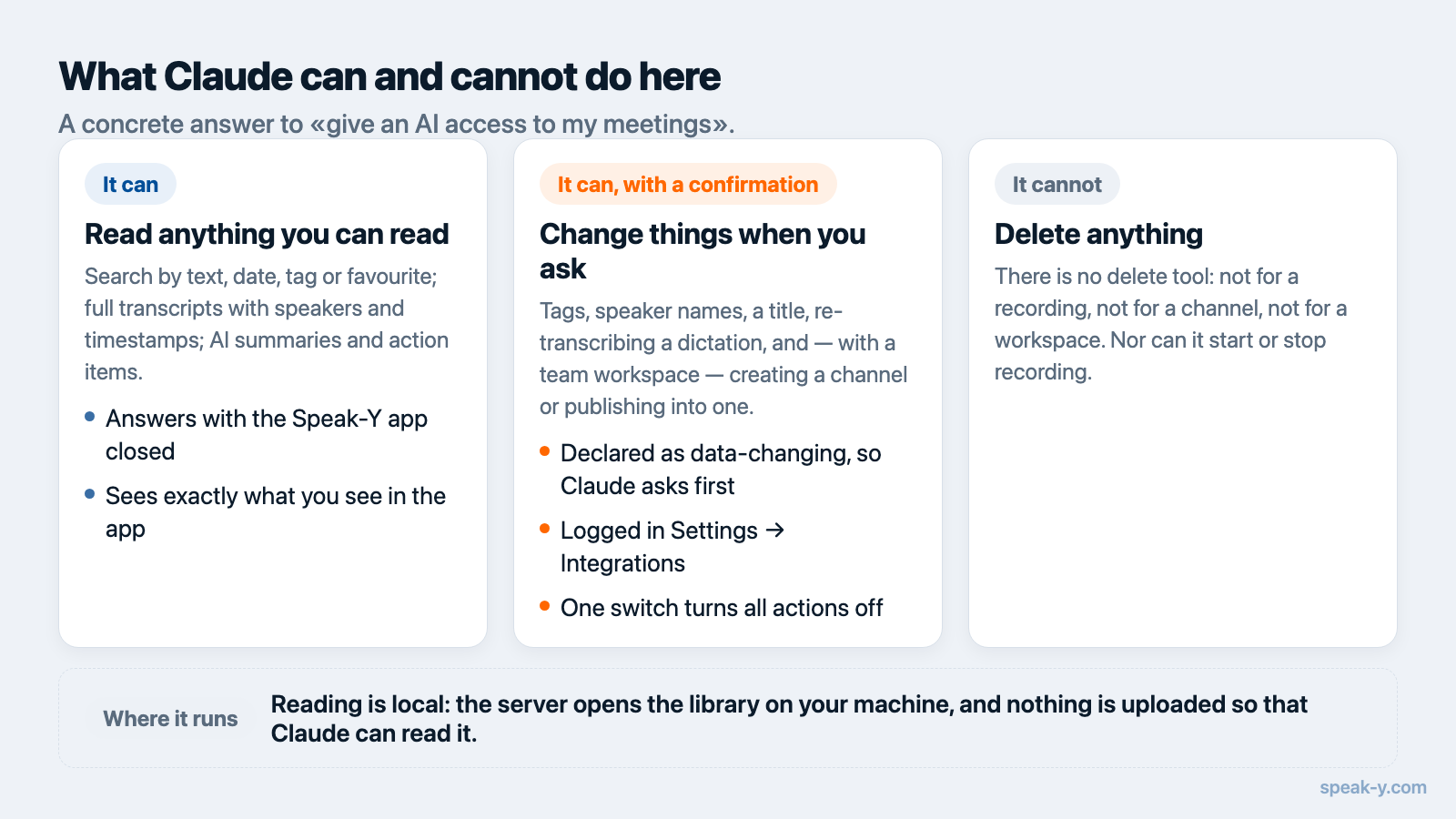
- Può cercare tra le registrazioni per testo, data, tag o preferiti; leggere le trascrizioni complete, anche per singolo interlocutore e con marcatura temporale; e recuperare riassunti IA e punti d'azione.
- Su richiesta può anche modificare qualcosa — tag, nomi di chi parla, titolo di una registrazione, ritrascrizione di una dettatura e, se si usa uno spazio di team, creazione di un canale o pubblicazione di una registrazione al suo interno. Quegli strumenti sono dichiarati a Claude come strumenti che modificano i dati, quindi chiede conferma prima di richiamarli; tutto ciò che fa finisce nel registro in Impostazioni → Integrazioni, dove un solo interruttore disattiva le azioni lasciando ricerca e lettura.
- Non può cancellare nulla. Nessuno strumento rimuove una registrazione, un canale o uno spazio, e una pubblicazione in un canale non si ritira dalla chat: si fa nell'app.
- Perché l'integrazione funzioni non viene caricato nulla. Il server gira sul Mac dell'utente e legge file locali. Ciò che Claude legge entra però a far parte della conversazione e viaggia verso il modello con il resto della chat: è bene saperlo, ed è una cosa diversa dall'avere il proprio archivio nel cloud di un fornitore.
Il contesto sul perché questa distinzione conti è in che cos'è davvero un server MCP, e il trattamento dei dati di Speak-Y è descritto nell'informativa sulla privacy.
Il passo successivo
Una volta che le proprie registrazioni diventano interrogabili in Claude, il vuoto evidente è quello di tutte le altre. Le riunioni condivise in uno spazio di lavoro del team estendono lo stesso accesso conversazionale a ciò che i colleghi hanno deliberatamente pubblicato, con cifratura end-to-end, così il «perché abbiamo deciso così?» di una persona appena arrivata smette di essere una domanda che obbliga a interrompere qualcuno.
FAQ
Serve un piano Speak-Y a pagamento per collegare Claude?
No. Il server MCP integrato è disponibile in ogni piano Speak-Y, incluso il piano Free. Non c'è un costo separato per l'integrazione né un account aggiuntivo da creare.
Claude Desktop e Claude Code vanno configurati separatamente?
Sì. Sono due applicazioni diverse con due file di configurazione diversi, quindi il server si installa una volta per ciascun client. Speak-Y li elenca entrambi in Impostazioni → Integrazioni e scrive per l'utente ciascuna configurazione.
Perché Claude dice di non trovare nessuna registrazione?
L'assistente legge la stessa libreria locale che si vede nell'app Speak-Y. Se l'app non è mai stata avviata o non contiene ancora registrazioni, non c'è nulla da leggere. Basta avviare Speak-Y, registrare qualcosa e riprovare.
Le mie registrazioni finiscono ad Anthropic quando collego Claude?
Il server MCP in sé non carica nulla: gira sul Mac dell'utente e legge file locali. Ma tutto ciò che Claude legge davvero entra a far parte della conversazione e viene inviato al modello come il resto della chat, quindi le trascrizioni su cui si fanno domande lasciano comunque la macchina come contesto.
Claude può cancellare o modificare una trascrizione per errore?
Cancellare no: il server non espone alcuno strumento di cancellazione. Modificare solo su richiesta: tag, nomi di chi parla, titoli, ritrascrizione di una dettatura e condivisione in un canale del team sono strumenti a parte, dichiarati a Claude come strumenti che modificano i dati, quindi chiede prima di richiamarli. Ogni azione finisce nel registro in Impostazioni → Integrazioni, dove un interruttore disattiva le azioni lasciando la lettura.