Trascrizioni delle riunioni in Cursor: collegarle al codice via MCP
Cursor può leggere le trascrizioni delle riunioni nella stessa sessione in cui legge il repository, una volta che quelle trascrizioni sono esposte attraverso un server MCP. Speak-Y ne include uno nell'applicazione desktop, quindi la configurazione è un clic in Impostazioni → Integrazioni e un riavvio di Cursor — niente JSON, nessuna chiave API.
Il guadagno non è «adesso ho le mie note nell'editor». È che due domande che di norma vivono in applicazioni diverse si riducono a una sola. «Che cosa avevamo deciso di cambiare nella logica dei tentativi?» e «dov'è quel codice?» diventano un unico prompt, e l'agente risponde a entrambe le metà senza che si debba tradurre la prima in una query di ricerca per la seconda.
Questa guida copre che cosa ottiene davvero Cursor, come collegarlo, come capire che la connessione è attiva, i prompt che ripagano i cinque minuti di configurazione e dove questo approccio smette di aiutare.
Una cosa da controllare prima di iniziare
La pagina dei prezzi di Cursor elenca «MCPs, skills, and hooks» tra le funzioni di Pro (20 $ al mese) e superiori; l'elenco del piano gratuito Hobby si limita all'accesso a Composer e a un numero limitato di richieste all'agente, e non menziona MCP (verificato il 12 agosto 2026). Con il piano Hobby conviene verificare che MCP funzioni prima di costruirci sopra un flusso di lavoro.
Il lato Speak-Y non costa nulla in ogni caso: il server MCP è incluso in ogni piano, anche in quello Free, senza costi di integrazione separati.
Che cosa ottiene Cursor
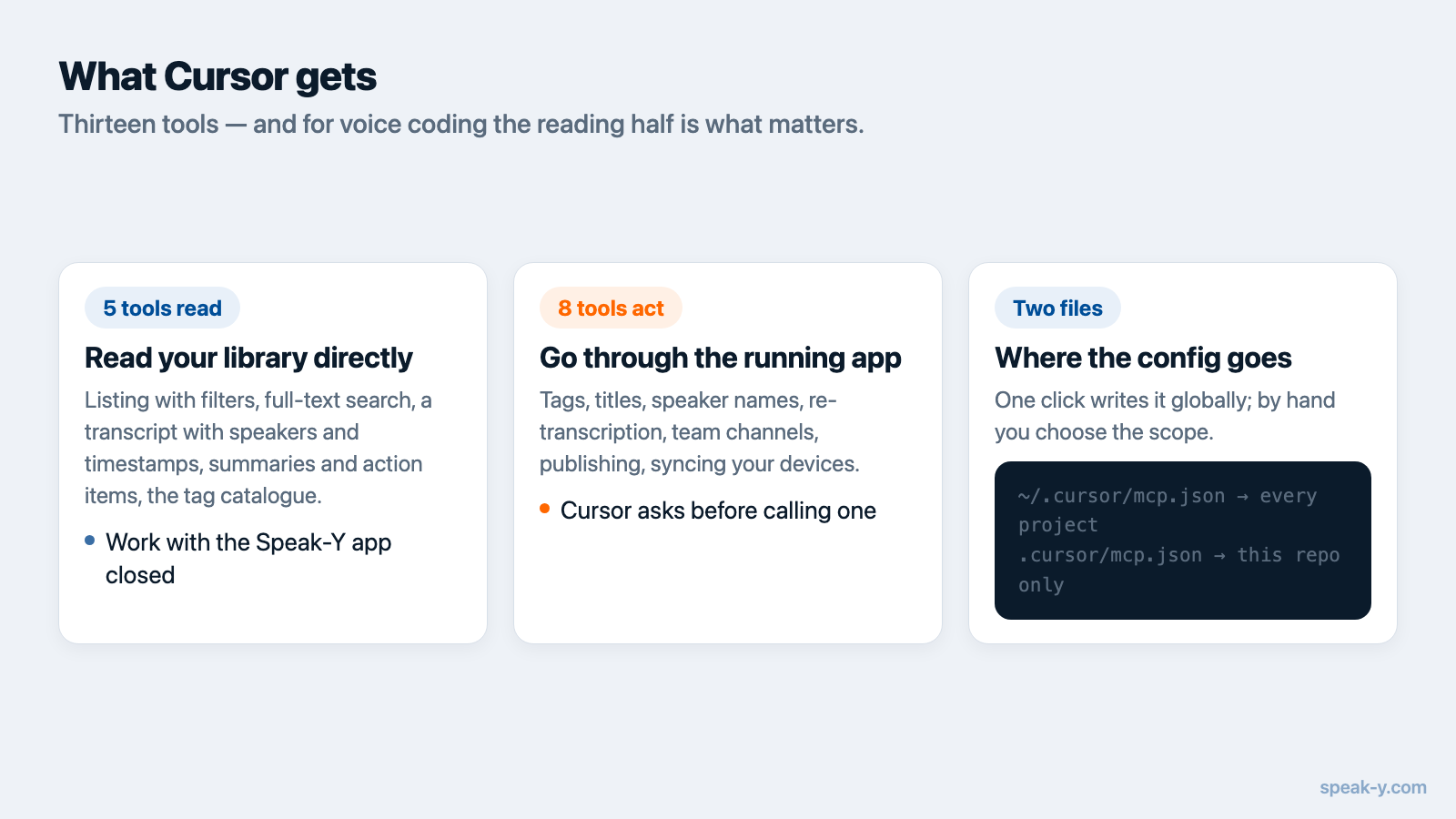
Tredici strumenti, e la divisione tra loro è la parte che conviene capire, perché decide che cosa deve essere in esecuzione:
Cinque leggono la libreria direttamente — elenco delle registrazioni con filtri, ricerca a testo pieno, lettura di una trascrizione (semplice, per singolo interlocutore, oppure il riassunto con i punti d'azione), recupero della registrazione più recente ed elenco dei propri tag. Aprono il database locale in sola lettura e funzionano che l'app Speak-Y sia aperta o no.
Otto passano dall'app in esecuzione — tag, titolo di una registrazione, nomi di chi parla, ritrascrizione, creazione di un canale del team, pubblicazione di una registrazione al suo interno, sincronizzazione dagli altri dispositivi ed elenco dei canali del team. È l'app a fare il lavoro, con lo stesso codice che sta dietro ai pulsanti della sua interfaccia. Chiudendola, questi strumenti rispondono «avvia Speak-Y» invece di fallire in modo strano. Sette degli otto modificano qualcosa; l'elenco dei canali si limita a leggere, ma i dati dei canali vivono nell'app, quindi anche in quel caso serve l'app.
Per il voice coding in particolare conta la metà in lettura. Il resto è ordinaria amministrazione che si può fare dalla chat invece di cambiare finestra.
Collegarlo
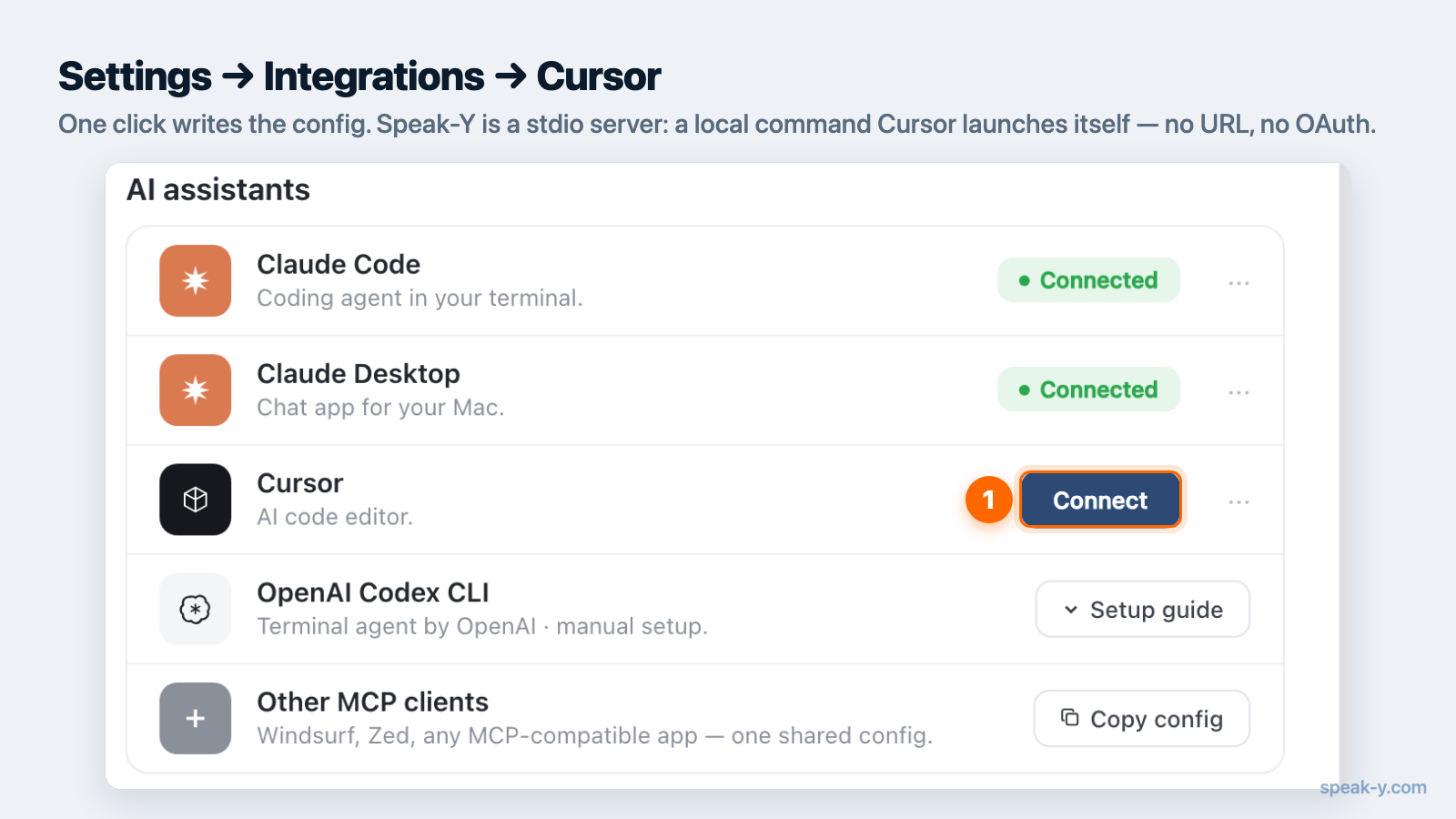
Il percorso con un clic. Aprire Speak-Y, andare in
Impostazioni → Integrazioni, individuare Cursor nell'elenco dei client e
fare clic su Installa. Speak-Y scrive la voce in ~/.cursor/mcp.json — la
configurazione globale di Cursor, valida per tutti i progetti. Qui è l'ambito
giusto: la cronologia delle riunioni non è legata a un repository. Poi riavviare
Cursor.
Il percorso manuale, per chi preferisce vedere che cosa viene aggiunto o vuole il server in un solo progetto. Cursor legge la configurazione MCP da due file:
~/.cursor/mcp.json— globale, disponibile in ogni progetto..cursor/mcp.json— a livello di progetto e versionato, così un repository può distribuire gli stessi server a chiunque lo cloni.
Speak-Y è un server stdio: un comando locale che Cursor avvia da sé, senza URL e senza OAuth. La schermata Impostazioni → Integrazioni tiene pronto il frammento di configurazione da copiare, inclusa una variante che vincola il server alla sola lettura.
Speak-Y deposita anche una regola per Cursor in
~/.cursor/rules/speaky-organizer.mdc. È scritta con alwaysApply: false e una
descrizione, il che nel sistema di regole di Cursor significa che l'agente la
richiama quando la descrizione corrisponde a ciò che si sta facendo — quindi
non costa nulla in contesto mentre si lavora su codice non correlato.
Verificare la connessione
Aprire Customize nella barra laterale. I server MCP installati sono elencati lì, ciascuno con un interruttore, e un server disattivato non viene caricato né compare in chat: quell'interruttore è la prima cosa da controllare quando gli strumenti spariscono.
La prova vera, però, è funzionale. Basta chiedere qualcosa a cui solo le proprie registrazioni possono rispondere:
Cerca nelle mie registrazioni Speak-Y la riunione più recente e dimmi che cosa abbiamo deciso.
Se la risposta contiene una riunione vera, la connessione c'è. Se torna vuota, la causa abituale è una libreria vuota più che un server rotto: l'agente vede esattamente ciò che si vede nell'app, niente di più.
Prompt che ripagano la configurazione
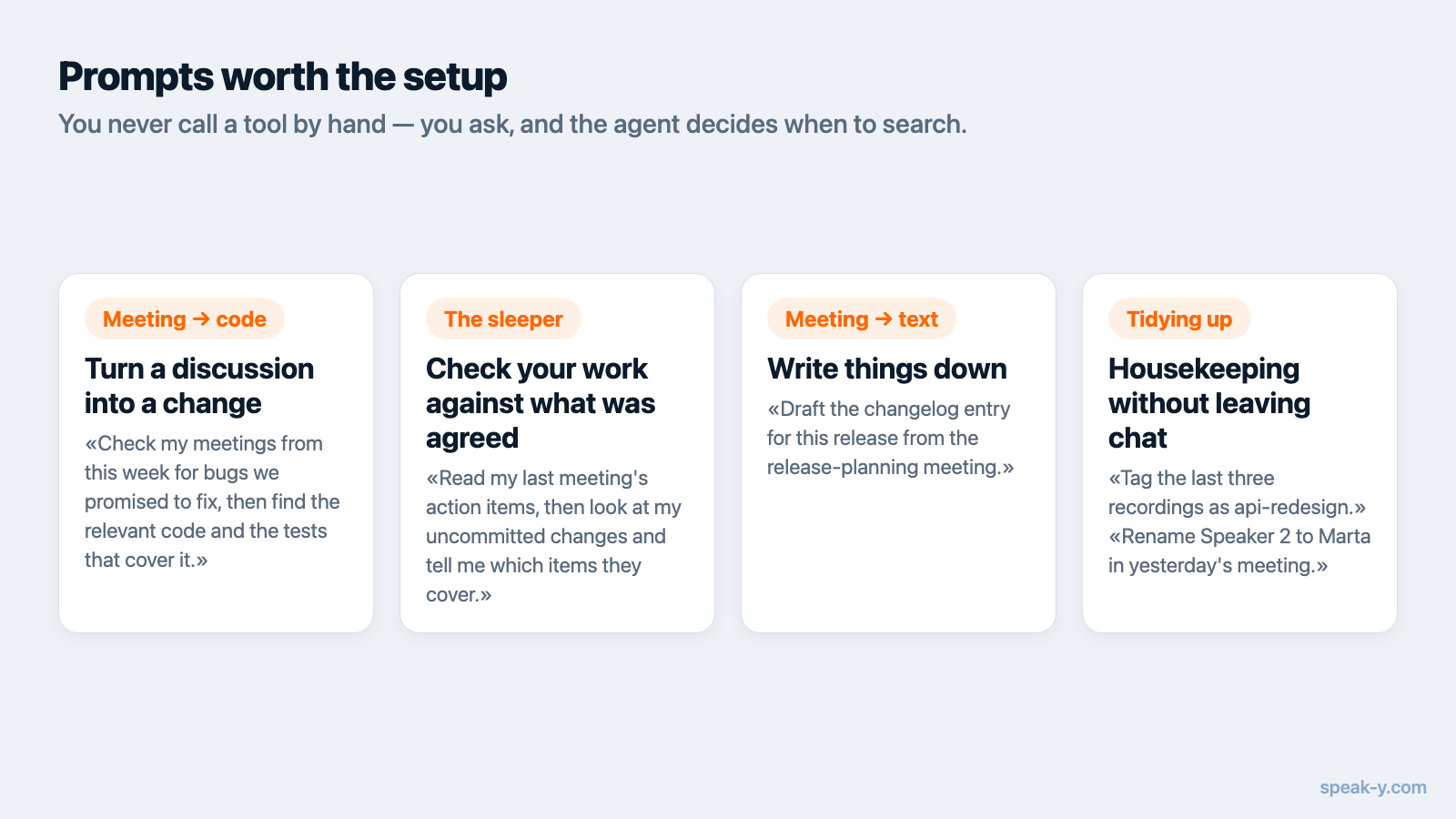
Gli strumenti non si invocano a mano: si chiede, e l'agente decide quando cercare. Questi sono gli schemi che si ripagano proprio in un editor di codice.
Trasformare una discussione in una modifica.
- Controlla nelle mie riunioni di questa settimana i bug che abbiamo promesso di correggere, poi trova il codice interessato e dimmi che cosa toccherebbe ciascuna correzione.
- Martedì abbiamo discusso della strategia di caching. Riassumi le obiezioni,
poi leggi
cache.pye dimmi a quali risponde già il codice attuale. - Trova dove abbiamo parlato dei limiti di frequenza dell'API e trasforma la decisione in una breve specifica da mettere nel README.
Confrontare il proprio lavoro con quanto era stato deciso davvero.
- Leggi i punti d'azione della mia ultima riunione, poi guarda le mie modifiche non ancora committate e dimmi quali punti coprono e quali no.
- Prima di aprire questa PR: avevamo deciso per questo approccio, o è la versione che abbiamo scartato in riunione?
Il secondo è quello sottovalutato. La versione scartata in riunione è un errore specifico e costoso: sopravvive perché il ragionamento viveva in una conversazione che nessuno ha messo per iscritto, e una settimana dopo la soluzione scartata torna a sembrare del tutto ragionevole.
Mettere le cose per iscritto.
- Scrivi la voce di changelog per questa release a partire dalla riunione di pianificazione.
- Scrivi messaggi di commit per queste modifiche che richiamino il perché le abbiamo fatte, usando la riunione in cui è stato deciso.
Fare ordine senza uscire dalla chat.
- Assegna il tag
api-redesignalle ultime tre registrazioni. - Rinomina Speaker 2 in Marta nella riunione di ieri.
Perché la trascrizione batte il ticket
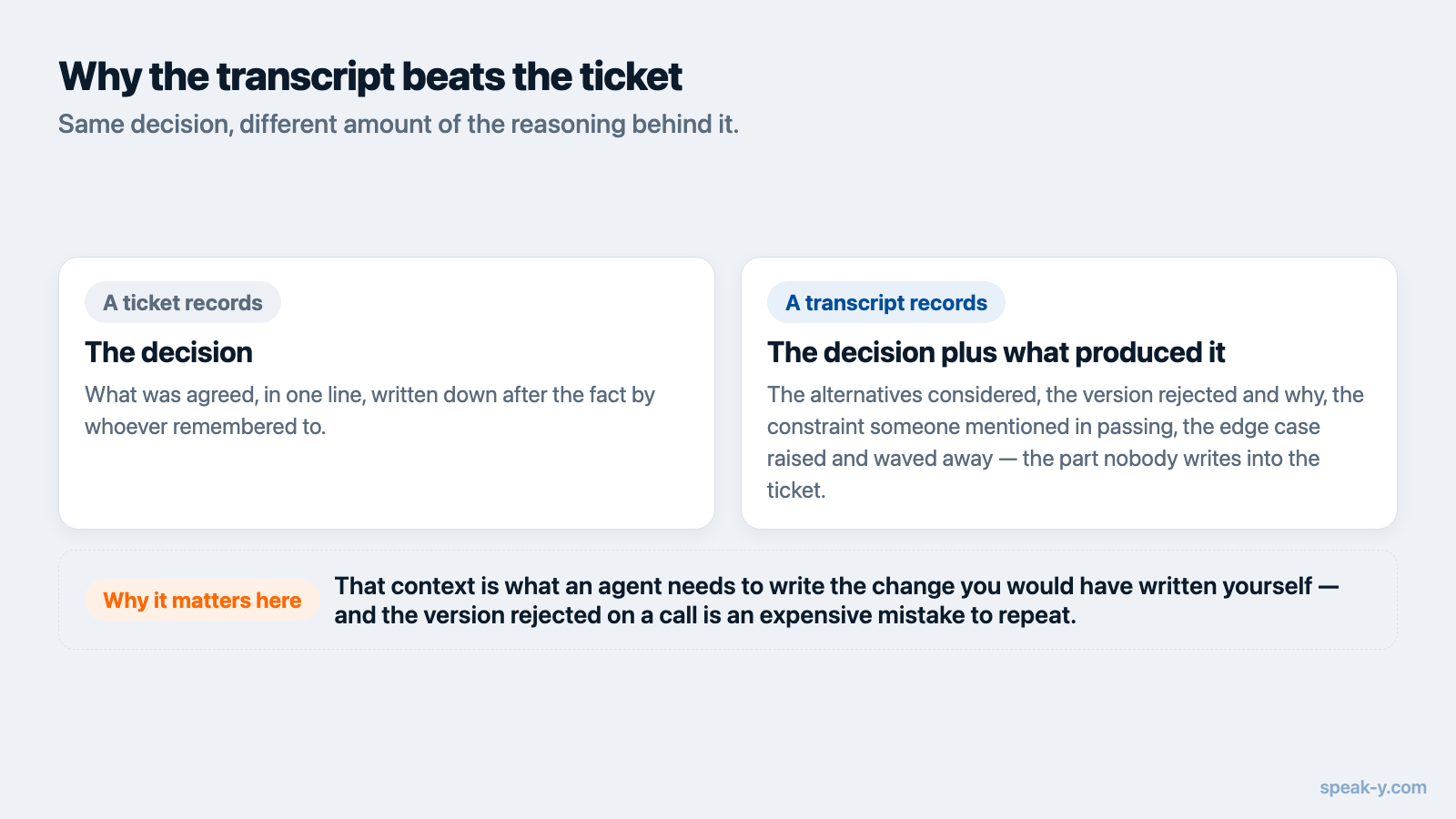
Un ticket registra la decisione. La trascrizione registra la decisione più i vincoli che l'hanno prodotta: l'obiezione che qualcuno ha sollevato e poi ritirato, il caso limite che rendeva impraticabile la soluzione semplice, il «per ora facciamo la cosa brutta, ci torniamo nel Q4».
Quel contesto è ciò che serve a un agente per scrivere una modifica che si sarebbe scritta di propria mano, ed è esattamente ciò che sparisce quando qualcuno comprime quaranta minuti in una issue di tre righe. Dare in pasto la trascrizione non serve a risparmiare la scrittura degli appunti: serve a non buttare via il ragionamento prima che il codice venga scritto.
La stessa logica vale nella direzione opposta, ed è il motivo per cui dettare i prompt tende a produrre istruzioni migliori che scriverli: i vincoli si dicono ad alta voce, mentre a tastiera si scrive solo la richiesta.
Che cosa non farà
- Non può cancellare nulla. Nessuno strumento rimuove una registrazione, un canale o uno spazio di lavoro.
- Le modifiche chiedono prima. Per impostazione predefinita Cursor richiede l'approvazione prima di eseguire uno strumento MCP, e gli strumenti di modifica di Speak-Y sono dichiarati come strumenti che modificano i dati, così la richiesta è accurata su ciò che sta per accadere. La pubblicazione in un canale del team è segnalata in più come distruttiva e rivolta all'esterno: lascia la macchina dell'utente e non si ritira dalla chat.
- Si può vincolare Cursor alla sola lettura. Basta aggiungere
--read-onlyagli argomenti del server nella configurazione di Cursor e i sette strumenti di modifica non vengono pubblicati affatto: l'agente vede i sei che non modificano nulla e nient'altro. Il flag sta nella configurazione di quel client, quindi «Cursor legge soltanto, Claude Code può fare di più» è una cosa che si può davvero esprimere. - Perché l'integrazione funzioni non viene caricato nulla, ma ciò che l'agente legge viaggia verso il modello come contesto della chat, esattamente come il codice nell'editor. Se una registrazione è tanto delicata da non volerla incollare in una chat, meglio non farci domande.
Quando non ne vale la pena
Se le riunioni sono giri di aggiornamento senza contenuto tecnico, collegarle a un editor di codice aggiunge solo rumore. Se il team scrive già le decisioni in un documento di progettazione man mano che le prende, la trascrizione è una via più lenta alle stesse informazioni. E se si lavora da soli su un progetto di cui nessuno discute, qui non c'è nulla che la lettura dei propri appunti non dia già.
La configurazione ripaga in una forma precisa: più persone, decisioni prese a voce e poi rimesse in discussione, e una base di codice in cui «perché è fatto così» è una domanda che salta fuori più di una volta a settimana.
Il passo successivo
Tutto quanto sopra usa le proprie registrazioni. Il limite evidente è che l'agente vede solo ciò a cui si è personalmente partecipato — e gran parte del ragionamento dietro una base di codice è nata in riunioni a cui non si era presenti.
Le riunioni pubblicate in uno spazio di lavoro del team estendono lo stesso accesso a ciò che i colleghi hanno deliberatamente condiviso, con cifratura end-to-end, così il «perché è costruito così?» di una persona appena arrivata diventa un prompt invece di un'interruzione. Stesso server, stessi strumenti, libreria più ampia: la configurazione di questa guida non cambia. Per chi usa anche Claude, la configurazione per Claude Desktop e Claude Code copre quei client, e la documentazione MCP contiene il riferimento completo per i client senza installatore con un clic.
FAQ
Cursor può leggere le note delle mie riunioni?
Sì, se le note sono esposte attraverso un server MCP. Speak-Y ne include uno nell'applicazione desktop: dopo un'installazione con un clic da Impostazioni → Integrazioni, l'agente di Cursor può cercare tra le registrazioni e leggere trascrizioni, riassunti e punti d'azione nella stessa sessione in cui legge il repository.
Dove salva Cursor la propria configurazione MCP?
In due posti. Una configurazione globale in ~/.cursor/mcp.json vale per ogni progetto, mentre una configurazione di progetto in .cursor/mcp.json vale solo per quel repository e si può versionare per tutto il team. L'installazione con un clic di Speak-Y scrive quella globale, perché le note delle riunioni non sono legate a un repository.
Serve un piano Cursor a pagamento per usare i server MCP?
La pagina dei prezzi di Cursor elenca «MCPs, skills, and hooks» tra le funzioni di Pro e superiori; l'elenco del piano gratuito Hobby non le comprende (verificato il 12 agosto 2026). Il lato Speak-Y non costa nulla in ogni caso: il server MCP è incluso in ogni piano, anche in quello Free.
Cursor carica da qualche parte le mie trascrizioni?
Il server MCP no: gira sul Mac dell'utente e legge la libreria locale. Ma tutto ciò che l'agente legge davvero entra a far parte della conversazione e viene inviato al modello con il resto della chat, esattamente come il codice nell'editor. È una cosa diversa dall'avere il proprio archivio di riunioni nel cloud di un fornitore, e vale la pena dirlo con chiarezza.
L'agente può modificare o cancellare le mie registrazioni?
Cancellare no: nessuno strumento rimuove una registrazione. Modificare solo su richiesta: tag, titoli, nomi di chi parla, ritrascrizione e pubblicazione in un canale del team sono strumenti a parte, dichiarati come strumenti che modificano i dati, e per impostazione predefinita Cursor chiede conferma prima di eseguire uno strumento MCP. Si può anche avviare il server con --read-only nella configurazione di Cursor: in quel caso gli strumenti di modifica non gli vengono proposti affatto.