Rispondere a Slack e alle email con la voce: 20 messaggi su Mac
Venti messaggi non letti alle nove del mattino sono soprattutto battitura: una dozzina di brevi risposte su Slack, qualche email che richiede un saluto iniziale e una chiusura, e un collega che scrive in inglese mentre si pensa in un'altra lingua. A tutti e tre si può rispondere a voce con Speak-Y, senza uscire dall'app in cui si sta rispondendo.
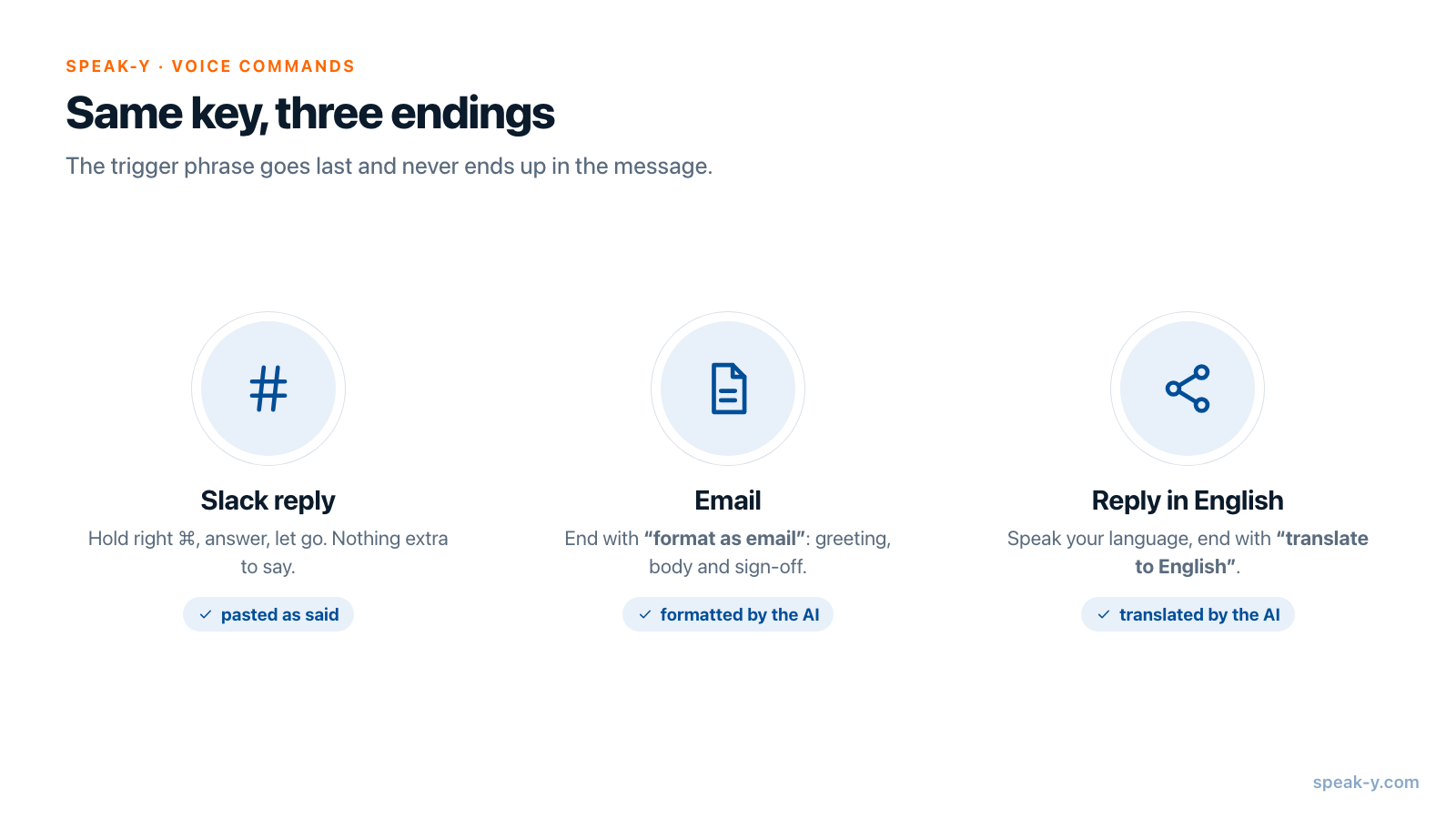
Si mette il cursore nella casella di risposta, si tiene premuto il tasto ⌘ destro, si dice la risposta, si rilascia: il testo viene incollato dove si trova il cursore. Per un'email si chiude la dettatura con una frase trigger come «format as email», e l'IA di Speak-Y trasforma quanto detto in un messaggio formattato prima di incollarlo. Per la risposta in inglese si chiude con «translate to English». La configurazione richiede circa cinque minuti e si fa una volta sola.
Questa guida si riferisce all'app per Mac. Le etichette sono riportate come compaiono nell'interfaccia di Speak-Y, verificate il 30 settembre 2026.
Che cosa si configura una volta sola?
Tre cose, in quest'ordine.
- Controllare i tasti rapidi. In Impostazioni → General ce ne sono due. Il Tasto rapido (tenere premuto), per impostazione predefinita il ⌘ destro, registra finché lo si tiene premuto. Il Tasto rapido (attiva/disattiva), per impostazione predefinita ⌥ Space, avvia la registrazione alla prima pressione e la ferma alla successiva. Un doppio tocco sul tasto da tenere premuto passa inoltre la registrazione in corso alla modalità a mani libere.
- Verificare che la Modalità comando sia attiva. In Impostazioni → Modalità comando c'è l'interruttore Attiva, acceso per impostazione predefinita. Se è spento, le frasi trigger vengono dettate come parole qualsiasi.
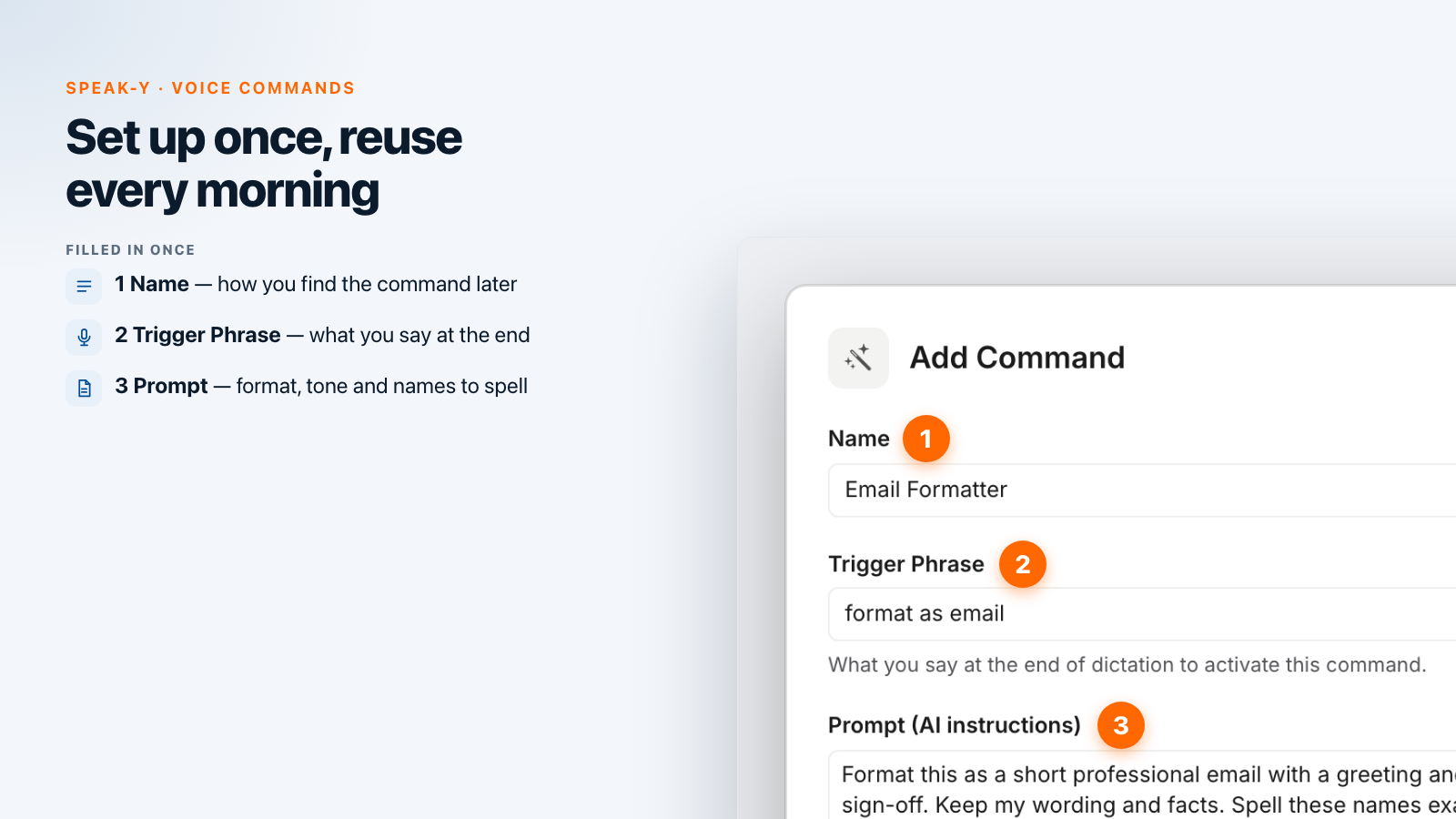
- Aggiungere due comandi. Nella stessa sezione, Configure voice commands apre la schermata Comandi vocali. In Comandi personalizzati si preme Aggiungi comando, si compilano Nome, Frase trigger e Prompt (istruzioni IA) e si preme Salva. Poi si ripete per il secondo comando.
| Nome | Frase trigger | Prompt (istruzioni IA) |
|---|---|---|
| Email Formatter | format as email | Format this as a short professional email with a greeting and a sign-off. Keep my wording and facts. Spell these names exactly: Siobhan Kowalczyk, Tomás Nguyen, Northwind. |
| To English | translate to English | Translate this into natural, friendly English. Keep it short. Return only the translation. |
La frase trigger è ciò che si dice alla fine della dettatura, ed è esattamente quello che indica il suggerimento sotto il campo in Speak-Y: «Quello che dici alla fine della dettatura per attivare questo comando.» I comandi vengono salvati nell'account, non su un singolo Mac.
Come si risponde su Slack con la voce?
Si clicca nella casella di risposta del thread, si tiene premuto il ⌘ destro, si parla, si rilascia. Il pulsante di registrazione in basso sullo schermo mostra una forma d'onda finché il tasto è premuto ed «Elaborazione…» dopo il rilascio; un attimo dopo l'intera risposta compare nella casella come se fosse stata digitata. Non viene inviato nulla: si rilegge e si preme Return.
Due abitudini rendono tutto più rapido:
- Parlare, non dettare la punteggiatura. Punteggiatura e maiuscole vengono aggiunte in automatico, quindi non serve dire «virgola» o «punto».
- Per tutto ciò che è lungo, il tasto attiva/disattiva. Tenere premuto un tasto per quaranta secondi stanca. Basta premere ⌥ Space una volta, parlare e premerlo di nuovo.
Il parlato è veloce: uno studio di Stanford (Ruan et al., 2016) ha misurato 153 parole al minuto con l'input vocale contro 52 sulla tastiera di un telefono, quindi una risposta Slack di 40 parole si pronuncia in circa quindici secondi. Lo stesso tasto funziona in Mail, in Gmail nel browser, in Teams, Linear o in un terminale, perché Speak-Y incolla in qualunque campo contenga il cursore. La guida all'installazione spiega il permesso di Accessibilità necessario.
Come si trasforma una risposta parlata in un'email?
Si apre la risposta, si clicca nel corpo del messaggio, si tiene premuto il ⌘ destro e si parla come lo si spiegherebbe a qualcuno alla scrivania accanto. Si chiude con la frase trigger:
tell Siobhan the renewal is fine at the new price, we only need the signed order form by Friday, and ask whether Tomás can join the kickoff on the fourteenth — format as email
Al rilascio del tasto, Speak-Y riconosce «format as email» come il comando Email Formatter, invia all'IA il testo che precede insieme al prompt e incolla il risultato (saluto, corpo, chiusura) al posto della dettatura grezza. La frase trigger non finisce nell'email. Se la frase non viene riconosciuta, la dettatura viene incollata esattamente come è stata pronunciata, quindi nel caso peggiore resta una risposta semplice, ancora modificabile.
La frase trigger viene cercata verso la fine della dettatura, quindi va detta per ultima. Mentre il comando è in esecuzione, il pulsante di registrazione mostra «Processing with AI...», e ci vuole un po' più di una dettatura semplice. Dall'apertura dell'email alla pressione di Invia, una risposta come quella sopra richiede meno di un minuto.
Come si scrivono correttamente i nomi di colleghi e clienti?
I nomi sono il punto in cui la dettatura sbaglia più spesso: «Siobhan» diventa «Shivon», perché un sistema di riconoscimento indovina le parole sconosciute dal suono; come funziona il riconoscimento vocale spiega il perché.
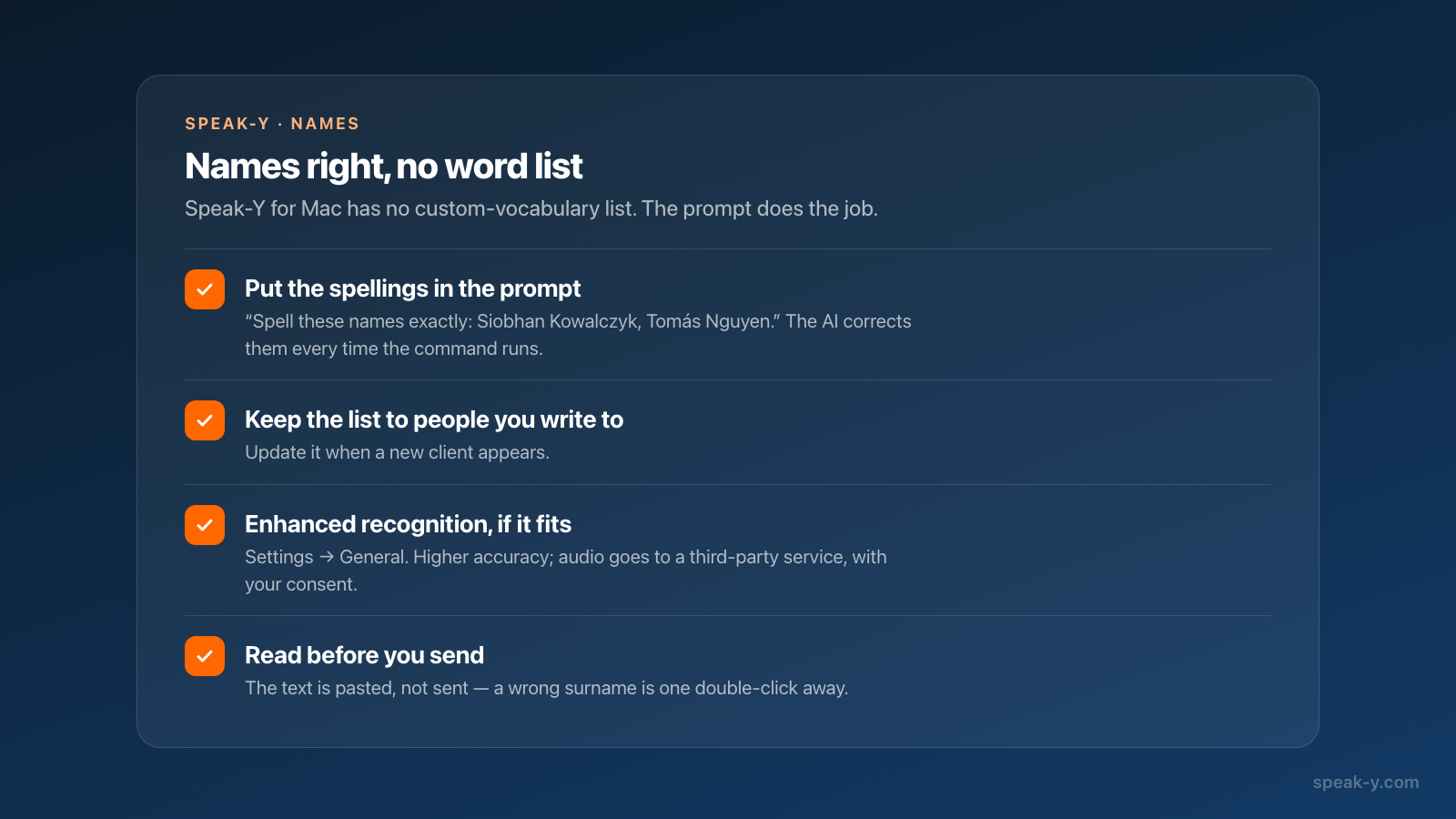
Speak-Y per Mac non ha un elenco separato di vocaboli personalizzati, quindi la soluzione affidabile è la riga già presente nel prompt di Email Formatter: le grafie corrette. L'IA che formatta l'email legge quella riga e riporta le storpiature alla grafia indicata, ogni volta che il comando viene eseguito. Conviene limitare l'elenco alle persone a cui si scrive davvero e aggiornarlo quando arriva un nuovo cliente.
Per le risposte inviate senza comando ci sono altre due opzioni. Il Riconoscimento avanzato in Impostazioni → General offre una trascrizione più precisa per le lingue supportate; invia l'audio a un servizio vocale di terze parti, chiede il consenso la prima volta e spegne l'opzione «Disattiva addestramento del modello» in Privacy, quindi conviene leggere la finestra prima di attivarlo. E poiché il testo viene incollato e non inviato, un cognome sbagliato si corregge con un doppio clic.
Come si risponde in inglese quando si pensa in un'altra lingua?
Speak-Y riconosce oltre 67 lingue, e la lingua in cui si detta non deve per forza essere quella in cui si invia. Si detta la risposta nella propria lingua e si chiude con «translate to English»: il comando To English restituisce la risposta in inglese e la incolla nella casella. Se delle parole inglesi in fondo a una frase italiana suonano strane, si può impostare la frase trigger nella propria lingua: è solo testo nel comando.
Due alternative coprono i casi che il comando non copre:
- Il free prompt. Nella schermata Comandi vocali, in Comandi integrati, si imposta una frase trigger (l'esempio proposto dalla schermata stessa è «free prompt») e la si salva. Tutto ciò che si dice dopo quella frase diventa l'istruzione: «…free prompt translate to English and keep it short». Una sola frase copre traduzione, accorciamento e tono.
- A posteriori. Se si è dettato senza frase trigger, si apre quella dettatura nella finestra di Speak-Y, si preme Elaborazione IA, si sceglie Traduci in EN e si preme Applica. La traduzione viene salvata come nuova versione della registrazione; Copia testo la mette negli appunti.
Com'è una mattina da 20 messaggi?
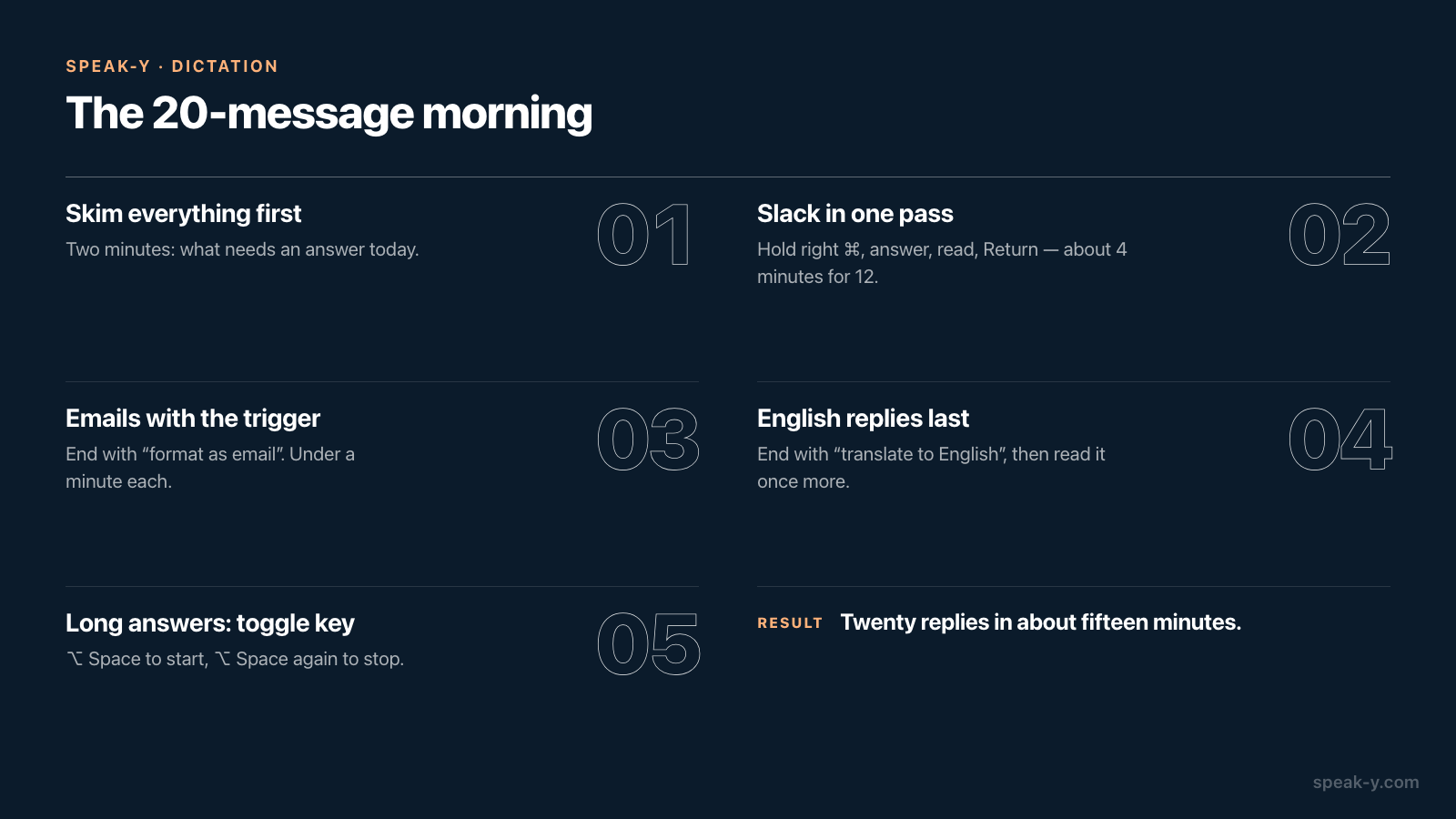
Una casella realistica: dodici risposte su Slack, sei email, due risposte in inglese.
- Prima una scorsa a tutto. Due minuti per decidere che cosa richiede una risposta oggi.
- Slack in un solo giro. Si clicca in ogni thread, si tiene premuto il ⌘ destro, si risponde, si rilegge, si preme Return. Dodici risposte da quindici o venti secondi l'una fanno circa quattro minuti.
- Email con la frase trigger. Stesso gesto, chiudendo con «format as email». Si rilegge la bozza, si corregge ciò che l'IA ha dato per scontato, si invia. Meno di un minuto ciascuna.
- Risposte in inglese per ultime. Si chiude con «translate to English» e si rilegge il risultato: il tono sopravvive alla traduzione meno fedelmente dei fatti.
- Tutto ciò che supera il minuto, con il tasto attiva/disattiva. ⌥ Space per iniziare, si parla, ⌥ Space per fermare.
Sono venti risposte in circa quindici minuti tra parlare e rileggere, con la tastiera usata solo per Return e per qualche correzione.
Con quali piani e su quali piattaforme funziona?
- La dettatura in qualsiasi app funziona con ogni piano. Free include 2.000 parole a settimana senza carta di credito. Venti risposte da 40 parole fanno circa 800 parole, quindi una routine quotidiana come questa supera Free entro la settimana; Pro, Pro+ e Max hanno parole illimitate (prezzi).
- I comandi vocali sono elencati nella pagina dei prezzi sotto Pro, Pro+ e Max.
- Elaborazione IA conta sulle richieste IA settimanali: 50 con Free, 200 con Pro, illimitate con Pro+ e Max.
- Piattaforme. L'app per Mac funziona su macOS 14.2 e successivi. Poiché i comandi sono salvati nell'account, l'app Speak-Y per iPhone usa gli stessi. Su Windows la dettatura in Slack e nelle email funziona allo stesso modo, con Ctrl+Shift+Space (tenere premuto) e Ctrl+Shift+D (attiva/disattiva) per impostazione predefinita, ma l'app per Windows non applica i comandi con frase trigger durante la dettatura.
Quando le risposte partono dalla voce, la successiva fonte di battitura è il follow-up dopo una riunione. Il server MCP gratuito di Speak-Y consente a Claude o ChatGPT di leggere le trascrizioni delle riunioni sulla propria macchina, così l'email di follow-up può partire da ciò che è stato detto davvero; e lo stesso tasto rapido serve anche per dettare i prompt a Claude Code e Cursor.
FAQ
Si possono dettare le risposte direttamente in Slack con Speak-Y?
Sì. Si clicca nella casella di risposta, si tiene premuto il tasto ⌘ destro (il tasto rapido predefinito da tenere premuto su Mac), si parla e si rilascia. Speak-Y incolla il testo dove si trova il cursore, in Slack o in qualsiasi altra app, e non lo invia: si rilegge la risposta e si preme Return.
Come si fa a trasformare una dettatura in un'email formattata con Speak-Y?
Basta creare un comando vocale personalizzato: Impostazioni → Modalità comando → Configure voice commands → Aggiungi comando. Si inseriscono un nome, una frase trigger come «format as email» e un prompt che descrive l'email desiderata. Pronunciando la frase trigger alla fine della dettatura, Speak-Y incolla l'email formattata al posto del testo grezzo.
Speak-Y ha un dizionario personalizzato per i nomi dei colleghi?
L'app per Mac non ha un elenco di vocaboli separato. Il posto affidabile per le grafie è il prompt di un comando vocale, per esempio «Spell these names exactly: Siobhan Kowalczyk, Tomás Nguyen», così l'IA corregge le storpiature ogni volta che il comando viene eseguito. Il Riconoscimento avanzato in Impostazioni → General aumenta ancora la precisione, e il testo incollato si può sempre modificare prima dell'invio.
Speak-Y può tradurre in inglese quello che si detta?
Sì. Si crea un comando con la frase trigger «translate to English» e un prompt che chiede una traduzione, poi si detta nella propria lingua e si chiude con quella frase. In alternativa si può usare il free prompt integrato, oppure tradurre una dettatura già fatta con Elaborazione IA → Traduci in EN.