Claude DesktopとClaude Codeに会議の文字起こしを接続する
Speak-YのMCPサーバーを接続すると、Claude DesktopとClaude Codeはどちらも会議の 文字起こしを直接読めるようになります。録音を検索する、要約を取り出す、 アクションアイテムを一覧にする——といった操作です。設定はクライアントごとに ワンクリックと再起動だけで、サーバーはFreeを含むすべてのプランで無料です。
2つのアプリケーションは別々に設定します。プログラムも設定ファイルも別なので、 「Claude Codeで設定した」からといってClaude Desktopに現れることはありません。 以下の作業はクライアントごとに一度だけ行えば、あとはそのまま動き続けます。
この記事では両方を順に扱います。事前に必要なもの、クライアントごとの操作手順、 接続が実際に立ち上がったかの確認方法、それを裏づけるプロンプト、そして実際に よく起きる少数の失敗パターンです。
始める前に
3つの前提条件、いずれもすぐ確認できます。
- Speak-Yのデスクトップアプリがインストールされ、一度は起動されている こと。 MCPサーバーはアプリに同梱されています。別途ダウンロードするもの ではありません。
- 録音が1件以上あること。 アシスタントが読むのは、アプリで見えるのと同じ ローカルのライブラリです。空のライブラリは「結果なし」として返るため、 接続の不具合のように見えますが、そうではありません。
- 使いたいClaudeクライアントがインストールされていること。 Claude Desktop とClaude Codeは別々のインストールです。
APIキーもクラウドのアカウントも有料プランも、ここでは必要ありません。
Claude Desktop
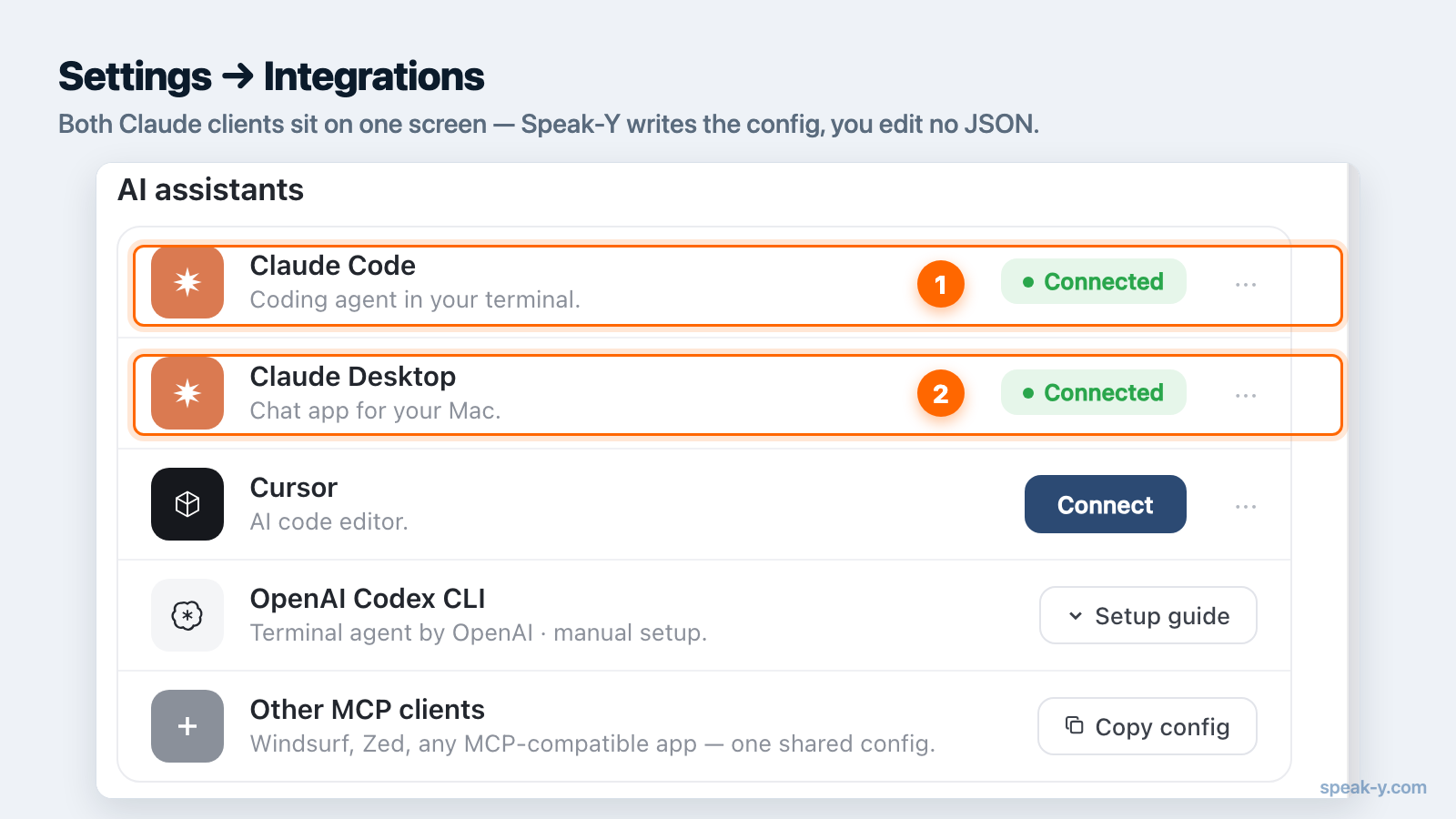
- Speak-Yを開き、設定 → 連携に移動します。
- クライアントの一覧からClaude Desktopを見つけ、インストールをクリックします。 設定はSpeak-Yが書き込むので、JSONを編集する必要はありません。
- Claude Desktopを終了して開き直します。再起動は必須です。ClaudeはMCPの設定を 起動時に読むため、動作中のインスタンスは変更に気づきません。
Claude Desktopには、MCPサーバーを手作業で導入する独自の経路もあります。
Settings → Extensionsから、一覧を閲覧できるディレクトリと、パッケージ化
された.mcpb拡張ファイルを読み込む高度なオプションが使えます(2026年8月10日
時点で確認)。ここでは必要ありません。Speak-Yのインストーラーは、手動導入で
生じるパッケージングやパスの問題をまさに省くために用意されています。
Claude Code
Claude Codeはターミナルのアプリケーションで、同等の経路が2つあります。
アプリから。 設定 → 連携で、Claude Codeの横にある
インストールをクリックします。これでサーバーが~/.claude.jsonに書き込まれます。
ターミナルから。 何が追加されるのかを自分で確認したい場合や、スクリプトに
組み込みたい場合のために、同じ画面にコピー用のコマンドが用意されています。
Claude Code自身のclaude mcp addは--scope(短縮形は-s)フラグを受け取り、
設定の書き込み先を決めます。local(既定)は現在のプロジェクトだけに適用され、
userはすべてのプロジェクトに適用され、projectはリポジトリと一緒に
コミットされる共有の.mcp.jsonに書き込みます。個人の録音ライブラリであれば、
通常はuserスコープが適切です。会議のメモはリポジトリごとのものでは
ないからです。
そのうえで再接続します。Claude Codeを再起動するか、動作中のセッションで
/mcpコマンドを実行してパネルを開き、新しいサーバーに接続します。
接続を確認する
インストールのクリックだけを信用せず、サーバーが実際に立ち上がっているかを 確かめます。
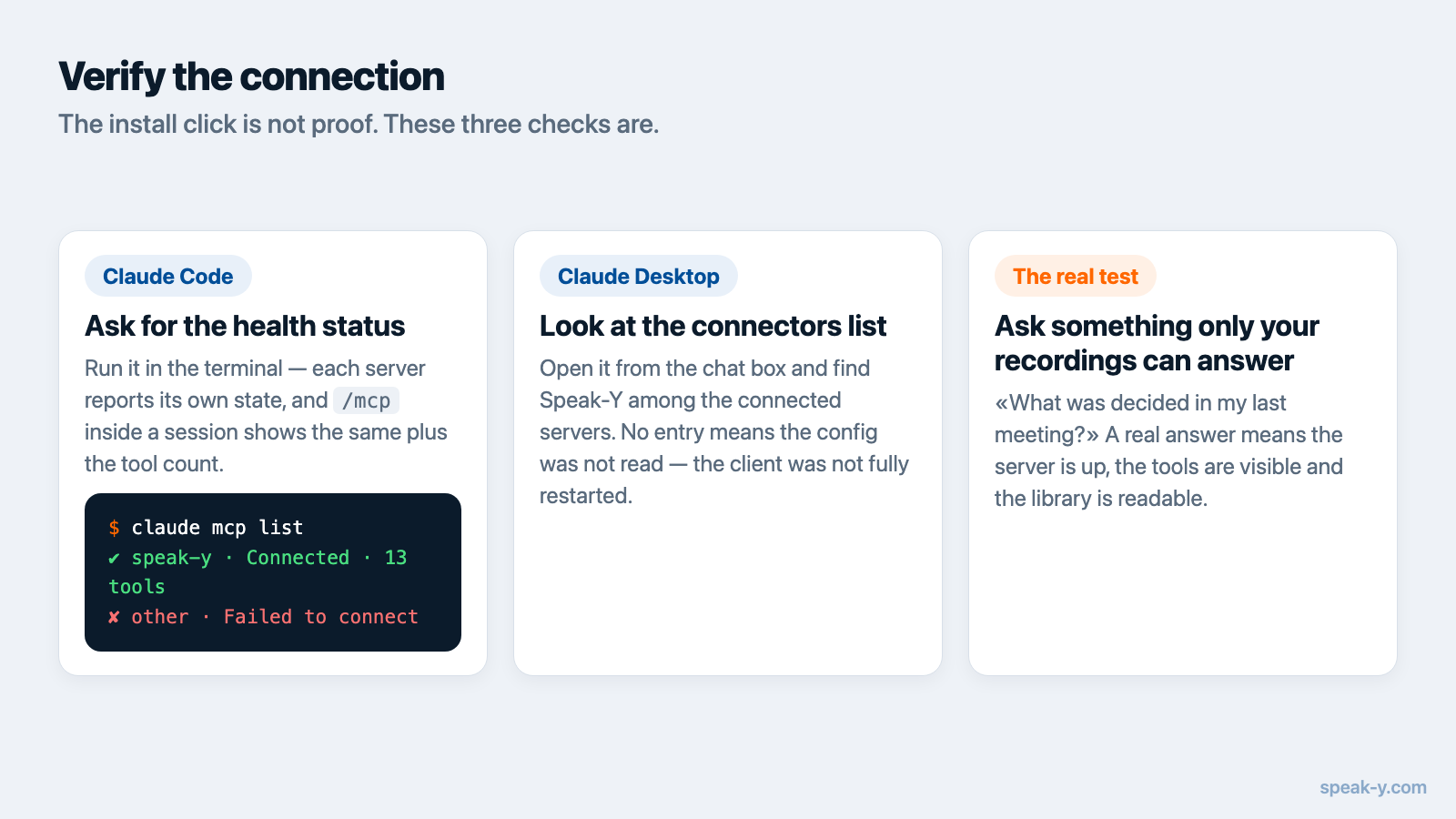
Claude Codeでは、ターミナルでclaude mcp listを実行します。各サーバーの
横に状態が表示され、✔ Connectedなら動作中、✘ Failed to connectなら接続
できていません。セッション内の/mcpパネルでも同じ状態に加えて、各サーバーが
公開しているツールの数を確認できます。
Claude Desktopでは、チャットの入力欄からコネクタの一覧を開き、接続済みの サーバーの中にSpeak-Yとそのツールが並んでいることを確認します。
いずれの場合も、本当の確認は機能面です。自分の録音にしか答えられない質問を してみてください。
最初のプロンプト
接続後は、ツールを手動で呼び出すことはありません。質問すれば、Claudeが検索 すべきタイミングを判断します。最初の確認としては、次のようなものが安定して 機能します。
- 「Speak-Yの録音から直近の会議を探して、何が決まったかを要約してください」
- 「前回の会議のアクションアイテムを挙げて、それぞれの担当者を示して ください」
- 「今週、価格の変更について私が音声入力した内容は何ですか」
- Claude Codeでリポジトリ内で作業している場合:「今週の会議メモから、修正 すると約束したバグを確認して、該当するコードを探してください」
最後の例こそ、あえてClaude Codeを使う理由です。アシスタントが同じセッションの 中に文字起こしとソースツリーの両方を持つため、「何を直すと決めたか」と 「そのコードはどこか」が1つの質問になります。ほかのパターンは MCP経由で会議メモを扱うプロンプト にまとめています。
うまくいかない4つのケース
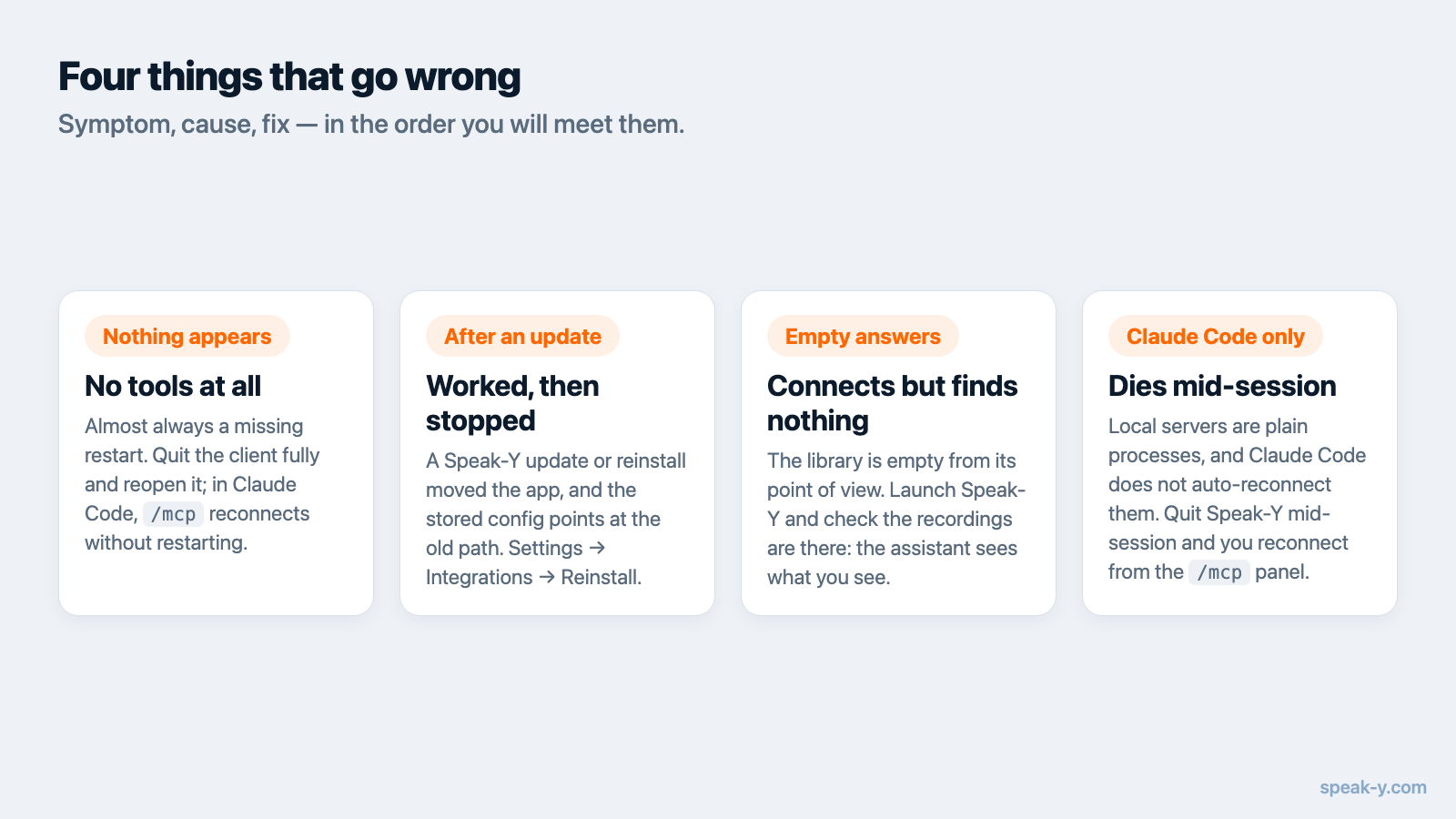
ツールがまったく現れない。 ほとんどの場合、再起動を忘れています。
クライアントを完全に終了して開き直してください。Claude Codeなら、再起動せずに
/mcpで再接続できます。
動いていたのに、Speak-Yの更新や再インストールのあとで止まった。 アプリの パスが変わり、保存された設定が古い場所を指しています。 設定 → 連携を開き、再インストールをクリックして書き直して ください。
Claudeは接続できるのに、何も見つからない。 アシスタントから見てライブラリ が空です。Speak-Yを起動し、アプリ自体に録音があることを確かめてから、もう一度 試してください。アシスタントに見えるのは、あなたに見えるものとまったく同じで、 それ以上ではありません。
Claude Codeでセッションの途中に接続が切れる。 ローカルのstdioサーバーは
通常のプロセスであり、Claude CodeはリモートのHTTPサーバーに対するようには
自動で再接続しません(Claude CodeのMCPドキュメント、2026年8月10日時点で確認)。
セッション中にSpeak-Yを終了した場合は、あとから/mcpパネルで再接続して
ください。
どれにも当てはまらない場合は、MCPドキュメントにクライアント ごとの詳細な手順があります。ワンクリック導入に対応していないクライアント向けの 手動設定も含まれます。
ここでClaudeにできること・できないこと
「AIに自分の会議へのアクセスを与える」という話には、安心させる言葉ではなく 具体的な答えがふさわしいので、正確に書いておきます。
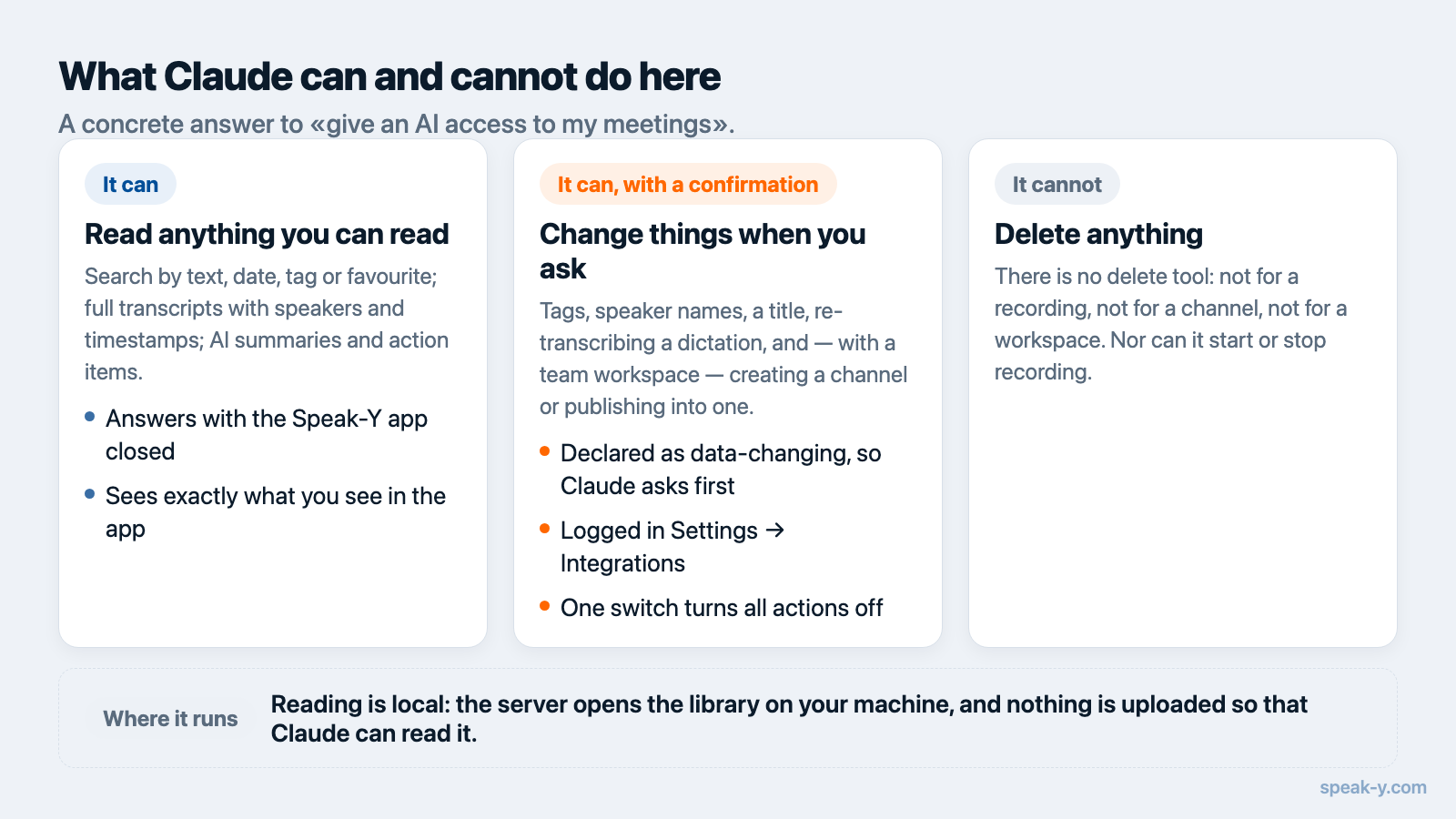
- できること。 テキスト、日付、タグ、お気に入りによる録音の検索。話者 ごと・タイムスタンプ付きを含む文字起こし全文の読み取り。AI要約とアクション アイテムの取得。
- 頼めば変更もできること。 タグ、話者の名前、録音のタイトル、音声入力の 再認識、そしてチームのワークスペースを使っている場合はチャンネルの作成と そこへの公開です。これらはデータを変更するツールとしてClaudeに宣言されて いるため、呼び出す前に確認を求めます。実行内容はすべて 設定 → 連携の履歴に残り、同じ画面のスイッチ1つで操作を 止めたまま検索と読み取りを残せます。
- 削除はできないこと。 録音もチャンネルもワークスペースも、削除するツール はありません。チャンネルへの公開もチャットからは取り消せず、取り下げは アプリで行います。
- 連携のために何かがアップロードされることはありません。 サーバーはあなたの Mac上で動作し、ローカルのファイルを読みます。ただしClaudeが読んだ内容は会話の 一部となり、ほかのやり取りと同じようにモデルへ送られます。これは知っておく 価値がありますが、アーカイブがベンダーのクラウドに置かれることとは別の話です。
この違いが重要な理由の背景は MCPサーバーとは何かに、Speak-Yのデータの 扱いはプライバシーポリシーにまとめています。
この先にあるもの
自分の録音をClaudeに答えさせられるようになると、次に足りないのは他の人の 録音です。チームのワークスペースに共有された会議は、同僚が意図して 公開した内容に対して、同じ会話的なアクセスをエンドツーエンド暗号化のまま 広げます。新しく入った人の「なぜそう決めたのか」が、誰かの手を止めて 聞かなければならない質問ではなくなります。
FAQ
ClaudeとつなぐにはSpeak-Yの有料プランが必要ですか
いいえ。内蔵のMCPサーバーは、Freeを含むすべてのSpeak-Yのプランで利用できます。連携のための追加料金はなく、別途アカウントを作る必要もありません。
Claude DesktopとClaude Codeは別々に設定する必要がありますか
はい。2つは別のアプリケーションで設定ファイルも別なので、サーバーの導入はクライアントごとに1回ずつ行います。Speak-Yは設定 → 連携に両方を並べ、それぞれの設定を代わりに書き込みます。
Claudeが録音を見つけられないと言うのはなぜですか
アシスタントが読むのは、Speak-Yのアプリで見えるのと同じローカルのライブラリです。アプリを一度も起動していない場合や、まだ録音がない場合は、読むものがありません。Speak-Yを起動し、何か録音してから、もう一度質問してください。
Claudeを接続すると、録音はAnthropicにアップロードされますか
MCPサーバー自体は何もアップロードしません。あなたのMac上で動作し、ローカルのファイルを読むだけです。ただしClaudeが実際に読んだ内容は会話の一部となり、チャットのほかの部分と同じようにモデルへ送られます。つまり、質問した文字起こしはチャットのコンテキストとして端末の外に出ます。
Claudeが誤って文字起こしを削除したり編集したりすることはありますか
削除はできません。サーバーは削除用のツールをそもそも公開していません。変更はあなたが頼んだときだけです。タグ、話者の名前、タイトル、音声入力の再認識、チームチャンネルへの共有はそれぞれ別のツールで、データを変更するものとしてClaudeに宣言されているため、呼び出す前に確認を求めます。各操作は設定 → 連携の履歴に残り、そこのスイッチで操作をオフにして読み取りだけを残せます。