Cursorに会議の文字起こしを接続する:MCPで議論とコードをつなぐ
Speak-YのMCPサーバーを接続すると、Cursorはリポジトリを読むのと同じセッションで 会議の文字起こしも読めるようになります。サーバーはデスクトップアプリに同梱 されているので、設定は設定 → 連携でのクリック1回とCursorの 再起動だけです。JSONもAPIキーも要りません。
価値は「メモがエディタに入った」ことではありません。ふだんは別のアプリに 分かれている2つの問いが、1つに畳まれることです。「リトライの処理について何を 変えると決めたか」と「そのコードはどこか」が1つのプロンプトになり、前者を 後者の検索語に翻訳しなくても、エージェントが両方に答えます。
この記事では、Cursorが実際に何を得るのか、どう接続するのか、つながったことを どう確かめるのか、5分をかける価値のあるプロンプト、そしてこのやり方が効かなく なる境界を扱います。
始める前に確認すること
Cursorの料金ページでは、「MCPs, skills, and hooks」はPro(月20ドル)以上の 機能として挙げられています。無料のHobbyの一覧はComposerの利用とエージェント リクエストの上限にとどまり、MCPには触れていません(2026年8月12日時点で確認)。 Hobbyを使っているなら、それを前提にワークフローを組む前に、MCPが自分の環境で 動くことを確かめてください。
Speak-Y側はいずれにせよ無料です。MCPサーバーはFreeを含むすべてのプランに 含まれ、連携のための追加料金はありません。
Cursorが得るもの
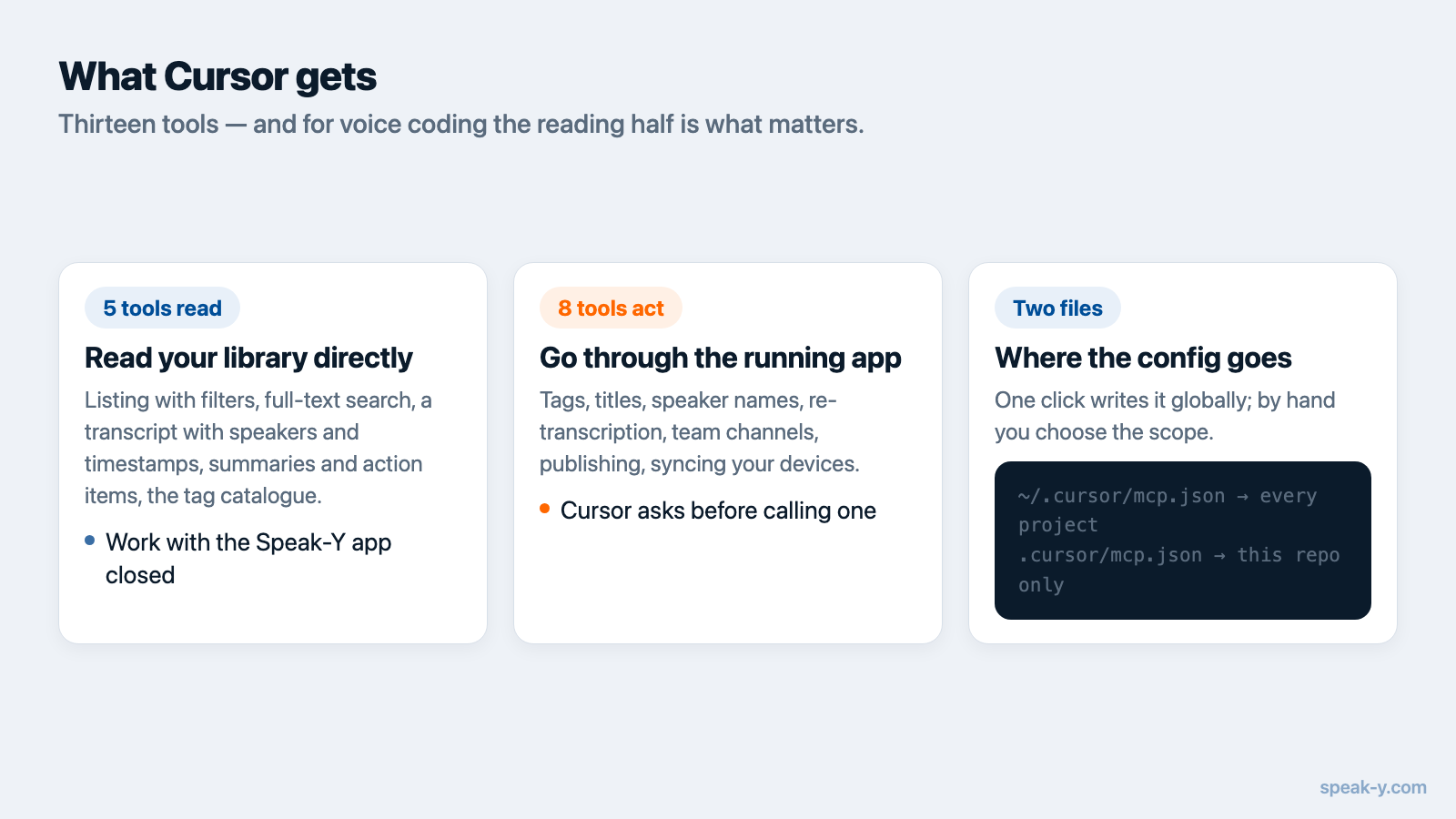
13個のツールがあり、理解しておく価値があるのはその分かれ方です。何を起動して おく必要があるかが、そこで決まります。
5つはライブラリを直接読みます。 フィルタ付きの録音一覧、全文検索、 文字起こしの読み取り(プレーン、話者ごと、またはアクションアイテム付きの 要約)、直近の録音の取得、タグの一覧です。これらはローカルのデータベースを 読み取り専用で開くため、Speak-Yのアプリが開いているかどうかに関係なく 動きます。
8つは動作中のアプリを経由します。 タグ、録音のタイトル、話者の名前、 再認識、チームチャンネルの作成、そこへの録音の公開、ほかの端末からの同期、 そしてチームチャンネルの一覧です。処理をするのはアプリで、アプリ自身の画面の ボタンの裏にあるのと同じコードが使われます。閉じていると、妙なエラーではなく 「Speak-Yを起動してください」と返ります。8つのうち7つは何かを変更します。 チャンネルの一覧は読むだけですが、チャンネルのデータはアプリの中にあるため、 これもアプリを必要とします。
音声によるコーディングに限れば、効いてくるのは読み取り側です。残りは、 ウィンドウを切り替える代わりにチャットから片づけられる雑務です。
接続する
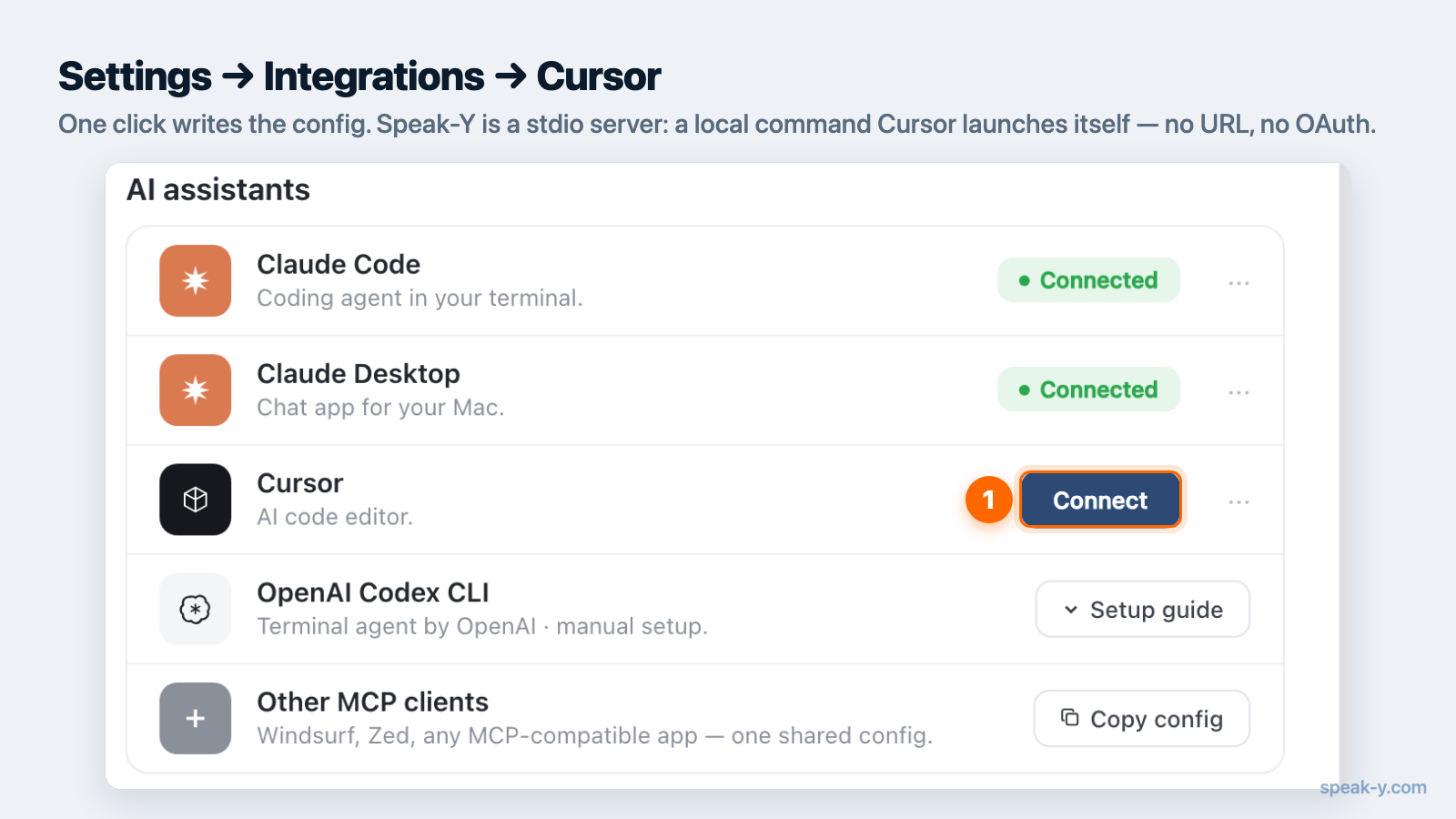
ワンクリックの経路。 Speak-Yを開き、設定 → 連携に移動して、
クライアントの一覧からCursorを見つけ、インストールをクリックします。Speak-Yが
~/.cursor/mcp.jsonに設定を書き込みます。これはCursorのグローバル設定で、
すべてのプロジェクトに適用されます。ここではそれが適切な範囲です。会議の履歴は
リポジトリごとのものではないからです。あとはCursorを再起動します。
手動の経路は、何が追加されるのかを自分の目で見たい場合や、1つの プロジェクトだけにサーバーを入れたい場合です。CursorはMCPの設定を2つの ファイルから読みます。
~/.cursor/mcp.json— グローバル。すべてのプロジェクトで使えます。.cursor/mcp.json— プロジェクト単位で、バージョン管理に載せられます。 リポジトリをクローンした全員に同じサーバーを配れます。
Speak-Yはstdioサーバーです。Cursorが自分で起動するローカルのコマンドで、
URLもOAuthもありません。設定 → 連携の画面には、そのまま
コピーできる設定のスニペットが用意されており、読み取りだけに固定する変種も
含まれています。
Speak-Yは~/.cursor/rules/speaky-organizer.mdcにCursorのルールも置きます。
alwaysApply: falseと説明文つきで書かれており、Cursorのルールの仕組みでは、
説明があなたのしていることと一致したときにエージェントが読み込む、という意味に
なります。関係のないコードを触っている間は、コンテキストを消費しません。
接続を確認する
サイドバーのCustomizeを開きます。導入済みのMCPサーバーがそれぞれの スイッチとともに並んでおり、オフのサーバーは読み込まれず、チャットにも 現れません。ツールが見当たらないときに最初に確かめるのは、このスイッチです。
ただし本当の確認は機能面です。自分の録音にしか答えられないことを聞いてみて ください。
「Speak-Yの録音から直近の会議を探して、何を決めたか教えてください」
実際の会議が返ってくれば、接続できています。空で返る場合、原因はたいてい 壊れたサーバーではなく空のライブラリです。エージェントに見えるのは、アプリで あなたに見えるものとまったく同じで、それ以上ではありません。
手間に見合うプロンプト
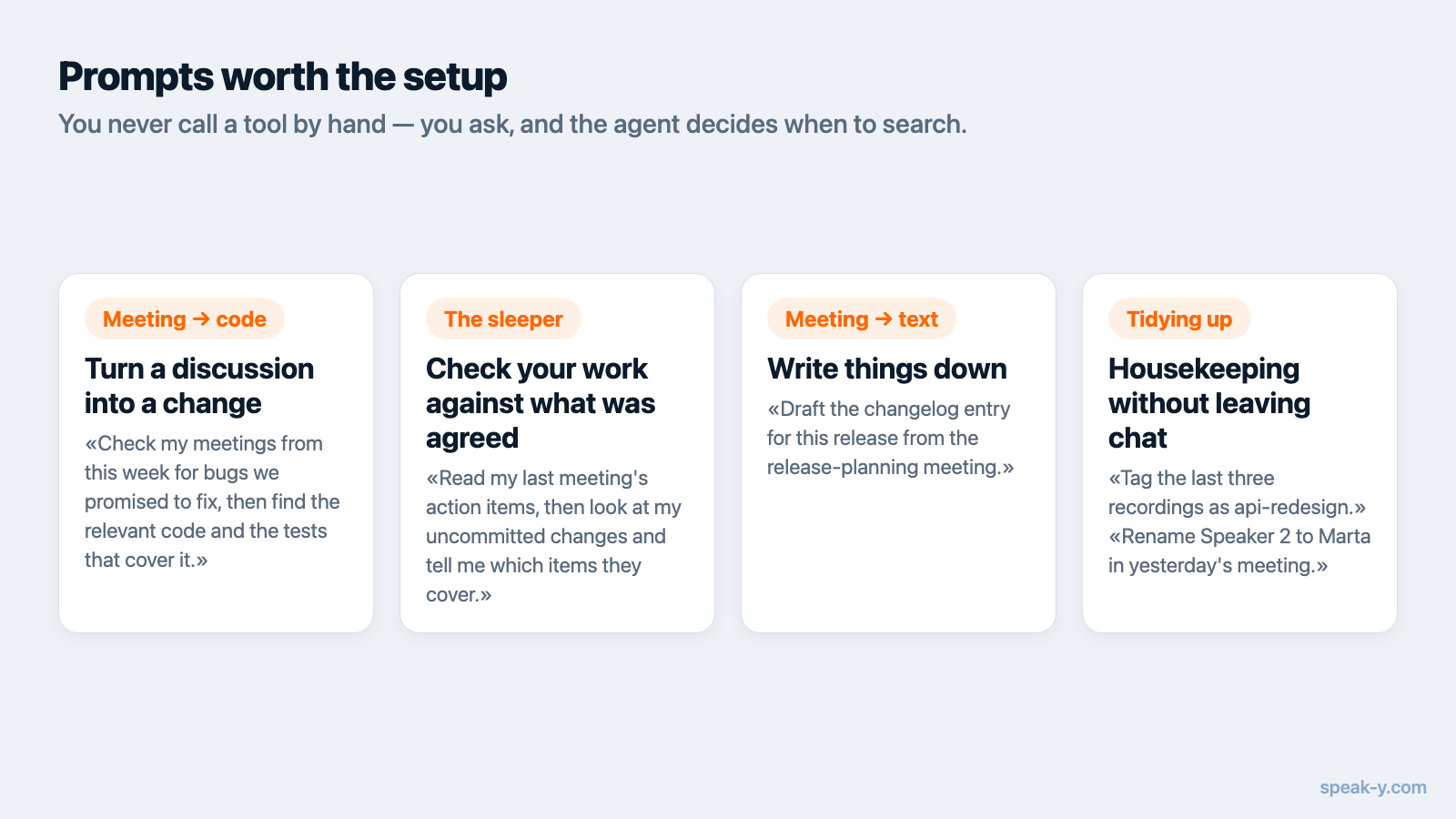
ツールを手で呼ぶことはありません。質問すれば、いつ検索するかはエージェントが 決めます。コードエディタでこそ効くのは、次のような型です。
議論を変更に変える。
- 「今週の会議から、修正すると約束したバグを確認して、該当するコードを探し、 それぞれの修正が何に影響するか教えてください」
- 「火曜にキャッシュ戦略で議論しました。出た反対意見をまとめて、そのあと
cache.pyを読んで、そのうちどれに今のコードがすでに答えているか教えて ください」 - 「APIのレート制限について話した箇所を見つけて、その決定をREADMEに書ける 短い仕様にしてください」
決めたことと自分の作業を突き合わせる。
- 「前回の会議のアクションアイテムを読んで、コミットしていない変更を見て、 どの項目を満たしていて、どれが未着手か教えてください」
- 「このPRを出す前に確認です。この方針で合意しましたか、それとも通話で却下 したほうの案ですか」
2つ目が見落とされがちです。通話で却下された案は、具体的で高くつく間違いです。 理由が誰も書き残さなかった会話の中にあったせいで生き延び、1週間もすると却下 されたはずの設計がまた十分まともに見えてきます。
書き残す。
- 「リリース計画の会議から、このリリースのチェンジログの項目を書いて ください」
- 「これらの変更のコミットメッセージを、決めた会議を根拠にして、なぜそう したのかに触れて書いてください」
チャットから離れずに片づける。
- 「直近3件の録音に
api-redesignのタグを付けてください」 - 「昨日の会議のSpeaker 2をMartaに変更してください」
チケットより文字起こしが優れている理由
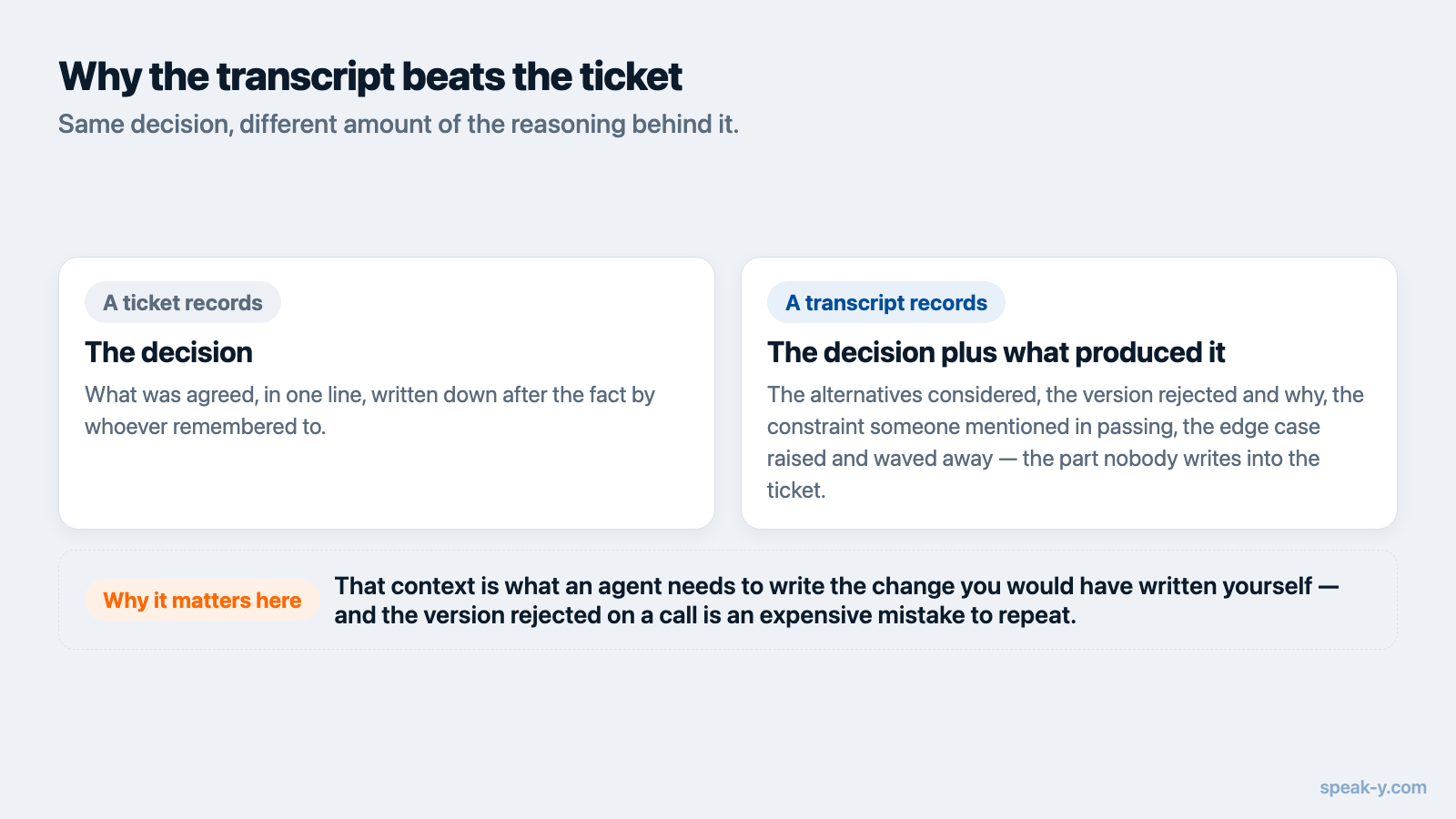
チケットは決定を記録します。文字起こしは、決定に加えて、それを生んだ制約も 記録します。誰かが出して取り下げた反論、単純な方法を成り立たなくしたエッジ ケース、「今は不格好なやり方でいこう、第4四半期に見直す」といった発言です。
エージェントが、あなた自身が書いたはずの変更を書くために必要なのは、その 文脈です。そして40分を3行のイシューに圧縮するときに、まさにそれが削ぎ落と されます。文字起こしを渡すのは、議事録づくりを省くためではありません。コードが 書かれる前に、理由のほうを捨ててしまわないためです。
同じ理屈は逆向きにも働きます。プロンプトを音声で入力するほうが、 打ち込むより良い指示になりやすいのはそのためです。人は制約を口に出して話し、 打つときは要件だけにするからです。
できないこと
- 削除はできません。 録音もチャンネルもワークスペースも、消すツールは ありません。
- 変更は必ず確認を挟みます。 Cursorは既定で、MCPツールを実行する前に承認を 求めます。Speak-Yの変更系ツールはデータを変更するものとして宣言されている ので、確認の表示はこれから起きることを正確に伝えます。チームチャンネルへの 公開はさらに、取り返しがつかず外部に出る操作として印がついています。端末を 離れる操作であり、チャットからは取り下げられません。
- Cursorを読み取り専用に固定できます。 Cursorの設定でサーバーの引数に
--read-onlyを加えると、7つの変更系ツールはそもそも公開されません。 エージェントに見えるのは、何も変更しない6つだけです。このフラグは クライアントごとの設定にあるので、「Cursorは読むだけ、Claude Codeはもう少し できる」という書き分けが実際にできます。 - 連携のために何かがアップロードされることはありません。 ただしエージェント が読んだ内容は、あなたのコードと同じように、チャットのコンテキストとして モデルへ送られます。チャットに貼りたくないほど機微な録音なら、それについては 質問しないでください。
割に合わない場合
会議が技術的な中身のない進捗共有ばかりなら、コードエディタにつなぐのはノイズを 増やすだけです。決まったことをその場で設計ドキュメントに書くチームなら、 文字起こしは同じ情報への遠回りです。誰とも話さないプロジェクトに一人で 取り組んでいるなら、自分のメモを読むこと以上のものはここにはありません。
この設定が報われるのは、1つの決まった形のときです。関わる人が複数いて、決定は 口頭でなされて何度も蒸し返され、コードベースについて「なぜこうなっているのか」 が週に1度では済まない頻度で出てくる場合です。
この先にあるもの
ここまではすべて自分の録音の話です。明らかな限界は、エージェントに見えるのが 自分の出席した分だけだということです。コードベースの理由の多くは、あなたが いなかった通話で語られています。
チームのワークスペースに公開された会議は、同僚が意図して共有した 内容へ同じアクセスを、エンドツーエンド暗号化のまま広げます。新しく入った エンジニアの「なぜこういう作りなのか」が、誰かの手を止める質問ではなく プロンプトになります。サーバーもツールも同じで、ライブラリが広がるだけ。 この記事の設定は変わりません。Claudeも使っているなら、 Claude DesktopとClaude Codeのクライアント別の設定 にまとめてあり、ワンクリック導入のないクライアント向けの完全なリファレンスは MCPのドキュメントにあります。
FAQ
Cursorは私の会議メモを読めますか
MCPサーバー経由で公開されていれば読めます。Speak-Yはデスクトップアプリにその1つを同梱しており、設定 → 連携からワンクリックで導入すると、Cursorのエージェントは、リポジトリを読むのと同じセッションで録音を検索し、文字起こし・要約・アクションアイテムを読めるようになります。
CursorのMCP設定はどこに保存されますか
2か所です。~/.cursor/mcp.json のグローバル設定はすべてのプロジェクトに適用され、.cursor/mcp.json のプロジェクト設定はそのリポジトリだけに適用され、チーム全員のためにコミットできます。Speak-Yのワンクリック導入が書き込むのはグローバルのほうです。会議のメモはリポジトリごとのものではないからです。
MCPサーバーを使うにはCursorの有料プランが必要ですか
Cursorの料金ページは「MCPs, skills, and hooks」をPro以上の機能として挙げており、無料のHobbyの機能一覧には含まれていません(2026年8月12日時点で確認)。Speak-Y側はどちらにせよ無料で、MCPサーバーはFreeを含むすべてのプランに含まれます。
Cursorは私の文字起こしをどこかにアップロードしますか
MCPサーバー自体はしません。あなたのMac上で動作し、ローカルのライブラリを読むだけです。ただしエージェントが実際に読んだ内容は会話の一部となり、エディタのコードとまったく同じように、チャットのほかの部分と一緒にモデルへ送られます。これは会議のアーカイブがベンダーのクラウドに置かれることとは別の話で、はっきりさせておく価値があります。
エージェントが録音を変更したり削除したりすることはありますか
削除はできません。録音を消すツールは1つもありません。変更はあなたが頼んだときだけです。タグ、タイトル、話者の名前、再認識、チームチャンネルへの公開はそれぞれ別のツールで、データを変更するものとして印がついており、CursorはMCPツールを実行する前に既定で承認を求めます。Cursorの設定で --read-only を付けてサーバーを起動すれば、変更系のツールはそもそも提示されません。