Speak-Yでチームメンバーを削除すると:失うものと手元に残るもの
Speak-Yのワークスペースからチームメンバーを削除する操作は3クリックで終わり、その効果は設定ではなく鍵によって強制されます。確定した瞬間、サーバーはその人をワークスペースから外し、その人のチャンネルキーのコピーを削除します。続いてあなたのアプリが、残ったメンバーだけが受け取る新しいバージョンの鍵を発行します。この時点から、チームが新たに共有するものは何もその人に届きません。
削除でできないのは、相手のMacの中に手を伸ばすことです。その人のアプリがすでにダウンロードした録音は、転送されたメールが相手の受信トレイに残るのと同じように、手元に残ります。このガイドでは手順を説明したあと、その人がすぐに失うものと手元に残るものを分けて整理し、最後に短いオフボーディングのチェックリストを示します。背景にある暗号の仕組みはエンドツーエンド暗号化のチーム共有の仕組みで解説しています。ここでは、画面に何が表示され、何をすべきかに焦点を当てます。
ワークスペースからメンバーを削除するには
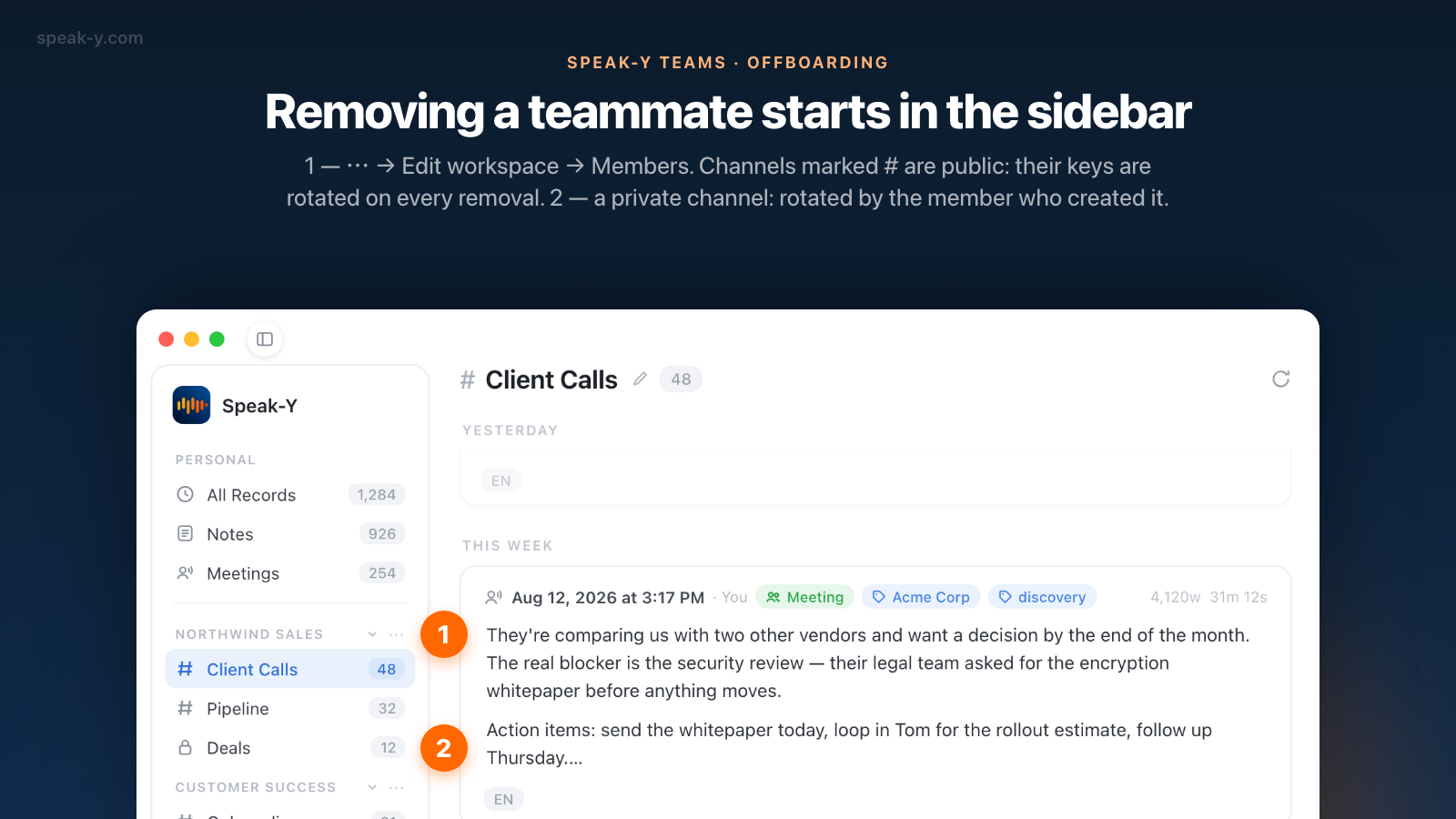
チームワークスペースは、設定ではなく、Speak-Y macOSアプリのサイドバーにあります。
- サイドバーのワークスペース名の横にある ⋯ をクリックし、Edit workspaceを選びます。
- Membersタブを開きます。各行にメンバーとその役割が表示されます。
- その人の行の末尾にある赤い削除アイコン(マイナス記号の付いた人物)をクリックします。
- アプリが「このメンバーを削除しますか?」と尋ね、アクセスはただちに取り消され、ワークスペース、その公開チャンネル、あなたが参加している非公開チャンネルの鍵がローテーションされることを説明します。メンバーを削除をクリックします。
- メンバー一覧の下にメンバーを削除し、チャンネルの鍵を更新しましたという行が出るまで待ちます。
実行できる人:オーナーは自分以外の誰でも削除でき、管理者は一般メンバーを削除できますが、ほかの管理者は削除できません。オーナーを削除できる人はいません。アプリは、自分の行とオーナーの行を除くすべての行に削除アイコンを表示します。クリックするとサーバーが改めて役割を確認するため、アイコンがあるだけでは何の権限にもなりません。
削除された人がすぐに失うもの
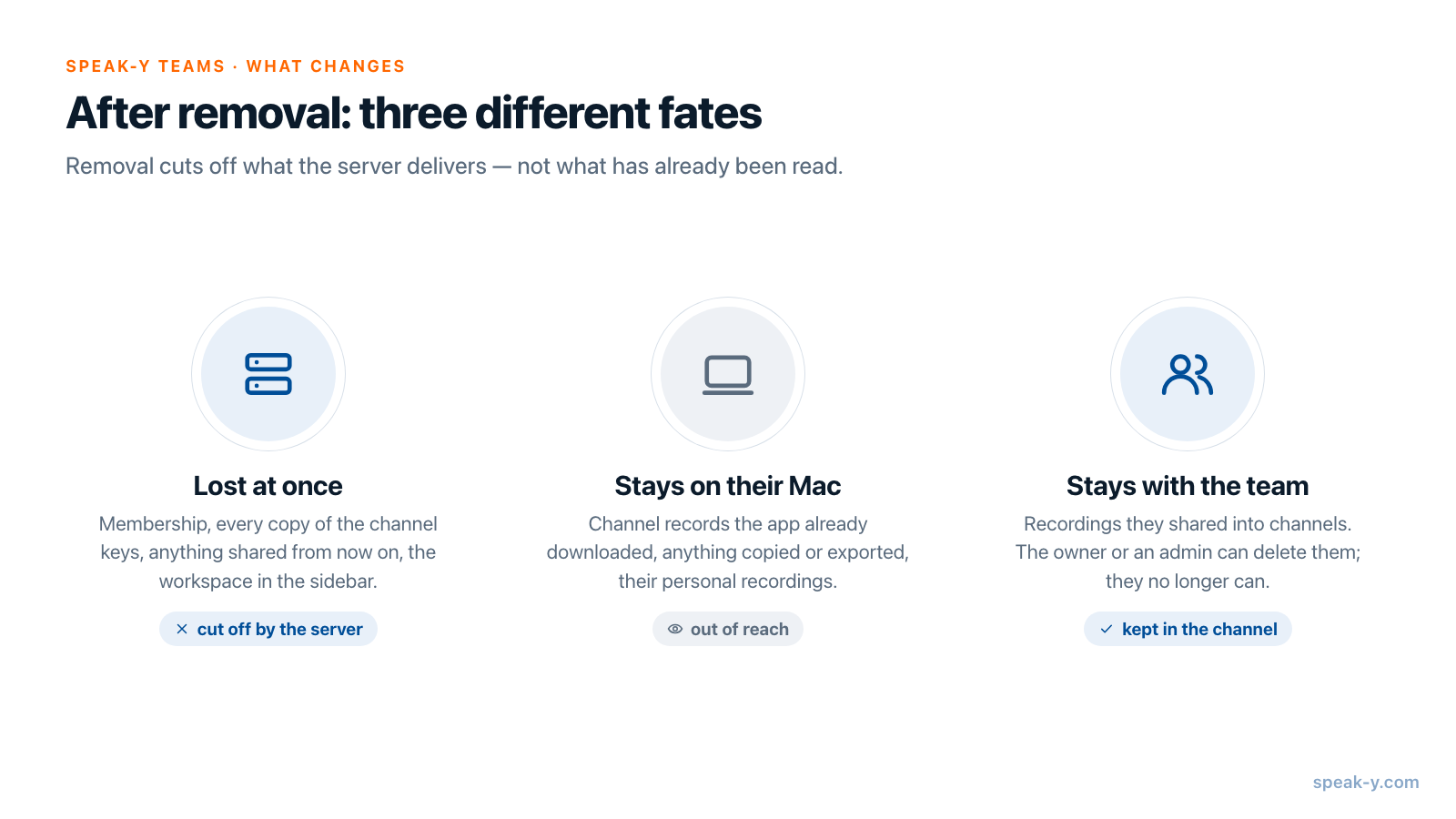
サーバーが鍵やレコードを渡すことに依存するものは、すべて失われます。
- メンバーシップと鍵。 サーバーはその人のメンバーシップと、その人のために保管していたチャンネルキーの封印されたコピーをすべて削除します。その人にとって、ワークスペースとそのチャンネルはもう存在せず、リクエストしても何も返ってきません。
- これから共有されるものすべて。 ワークスペースのチャンネルに入る新しい録音は、残る人のためだけに封印されたバージョンの鍵で暗号化されます。
- サイドバーのワークスペース。 次にアプリがワークスペースの一覧を読み込み直したとき、たとえば次回の起動時に消えます。
- 以前の招待リンク。 招待リンクは一回限りで、その人のリンクは参加したときに使用済みです。リンクに含まれていたワークスペースキーも置き換えられています。
- 自分の投稿の管理権。 その人がチャンネルに共有した録音はそこに残り、本人はもう削除できません。
それがその人の唯一のワークスペースで、Freeプランを使っている場合、サイドバーのその部分は、コードでワークスペースに参加するためのパネルに戻ります。
手元に残るもの
残るものは三つあり、信頼の問題になるのはそのうち一つだけです。
- Macにすでにダウンロードされたもの。 アプリは、フィードをすばやく開けるよう、読み込んだチャンネルのフィードを復号した状態でローカルに保存しています。削除によってこのコピーが消えることはありません。削除前に読めたものは、そのMacで引き続き読めます。Speak-YのローカルMCPサーバーに接続したAIアシスタントを通じて読むことも可能です。
- コピーやエクスポートをしたもの。 文書に貼り付けたテキスト、エクスポートしたファイル、自分のGoogle Driveに保存した文字起こしは、すべてSpeak-Yの手の届かないところにあります。
- 個人の録音。 チャンネルに共有された録音は、別に暗号化されたコピーです。その人自身のライブラリ、ディクテーション、会議は、削除の影響を一切受けません。
これはSpeak-Y特有の癖ではありません。一度誰かの画面に表示された平文を取り戻せるエンドツーエンド暗号化システムはありません。鍵のローテーションが守るのは未来であって、過去ではないのです。実践的な結論はシンプルです。チャンネルには、そのチャンネルの全員が手元に残してよいものだけを共有しましょう。
その人が共有したものはどうなるか
その人がチャンネルに共有した録音はそのチャンネルに残るため、誰かが抜けてもチームが会議の履歴を失うことはありません。メンバー一覧からいなくなったため名前は表示されなくなり、投稿には代わりに短い識別子が表示されます。
一部の投稿を消すべき場合は、ワークスペースのオーナーか管理者が削除できます。ただし、そのチャンネルにアクセスできることが条件です。非公開チャンネルでは、そのチャンネルのメンバーであることを意味します。Speak-Yでは役割だけでは非公開チャンネルは開けません。アクセスできるかどうかは、チャンネルキーを持っているかどうかで決まるからです。
ローテーションされる鍵と、それが重要な理由
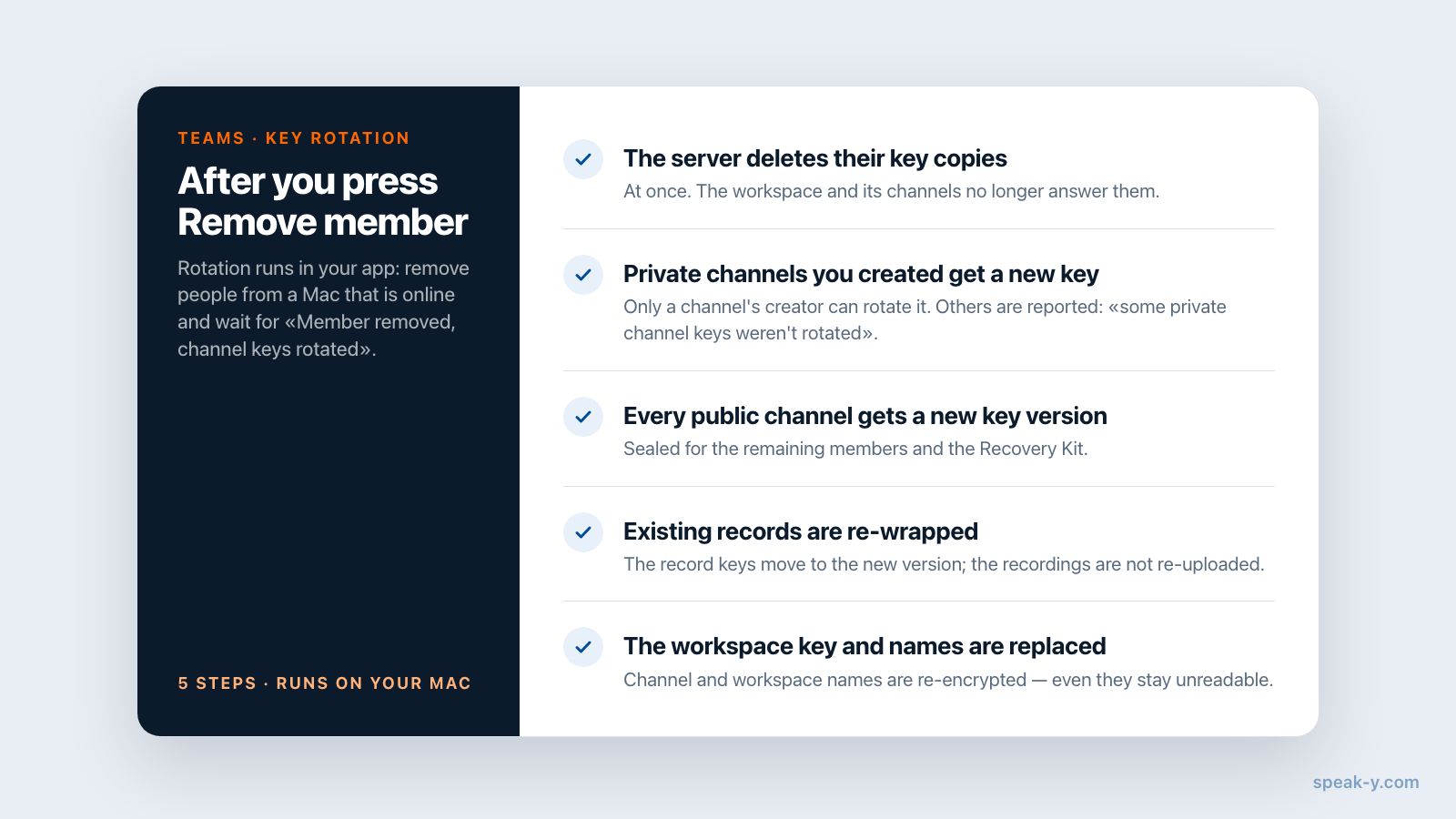
「一覧から外された」を「新しいものを何も読めない」に変えるのが、ローテーションです。あなたのアプリは、サーバーが削除を確認した直後にこれを実行します。
- サーバーが、その人のために封印された鍵のコピーを削除します。
- その人が参加していた非公開チャンネルは、新しいバージョンの鍵を受け取ります。ただし、あなたが作成したものに限られます。サーバーがチャンネルキーのローテーションを許可するのは、そのチャンネルの作成者だけです。
- あなたのアプリが、すべての公開チャンネルについて新しいバージョンの鍵を発行し、残ったメンバーとワークスペースのRecovery Kitのために封印します。
- 既存のレコードは新しいバージョンの鍵でラップし直されます。録音そのものが再アップロードされることはありません。
- ワークスペースキーが置き換えられ、チャンネル名とワークスペース名が暗号化し直されるため、削除された人はチャンネルの名前さえ読めません。
実務上の帰結は二つあります。一つ目に、ローテーションはあなたのアプリで実行されるため、メンバーの削除は接続が安定したMacから行い、確認の行が出るまで待ってください。二つ目に、その人がほかの誰かが作成した非公開チャンネルに参加していた場合、アプリはそのことを知らせます。メンバーを削除しましたが、一部のプライベートチャンネルの鍵を更新できませんでした。サーバーはそれらのチャンネルのレコードをもうその人に渡しませんが、古い鍵はその人の手元に残ります。
ワークスペースからは削除せずに、個別の非公開チャンネルからだけ削除する操作は、そのチャンネルのメンバー一覧で行います。実行できるのはチャンネルの作成者だけで、確認画面には、チャンネルキーがローテーションされ、その人がすべてのレコードへのアクセスを失うことが示されます。メンバーが自分から非公開チャンネルを抜けた場合、鍵はローテーションされません。
ほかのツールでの削除の扱い
多くのチームツールは、削除をアカウントの設定として扱います。2026年9月30日時点で確認した内容です。
- Slack。 メンバーを無効化すると、すべてのチャンネルから外され、すべてのデバイスでサインアウトされます。その人のメッセージとファイルは、履歴と検索のためにワークスペースに残ります。
- Otter.ai。 管理者はメンバーを無効化して会話を残すことも、削除して会話を完全に消去することもできます。削除の場合、チャンネルに共有された会話も消えます。
どちらも明確で文書化されたポリシーであり、サーバーによって強制されます。Speak-Yの違いは、サーバーがそもそも読める内容も鍵も持っていないことです。そのため削除は鍵によって実行するしかありません。その人のコピーを削除し、ほかの全員が使う鍵を置き換えるのです。
オフボーディングのチェックリスト
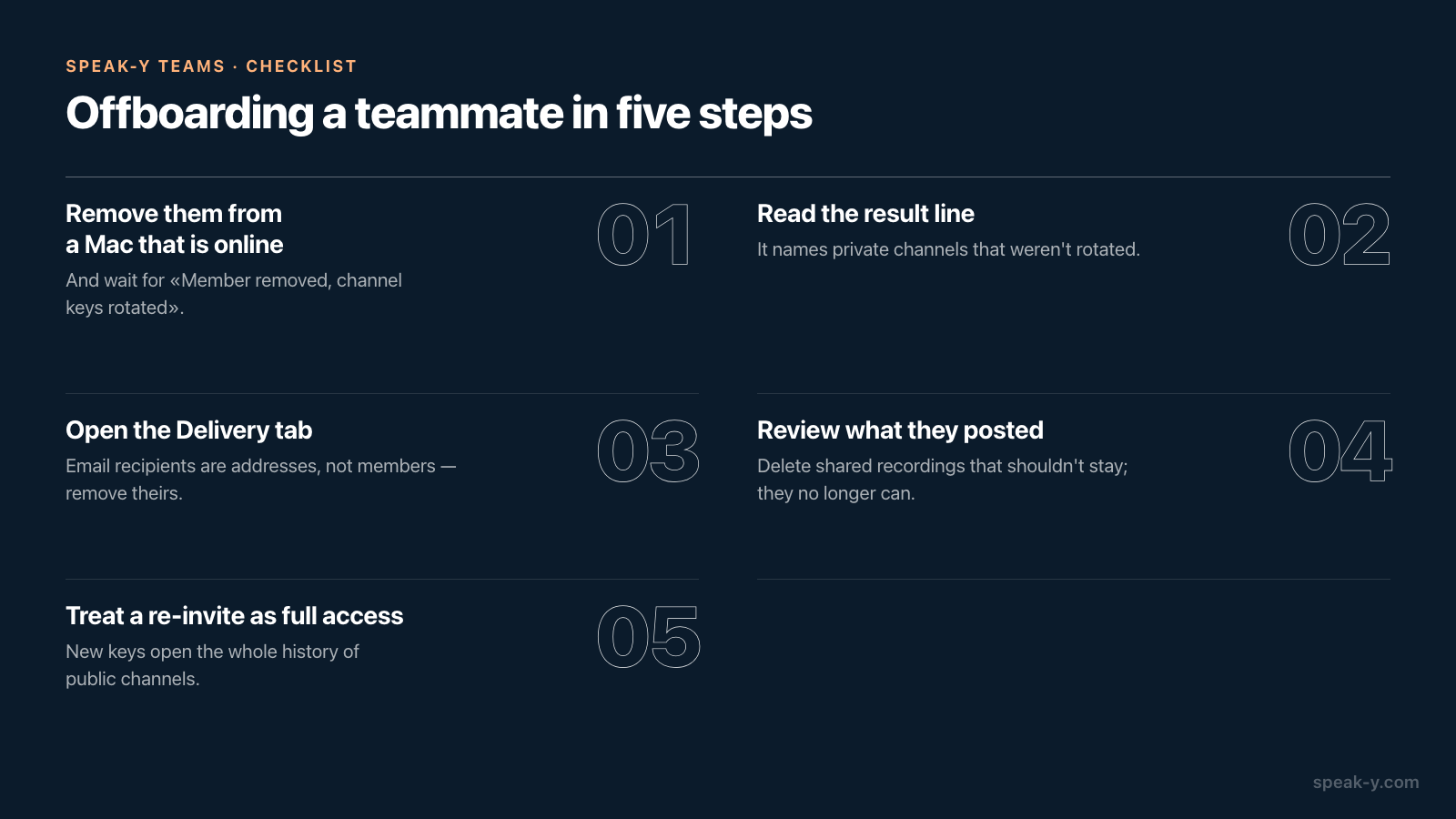
誰かがチームを離れるときは、5分あれば足ります。
- オンラインのMacから削除し、メンバーを削除し、チャンネルの鍵を更新しましたが表示されるまで待つ。
- 結果の行を読む。 ローテーションされなかった非公開チャンネルについて書かれていれば、どのチャンネルがサーバーの拒否だけに頼っている状態かがわかります。
- 配信タブを開く。 そこにあるメールの受信者はメンバーではなくアドレスです。会議の通知がその人に届いていたなら、そのアドレスを削除します。
- その人の投稿を確認する。 チームに残すべきでない共有録音を削除します。本人にはもう削除できません。
- 再招待は意識して判断する。 新しい招待では、現在の鍵と、不在中に共有されたものを含む公開チャンネルの全履歴が渡されます。
チームワークスペースはSpeak-Y macOSアプリで利用できます。作成はProプランから可能で、チームメンバーはどのプランでも無料で参加できます。共有チャンネルが日々どのように使われるかはSpeak-Y Teamsのページで、そもそもどのチャンネルに何を入れるかの決め方は会議をチームのナレッジベースにするガイドで紹介しています。
FAQ
Speak-Yのチームワークスペースからメンバーを削除するにはどうすればよいですか。
macOSアプリで、サイドバーのワークスペースの横にある⋯を開き、「Edit workspace」を選んで「Members」に進みます。その人の行にある削除アイコンをクリックし、「メンバーを削除」で確定します。アプリはチャンネルキーをローテーションし、「メンバーを削除し、チャンネルの鍵を更新しました」と表示します。
削除されたメンバーは、チームの会議メモをまだ読めますか。
新しいものは読めません。サーバーはその人のチャンネルキーのコピーをすぐに削除し、新しい録音はその人が決して受け取らないバージョンの鍵で暗号化されます。その人のアプリがすでにMacにダウンロードした録音は、一度開いたファイルと同じように、そこに残ります。
削除されたメンバーがチャンネルに共有した録音はどうなりますか。
チームのほかのメンバーのために、チャンネルに残ります。削除された本人はもう削除できません。削除できるのは、ワークスペースのオーナーか、そのチャンネルにアクセスできる管理者です。
Speak-Yのワークスペースからメンバーを削除できるのは誰ですか。
オーナーは自分以外の誰でも削除でき、管理者は一般メンバーを削除できます。オーナーを削除できる人はいません。個別の非公開チャンネルは別で、そのチャンネルから誰かを削除できるのは、チャンネルを作成した人だけです。
削除したメンバーをもう一度招待すると、何が見えますか。
新しい招待で現在の鍵が渡されるため、ワークスペースの公開チャンネルの履歴がすべて見えます。不在の間に共有されたものも含まれます。非公開チャンネルは、各チャンネルのメンバーが追加するまで閉じたままです。