Slackとメールに音声で返信:Macで20件をさばく朝
朝9時の未読20件は、ほとんどがタイピングの仕事です。Slackへの短い返事が十数件、挨拶と結びが必要なメールが数通、そして自分は別の言語で考えているのに英語で書いてくる同僚が1人。この3種類はどれも、返信しているアプリから離れずに、Speak-Yで音声で答えられます。
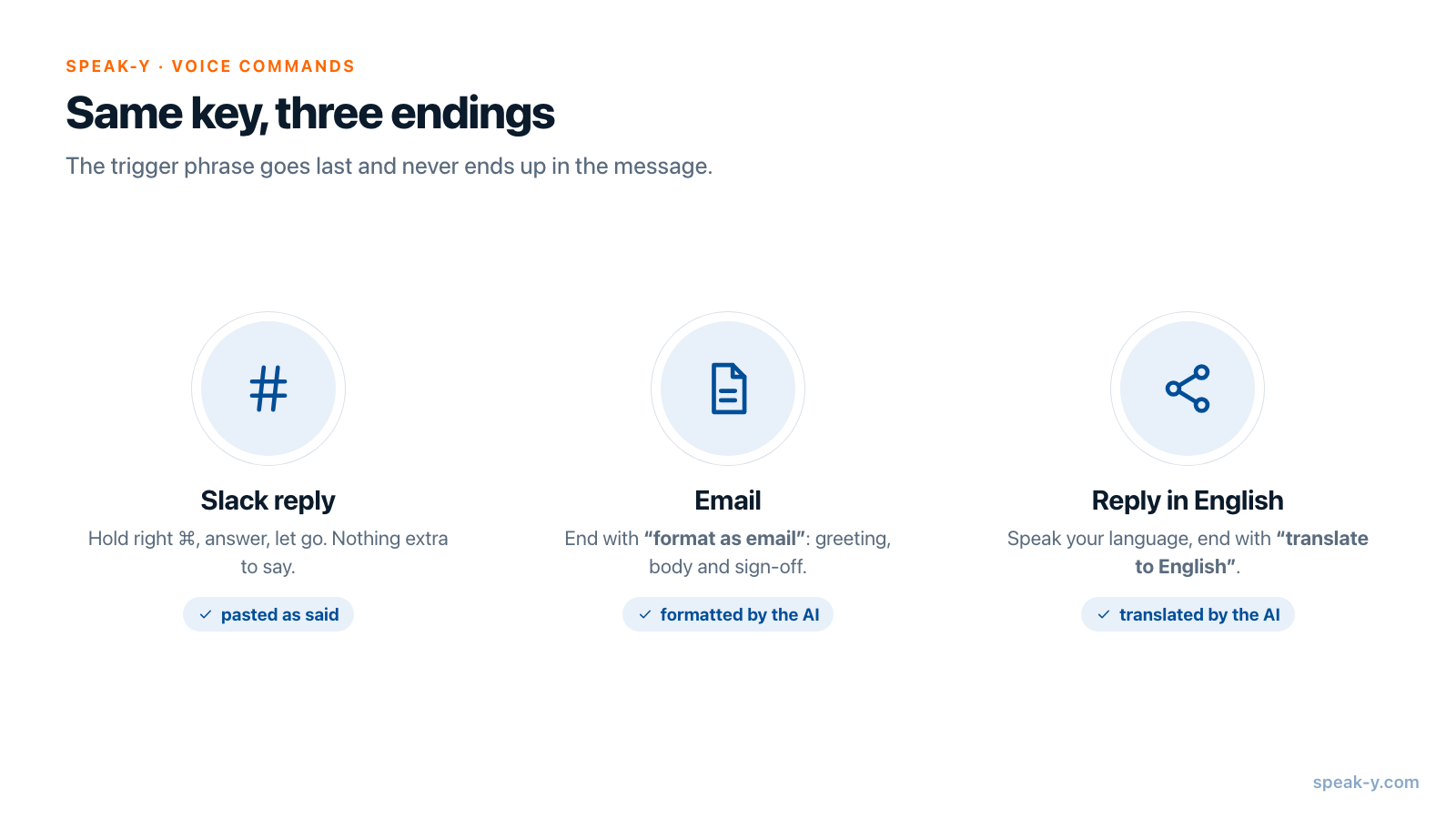
返信欄にカーソルを置き、右⌘キーを押したまま答えを話して離す——テキストはカーソルの位置に貼り付けられます。メールなら、口述の最後に「format as email」のようなトリガーフレーズを付けると、Speak-YのAIが話した内容を整ったメールにしてから貼り付けます。英語の返信なら「translate to English」で締めくくります。設定は5分ほどで、一度だけです。
このガイドではMac版アプリを使います。ラベルはSpeak-Yの画面に表示されるとおりに記載しており、2026年9月30日時点で確認しています。
最初に一度だけ設定するものは?
3つあり、この順番で進めます。
- ホットキーを確認する。 設定 → Generalに2つ表示されています。ホールドホットキー(既定は右⌘)は押しているあいだ録音します。トグルホットキー(既定は⌥ Space)は1回押すと開始し、もう1回押すと止まります。ホールド用のキーをダブルタップすると、いまの録音をハンズフリーに切り替えることもできます。
- コマンドモードがオンになっているか確認する。 設定 → コマンドモードに「有効にする」スイッチがあり、既定でオンです。オフにすると、トリガーフレーズはふつうの言葉として口述されます。
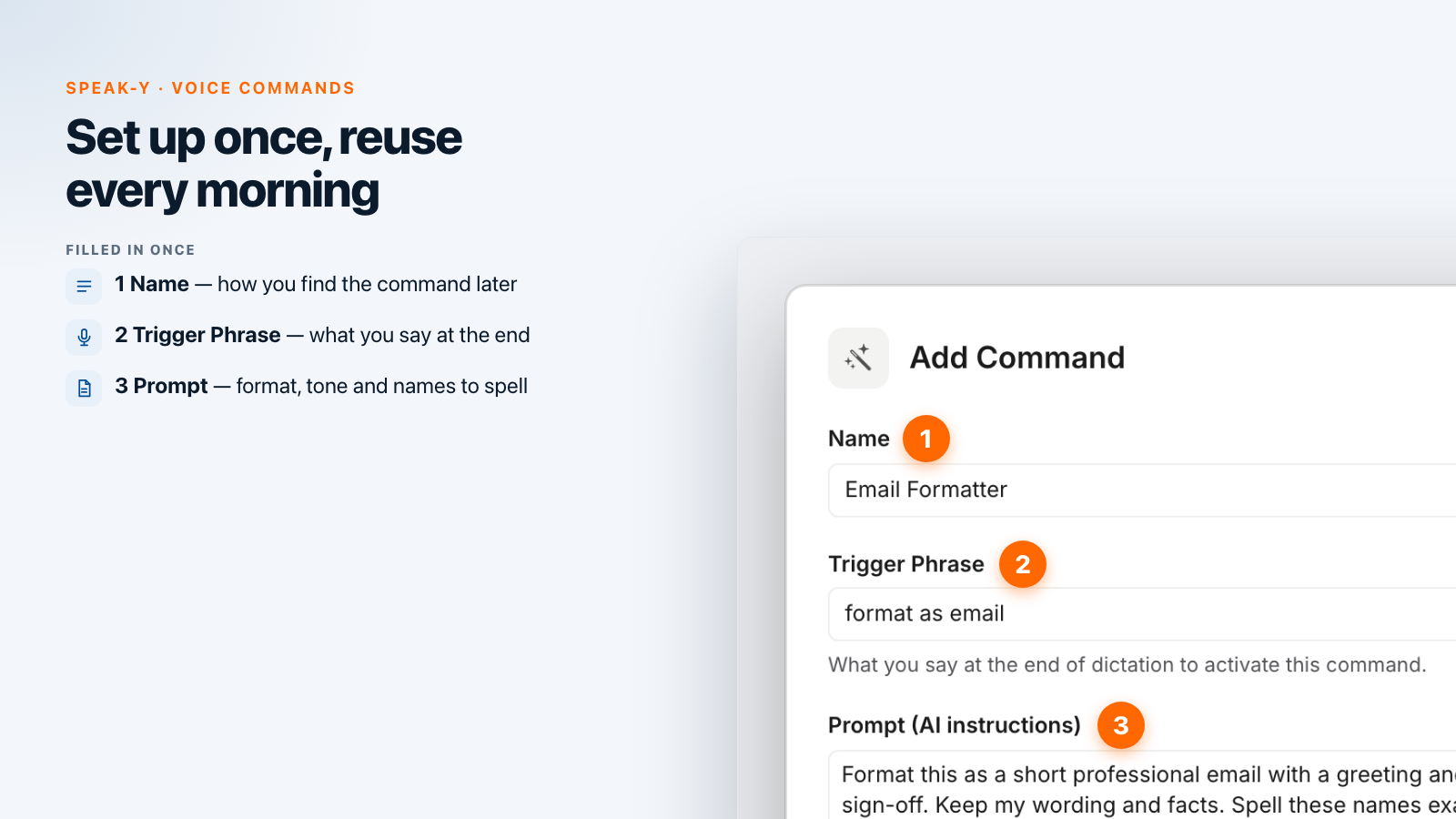
- コマンドを2つ追加する。 同じセクションの「Configure voice commands」で「音声コマンド」画面が開きます。「カスタムコマンド」の下で「コマンドを追加」を押し、「名前」「トリガーフレーズ」「プロンプト(AI指示)」を入力して「保存」を押します。2つ目のコマンドも同じように作ります。
| 名前 | トリガーフレーズ | プロンプト(AI指示) |
|---|---|---|
| Email Formatter | format as email | Format this as a short professional email with a greeting and a sign-off. Keep my wording and facts. Spell these names exactly: Siobhan Kowalczyk, Tomás Nguyen, Northwind. |
| To English | translate to English | Translate this into natural, friendly English. Keep it short. Return only the translation. |
トリガーフレーズは口述の最後に言う言葉です。Speak-Yの入力欄の下にあるヒントにも、「このコマンドを有効にするためにディクテーションの最後に言う言葉。」とそのまま書かれています。コマンドは1台のMacではなく、アカウントに保存されます。
Slackに音声で返信するには?
スレッドの返信欄をクリックし、右⌘を押したまま話して離します。画面下部の録音ボタンは、キーを押しているあいだ波形を表示し、離すと「処理中…」に変わります。一瞬のち、返信全体がタイプしたかのように欄に貼り付けられます。何も送信されません。読んでから、Returnは自分で押します。
速くするための習慣が2つあります。
- 句読点は口述せず、ふつうに話す。 句読点や大文字は自動で付くので、「カンマ」や「ピリオド」と言う必要はありません。
- 長いものはトグルキーで。 キーを40秒押し続けるのは疲れます。⌥ Spaceを1回押して話し、もう1回押します。
話すのは速い作業です。スタンフォード大学の研究(Ruan et al., 2016)では、音声入力が毎分153語、スマートフォンのキーボードが52語でした。40語のSlackの返事なら、話すのに15秒ほどです。同じキーはMail、ブラウザのGmail、Teams、Linear、ターミナルでも使えます。Speak-Yはカーソルのある入力欄ならどこにでも貼り付けるからです。そのために必要なアクセシビリティの権限は、インストールガイドで説明しています。
話した答えをメールにするには?
返信を開いて本文をクリックし、右⌘を押したまま、隣の席の人に説明するように話します。最後にトリガーフレーズを付けます。
tell Siobhan the renewal is fine at the new price, we only need the signed order form by Friday, and ask whether Tomás can join the kickoff on the fourteenth — format as email
キーを離すと、Speak-Yは「format as email」をEmail Formatterコマンドとして認識し、その前のテキストをプロンプトと一緒にAIへ送り、生の口述の代わりに結果——挨拶、本文、結び——を貼り付けます。トリガーフレーズそのものはメールに入りません。フレーズが認識されなかった場合は、話したとおりの口述がそのまま貼り付けられるので、最悪でもあとから編集できるふつうの返信になるだけです。
トリガーフレーズは口述の終わり近くで探されるので、最後に言ってください。コマンドの実行中、録音ボタンには「Processing with AI...」と表示され、ふつうの口述より少し時間がかかります。メールを開いてから送信を押すまで、上のような返信なら1分もかかりません。
同僚や顧客の名前を正しく書かせるには?
名前は、ディクテーションがもっとも間違えやすいところです。「Siobhan」が「Shivon」になるのは、認識エンジンが知らない語を音から推測するからです——その理由は音声認識のしくみで説明しています。
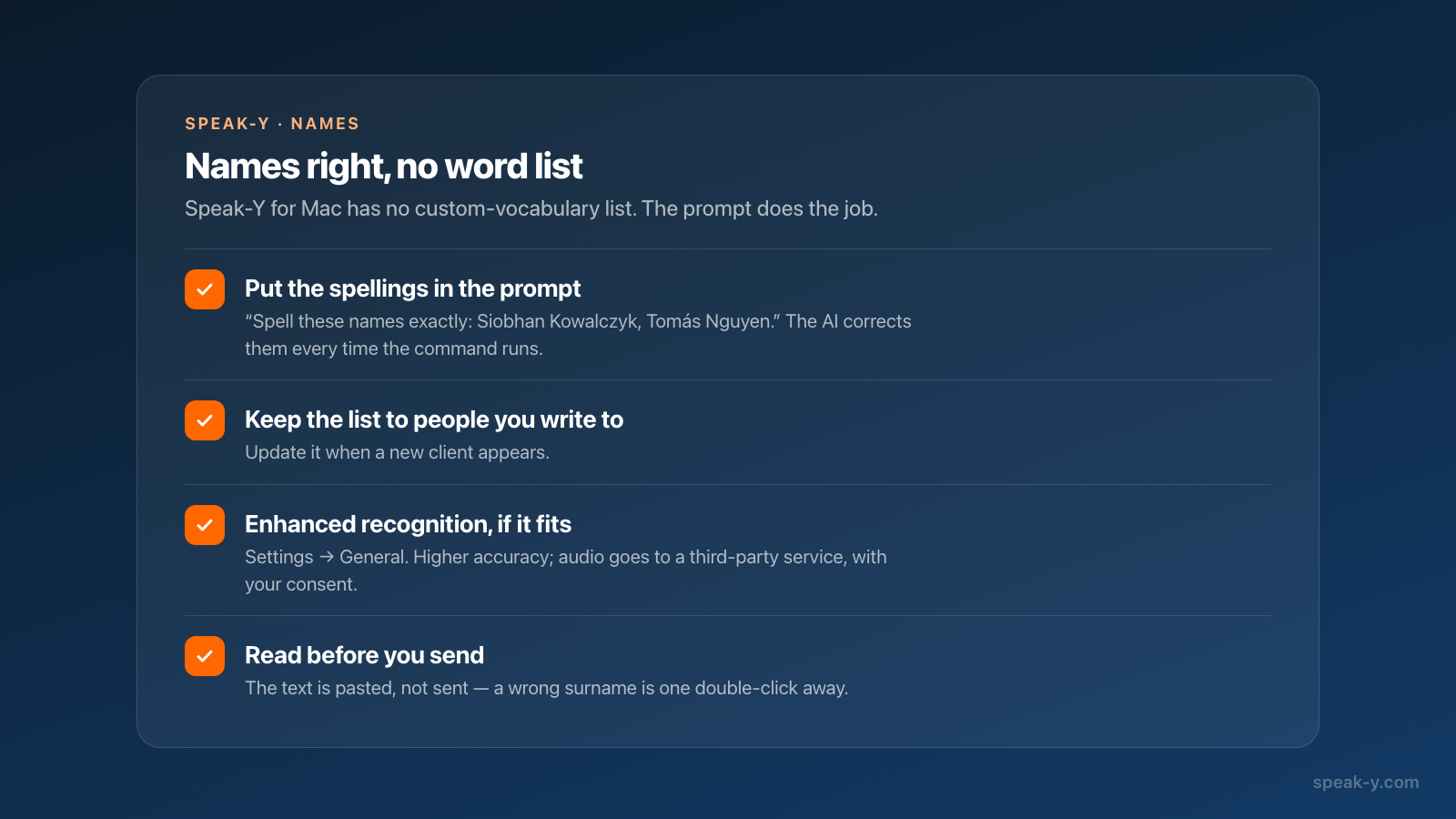
Mac版のSpeak-Yには独立したカスタム語彙リストがないので、確実な対策は、Email Formatterのプロンプトにすでに入っている1行、つまり正しい綴りです。メールを整えるAIはこの行を読み、コマンドを実行するたびに、近い誤りを指定した綴りに直します。リストには実際にやり取りする相手だけを入れ、新しい顧客が現れたら更新してください。
コマンドを使わずに送る返信には、さらに2つの手があります。設定 → Generalの高度な認識は、対応言語でより精度の高い文字起こしを行います。音声は外部の音声認識サービスへ送られ、初回に同意を求められ、プライバシーの「モデルトレーニングのオプトアウト」がオフになるので、有効にする前にダイアログを読んでください。そしてテキストは送信ではなく貼り付けなので、間違った名字はダブルクリック1回で直せます。
別の言語で考えながら英語で返信するには?
Speak-Yは67以上の言語を認識し、口述する言語と送る言語が同じである必要はありません。自分の言語で返信を口述し、「translate to English」で締めくくると、To Englishコマンドが英語にした返信を欄に貼り付けます。自分の言語の文の終わりに英語が入るのが不自然に感じるなら、トリガーフレーズを自分の言語で設定してもかまいません——コマンドの中のただのテキストです。
コマンドでカバーできない場面には、別の方法が2つあります。
- free prompt。 「音声コマンド」画面の「組み込みコマンド」でトリガーフレーズを1つ設定し(画面の例は「free prompt」)、保存します。そのフレーズのあとに話したことはすべて指示になります:「…free prompt translate to English and keep it short」。翻訳も、短くするのも、トーンの調整も、1つのフレーズで済みます。
- あとから。 トリガーなしで口述してしまったら、Speak-Yのウィンドウでそのディクテーションを開き、「AI処理」を押して「英語に翻訳」を選び、「適用」を押します。翻訳は記録の新しいバージョンとして保存され、「テキストをコピー」でクリップボードに入ります。
20件の朝はどんな流れになる?
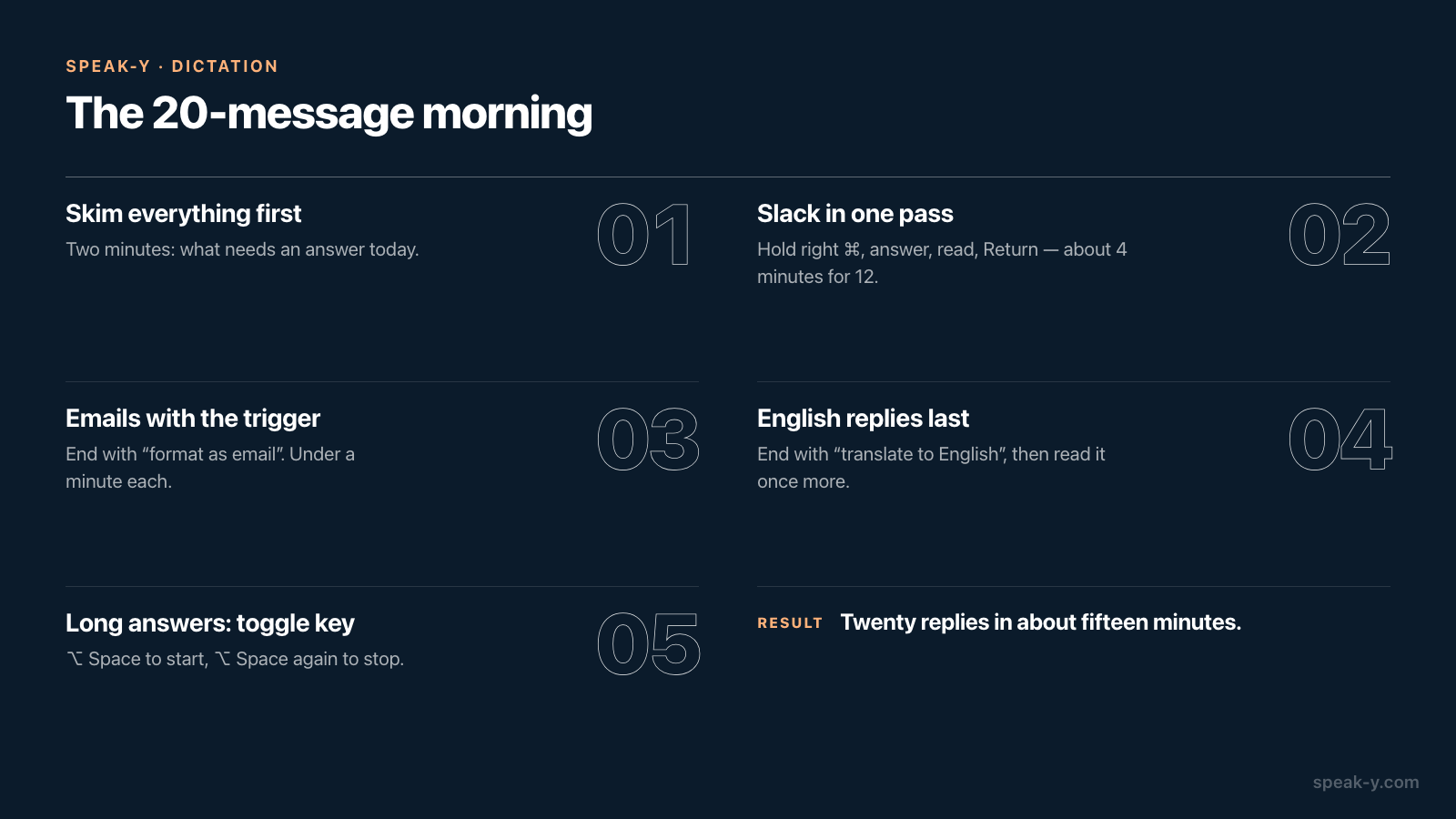
現実的な受信箱:Slackの返事が12件、メールが6通、英語での返信が2件。
- まず全部に目を通す。 今日返すべきものを決めるのに2分。
- Slackを一気に。 各スレッドをクリックし、右⌘を押したまま答え、読んで、Returnを押します。1件15〜20秒で12件なら、約4分です。
- メールはトリガー付きで。 同じ動作で、最後に「format as email」を付けます。下書きを読み、AIが推測で補った部分を直して送信。1通1分未満を目安に。
- 英語の返信は最後に。 「translate to English」で締めくくり、結果をもう一度読みます——翻訳で事実は保たれても、トーンは崩れやすいからです。
- 1分を超えるものはトグルキーで。 ⌥ Spaceで開始し、話して、⌥ Spaceで止めます。
話して読む時間はおよそ15分で20件の返信。キーボードを使うのはReturnと、ときどきの修正だけです。
どのプランとプラットフォームで使える?
- あらゆるアプリへの口述は全プランで使えます。Freeは週2,000語で、クレジットカードは不要です。40語の返信20件で約800語なので、このような毎日の習慣では1週間のうちにFreeの枠を超えます。Pro、Pro+、Maxは語数無制限です(料金)。
- 音声コマンドは、料金ページでPro、Pro+、Maxの項目に記載されています。
- AI処理は週のAIリクエスト数に数えられます:Freeは50、Proは200、Pro+とMaxは無制限です。
- プラットフォーム。 Mac版アプリはmacOS 14.2以降で動きます。コマンドはアカウントに保存されるので、Speak-YのiPhoneアプリも同じコマンドを引き継ぎます。Windowsでは、既定のCtrl+Shift+Space(ホールド)とCtrl+Shift+D(トグル)でSlackやメールへの口述が同じように使えますが、Windows版アプリは口述中にトリガーフレーズのコマンドを適用しません。
返信が音声中心になったら、次にタイピングが残るのは会議後のフォローアップです。Speak-Yの無料MCPサーバーを使うと、ClaudeやChatGPTがあなたのマシン上で会議の文字起こしを読めるので、フォローアップのメールを実際に話された内容から書き始められます——そして同じホットキーは、Claude CodeとCursorへのプロンプトの口述にもそのまま使えます。
FAQ
Speak-YでSlackに返信を直接口述できますか?
はい。返信欄をクリックし、右⌘キー(Macの既定のホールドホットキー)を押したまま話して離します。Speak-YはSlackでもほかのアプリでも、カーソルのある場所にテキストを貼り付けますが、送信はしません。返信を読んでから、Returnは自分で押します。
口述をメールの形に整えるにはどうすればいいですか?
カスタム音声コマンドを作ります:設定 → コマンドモード → Configure voice commands → コマンドを追加。名前、「format as email」のようなトリガーフレーズ、欲しいメールの形を説明するプロンプトを入力します。口述の最後にトリガーフレーズを言うと、Speak-Yは生のテキストではなく整えたメールを貼り付けます。
同僚の名前を登録するカスタム辞書はありますか?
Mac版アプリには独立した単語リストはありません。綴りを確実に指定できる場所は音声コマンドのプロンプトです。たとえば「Spell these names exactly: Siobhan Kowalczyk, Tomás Nguyen」と書いておけば、コマンドを実行するたびにAIが近い誤りを直します。設定 → Generalの高度な認識を使うと精度はさらに上がり、貼り付けたテキストは送信前にいつでも修正できます。
Speak-Yは口述した内容を英語に翻訳できますか?
はい。トリガーフレーズ「translate to English」と翻訳を求めるプロンプトでコマンドを作り、自分の言語で口述してそのフレーズで締めくくります。組み込みのfree promptを使うことも、終わったディクテーションをあとからAI処理 → 英語に翻訳で訳すこともできます。