Vergadertranscripten in Cursor: besluiten koppelen aan code via MCP
Cursor kan uw vergadertranscripten lezen in dezelfde sessie waarin het uw repository leest, zodra die transcripten via een MCP-server beschikbaar zijn. Speak-Y levert er een mee in de desktopapp, dus de installatie is één klik in Instellingen → Integraties en een herstart van Cursor — geen JSON, geen API-sleutel.
De winst is niet "mijn notities staan nu in mijn editor". De winst is dat twee vragen die normaal in verschillende applicaties leven, samenvallen tot één. "Wat spraken we af te veranderen aan de retry-logica?" en "waar staat die code?" worden één prompt, en de agent beantwoordt beide helften zonder dat u de eerste vertaalt naar een zoekopdracht voor de tweede.
Deze gids behandelt wat Cursor er precies bij krijgt, hoe u het koppelt, hoe u ziet dat de verbinding tot stand kwam, de prompts die de vijf minuten waard maken, en waar deze aanpak ophoudt te helpen.
Eén ding om vooraf te controleren
De prijspagina van Cursor noemt "MCPs, skills, and hooks" bij de functies van Pro ($20 per maand) en hoger; de lijst van het gratis Hobby-abonnement blijft beperkt tot toegang tot Composer en een begrensd aantal agentverzoeken, en vermeldt MCP niet (gecontroleerd op 12 augustus 2026). Gebruikt u Hobby, controleer dan of MCP bij u werkt voordat u er een werkwijze omheen bouwt.
Aan de kant van Speak-Y kost het hoe dan ook niets: de MCP-server zit in elk abonnement, ook in het Free-abonnement, zonder aparte integratievergoeding.
Wat Cursor erbij krijgt
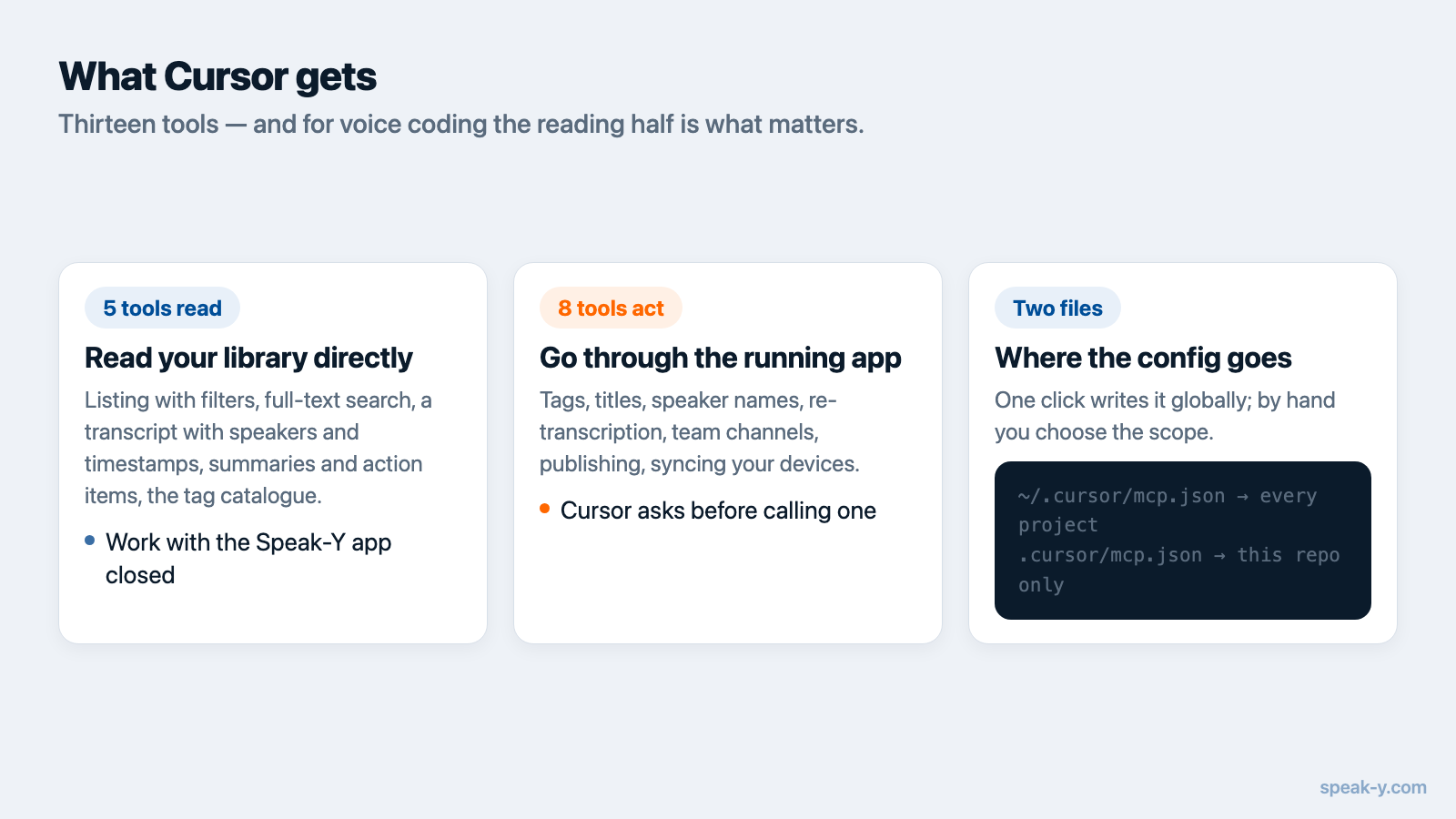
Dertien tools, en juist de scheiding daartussen is het begrijpen waard, want die bepaalt wat er moet draaien:
Vijf lezen uw bibliotheek rechtstreeks — opnamen opsommen met filters, zoeken in de volledige tekst, een transcript lezen (kaal, per spreker, of de samenvatting met actiepunten), de meest recente opname ophalen en uw tags opsommen. Deze openen de lokale database alleen-lezen en werken of de Speak-Y app nu open staat of niet.
Acht lopen via de draaiende app — tags, de titel van een opname, sprekernamen, opnieuw transcriberen, een teamkanaal aanmaken, een opname erin publiceren, synchroniseren vanaf uw andere apparaten en uw teamkanalen opsommen. De app doet het werk met dezelfde code die achter de knoppen in de eigen interface zit. Sluit u hem, dan antwoorden ze "start Speak-Y" in plaats van vreemd te falen. Zeven van de acht wijzigen iets; kanalen opsommen leest alleen, maar de kanaalgegevens zitten in de app, dus daarvoor is de app ook nodig.
Voor voice coding is vooral de lezende helft van belang. De rest is huishoudelijk werk dat u vanuit de chat kunt doen in plaats van van venster te wisselen.
Koppelen
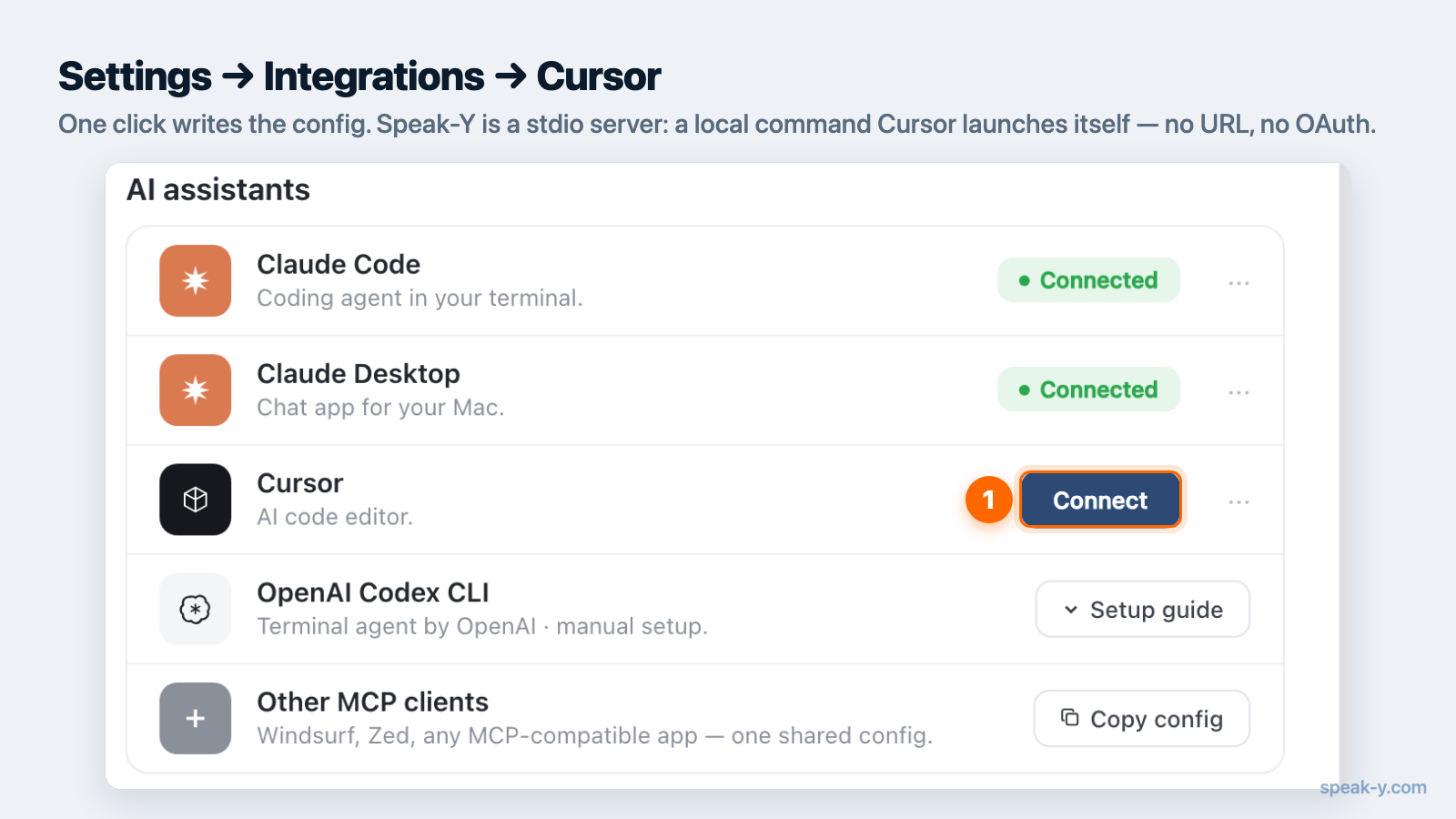
De route met één klik. Open Speak-Y, ga naar Instellingen → Integraties,
zoek Cursor in de clientlijst en klik op Installeren. Speak-Y schrijft de
vermelding in ~/.cursor/mcp.json — de globale configuratie van Cursor, die
voor al uw projecten geldt. Dat is hier het juiste bereik: uw
vergadergeschiedenis hoort niet bij één repository. Herstart daarna Cursor.
De handmatige route, als u liever ziet wat er wordt toegevoegd of de server maar in één project wilt. Cursor leest MCP-configuratie uit twee bestanden:
~/.cursor/mcp.json— globaal, beschikbaar in elk project..cursor/mcp.json— op projectniveau en meegecommit, zodat een repository dezelfde servers kan meeleveren aan iedereen die hem kloont.
Speak-Y is een stdio-server: een lokaal commando dat Cursor zelf start, zonder URL en zonder OAuth. Het scherm Instellingen → Integraties heeft het configuratiefragment klaarstaan om te kopiëren, inclusief een variant die de server op alleen lezen vastzet.
Speak-Y zet ook een Cursor-regel neer in
~/.cursor/rules/speaky-organizer.mdc. Die is geschreven met
alwaysApply: false en een beschrijving, wat in het regelsysteem van Cursor
betekent dat de agent hem erbij haalt zodra de beschrijving past bij waar u mee
bezig bent — dus hij kost u niets aan context terwijl u aan andere code werkt.
De verbinding controleren
Open Customize in de zijbalk. Geïnstalleerde MCP-servers staan daar op een rij, elk met een schakelaar, en een uitgeschakelde server laadt niet en verschijnt niet in de chat — die schakelaar is het eerste om te controleren als tools zijn verdwenen.
De echte test is echter functioneel. Stel een vraag die alleen uw opnamen kunnen beantwoorden:
Doorzoek mijn Speak-Y opnamen op de meest recente vergadering en vertel me wat we hebben besloten.
Komt daar een echte vergadering uit, dan staat de verbinding. Blijft het leeg, dan is de gebruikelijke oorzaak een lege bibliotheek en geen kapotte server — de agent ziet precies wat u in de app ziet, en niets meer.
Prompts die de installatie waard zijn
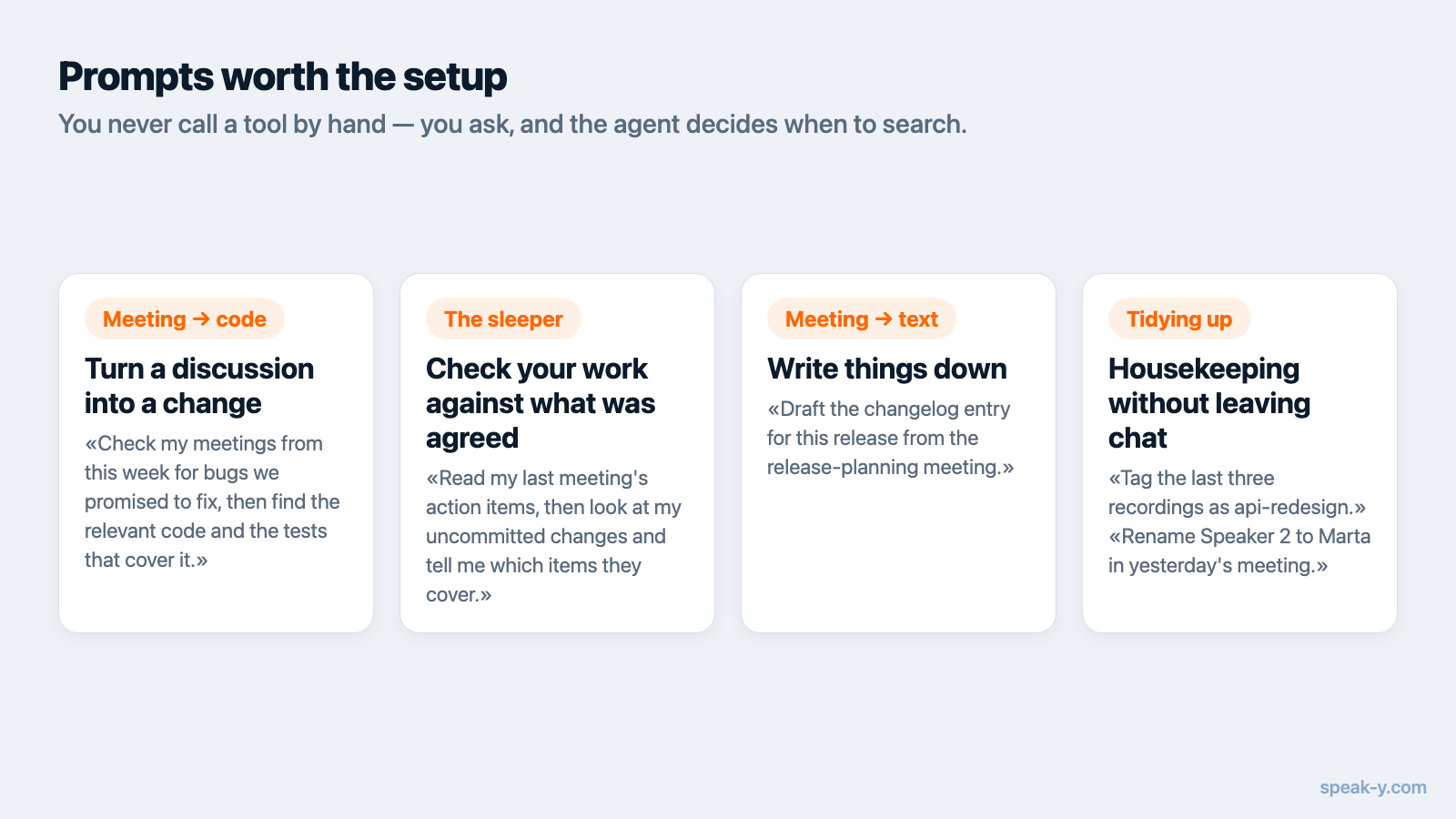
U roept geen tools met de hand aan. U vraagt iets, en de agent bepaalt wanneer er gezocht wordt. Dit zijn de patronen die zich juist in een code-editor terugverdienen.
Een discussie omzetten in een wijziging.
- Zoek in mijn vergaderingen van deze week naar bugs die we hebben beloofd op te lossen, vind daarna de bijbehorende code en vertel me wat elke oplossing zou raken.
- We hebben dinsdag gediscussieerd over de cachingstrategie. Vat de bezwaren
samen, lees daarna
cache.pyen vertel me welke daarvan de huidige code al ondervangt. - Zoek waar we het over de API-rate limits hadden en maak van het besluit een korte specificatie die ik in de README kan zetten.
Uw werk toetsen aan wat er echt is afgesproken.
- Lees de actiepunten van mijn laatste vergadering, kijk daarna naar mijn niet-gecommitte wijzigingen en vertel me welke punten die afdekken en welke niet.
- Voordat ik deze PR open: hebben we deze aanpak afgesproken, of is dit de versie die we tijdens het gesprek hebben afgewezen?
Die tweede is de verborgen winst. De versie die in een gesprek is afgewezen, is een specifieke, dure fout: hij overleeft omdat de redenering in een gesprek zat dat niemand opschreef, en een week later ziet het afgewezen ontwerp er weer volkomen redelijk uit.
Dingen vastleggen.
- Schrijf de changelog-regel voor deze release op basis van de vergadering over de releaseplanning.
- Schrijf commitberichten voor deze wijzigingen die verwijzen naar waarom we ze hebben gemaakt, aan de hand van de vergadering waarin het is besloten.
Ordening zonder de chat te verlaten.
- Geef de laatste drie opnamen de tag
api-redesign. - Hernoem Speaker 2 naar Marta in de vergadering van gisteren.
Waarom het transcript het ticket verslaat
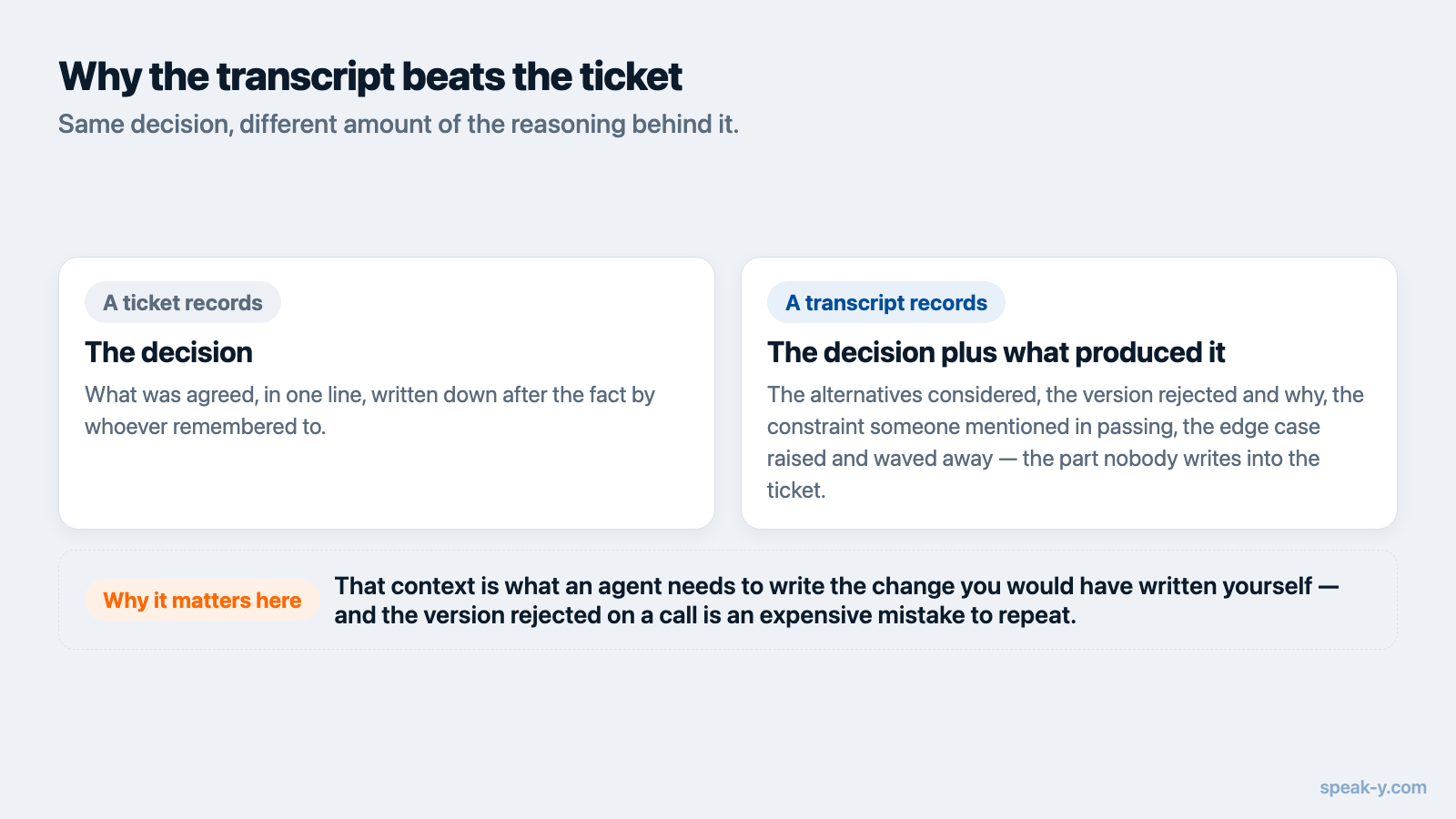
Een ticket legt het besluit vast. Het transcript legt het besluit vast plus de randvoorwaarden die eraan ten grondslag lagen — het bezwaar dat iemand opwierp en weer introk, het randgeval dat de simpele aanpak onwerkbaar maakte, het "laten we het voorlopig lelijk doen, we kijken er in Q4 opnieuw naar".
Die context heeft een agent nodig om een wijziging te schrijven die u zelf ook zo geschreven zou hebben, en het is precies wat wegvalt wanneer iemand veertig minuten samenperst tot een issue van drie regels. Het transcript aanreiken gaat niet over het uitsparen van het notuleren; het gaat erom de redenering niet weg te gooien voordat de code wordt geschreven.
Dezelfde logica werkt de andere kant op, en daarom levert prompts inspreken doorgaans betere instructies op dan ze typen: mensen spreken de randvoorwaarden hardop uit en typen alleen het verzoek.
Wat het niet doet
- Het kan niets verwijderen. Geen enkele tool verwijdert een opname, een kanaal of een werkruimte.
- Wijzigingen vragen eerst. Cursor vraagt standaard om goedkeuring voordat het een MCP-tool uitvoert, en de wijzigende tools van Speak-Y zijn als gegevenswijzigend gemeld, zodat de vraag klopt met wat er staat te gebeuren. Publiceren in een teamkanaal is bovendien gemarkeerd als destructief en naar buiten gericht — het verlaat uw machine en u haalt het niet vanuit de chat terug.
- U kunt Cursor op alleen lezen vastzetten. Voeg
--read-onlytoe aan de argumenten van de server in de configuratie van Cursor en de zeven wijzigende tools worden helemaal niet aangeboden — de agent ziet de zes die niets wijzigen en verder geen. De vlag staat in de configuratie van die ene client, dus "Cursor leest alleen, Claude Code mag meer" is iets wat u daadwerkelijk kunt uitdrukken. - Er wordt niets geüpload om de integratie te laten werken, maar wat de agent leest, reist als chatcontext mee naar het model, net als uw code. Is een opname zo gevoelig dat u hem niet in een chat zou plakken, stel er dan geen vragen over.
Wanneer dit het niet waard is
Zijn uw vergaderingen statusrondjes zonder technische inhoud, dan voegt koppelen aan een code-editor vooral ruis toe. Schrijft uw team besluiten al gaandeweg in een ontwerpdocument, dan is het transcript een tragere route naar dezelfde informatie. En werkt u alleen aan een project waar niemand over praat, dan zit hier niets bij wat uw eigen notities lezen u niet ook geeft.
De installatie betaalt zich terug in één specifieke vorm: meerdere mensen, besluiten die mondeling worden genomen en later weer worden opgerakeld, en een codebase waarin "waarom is dit zo" vaker dan eens per week opkomt.
Hoe dit verdergaat
Alles hierboven gebruikt uw eigen opnamen. Het voor de hand liggende plafond is dat de agent alleen ziet waar u zelf bij was — en het meeste van de redenering achter een codebase ontstond in gesprekken waar u niet bij zat.
Vergaderingen die in een teamwerkruimte worden gepubliceerd, breiden diezelfde toegang uit naar wat collega's bewust hebben gedeeld, end-to-end versleuteld, zodat de "waarom is dit zo gebouwd?" van een nieuwe engineer een prompt wordt in plaats van een onderbreking. Dezelfde server, dezelfde tools, een bredere bibliotheek — de installatie uit deze gids verandert er niet door. Gebruikt u ook Claude, dan behandelt de installatie per client voor Claude Desktop en Claude Code die clients, en bevat de MCP-documentatie de volledige referentie voor clients zonder installatie met één klik.
FAQ
Kan Cursor mijn vergadernotities lezen?
Ja, als de notities via een MCP-server beschikbaar zijn. Speak-Y levert er een mee in de desktopapp: na een installatie met één klik vanuit Instellingen → Integraties kan de agent van Cursor uw opnamen doorzoeken en transcripten, samenvattingen en actiepunten lezen in dezelfde sessie waarin hij uw repository leest.
Waar bewaart Cursor zijn MCP-configuratie?
Op twee plekken. Een globale configuratie in ~/.cursor/mcp.json geldt voor elk project, en een projectconfiguratie in .cursor/mcp.json geldt alleen voor die repository en kan met het hele team worden meegecommit. De installatie met één klik van Speak-Y schrijft de globale, want uw vergadernotities horen niet bij één repository.
Heb ik een betaald Cursor-abonnement nodig voor MCP-servers?
De prijspagina van Cursor noemt "MCPs, skills, and hooks" bij Pro en hoger; de functielijst van het gratis Hobby-abonnement bevat ze niet (gecontroleerd op 12 augustus 2026). Aan de kant van Speak-Y kost het hoe dan ook niets — de MCP-server zit in elk abonnement, ook in Free.
Uploadt Cursor mijn transcripten ergens naartoe?
De MCP-server niet: die draait op uw Mac en leest de lokale bibliotheek. Maar alles wat de agent daadwerkelijk leest, wordt onderdeel van het gesprek en gaat met de rest van de chat naar het model, net als de code in uw editor. Dat is iets anders dan een vergaderarchief dat in de cloud van een leverancier staat, en het is goed daar helder over te zijn.
Kan de agent mijn opnamen wijzigen of verwijderen?
Verwijderen niet — geen enkele tool verwijdert een opname. Wijzigen alleen als u erom vraagt: tags, titels, sprekernamen, opnieuw transcriberen en publiceren in een teamkanaal zijn aparte tools die als gegevenswijzigend zijn gemeld, en Cursor vraagt standaard om goedkeuring voordat het een MCP-tool uitvoert. U kunt de server in de configuratie van Cursor ook met --read-only starten; dan worden de wijzigende tools hem helemaal niet aangeboden.