Vergadertranscripten koppelen aan Claude Desktop en Claude Code
Claude Desktop en Claude Code kunnen uw vergadertranscripten rechtstreeks lezen — opnamen doorzoeken, samenvattingen ophalen, actiepunten opsommen — zodra de Speak-Y MCP-server is gekoppeld. De installatie is één klik per client plus een herstart, en de server is gratis in elk abonnement, ook in het Free-abonnement.
De twee applicaties worden apart geconfigureerd. Het zijn verschillende programma's met verschillende configuratiebestanden, dus "ik heb het in Claude Code ingesteld" zorgt er niet voor dat het in Claude Desktop verschijnt. Alles hieronder doet u één keer per client, en daarna blijft het werken.
Deze gids behandelt ze allebei, op volgorde: wat u vooraf nodig hebt, het klikpad voor elke client, hoe u controleert of de verbinding echt tot stand kwam, prompts die dat aantonen, en het handjevol storingen dat in de praktijk opduikt.
Voordat u begint
Drie voorwaarden, alle snel te controleren:
- De Speak-Y desktopapp is geïnstalleerd en minstens één keer gestart. De MCP-server zit in de app; het is geen aparte download.
- U hebt minstens één opname. De assistent leest dezelfde lokale bibliotheek die u in de app ziet. Een lege bibliotheek levert "geen resultaten" op, wat op een kapotte verbinding lijkt maar dat niet is.
- De Claude-client die u wilt gebruiken is geïnstalleerd. Claude Desktop en Claude Code zijn aparte installaties.
U hebt hiervoor geen API-sleutel, geen cloudaccount en geen betaald abonnement nodig.
Claude Desktop
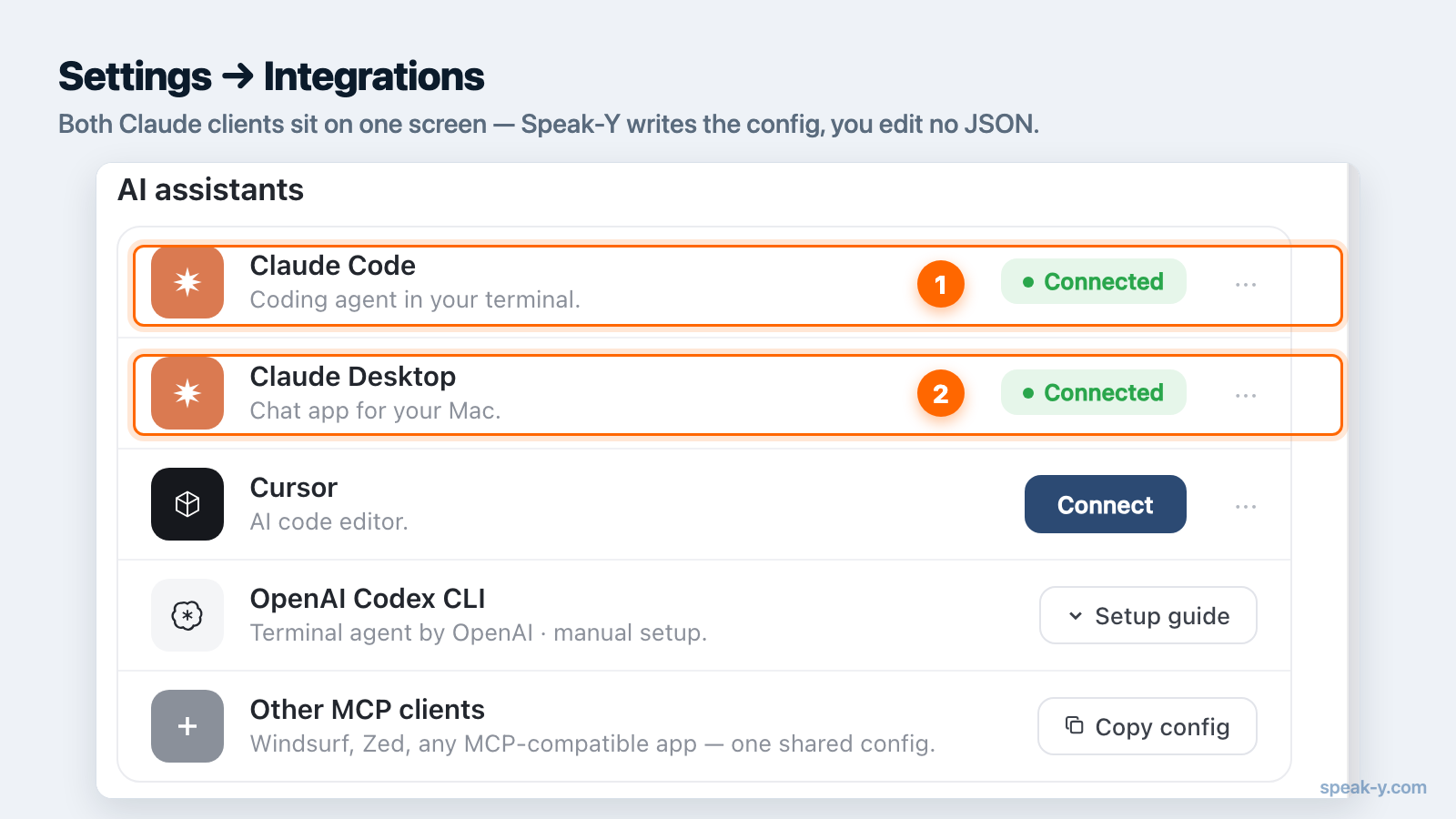
- Open Speak-Y en ga naar Instellingen → Integraties.
- Zoek Claude Desktop in de clientlijst en klik op Installeren. Speak-Y schrijft de configuratie zelf — u bewerkt geen JSON.
- Sluit Claude Desktop af en open het opnieuw. Een herstart is vereist: Claude leest zijn MCP-configuratie bij het opstarten, dus een draaiende instantie merkt de wijziging niet op.
Claude Desktop heeft ook een eigen route om MCP-servers met de hand te
installeren — Settings → Extensions, met een doorzoekbare catalogus en een
geavanceerde optie om een verpakt .mcpb-extensiebestand te laden
(gecontroleerd op 10 augustus 2026). Hier hebt u die niet nodig. De installatie
van Speak-Y bestaat juist zodat u de vragen over verpakking en paden overslaat
die een handmatige installatie oproept.
Claude Code
Claude Code is een terminalapplicatie en biedt u twee gelijkwaardige routes.
Vanuit de app. Klik in Instellingen → Integraties op Installeren
naast Claude Code. Daarmee wordt de server in ~/.claude.json geschreven.
Vanuit de terminal. Hetzelfde scherm biedt het commando om te kopiëren, als
u liever ziet wat er wordt toegevoegd of het in een script wilt zetten. Het
eigen claude mcp add van Claude Code accepteert een --scope (of -s) die
bepaalt waar de vermelding terechtkomt: local (standaard) geldt alleen voor
het huidige project, user geldt voor al uw projecten, en project schrijft
naar een gedeelde .mcp.json die met de repository wordt meegecommit. Voor een
persoonlijke opnamebibliotheek is user meestal wat u wilt — uw
vergadernotities horen niet bij één repository.
Maak daarna opnieuw verbinding. Herstart Claude Code, of voer in een lopende
sessie het commando /mcp uit om het paneel te openen en de nieuwe server te
verbinden.
De verbinding controleren
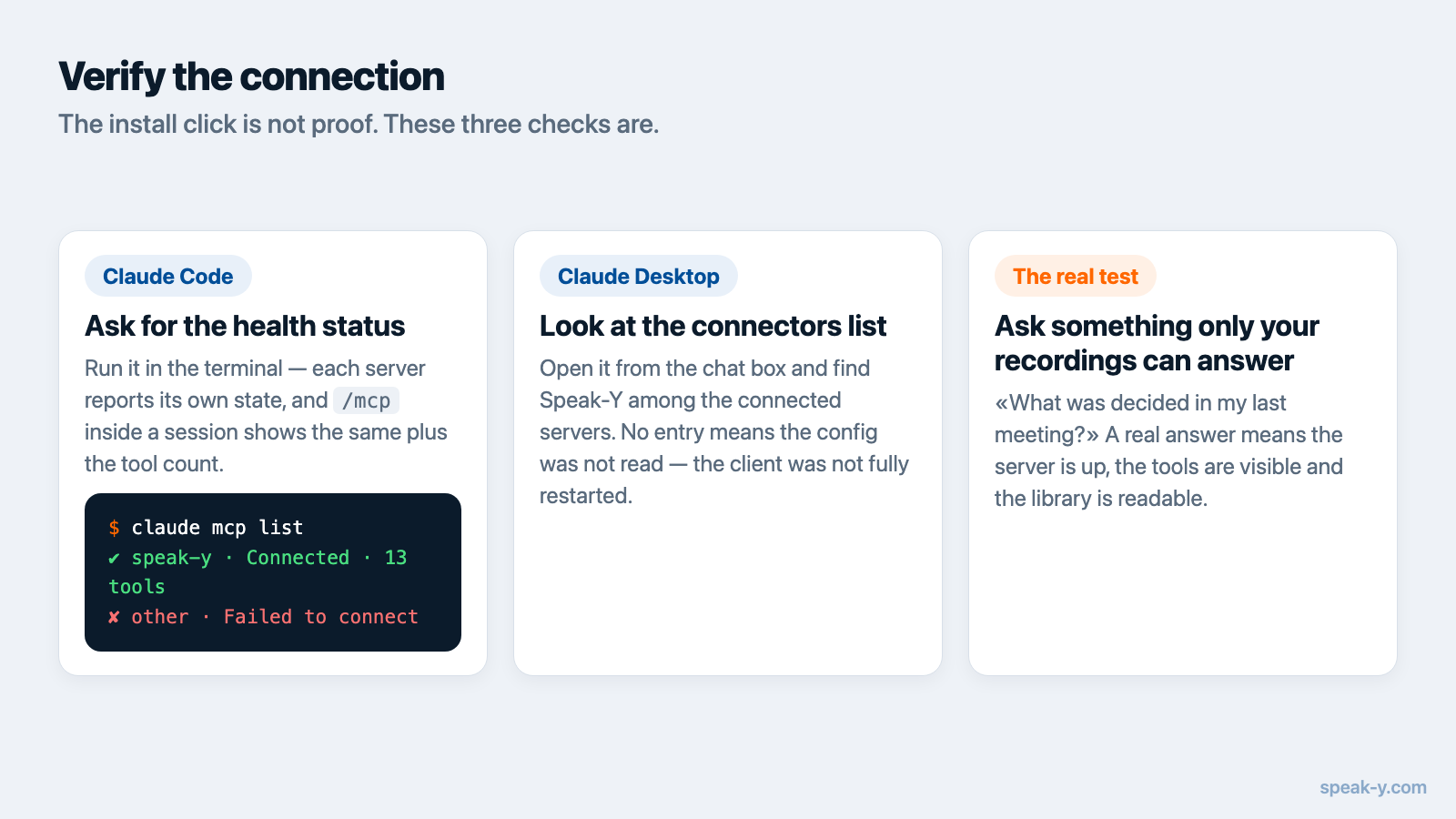
Vertrouw niet alleen op de installatieklik — bevestig dat de server echt draait.
Voer in Claude Code claude mcp list uit in de terminal. Elke server
krijgt er een statusaanduiding naast: ✔ Connected betekent dat hij werkt en
✘ Failed to connect betekent van niet. Het /mcp-paneel binnen een sessie
toont dezelfde status, plus het aantal tools dat elke server aanbiedt.
Open in Claude Desktop de lijst met connectors vanuit het chatvak en zoek Speak-Y tussen de verbonden servers, met zijn tools eronder.
Hoe dan ook is de echte test functioneel: stel een vraag die alleen uw opnamen kunnen beantwoorden.
Eerste prompts
Zodra de verbinding staat, roept u geen tools handmatig aan — u stelt een vraag en Claude beslist wanneer er gezocht wordt. Deze werken betrouwbaar als eerste controle:
- "Doorzoek mijn Speak-Y opnamen op de meest recente vergadering en vat samen wat er is besloten."
- "Geef de actiepunten uit mijn laatste vergadering en noem bij elk de eigenaar."
- "Wat heb ik deze week gedicteerd over de prijswijziging?"
- In Claude Code, werkend in een repository: "Zoek in mijn vergadernotities van deze week naar bugs die we hebben beloofd op te lossen, en vind daarna de bijbehorende code."
Die laatste is de reden om juist met Claude Code aan de slag te gaan: de assistent heeft uw transcripten en uw broncode in dezelfde sessie, dus "wat spraken we af te repareren" en "waar staat die code" worden één vraag. Meer patronen staan in prompts voor vergadernotities via MCP.
Vier dingen die misgaan
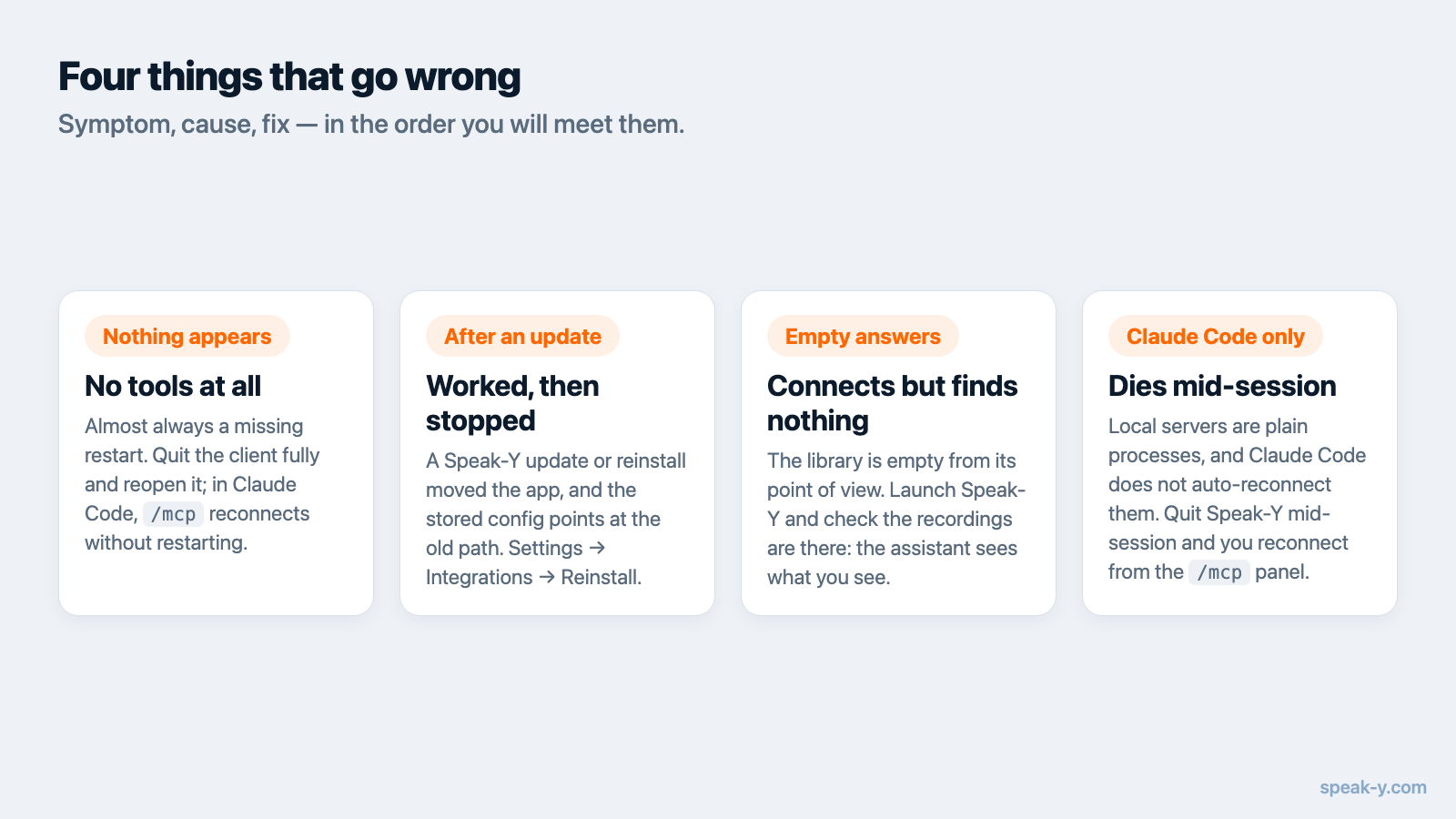
De tools verschijnen helemaal niet. Bijna altijd een vergeten herstart.
Sluit de client volledig af en open hem opnieuw; voer in Claude Code /mcp uit
om zonder herstart opnieuw te verbinden.
Het werkte, en stopte na een Speak-Y update of herinstallatie. Het pad naar de app is veranderd en de opgeslagen configuratie wijst naar het oude pad. Open Instellingen → Integraties en klik op Opnieuw installeren om het opnieuw te schrijven.
Claude maakt verbinding maar vindt niets. Vanuit zijn gezichtspunt is de bibliotheek leeg. Start Speak-Y, controleer of er in de app zelf opnamen staan, en probeer het opnieuw — de assistent ziet precies wat u ziet, en niets meer.
De verbinding valt in Claude Code midden in een sessie weg. Lokale
stdio-servers zijn gewone processen, en Claude Code verbindt ze niet
automatisch opnieuw zoals het externe HTTP-servers wel opnieuw probeert
(volgens de MCP-documentatie van Claude Code, gecontroleerd op 10 augustus
2026). Sluit u Speak-Y tijdens een sessie af, verbind dan daarna opnieuw vanuit
het /mcp-paneel.
Gaat geen van deze op, dan bevat de MCP-documentatie de volledige referentie per client, inclusief handmatige configuratie voor clients zonder installatie met één klik.
Wat Claude hier wel en niet kan
Het is de moeite waard hier precies over te zijn, want "een AI toegang geven tot mijn vergaderingen" verdient een concreet antwoord in plaats van een geruststellend antwoord:
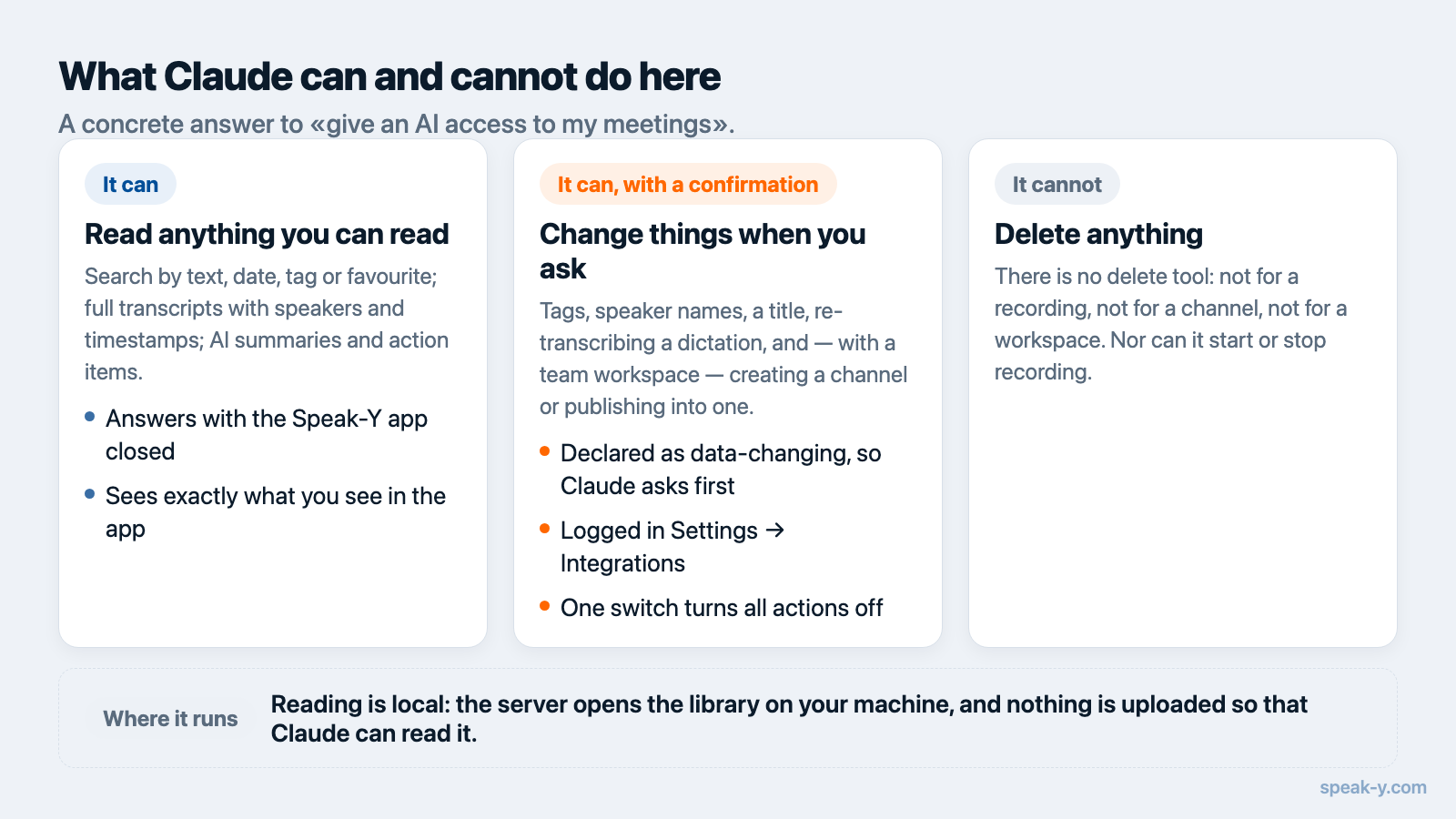
- Hij kan opnamen doorzoeken op tekst, datum, tag of favoriet; volledige transcripten lezen, ook per spreker met tijdstempels; en AI-samenvattingen en actiepunten ophalen.
- Hij kan op uw verzoek ook dingen wijzigen — tags, sprekernamen, de titel van een opname, een dictaat opnieuw transcriberen en, als u een teamwerkruimte gebruikt, een kanaal aanmaken of er een opname in publiceren. Die tools zijn aan Claude gemeld als gegevenswijzigend, dus hij vraagt eerst om bevestiging; alles wat hij doet komt in het logboek onder Instellingen → Integraties, waar één schakelaar de acties uitzet en zoeken en lezen laat werken.
- Hij kan niets verwijderen. Geen enkele tool verwijdert een opname, een kanaal of een werkruimte, en publicatie in een kanaal draait u niet vanuit het gesprek terug — dat doet u in de app.
- Er wordt niets geüpload om de integratie te laten werken. De server draait op uw Mac en leest lokale bestanden. Wat Claude leest, wordt wel onderdeel van uw gesprek en reist met de rest van de chat mee naar het model — dat is het weten waard, en het is iets anders dan een archief dat in de cloud van een leverancier staat.
De achtergrond bij waarom dat onderscheid telt, staat in wat een MCP-server werkelijk is, en hoe Speak-Y met gegevens omgaat is vastgelegd in het privacybeleid.
Hoe dit verdergaat
Zodra uw eigen opnamen in Claude te bevragen zijn, valt het voor de hand liggende gat op: dat van alle anderen. Vergaderingen die in een teamwerkruimte worden gedeeld, breiden diezelfde gesprekstoegang uit naar wat uw collega's bewust hebben gepubliceerd, end-to-end versleuteld, zodat de vraag van een nieuwe collega — "waarom hebben we dat zo besloten?" — niet langer een vraag is waarvoor zij iemand moet onderbreken.
FAQ
Heb ik een betaald Speak-Y abonnement nodig om Claude te koppelen?
Nee. De ingebouwde MCP-server is beschikbaar in elk Speak-Y abonnement, ook in het Free-abonnement. Er is geen aparte vergoeding voor de integratie en u hoeft geen extra account aan te maken.
Moeten Claude Desktop en Claude Code apart worden ingesteld?
Ja. Het zijn twee verschillende applicaties met twee verschillende configuratiebestanden, dus u installeert de server één keer per client. Speak-Y toont ze allebei in Instellingen → Integraties en schrijft elke configuratie voor u.
Waarom zegt Claude dat het geen opnamen kan vinden?
De assistent leest dezelfde lokale bibliotheek die u in de Speak-Y app ziet. Is de app nooit gestart of staan er nog geen opnamen in, dan valt er niets te lezen. Start Speak-Y, neem iets op en stel de vraag opnieuw.
Worden mijn opnamen naar Anthropic geüpload als ik Claude koppel?
De MCP-server zelf uploadt niets — hij draait op uw Mac en leest lokale bestanden. Maar alles wat Claude daadwerkelijk leest, wordt onderdeel van uw gesprek en gaat net als de rest van de chat naar het model, dus de transcripten waar u naar vraagt verlaten de machine wel als chatcontext.
Kan Claude per ongeluk een transcript verwijderen of bewerken?
Verwijderen niet — een verwijdertool biedt de server helemaal niet. Wijzigen alleen als u erom vraagt: tags, sprekernamen, titels, een dictaat opnieuw transcriberen en delen in een teamkanaal zijn aparte tools, aan Claude gemeld als gegevenswijzigend, dus hij vraagt het eerst. Elke actie staat in het logboek onder Instellingen → Integraties, waar één schakelaar de acties uitzet en het lezen laat werken.