Cliëntgesprekken voor advocatenkantoren: één privékanaal per zaak
Een klein advocatenkantoor draait op cliëntgesprekken: het intakegesprek, het gesprek waarin de cliënt uitlegt wat er is gebeurd, de update voor een zitting. Wat de cliënt in die gesprekken zegt, is belangrijk voor iedereen die aan de zaak werkt, en voor niemand daarbuiten. In Speak-Y neemt u elk gesprek op uw Mac op zonder dat er een bot deelneemt, markeert u de zinnen die ertoe doen en stuurt u de transcriptie naar een privékanaal voor die zaak, dat alleen het zaakteam ziet. Met een zaaktag op elk gesprek vindt u maanden later terug wat de cliënt zei.
Deze gids volgt één kantoor: Dana is partner bij Marsh & Okafor, een commerciële praktijk met vijf advocaten. Haar zaak voor Brennan Logistics, een geschil over de huur van een magazijn, wordt behandeld door Dana, medewerker Theo en paralegal Priya. Het kantoor en de cliënten zijn verzonnen. De productdetails zijn op 8 november 2026 gecontroleerd in de macOS-app van Speak-Y, versie 1.17.35. Niets hier is juridisch advies: de regels van uw rechtsgebied en het beleid van uw kantoor zijn bepalend.
Waarom één kanaal per zaak
Advocaten hebben de plicht om cliëntinformatie weg te houden bij mensen die die niet mogen hebben. ABA Model Rule 1.6(c) vraagt een advocaat om "redelijke inspanningen te leveren om onbedoelde of ongeoorloofde openbaarmaking van, of ongeoorloofde toegang tot, informatie over de vertegenwoordiging van een cliënt te voorkomen", en ABA Formal Opinion 477R (2017) past die plicht toe op elektronische communicatie: hoe gevoeliger de informatie, hoe sterker de maatregelen moeten zijn.
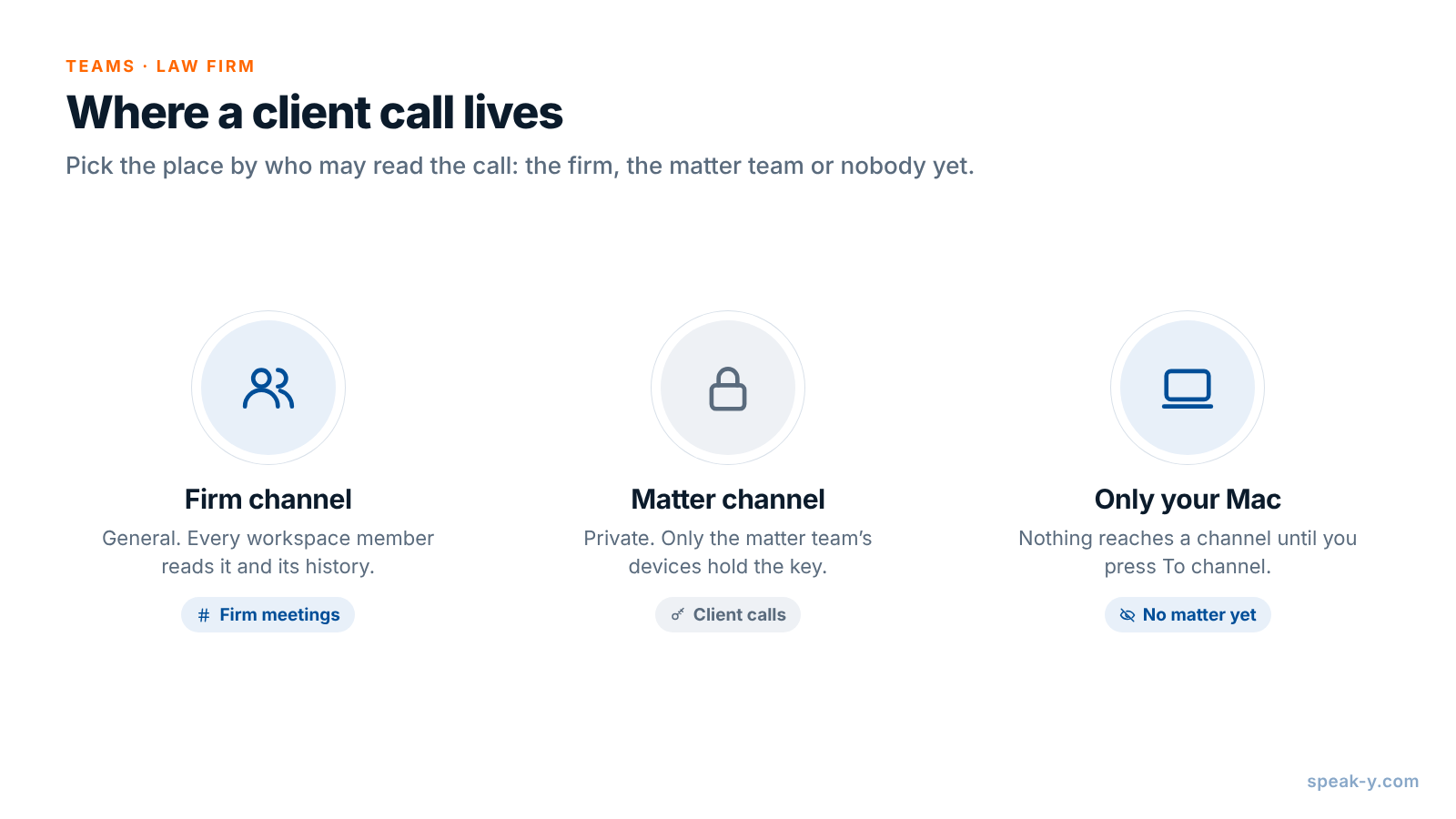
Binnen een kantoor betekent need-to-know meestal: het zaakteam. Een gedeelde map "alle cliëntgesprekken" zakt voor die toets zodra een advocaat van een andere zaak hem voor het eerst opent, en zakt er hard voor als het kantoor een Chinese wall heeft: onder Model Rule 1.10(a)(2) kan een zijinstromer met een belangenconflict van een zaak worden afgeschermd, dat wil zeggen uitgesloten van elke betrokkenheid erbij. Een privékanaal per zaak maakt het zaakteam, en alleen het zaakteam, het publiek van elk gesprek.
Voor het gesprek: toestemming, markeringen en een zaaktag
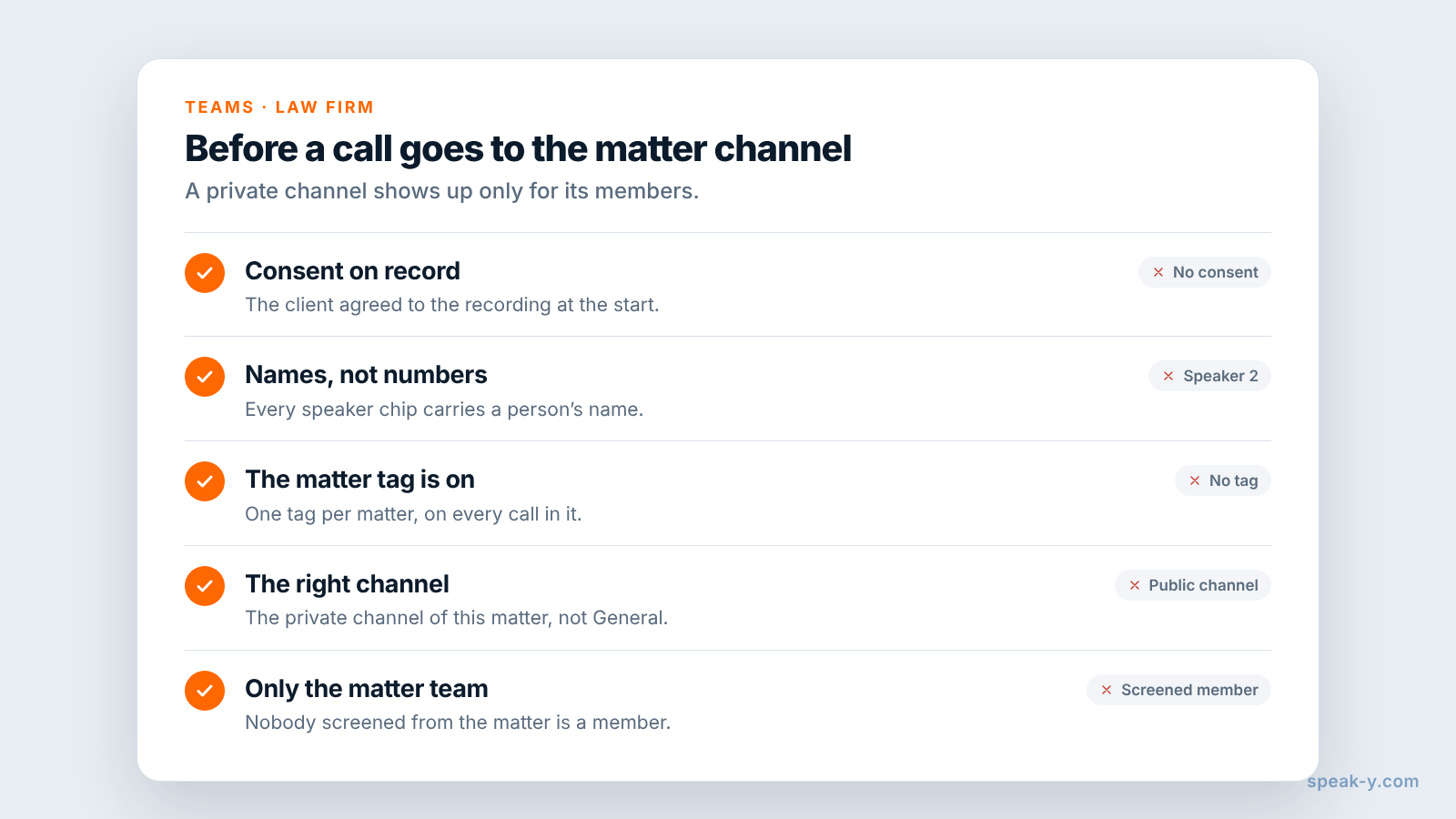
Vraag het eerst aan de cliënt. Speak-Y neemt op uw computer op en neemt nooit deel aan het gesprek, dus niemand kondigt de opname voor u aan. ABA Formal Opinion 01-422 zegt dat opnemen zonder toestemming op zich geen schending van de Model Rules is waar de wet het toestaat, maar raadt af een cliënt op te nemen zonder dat de cliënt het weet, en sommige staten eisen toestemming van iedereen in het gesprek: volgens California Penal Code § 632 is voor het opnemen van vertrouwelijke communicatie toestemming van alle partijen nodig. Zeg het in de eerste minuut: het gesprek wordt opgenomen, het zaakteam leest de transcriptie en de audio blijft bij u. Is het legaal om vergaderingen op te nemen behandelt de regels per land.
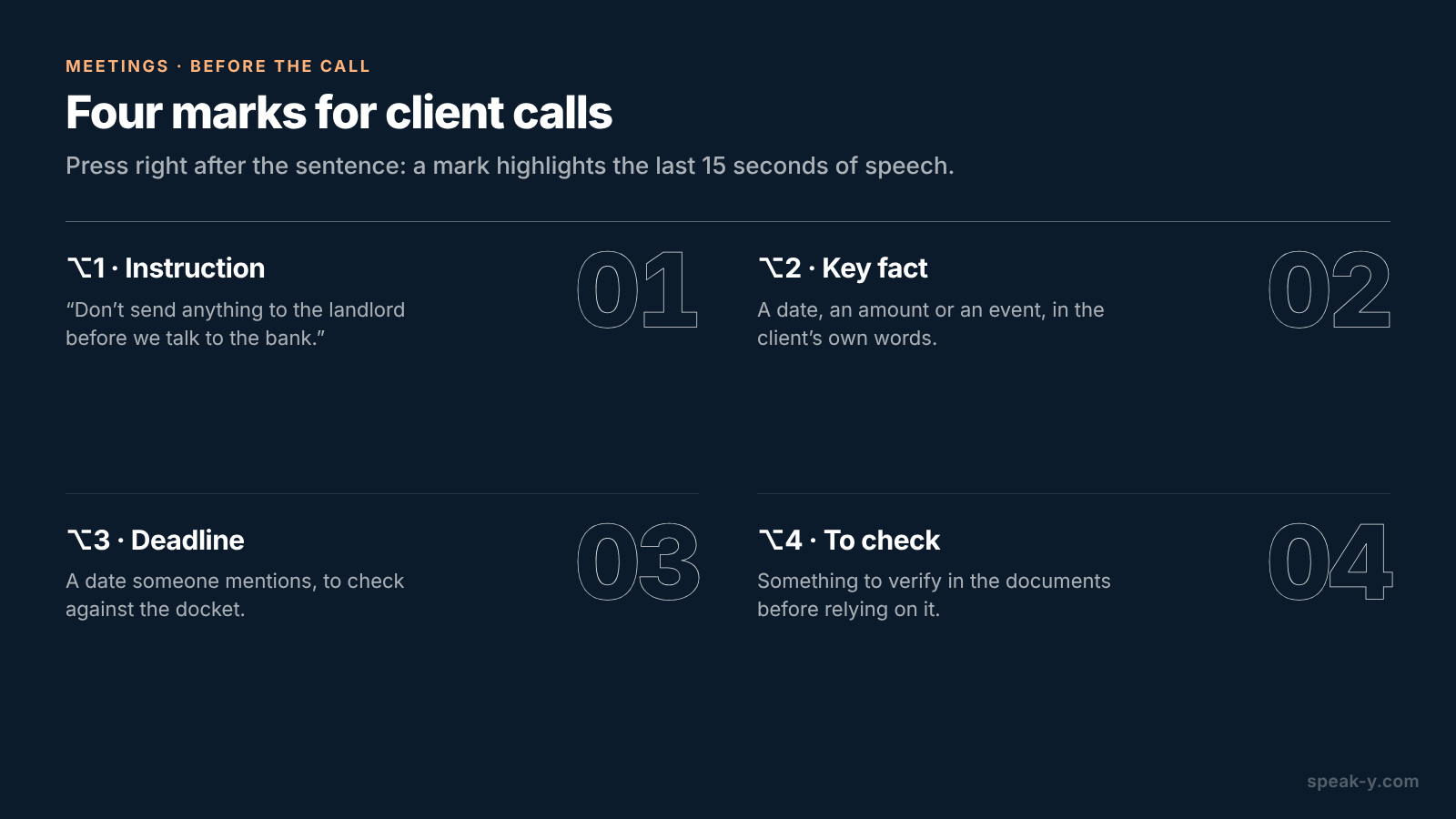
Geef uw markeringen namen. Open Instellingen → Notities. Hernoem onder Notitietypen het standaardtype Moment markeren en klik voor de rest op Notitietype toevoegen; met Sneltoets instellen krijgt elk type een eigen combinatie. Vier typen dekken de meeste cliëntgesprekken:
- ⌥1 Instruction (instructie) — wat de cliënt gedaan wil hebben: "Stuur niets naar de verhuurder voordat we met de bank hebben gesproken."
- ⌥2 Key fact (kernfeit) — een datum, een bedrag of een gebeurtenis in de woorden van de cliënt: "Het dak begon in maart te lekken, ik heb ze dezelfde week nog gemaild."
- ⌥3 Deadline (termijn) — een datum die iemand noemt, om naast de termijnagenda te leggen.
- ⌥4 To check (te controleren) — iets om in de stukken na te gaan voordat u erop vertrouwt.
Elke druk zet een markering van dat type in de transcriptie en licht de woorden van de laatste 15 seconden uit, dus druk direct na de zin, niet ervoor.
Kies ten slotte één tag per zaak — Dana gebruikt brennan-lease — en zet
die bij elk gesprek in de zaak: met de cliënt, met de advocaat van de
wederpartij, intern.
Tijdens het gesprek: één klik, twee toetsen
Zoom, Microsoft Teams, Webex en andere gespreksapps worden herkend zodra ze open zijn: Speak-Y vraagt boven de opnameknop Opnemen als vergadering? en u klikt op het vinkje. Een gesprek in de browser, zoals Google Meet, wordt herkend als uw camera aan staat. Verschijnt er geen vraag, start dan een opname met uw Speak-Y-sneltoets in de modus Handsfree, beweeg de muis over de opnameknop en klik op het vinkje bij Opnemen als vergadering?. Om de vraag te laten verschijnen, moet Instellingen → Interface en gedrag → Vergadermodus op Handmatig of Automatisch staan.
Luister daarna naar de cliënt. Geeft die een instructie, druk dan op ⌥1; noemt die een feit dat u nodig zult hebben, ⌥2. Speak-Y neemt stemmen op, niet de documenten op het scherm, dus lees belangrijke details hardop voor — "in de huurovereenkomst staat in artikel 14 dat herstel aan de constructie voor rekening van de verhuurder is" — en ze komen in de transcriptie naast uw markering. Pro+ neemt vergaderingen op tot 4 uur, genoeg voor een lang cliëntgesprek.
Na het gesprek: namen, de zaaktag en het zaakkanaal
Open de opname via Vergaderingen. De sprekers zijn genummerd in de volgorde waarin ze spraken; meestal bent u Speaker 1. Heeft Speak-Y een spreker al een naam gegeven, controleer dan of die klopt.
- Klik op de chip van elke spreker, typ de naam van die persoon en druk op Enter. De feed van het kanaal, gekopieerde citaten en wat een AI-assistent later leest, gebruiken allemaal dit label, dus "Ellen (cliënt)" is duidelijker dan een nummer.
- Klik op Tags en voeg de zaaktag toe.
- Druk op Naar kanaal onder de transcriptie en kies het kanaal van de zaak.
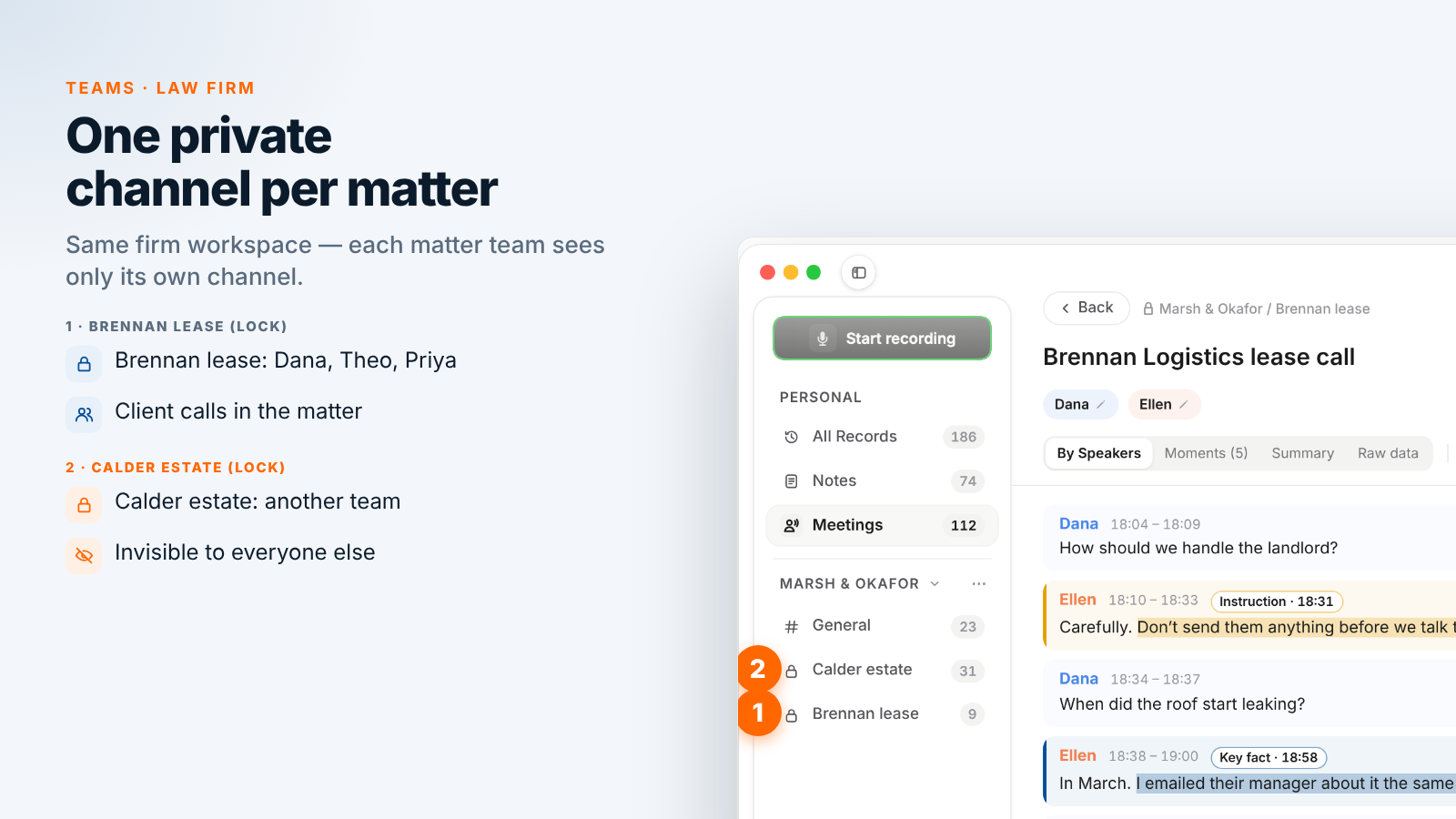
De werkruimte van Marsh & Okafor heeft een openbaar kanaal General voor kantooroverleg en een privékanaal per lopende zaak: Brennan lease voor Dana, Theo en Priya, Calder estate voor een ander team. Elk lid van een werkruimte ziet elk openbaar kanaal met de hele geschiedenis; een privékanaal verschijnt alleen bij de leden ervan. Voor het aanmaken van een werkruimte is Pro of hoger nodig, en de collega's die u uitnodigt, doen mee met elk abonnement, ook Free. Een teamwerkruimte inrichten beschrijft de eerste stappen.
Kanaalleden krijgen de transcriptie met sprekersnamen en de samenvatting; de audio blijft op uw Mac. Uw markeringen blijven privé in een gedeelde opname tot u ze in dat kanaal zichtbaar maakt.
Wie een zaakkanaal kan zien
Maak het kanaal aan wanneer u de zaak opent: kies in het menu ⋯ van de werkruimte Nieuw kanaal, zet het type op Privé, vink het zaakteam aan onder Wie dit kanaal kan zien en klik op Kanaal aanmaken. Drie regels zijn goed om te kennen voordat u erop vertrouwt:
- Alleen leden. Een privékanaal verschijnt bij niemand anders in de werkruimte, ook niet bij de eigenaar. Elk kanaal is versleuteld met een eigen sleutel die alleen de apparaten van de leden hebben; de server bewaart cijfertekst en kan de transcripties en zelfs de naam van het kanaal niet lezen.
- De maker bepaalt wie lid is. Alleen de maker van het kanaal kan later een lid verwijderen of het type wijzigen, en een openbaar kanaal kan nooit privé worden, omdat iedereen de geschiedenis al heeft. Maak zaakkanalen vanaf het begin privé aan.
- De Recovery Kit is ook een sleutel. De Recovery Kit van de werkruimte, het bestand dat bij het aanmaken van de werkruimte is opgeslagen, kan de sleutel van een privékanaal opnieuw aan een lid uitgeven. Bewaar hem bij de managing partner, niet op een gedeelde schijf, en nooit bij iemand die van een zaak is afgeschermd.
Een opname komt in geen enkel kanaal terecht voordat u op Naar kanaal drukt, dus een gesprek dat nog bij geen zaak hoort, zoals een eerste consult vóór de conflictcheck, kan gewoon op uw Mac blijven.
Terugvinden wat de cliënt zei
Maanden later, voor een getuigenverhoor of een schikkingsoverleg, doet de zaaktag het verzamelwerk:
- De lijst met opnames filtert op tag:
brennan-leasegeeft elk gesprek in de zaak, en het tabblad Momenten toont in elk gesprek alleen de gemarkeerde regels, elk met zijn type, zoals Instruction. - Alles doorzoeken… (⌘K) vindt de tekst van elke opname en de namen van uw tags, en toont elk resultaat met de datum en de regel rond de treffer: "dak" vindt de lekkage van maart in de eigen woorden van de cliënt.
- Een AI-assistent die via de MCP-server van Speak-Y is gekoppeld, leest uw opnames en die in uw kanalen zijn gedeeld, gefilterd op tag en datum. "Geef elke Instruction en elke Key fact in gesprekken met de tag brennan-lease, met datums en tijden" geeft de medewerker een chronologie om naast de stukken te leggen. Controleer voordat u op een cloudassistent vertrouwt of de voorwaarden passen bij uw geheimhoudingsplicht, en speel elk moment af voordat u het citeert.
Wat Speak-Y niet vervangt
Speak-Y bewaart het gesprek, niet de zaak. Conflictchecks, het dossier, documenten, de termijnagenda, uren en facturatie blijven in uw praktijkmanagementsysteem; Speak-Y registreert geen uren en stuurt er niets naartoe. Behandel een opname zoals elk ander stuk in de zaak: het bewaarbeleid van uw kantoor en een eventuele litigation hold gelden ervoor, en een transcriptie is een verslag van wat er is gezegd, geen vervanging van de opdrachtbevestiging of de gespreksnotities die uw kantoor vereist.
Wanneer een zaak wordt gesloten, bepaalt u volgens uw bewaarbeleid wat er met het kanaal gebeurt. Vertrekt een advocaat bij het kantoor, verwijder die dan uit de werkruimte: de app vervangt de kanaalsleutels, dus nieuwe opnames bereiken hem of haar nooit. Wat de app van die persoon al had gedownload, blijft op diens Mac, zoals elk bestand dat iemand al heeft geopend. Om een gesprek te verwijderen, haalt u het weg in de feed van het kanaal, waarmee het voor iedereen uit het kanaal verdwijnt, en verwijdert u uw eigen kopie in Vergaderingen; die blijft 30 dagen in Recent verwijderd staan, dus wis hem daar ook.
Eén zaak, één privékanaal, één tag: het zaakteam leest elk cliëntgesprek, en verder niemand op het kantoor. De pagina Teams legt werkruimtes, privékanalen en versleuteling op één plek uit.
FAQ
Kan een advocaat een cliëntgesprek opnemen zonder dat er een bot deelneemt?
Ja, op een Mac. Speak-Y neemt het gesprek op via de audio van uw computer en neemt nooit deel aan Zoom, Microsoft Teams of Google Meet, dus de cliënt ziet geen extra deelnemer. Niemand kondigt de opname voor u aan, dus vraag aan het begin van het gesprek om toestemming; ABA Formal Opinion 01-422 raadt af een cliënt op te nemen zonder dat de cliënt het weet.
Hoe zorg ik dat elke zaak alleen zichtbaar is voor de mensen die eraan werken?
Maak in de Speak-Y-werkruimte van uw kantoor een privékanaal per zaak en vink alleen het zaakteam aan, bijvoorbeeld de partner, de medewerker en de paralegal. Een privékanaal verschijnt bij niemand anders in de werkruimte, en de opnames erin zijn versleuteld met een sleutel die alleen de apparaten van de leden hebben.
Kan de server van Speak-Y vertrouwelijke cliëntgesprekken lezen die in een kanaal zijn gedeeld?
Nee. Kanaalopnames worden op de Mac van de afzender end-to-end versleuteld; de server bewaart cijfertekst die hij niet kan openen, en de audio verlaat nooit de Mac die hem heeft opgenomen. Het kantoor bepaalt nog steeds zelf wie in welk kanaal zit en laat de Recovery Kit van de werkruimte bij een vertrouwde partner, omdat de Kit de toegang tot een privékanaal kan herstellen.
Hoe vind ik alles terug wat een cliënt over één kwestie heeft gezegd?
Tag elk gesprek in de zaak met één zaaktag, zoals brennan-lease, en markeer belangrijke zinnen tijdens het gesprek met een sneltoets. De lijst met opnames filtert op tag, Alles doorzoeken… (⌘K) vindt tekst in transcripties, en een AI-assistent die via de MCP-server van Speak-Y is gekoppeld, kan uw markeringen opsommen per tag en datum.
Vervangt Speak-Y praktijkmanagementsoftware of urenregistratie?
Nee. Dossiers, conflictchecks, documenten, termijnen, uren en facturatie blijven in uw praktijkmanagementsysteem. Speak-Y bewaart wat er in de gesprekken is gezegd, per spreker en met tijden, zodat het zaakteam werkt met de eigen woorden van de cliënt.