Een teamlid verwijderen in Speak-Y: wat hij kwijtraakt en wat blijft
Een teamlid uit een Speak-Y-werkruimte verwijderen kost drie klikken, en het effect wordt afgedwongen met sleutels, niet met een instelling. Zodra u bevestigt, haalt de server de persoon uit de werkruimte en verwijdert hij zijn kopieën van de kanaalsleutels; uw app geeft daarna nieuwe sleutelversies uit die alleen de overgebleven leden ontvangen. Vanaf dat moment kan niets nieuws dat het team deelt hem nog bereiken.
Wat verwijdering niet kan, is in zijn Mac reiken. Opnames die zijn app al had gedownload, blijven bij hem, net zoals een doorgestuurde e-mail in iemands inbox blijft staan. Deze gids loopt de stappen door, scheidt daarna wat de persoon direct kwijtraakt van wat hij houdt, en eindigt met een korte offboardingchecklist. De cryptografie erachter staat in hoe end-to-end versleuteld delen in teams werkt; hier gaat het om wat u ziet en wat u moet doen.
Hoe verwijdert u iemand uit een werkruimte?
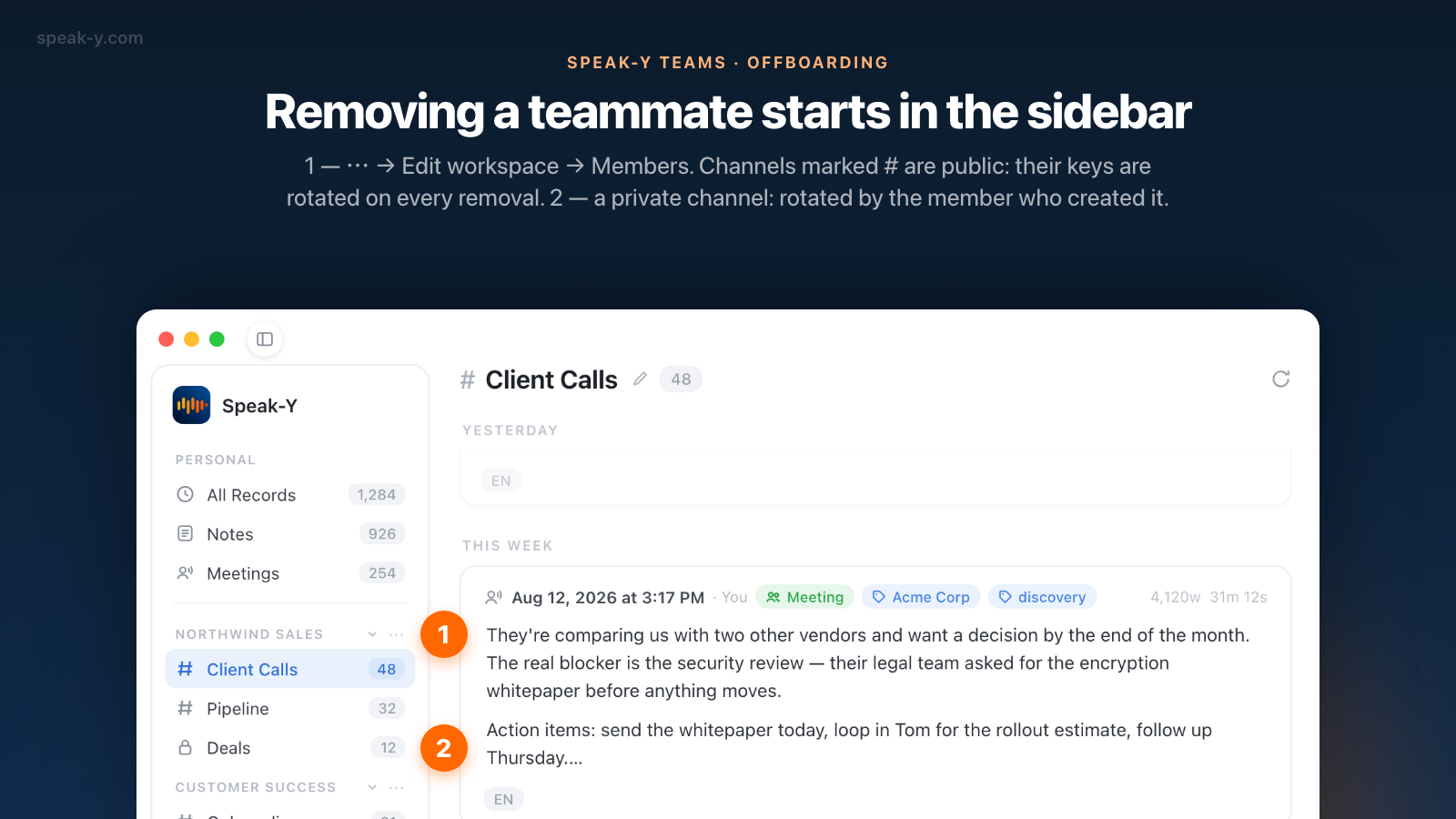
Teamwerkruimtes staan in de zijbalk van de Speak-Y-app voor macOS, niet in Instellingen.
- Klik in de zijbalk op ⋯ naast de naam van de werkruimte en kies Edit workspace.
- Open het tabblad Members. Elke rij toont de persoon en zijn rol.
- Klik op het rode verwijderpictogram (een persoon met een minteken) aan het eind van zijn rij.
- De app vraagt Dit lid verwijderen? en legt uit dat de toegang direct wordt ingetrokken en dat de sleutels van de werkruimte, de openbare kanalen en de privékanalen waarin u zit worden geroteerd. Klik op Lid verwijderen.
- Wacht op de regel Lid verwijderd, kanaalsleutels geroteerd onder de ledenlijst.
Wie dit kan: de eigenaar kan iedereen verwijderen behalve zichzelf, en beheerders kunnen gewone leden verwijderen, maar geen andere beheerders. Niemand kan de eigenaar verwijderen. De app toont het verwijderpictogram in elke rij behalve uw eigen rij en die van de eigenaar; de server controleert de rol opnieuw als u klikt, dus het pictogram alleen geeft geen enkel recht.
Wat raakt de verwijderde persoon direct kwijt?
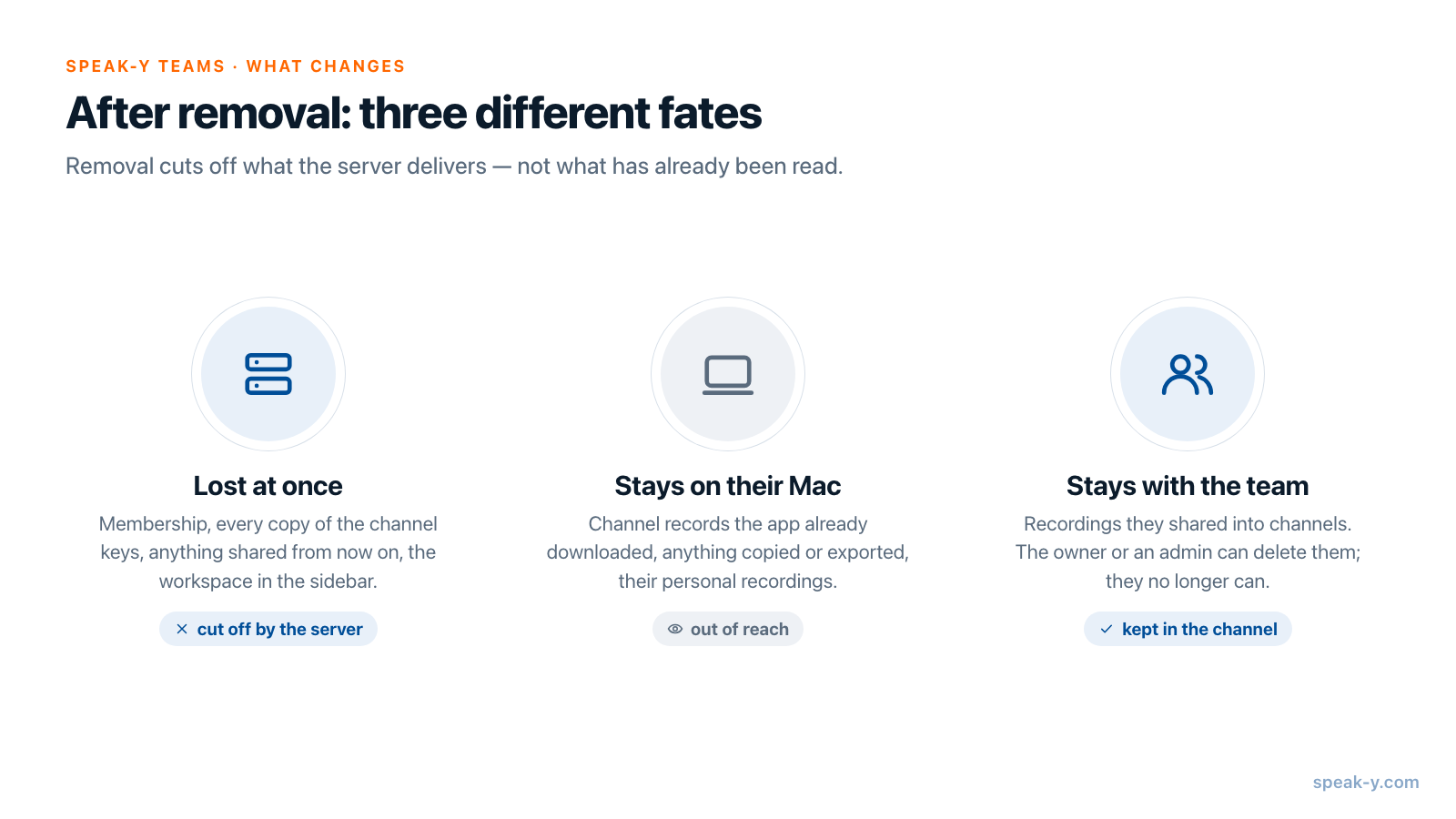
Alles waarvoor de server hem een sleutel of een record zou moeten leveren:
- Lidmaatschap en sleutels. De server verwijdert zijn lidmaatschap en elke verzegelde kopie van een kanaalsleutel die hij voor hem bewaarde. Voor hem bestaan de werkruimte en de kanalen niet meer: verzoeken leveren niets op.
- Alles wat vanaf nu wordt gedeeld. Nieuwe opnames in de kanalen van de werkruimte worden versleuteld met sleutelversies die alleen voor de blijvers zijn verzegeld.
- De werkruimte in zijn zijbalk. Die verdwijnt zodra zijn app de lijst met werkruimtes opnieuw laadt, bijvoorbeeld bij de volgende start.
- Zijn oude uitnodigingslink. Uitnodigingslinks zijn eenmalig, en de zijne is gebruikt toen hij lid werd. De werkruimtesleutel die de link bevatte, is bovendien vervangen.
- Zeggenschap over zijn eigen berichten. Opnames die hij in kanalen heeft gedeeld, blijven daar staan, en hij kan ze niet meer verwijderen.
Was dit zijn enige werkruimte en zit hij op het Free-abonnement, dan toont dat deel van zijn zijbalk weer het paneel om met een code lid te worden van een werkruimte.
Wat houdt hij?
Drie dingen, en maar één daarvan is een kwestie van vertrouwen:
- Wat zijn Mac al heeft gedownload. De app bewaart een lokale, ontsleutelde kopie van de kanaalfeeds die zijn geladen, zodat de feed snel opent. Verwijdering wist die kopie niet. Wat hij vóór de verwijdering kon lezen, kan hij op die Mac nog steeds lezen — ook via een AI-assistent die is gekoppeld aan de lokale MCP-server van Speak-Y.
- Wat hij heeft gekopieerd of geëxporteerd. Tekst die in een document is geplakt, een geëxporteerd bestand, een transcriptie in zijn eigen Google Drive — dat valt allemaal buiten het bereik van Speak-Y.
- Zijn persoonlijke opnames. Een opname die in een kanaal is gedeeld, is een aparte versleutelde kopie. Zijn eigen bibliotheek, dictaten en vergaderingen worden op geen enkele manier geraakt door de verwijdering.
Dit is geen eigenaardigheid van Speak-Y. Geen enkel end-to-end versleuteld systeem kan leesbare tekst terughalen die al op iemands scherm heeft gestaan; sleutelrotatie beschermt de toekomst, niet het verleden. De praktische conclusie is eenvoudig: deel in een kanaal alleen wat iedereen in dat kanaal mag houden.
Wat gebeurt er met wat hij heeft gedeeld?
Opnames die de persoon in kanalen heeft gedeeld, blijven in die kanalen staan, zodat het team geen vergadergeschiedenis verliest als iemand vertrekt. Zijn naam wordt niet meer opgezocht, omdat hij niet meer in de ledenlijst staat, dus tonen de berichten in plaats daarvan een korte identificatiecode.
Moeten sommige van die berichten weg, dan kan de eigenaar van de werkruimte of een beheerder ze verwijderen — mits die toegang heeft tot het kanaal. In een privékanaal betekent dat: lid zijn van dat kanaal. Een rol alleen opent in Speak-Y geen privékanaal, want toegang is een kwestie van het bezit van de kanaalsleutel.
Welke sleutels worden geroteerd, en waarom dat ertoe doet
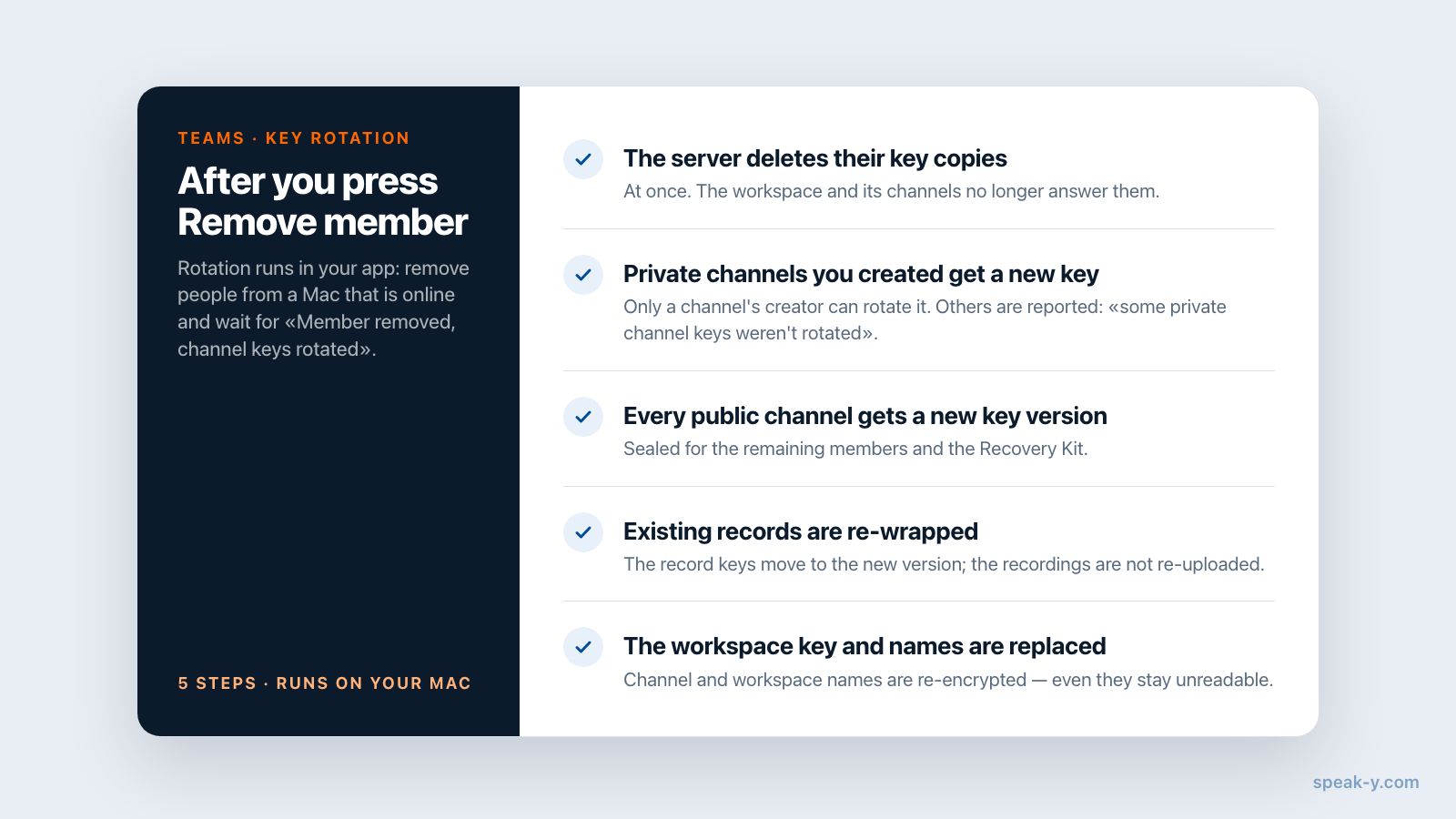
Rotatie is wat "van de lijst gehaald" verandert in "kan niets nieuws meer lezen". Uw app voert die uit direct nadat de server de verwijdering heeft bevestigd:
- De server verwijdert de verzegelde sleutelkopieën van de persoon.
- Privékanalen waarin hij zat, krijgen een nieuwe sleutelversie — maar alleen de kanalen die u hebt aangemaakt. De server laat alleen de maker van een kanaal de sleutel ervan roteren.
- Uw app geeft een nieuwe versie uit van elke sleutel van een openbaar kanaal en verzegelt die voor de overgebleven leden en de Recovery Kit van de werkruimte.
- Bestaande records worden opnieuw ingepakt met de nieuwe sleutelversie; de opnames zelf worden niet opnieuw geüpload.
- De werkruimtesleutel wordt vervangen, en de namen van kanalen en de werkruimte worden opnieuw versleuteld, zodat de verwijderde persoon niet eens kan lezen hoe de kanalen heten.
Twee praktische gevolgen. Ten eerste draait de rotatie in uw app, dus verwijder mensen vanaf een Mac met een stabiele verbinding en wacht op de bevestigingsregel. Ten tweede: zat de persoon in een privékanaal dat iemand anders heeft aangemaakt, dan meldt de app dat: Lid verwijderd, maar sommige sleutels van privékanalen zijn niet geroteerd. De server levert hem de records van die kanalen niet meer, maar de oude sleutel blijft bij hem.
Iemand uit één privékanaal verwijderen, zonder hem uit de werkruimte te halen, doet u in de ledenlijst van dat kanaal. Alleen de maker van het kanaal kan dat, en de bevestiging vermeldt dat de kanaalsleutel wordt geroteerd en dat de persoon de toegang tot alle records verliest. Verlaat een lid zelf een privékanaal, dan wordt de sleutel niet geroteerd.
Hoe andere tools verwijdering aanpakken
De meeste teamtools behandelen verwijdering als een accountinstelling. Gecontroleerd op 30 september 2026:
- Slack. Een lid deactiveren haalt hem uit alle kanalen en meldt hem af op alle apparaten; zijn berichten en bestanden blijven in de werkruimte voor geschiedenis en zoeken.
- Otter.ai. Beheerders kunnen een lid deactiveren, waarbij zijn gesprekken bewaard blijven, of hem verwijderen, waarbij zijn gesprekken definitief worden gewist — ook de gesprekken die in kanalen zijn gedeeld.
Beide zijn duidelijke, gedocumenteerde regels die de server afdwingt. Het verschil bij Speak-Y is dat de server nooit leesbare inhoud of sleutels heeft gehad, dus moet verwijdering met sleutels worden uitgevoerd: de kopieën van de persoon worden verwijderd en de sleutels die alle anderen gebruiken, worden vervangen.
Een offboardingchecklist
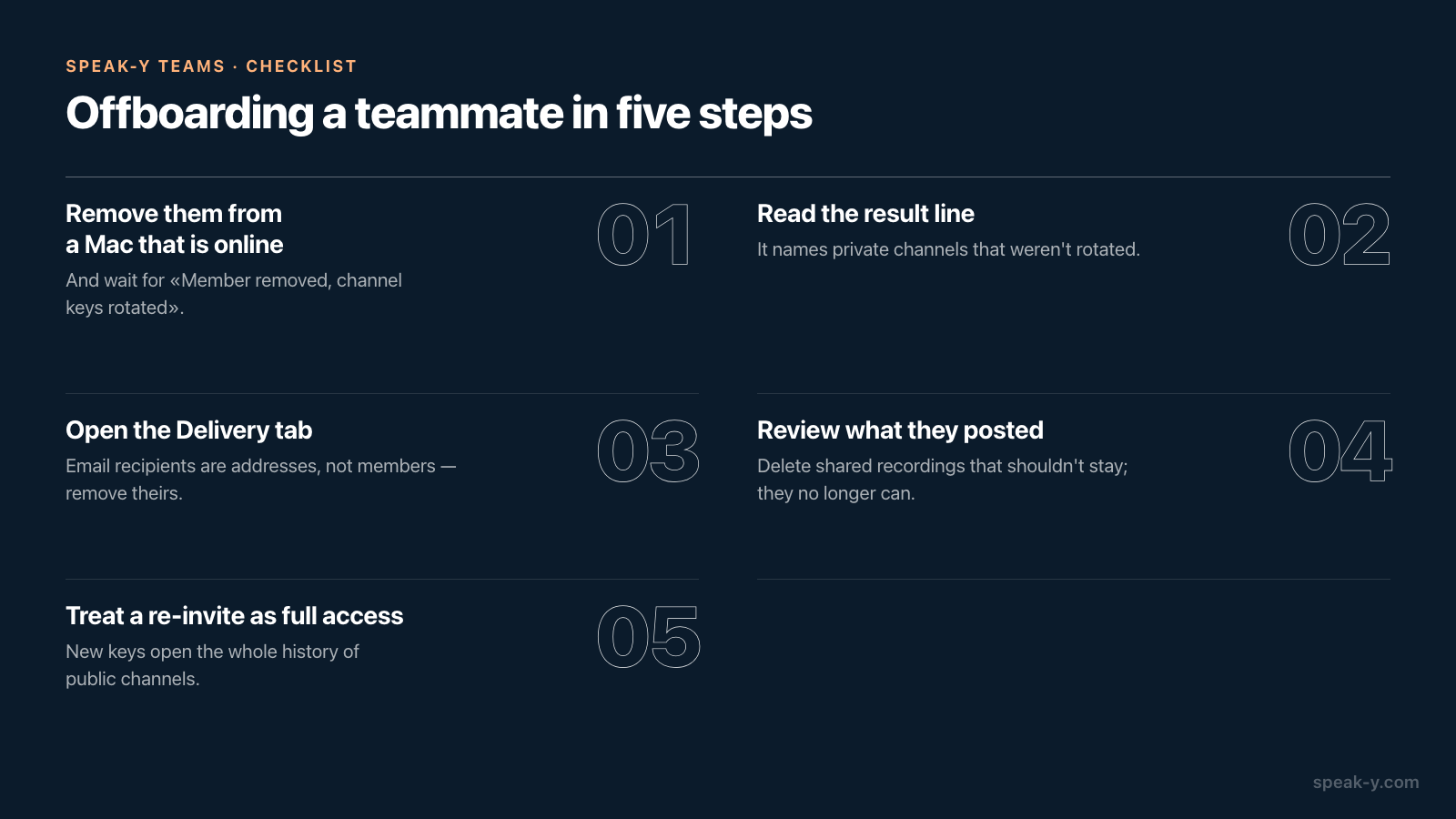
Als iemand het team verlaat, bent u in vijf minuten klaar:
- Verwijder hem vanaf een Mac die online is, en wacht op Lid verwijderd, kanaalsleutels geroteerd.
- Lees de resultaatregel. Noemt die privékanalen die niet zijn geroteerd, dan weet u welke kanalen nu alleen nog op de weigering van de server leunen.
- Open het tabblad Bezorging. E-mailontvangers daar zijn adressen, geen leden — verwijder het zijne als vergadermeldingen naar hem gingen.
- Bekijk wat hij heeft geplaatst. Verwijder gedeelde opnames die niet bij het team horen te blijven; hij kan dat zelf niet meer.
- Beslis bewust over een nieuwe uitnodiging. Een nieuwe uitnodiging geeft hem de huidige sleutels en de volledige geschiedenis van de openbare kanalen, inclusief alles wat tijdens zijn afwezigheid is gedeeld.
Teamwerkruimtes zijn beschikbaar in de Speak-Y-app voor macOS: een werkruimte aanmaken kan vanaf het Pro-abonnement, en teamgenoten sluiten gratis aan op elk abonnement. De pagina over Speak-Y Teams laat zien hoe gedeelde kanalen in het dagelijks gebruik werken, en de gids over vergaderingen omzetten in een kennisbank voor het team behandelt hoe u in de eerste plaats beslist wat in welk kanaal thuishoort.
FAQ
Hoe verwijder ik iemand uit een teamwerkruimte in Speak-Y?
Open in de macOS-app ⋯ naast de werkruimte in de zijbalk, kies Edit workspace en ga naar Members. Klik op het verwijderpictogram in de rij van de persoon en bevestig met Lid verwijderen. De app roteert dan de kanaalsleutels en toont Lid verwijderd, kanaalsleutels geroteerd.
Kan een verwijderd teamlid de vergadernotities van het team nog lezen?
Nieuwe niet. De server verwijdert direct zijn kopieën van de kanaalsleutels, en nieuwe opnames worden versleuteld met sleutelversies die hij nooit ontvangt. Opnames die zijn app al naar zijn Mac had gedownload, blijven daar staan, zoals elk bestand dat iemand al heeft geopend.
Wat gebeurt er met de opnames die een verwijderd lid in een kanaal heeft gedeeld?
Die blijven in het kanaal voor de rest van het team. De verwijderde persoon kan ze niet meer verwijderen; de eigenaar van de werkruimte of een beheerder met toegang tot dat kanaal wel.
Wie kan leden uit een Speak-Y-werkruimte verwijderen?
De eigenaar kan iedereen verwijderen behalve zichzelf, en beheerders kunnen gewone leden verwijderen. Niemand kan de eigenaar verwijderen. Voor één privékanaal geldt iets anders: alleen wie dat kanaal heeft aangemaakt, kan er iemand uit verwijderen.
Wat ziet een verwijderd teamlid als ik hem opnieuw uitnodig?
Een nieuwe uitnodiging geeft hem de huidige sleutels, dus hij ziet de volledige geschiedenis van de openbare kanalen van de werkruimte, inclusief wat er tijdens zijn afwezigheid is gedeeld. Privékanalen blijven dicht tot een lid van elk kanaal hem toevoegt.