Slack en e-mail beantwoorden met spraak: 20 berichten op een Mac
Twintig ongelezen berichten om negen uur 's ochtends zijn vooral typwerk: een dozijn korte antwoorden in Slack, een paar e-mails die een aanhef en een afsluiting nodig hebben, en één collega die in het Engels schrijft terwijl u in een andere taal denkt. Alle drie kunt u in Speak-Y met spraak beantwoorden, zonder de app te verlaten waarin u antwoordt.
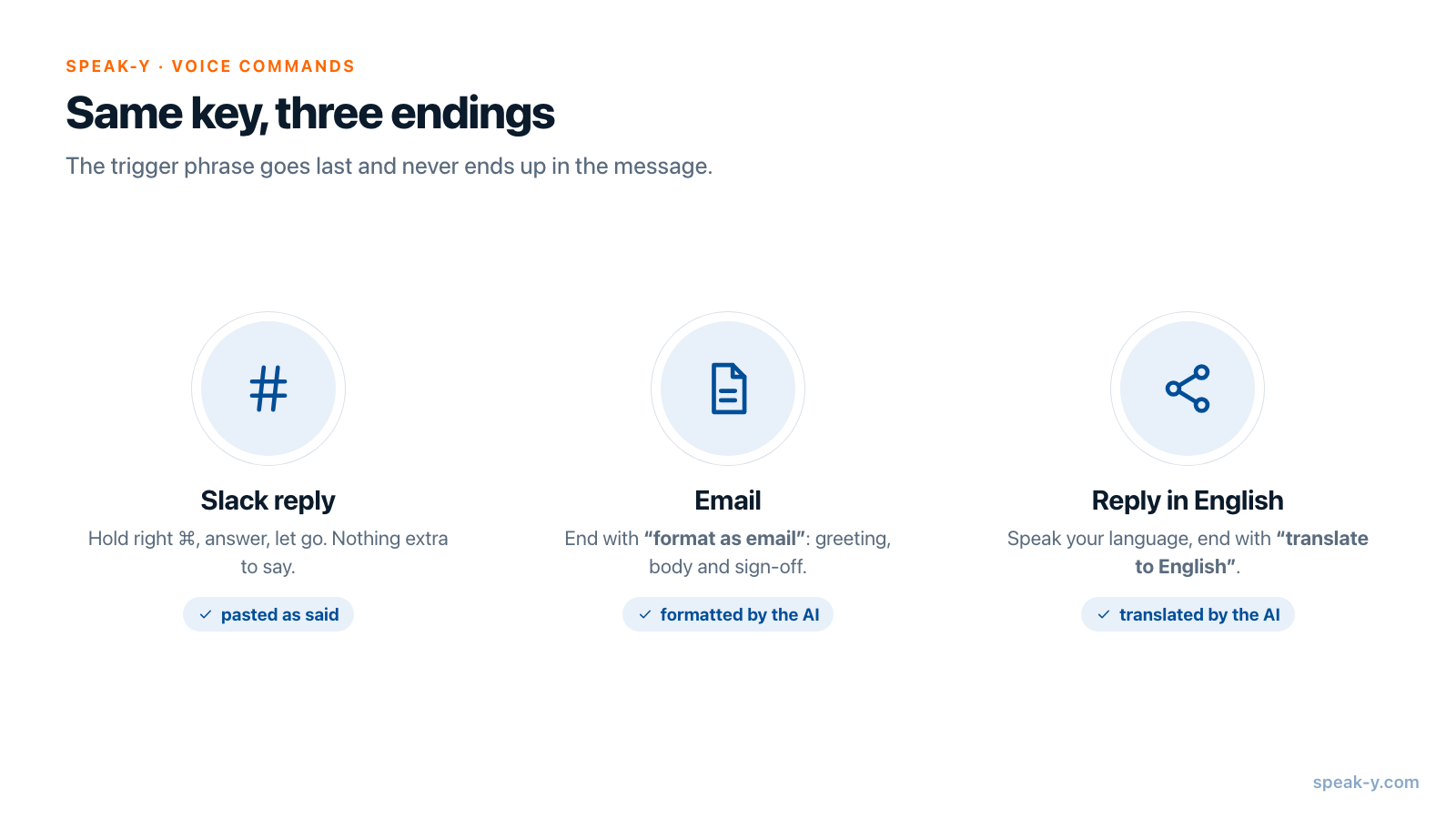
Zet de cursor in het antwoordvak, houd de rechter ⌘-toets ingedrukt, zeg het antwoord, laat los — de tekst wordt geplakt waar de cursor staat. Voor een e-mail eindigt u het dictaat met een triggerfrase zoals "format as email", en de AI van Speak-Y maakt van wat u zei een opgemaakt bericht voordat het wordt geplakt. Voor het Engelse antwoord eindigt u met "translate to English". De instelling kost ongeveer vijf minuten en doet u één keer.
Deze gids gaat over de Mac-app. Labels staan erin zoals ze in de interface van Speak-Y verschijnen, gecontroleerd op 30 september 2026.
Wat stelt u één keer in?
Drie dingen, in deze volgorde.
- Controleer de sneltoetsen. Instellingen → General toont er twee. De Houd-sneltoets (standaard rechter ⌘) neemt op zolang u hem ingedrukt houdt. De Schakelsneltoets (standaard ⌥ Space) start bij de eerste druk en stopt bij de volgende. Dubbeltikken op de houdtoets zet de lopende opname bovendien om naar handsfree.
- Zorg dat Commandomodus aan staat. Instellingen → Commandomodus heeft een schakelaar Inschakelen, en die staat standaard aan. Staat hij uit, dan worden triggerfrasen als gewone woorden gedicteerd.
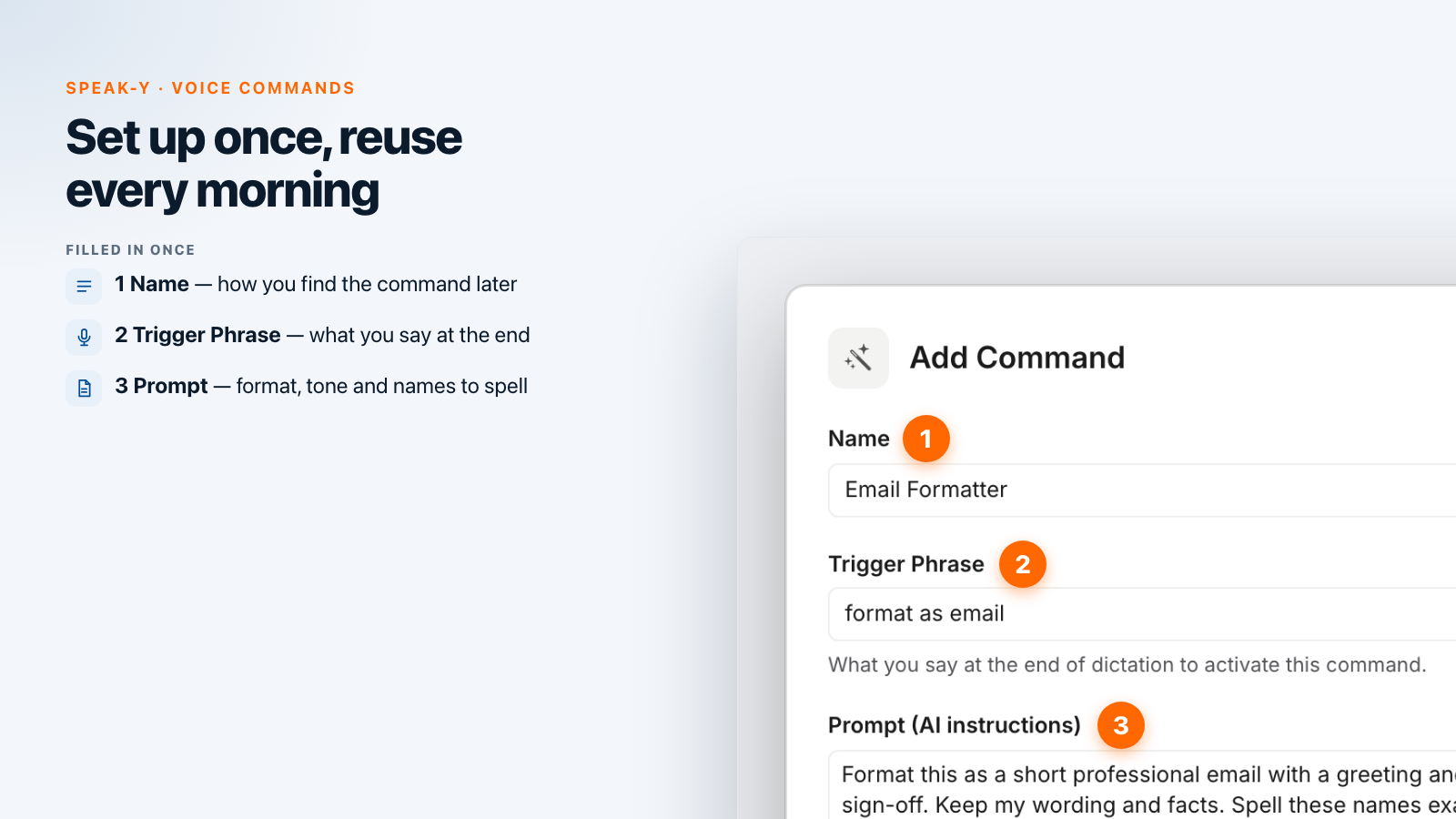
- Voeg twee opdrachten toe. In hetzelfde onderdeel opent Configure voice commands het scherm Spraakopdrachten. Druk onder Aangepaste opdrachten op Opdracht toevoegen, vul Naam, Triggerfrase en Prompt (AI-instructies) in en druk op Opslaan. Herhaal dit voor de tweede opdracht.
| Naam | Triggerfrase | Prompt (AI-instructies) |
|---|---|---|
| Email Formatter | format as email | Format this as a short professional email with a greeting and a sign-off. Keep my wording and facts. Spell these names exactly: Siobhan Kowalczyk, Tomás Nguyen, Northwind. |
| To English | translate to English | Translate this into natural, friendly English. Keep it short. Return only the translation. |
De triggerfrase is wat u aan het einde van een dictaat zegt — de hint onder het veld in Speak-Y zegt precies dat: "Wat u aan het einde van het dictaat zegt om dit commando te activeren." Opdrachten worden in uw account opgeslagen, niet op één Mac.
Hoe beantwoordt u Slack met spraak?
Klik in het antwoordvak van de thread, houd rechter ⌘ ingedrukt, spreek, laat los. De opnameknop onder aan het scherm toont een golfvorm zolang u de toets ingedrukt houdt en "Verwerken…" nadat u loslaat; even later staat het hele antwoord in het vak alsof u het had getypt. Er wordt niets verstuurd: u leest het en drukt zelf op Return.
Twee gewoontes maken dit snel:
- Praat, dicteer geen leestekens. Interpunctie en hoofdletters worden automatisch toegevoegd, dus "komma" of "punt" hoeft u niet te zeggen.
- Gebruik de schakeltoets voor alles wat lang is. Een toets veertig seconden ingedrukt houden is vermoeiend. Druk één keer op ⌥ Space, praat, druk nog een keer.
Spreken gaat snel: een onderzoek van Stanford (Ruan et al., 2016) mat 153 woorden per minuut bij spraakinvoer tegenover 52 op een telefoontoetsenbord, dus een Slack-antwoord van 40 woorden is in ongeveer vijftien seconden gezegd. Dezelfde toets werkt in Mail, Gmail in een browser, Teams, Linear of een terminal, omdat Speak-Y plakt in welk veld de cursor ook staat. De installatiegids behandelt de toegankelijkheidsrechten die hiervoor nodig zijn.
Hoe maakt u van een gesproken antwoord een e-mail?
Open het antwoord, klik in de tekst, houd rechter ⌘ ingedrukt en praat zoals u het aan iemand aan het bureau naast u zou uitleggen. Sluit af met de triggerfrase:
tell Siobhan the renewal is fine at the new price, we only need the signed order form by Friday, and ask whether Tomás can join the kickoff on the fourteenth — format as email
Als u de toets loslaat, herkent Speak-Y "format as email" als de opdracht Email Formatter, stuurt de tekst ervoor samen met uw prompt naar de AI en plakt het resultaat — aanhef, tekst, afsluiting — in plaats van het ruwe dictaat. De triggerfrase zelf komt niet in de e-mail terecht. Wordt de frase niet herkend, dan wordt het dictaat precies zo geplakt als u het zei; in het slechtste geval hebt u dus een gewoon antwoord dat u nog kunt bewerken.
Speak-Y zoekt de triggerfrase aan het einde van het dictaat, dus zeg hem als laatste. Terwijl de opdracht loopt, toont de opnameknop "Processing with AI...", en dat duurt iets langer dan een gewoon dictaat. Van het openen van de e-mail tot het klikken op Verstuur kost een antwoord zoals hierboven minder dan een minuut.
Hoe houdt u de namen van collega's en klanten goed?
Bij namen gaat dicteren het vaakst mis: "Siobhan" wordt "Shivon", omdat een herkenner onbekende woorden op klank raadt — hoe spraakherkenning werkt legt uit waarom.
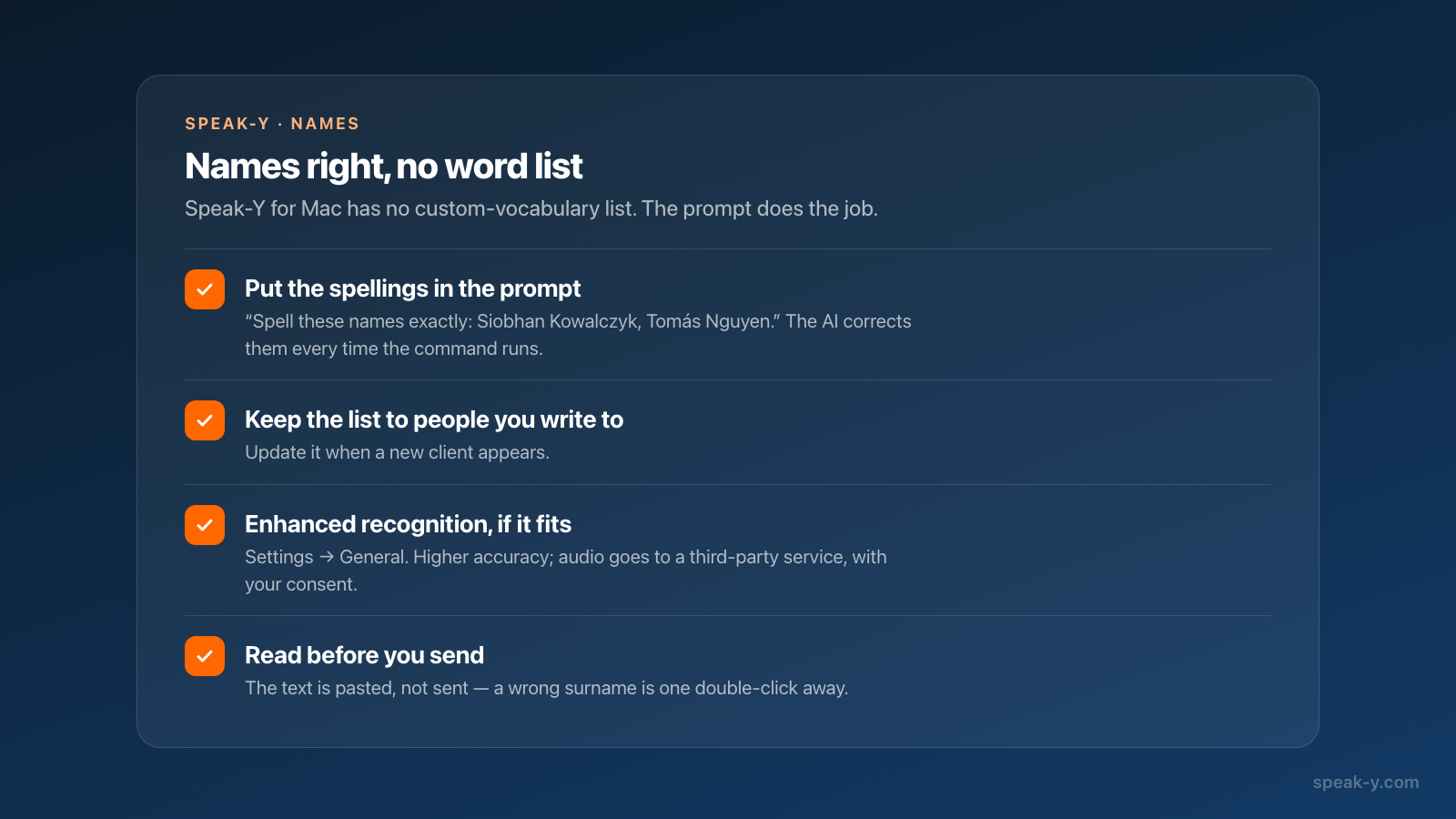
Speak-Y voor Mac heeft geen aparte lijst voor eigen woorden, dus de betrouwbare oplossing is de regel die al in de prompt van Email Formatter staat: de juiste spellingen. De AI die de e-mail opmaakt, leest die regel en corrigeert bijna-goede namen naar de spelling die u opgaf, telkens wanneer de opdracht wordt uitgevoerd. Beperk de lijst tot de mensen aan wie u echt schrijft en werk hem bij als er een nieuwe klant bijkomt.
Voor antwoorden die zonder opdracht de deur uitgaan, helpen nog twee opties. Verbeterde herkenning in Instellingen → General geeft een nauwkeurigere transcriptie voor ondersteunde talen; de functie stuurt uw audio naar een spraakdienst van derden, vraagt de eerste keer om toestemming en zet "Afmelden voor modeltraining" in Privacy uit, dus lees het venster voordat u haar inschakelt. En omdat de tekst wordt geplakt en niet verstuurd, is een verkeerde achternaam met één dubbelklik hersteld.
Hoe antwoordt u in het Engels als u in een andere taal denkt?
Speak-Y herkent meer dan 67 talen, en de taal waarin u dicteert hoeft niet de taal te zijn waarin u verstuurt. Dicteer het antwoord in uw eigen taal en eindig met "translate to English": de opdracht To English geeft het antwoord in het Engels terug en plakt het in het vak. Voelen Engelse woorden aan het einde van een Nederlandse zin vreemd, stel de triggerfrase dan in uw eigen taal in — het is gewoon tekst in de opdracht.
Twee alternatieven dekken de gevallen die de opdracht niet dekt:
- De free prompt. Stel op het scherm Spraakopdrachten onder Ingebouwde opdrachten één triggerfrase in (het voorbeeld van het scherm zelf is "free prompt") en sla die op. Alles wat u na die frase zegt, wordt de instructie: "…free prompt translate to English and keep it short". Eén frase dekt vertalen, inkorten en toon.
- Achteraf. Hebt u zonder trigger gedicteerd, open dat dictaat dan in het venster van Speak-Y, druk op AI-verwerking, kies Vertalen naar EN en druk op Toepassen. De vertaling wordt opgeslagen als nieuwe versie van de opname; Tekst kopiëren zet haar op het klembord.
Hoe ziet de ochtend met 20 berichten eruit?
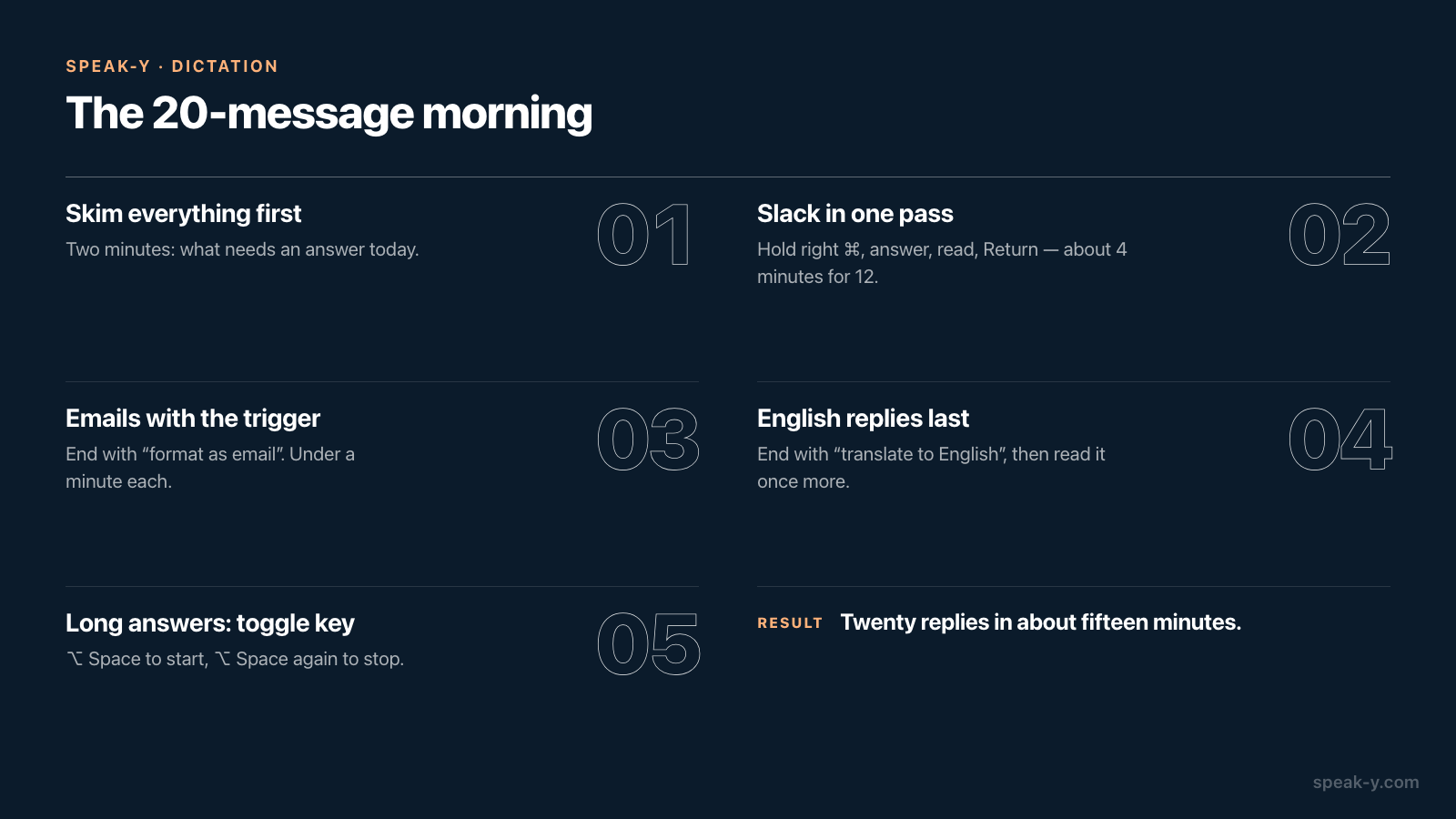
Een realistische inbox: twaalf Slack-antwoorden, zes e-mails, twee antwoorden in het Engels.
- Eerst alles doorlopen. Twee minuten om te bepalen wat vandaag een antwoord nodig heeft.
- Slack in één ronde. Klik in elke thread, houd rechter ⌘ ingedrukt, antwoord, lees, druk op Return. Twaalf antwoorden van vijftien tot twintig seconden elk is ongeveer vier minuten.
- E-mails met de trigger. Hetzelfde gebaar, eindigend met "format as email". Lees het concept, verbeter wat de AI heeft aangenomen, verstuur. Reken op minder dan een minuut per e-mail.
- Engelse antwoorden als laatste. Eindig met "translate to English" en lees het resultaat nog een keer — toon overleeft een vertaling minder betrouwbaar dan feiten.
- Alles boven een minuut met de schakeltoets. ⌥ Space om te starten, praten, ⌥ Space om te stoppen.
Dat zijn twintig antwoorden in ongeveer vijftien minuten praten en lezen, met het toetsenbord alleen voor Return en een enkele correctie.
Met welke abonnementen en op welke platforms werkt dit?
- Dicteren in elke app werkt op elk abonnement. Free bevat 2.000 woorden per week zonder creditcard. Twintig antwoorden van 40 woorden zijn ongeveer 800 woorden, dus een dagelijkse routine als deze groeit binnen de week boven Free uit; Pro, Pro+ en Max hebben onbeperkt woorden (prijzen).
- Spraakopdrachten staan op de prijspagina onder Pro, Pro+ en Max.
- AI-verwerking telt mee voor de wekelijkse AI-verzoeken: 50 op Free, 200 op Pro, onbeperkt op Pro+ en Max.
- Platforms. De Mac-app draait op macOS 14.2 en nieuwer. Omdat opdrachten in uw account worden opgeslagen, neemt de iPhone-app van Speak-Y dezelfde over. Op Windows werkt dicteren in Slack en e-mail op dezelfde manier, standaard met Ctrl+Shift+Space (ingedrukt houden) en Ctrl+Shift+D (schakelen), maar de Windows-app past tijdens het dicteren geen opdrachten met een triggerfrase toe.
Zodra antwoorden met spraak beginnen, is de volgende bron van typwerk de follow-up na een vergadering. Met de gratis MCP-server van Speak-Y kunnen Claude of ChatGPT uw vergadertranscripties op uw eigen machine lezen, zodat de follow-upmail kan beginnen bij wat er werkelijk is gezegd — en dezelfde sneltoets werkt ook bij prompts dicteren in Claude Code en Cursor.
FAQ
Kan ik met Speak-Y antwoorden rechtstreeks in Slack dicteren?
Ja. Klik in het antwoordvak, houd de rechter ⌘-toets ingedrukt (de standaard Houd-sneltoets op de Mac), spreek en laat los. Speak-Y plakt de tekst waar de cursor staat, in Slack of in elke andere app, en verstuurt hem niet — u leest het antwoord en drukt zelf op Return.
Hoe laat ik Speak-Y een dictaat omzetten in een opgemaakte e-mail?
Maak een eigen spraakopdracht aan: Instellingen → Commandomodus → Configure voice commands → Opdracht toevoegen. Geef een naam op, een triggerfrase zoals "format as email" en een prompt die de gewenste e-mail beschrijft. Zeg de triggerfrase aan het einde van een dictaat, en Speak-Y plakt de opgemaakte e-mail in plaats van de ruwe tekst.
Heeft Speak-Y een eigen woordenlijst voor namen van collega's?
De Mac-app heeft geen aparte woordenlijst. De betrouwbare plek voor spellingen is de prompt van een spraakopdracht — bijvoorbeeld "Spell these names exactly: Siobhan Kowalczyk, Tomás Nguyen" — zodat de AI bijna-goede namen corrigeert telkens wanneer de opdracht wordt uitgevoerd. Verbeterde herkenning in Instellingen → General verhoogt de nauwkeurigheid nog verder, en de geplakte tekst kunt u altijd bewerken voordat u verstuurt.
Kan Speak-Y wat ik dicteer naar het Engels vertalen?
Ja. Maak een opdracht met de triggerfrase "translate to English" en een prompt die om een vertaling vraagt, dicteer dan in uw eigen taal en eindig met die frase. U kunt ook de ingebouwde free prompt gebruiken, of een afgerond dictaat achteraf vertalen met AI-verwerking → Vertalen naar EN.