Contexto de reuniões no Cursor: transcrições e código via MCP
O Cursor consegue ler as suas transcrições de reunião na mesma sessão em que lê o seu repositório, desde que essas transcrições estejam expostas por um servidor MCP. O Speak-Y traz um dentro do aplicativo de desktop, então a instalação é um clique em Configurações → Integrações e um reinício do Cursor — sem JSON, sem chave de API.
O ganho não é «as minhas notas agora estão no editor». É que duas perguntas que normalmente vivem em aplicativos diferentes viram uma só. «O que combinamos mudar na lógica de retentativa?» e «onde está esse código?» viram um único prompt, e o agente responde às duas metades sem que você precise traduzir a primeira em uma busca para a segunda.
Este guia cobre o que o Cursor de fato ganha, como conectá-lo, como saber que a conexão subiu, os prompts que fazem os cinco minutos valerem a pena e onde essa abordagem deixa de ajudar.
Uma coisa a conferir antes de começar
A página de preços do Cursor lista «MCPs, skills, and hooks» entre os recursos do Pro (US$ 20/mês) e superiores; a lista do plano gratuito Hobby se limita ao acesso ao Composer e a um número limitado de requisições de agente, e não menciona MCP (verificado em 12 de agosto de 2026). Se você está no Hobby, confirme que o MCP funciona para você antes de montar um fluxo de trabalho em cima disso.
O lado do Speak-Y não custa nada de qualquer forma: o servidor MCP está incluído em todos os planos, inclusive no Free, sem taxa separada pela integração.
O que o Cursor ganha
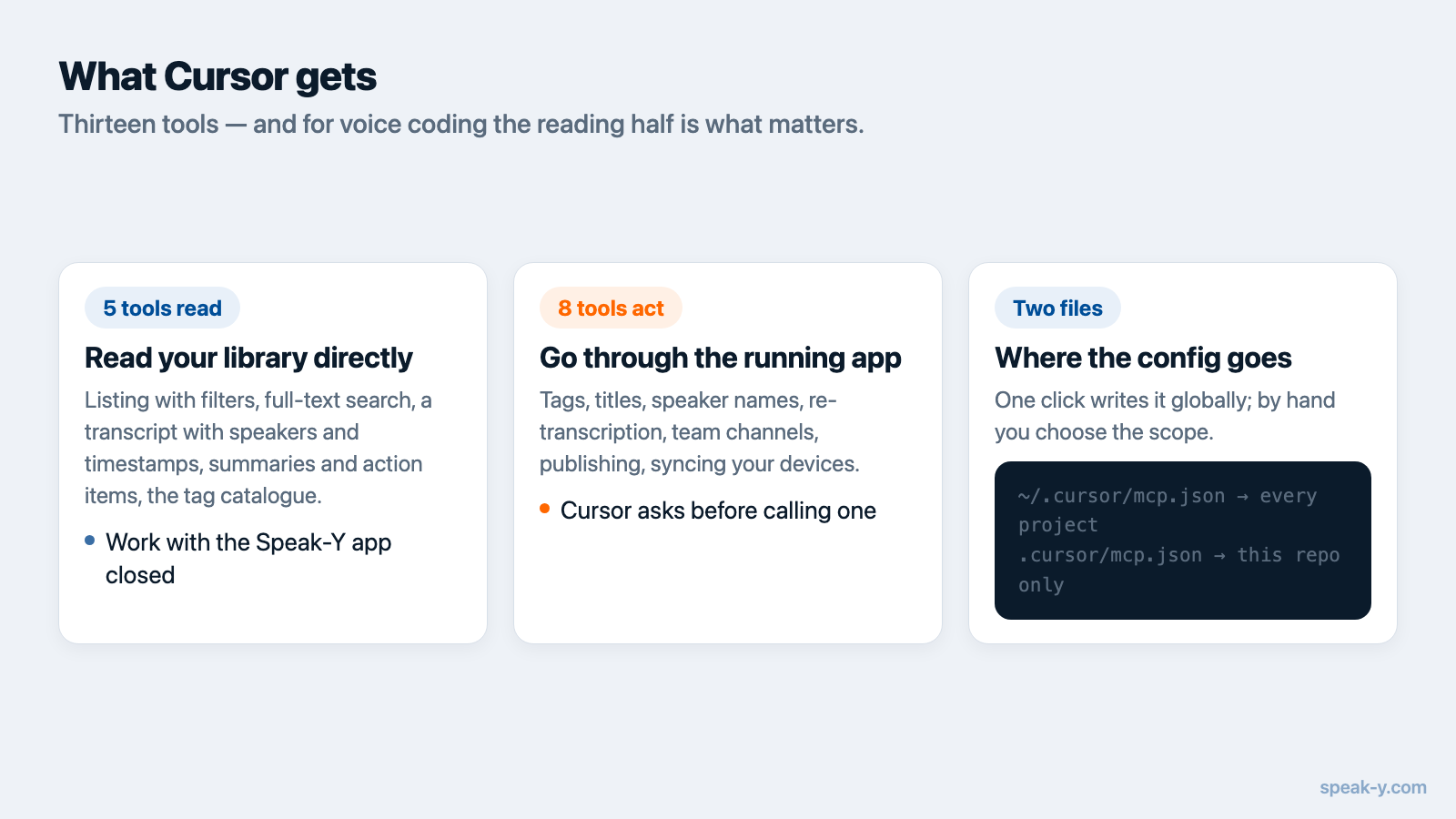
Treze ferramentas, e a divisão entre elas é a parte que vale entender, porque é ela que decide o que precisa estar em execução:
Cinco leem a sua biblioteca diretamente — listar gravações com filtros, busca em texto completo, ler uma transcrição (simples, por locutor ou o resumo com itens de ação), trazer a gravação mais recente e listar as suas etiquetas. Essas abrem o banco de dados local somente para leitura e funcionam com o aplicativo Speak-Y aberto ou não.
Oito passam pelo aplicativo em execução — etiquetas, o título de uma gravação, nomes de quem falou, transcrever de novo, criar um canal de equipe, publicar uma gravação nele, sincronizar a partir dos seus outros dispositivos e listar os seus canais de equipe. O aplicativo faz o trabalho com o mesmo código que está por trás dos botões da própria interface. Feche-o e essas ferramentas respondem «abra o Speak-Y» em vez de falhar de um jeito estranho. Sete das oito alteram alguma coisa; listar canais só lê, mas os dados dos canais vivem no aplicativo, então essa também precisa dele.
Para programar por voz, especificamente, a metade que lê é a que importa. O resto é arrumação que você pode fazer pelo chat em vez de trocar de janela.
Conectar
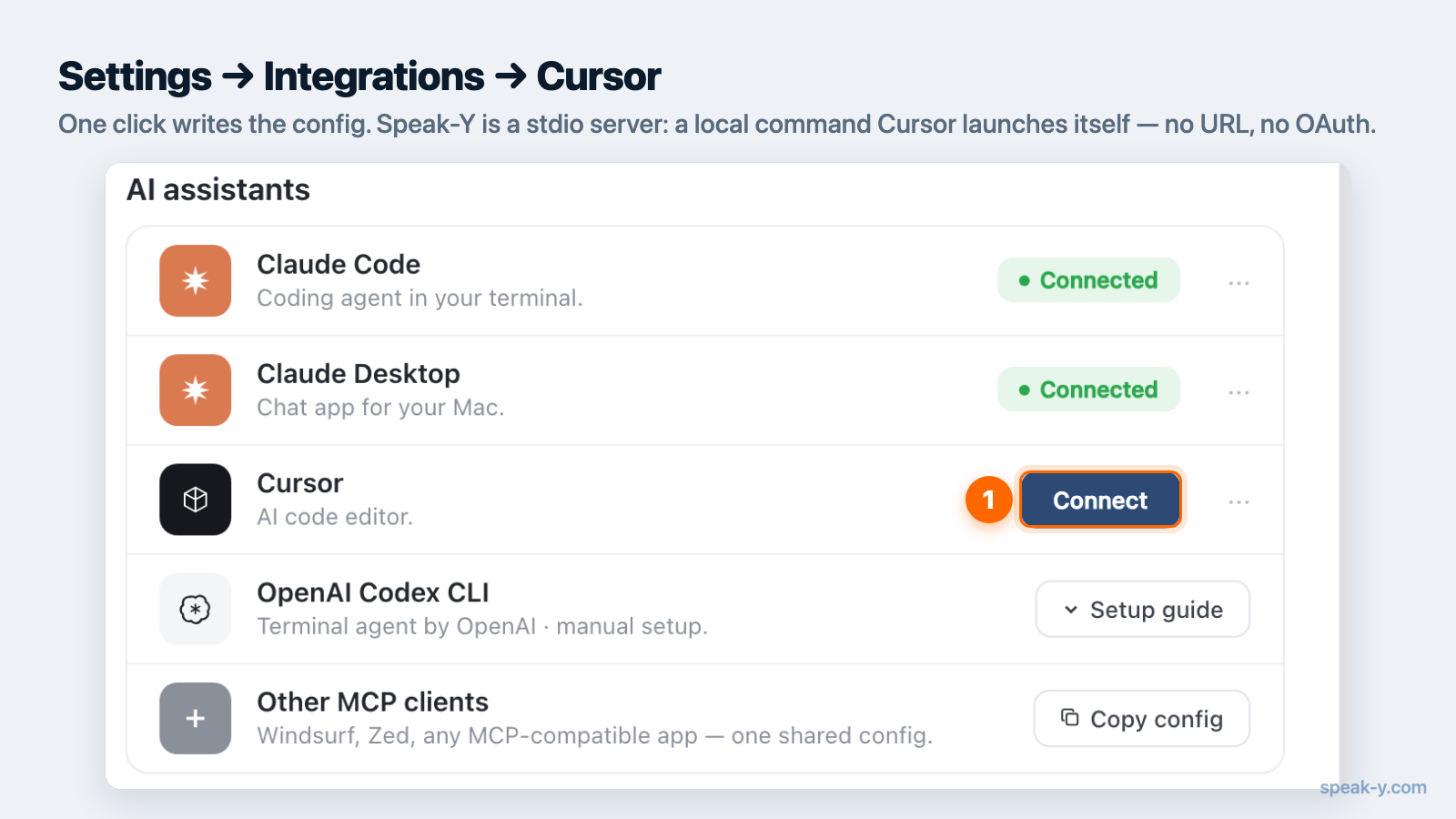
O caminho de um clique. Abra o Speak-Y, vá em
Configurações → Integrações, encontre o Cursor na lista de clientes e
clique em Instalar. O Speak-Y escreve a entrada em ~/.cursor/mcp.json —
a configuração global do Cursor, que vale para todos os seus projetos. Esse é
o escopo certo aqui: o seu histórico de reuniões não pertence a um
repositório. Depois, reinicie o Cursor.
O caminho manual, se você prefere ver o que está sendo adicionado ou quer o servidor em um único projeto. O Cursor lê a configuração MCP de dois arquivos:
~/.cursor/mcp.json— global, disponível em todos os projetos..cursor/mcp.json— no nível do projeto e versionado, de modo que um repositório pode entregar os mesmos servidores a todo mundo que o clonar.
O Speak-Y é um servidor stdio: um comando local que o próprio Cursor inicia, sem URL e sem OAuth. A tela Configurações → Integrações tem o trecho de configuração pronto para copiar, incluindo uma variante que prende o servidor apenas à leitura.
O Speak-Y também deixa uma regra do Cursor em
~/.cursor/rules/speaky-organizer.mdc. Ela é escrita com alwaysApply: false e
uma descrição, o que no sistema de regras do Cursor significa que o agente a
puxa quando a descrição combina com o que você está fazendo — ou seja, ela não
custa nada de contexto enquanto você trabalha em código sem relação com isso.
Verificar a conexão
Abra Customize na barra lateral. Os servidores MCP instalados aparecem ali, cada um com o seu botão de liga-desliga, e um servidor desligado não carrega nem aparece no chat — esse botão é a primeira coisa a conferir quando as ferramentas somem.
O teste de verdade, porém, é funcional. Pergunte algo que só as suas gravações possam responder:
Procure nas minhas gravações do Speak-Y a reunião mais recente e me diga o que decidimos.
Se vier uma reunião de verdade, você está conectado. Se vier vazio, a causa costuma ser uma biblioteca vazia, e não um servidor quebrado — o agente enxerga exatamente o que você enxerga no aplicativo, e nada além disso.
Prompts que justificam a instalação
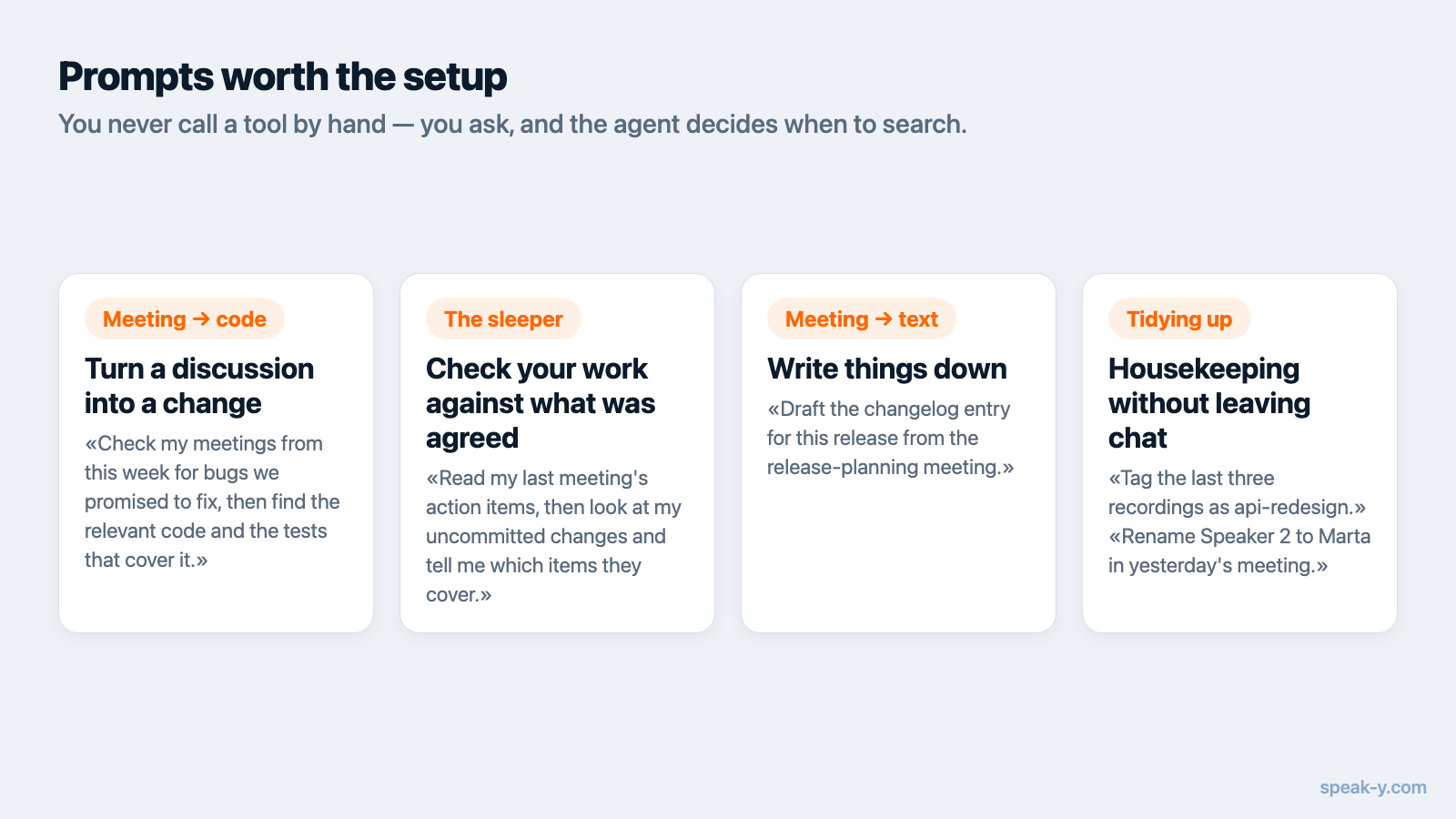
Você não chama ferramentas na mão. Você pergunta, e o agente decide quando buscar. Estes são os padrões que se pagam justamente dentro de um editor de código.
Transformar uma discussão em uma mudança.
- «Verifique nas minhas reuniões desta semana os bugs que prometemos corrigir, depois encontre o código correspondente e me diga o que cada correção tocaria.»
- «Na terça discutimos a estratégia de cache. Resuma as objeções, depois leia
cache.pye me diga quais delas o código atual já responde.» - «Encontre onde falamos dos limites de taxa da API e transforme a decisão em uma especificação curta que eu possa colocar no README.»
Conferir o seu trabalho contra o que foi de fato combinado.
- «Leia os itens de ação da minha última reunião, depois olhe as minhas mudanças não commitadas e me diga quais itens elas cobrem e quais não.»
- «Antes de eu abrir este PR: combinamos essa abordagem ou essa é a versão que rejeitamos na chamada?»
Esse segundo é o trunfo silencioso. A versão rejeitada em uma chamada é um erro específico e caro — ela sobrevive porque o raciocínio ficou em uma conversa que ninguém escreveu, e uma semana depois o desenho rejeitado volta a parecer perfeitamente razoável.
Registrar as coisas.
- «Redija a entrada de changelog desta versão a partir da reunião de planejamento do release.»
- «Escreva mensagens de commit para estas mudanças citando por que as fizemos, usando a reunião em que isso foi decidido.»
Arrumação sem sair do chat.
- «Marque as três últimas gravações com a etiqueta
api-redesign.» - «Renomeie Speaker 2 para Marta na reunião de ontem.»
Por que a transcrição vale mais que o ticket
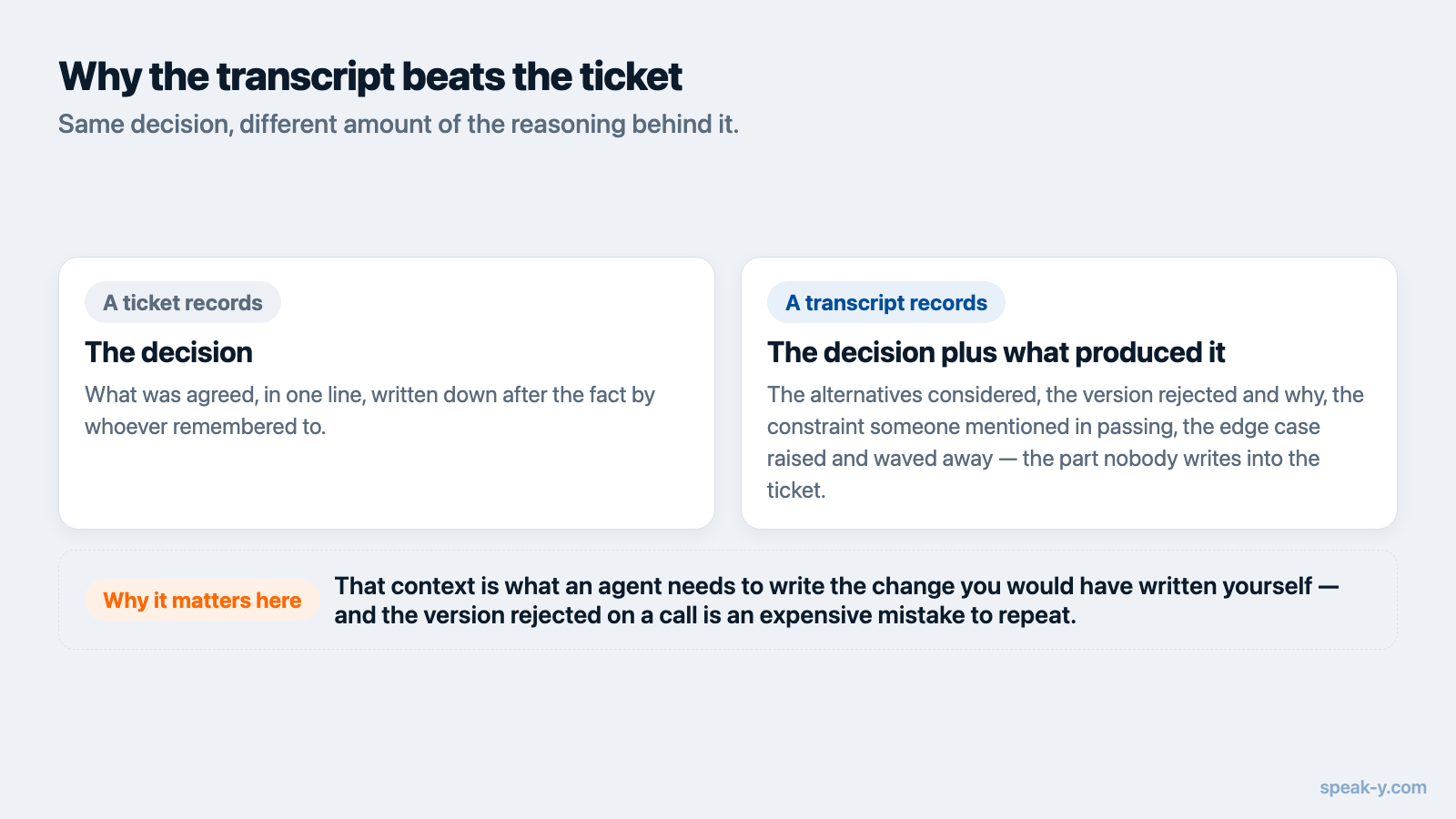
Um ticket registra a decisão. A transcrição registra a decisão mais as restrições que a produziram — a objeção que alguém levantou e retirou, o caso extremo que inviabilizou a abordagem simples, o «vamos fazer feio por enquanto, revemos isso no Q4».
Esse contexto é o que um agente precisa para escrever uma mudança que você mesmo teria escrito, e é exatamente o que se perde quando alguém comprime quarenta minutos em uma issue de três linhas. Alimentar a transcrição não é sobre economizar a anotação; é sobre não jogar fora o raciocínio antes de o código ser escrito.
A mesma lógica vale no sentido inverso, e por isso ditar prompts costuma render instruções melhores do que digitá-los: as pessoas dizem as restrições em voz alta e digitam apenas o pedido.
O que isso não faz
- Não apaga nada. Nenhuma ferramenta remove uma gravação, um canal ou um espaço de trabalho.
- As alterações pedem antes. Por padrão, o Cursor exige aprovação antes de executar uma ferramenta MCP, e as ferramentas de alteração do Speak-Y são declaradas como ferramentas que alteram dados, para que o pedido descreva com precisão o que está prestes a acontecer. Publicar em um canal de equipe é ainda marcado como destrutivo e de mundo aberto — sai da sua máquina e não se desfaz pelo chat.
- Você pode prender o Cursor à leitura. Acrescente
--read-onlyaos argumentos do servidor na configuração do Cursor e as sete ferramentas de alteração deixam de ser publicadas — o agente vê as seis que não alteram nada e mais nenhuma. A opção fica na configuração daquele cliente, então «o Cursor só lê, o Claude Code pode mais» é algo que dá para expressar de verdade. - Nada é enviado para fora para a integração funcionar, mas o que o agente lê viaja até o modelo como contexto de conversa, do mesmo jeito que o seu código. Se uma gravação é sensível a ponto de você não colar em um chat, não pergunte sobre ela.
Quando isso não compensa
Se as suas reuniões são rodadas de status sem conteúdo técnico, ligá-las a um editor de código só acrescenta ruído. Se a sua equipe já escreve as decisões em um documento de design na hora em que são tomadas, a transcrição é um caminho mais lento para a mesma informação. E se você trabalha sozinho em um projeto que ninguém discute, não há aqui nada que a leitura das suas próprias notas não desse.
A instalação compensa em um formato específico: várias pessoas, decisões tomadas de viva voz e revisitadas, e uma base de código em que «por que isso é assim?» é uma pergunta que aparece mais de uma vez por semana.
Para onde isso vai
Tudo o que está acima usa as suas próprias gravações. O teto óbvio é que o agente vê apenas aquilo de que você participou pessoalmente — e a maior parte do raciocínio por trás de uma base de código aconteceu em chamadas em que você não estava.
Reuniões publicadas em um espaço de equipe estendem o mesmo acesso ao que os colegas compartilharam deliberadamente, com criptografia de ponta a ponta, de modo que o «por que isso foi feito assim?» de alguém recém-chegado vira um prompt em vez de uma interrupção. O mesmo servidor, as mesmas ferramentas, uma biblioteca maior — a instalação deste guia não muda. Se você também usa o Claude, a configuração cliente por cliente para Claude Desktop e Claude Code cobre esses dois, e a documentação do MCP traz a referência completa para clientes sem instalador de um clique.
FAQ
O Cursor pode ler as minhas notas de reunião?
Sim, se as notas estiverem expostas por um servidor MCP. O Speak-Y traz um dentro do aplicativo de desktop: depois de uma instalação de um clique em Configurações → Integrações, o agente do Cursor consegue buscar nas suas gravações e ler transcrições, resumos e itens de ação na mesma sessão em que lê o seu repositório.
Onde o Cursor guarda a configuração de MCP?
Em dois lugares. Uma configuração global em ~/.cursor/mcp.json vale para todos os projetos, e uma configuração de projeto em .cursor/mcp.json vale só para aquele repositório e pode ser versionada para a equipe inteira. A instalação de um clique do Speak-Y escreve a global, porque as suas notas de reunião não pertencem a um repositório.
Preciso de um plano pago do Cursor para usar servidores MCP?
A página de preços do Cursor lista «MCPs, skills, and hooks» a partir do Pro; a lista de recursos do plano gratuito Hobby não os inclui (verificado em 12 de agosto de 2026). O Speak-Y não cobra nada pelo lado dele de qualquer forma — o servidor MCP está em todos os planos, incluindo o Free.
O Cursor envia as minhas transcrições para algum lugar?
O servidor MCP não: ele é executado no seu Mac e lê a biblioteca local. Mas tudo o que o agente realmente ler passa a fazer parte da conversa e é enviado ao modelo com o restante do chat, exatamente como o código no seu editor. Isso é diferente de ter o seu arquivo de reuniões morando na nuvem de um fornecedor, e vale deixar claro.
O agente pode alterar ou apagar as minhas gravações?
Apagar, não: nenhuma ferramenta remove uma gravação. Alterar, só se você pedir: etiquetas, títulos, nomes de quem falou, transcrever de novo e publicar em um canal de equipe são ferramentas à parte, marcadas como ferramentas que alteram dados, e por padrão o Cursor pede aprovação antes de executar uma ferramenta MCP. Você também pode iniciar o servidor com --read-only na configuração do Cursor, e aí as ferramentas de alteração nem chegam a ser oferecidas a ele.