Conectar transcrições de reuniões ao Claude Desktop e Claude Code
O Claude Desktop e o Claude Code conseguem ler diretamente as suas transcrições de reunião — buscar gravações, extrair resumos, listar itens de ação — assim que o servidor MCP do Speak-Y estiver conectado. A instalação é um clique por cliente mais um reinício, e o servidor é gratuito em todos os planos, incluindo o plano Free.
Os dois aplicativos são configurados separadamente. São programas diferentes com arquivos de configuração diferentes, por isso «instalei no Claude Code» não faz o servidor aparecer no Claude Desktop. Tudo o que vem a seguir é feito uma vez por cliente e depois continua funcionando.
Este guia cobre os dois, nesta ordem: o que você precisa antes, o caminho de cliques para cada cliente, como verificar que a conexão realmente subiu, os prompts que comprovam isso e o punhado de falhas que aparecem na prática.
Antes de começar
Três pré-requisitos, todos rápidos de conferir:
- O aplicativo de desktop do Speak-Y está instalado e já foi aberto pelo menos uma vez. O servidor MCP vem dentro do aplicativo; não é um download separado.
- Você tem pelo menos uma gravação. O assistente lê a mesma biblioteca local que você vê no aplicativo. Uma biblioteca vazia responde «nenhum resultado», o que parece uma conexão quebrada mas não é.
- O cliente do Claude que você quer usar está instalado. Claude Desktop e Claude Code são instalações separadas.
Nada disso exige chave de API, conta na nuvem ou plano pago.
Claude Desktop
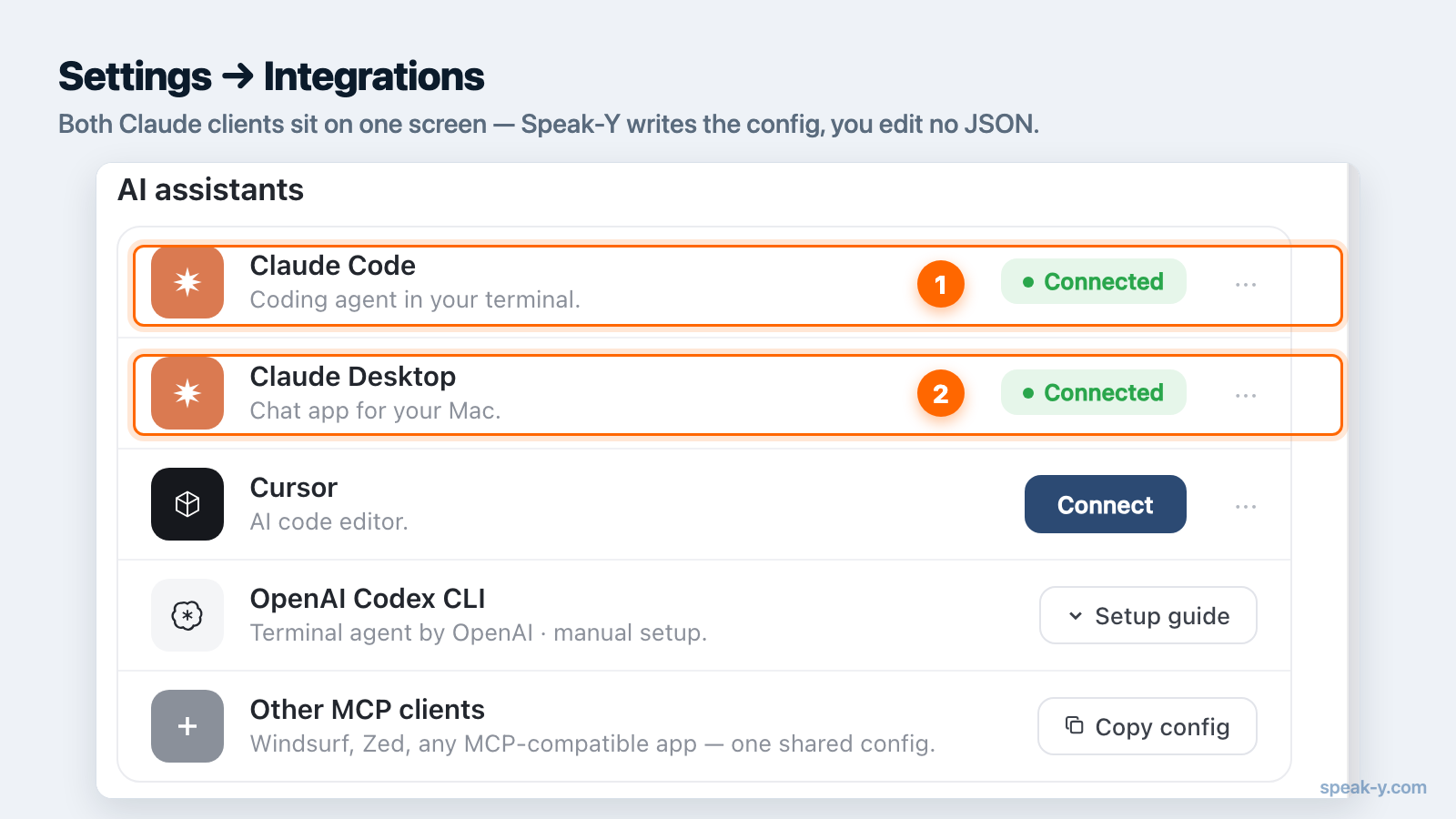
- Abra o Speak-Y e vá em Configurações → Integrações.
- Encontre o Claude Desktop na lista de clientes e clique em Instalar. O Speak-Y escreve a configuração sozinho — você não edita nenhum JSON.
- Feche e reabra o Claude Desktop. O reinício é obrigatório: o Claude lê a configuração MCP na inicialização, então uma instância já em execução não percebe a mudança.
O Claude Desktop também tem o seu próprio caminho para instalar servidores MCP
manualmente — Settings → Extensions, com um diretório navegável e uma opção
avançada para carregar um arquivo de extensão .mcpb empacotado (verificado em
10 de agosto de 2026). Aqui você não precisa dele. O instalador do Speak-Y
existe justamente para poupar as perguntas de empacotamento e de caminhos que a
instalação manual levanta.
Claude Code
O Claude Code é um aplicativo de terminal e oferece dois caminhos equivalentes.
Pelo aplicativo. Em Configurações → Integrações, clique em Instalar
ao lado do Claude Code. Isso escreve o servidor em ~/.claude.json.
Pelo terminal. A mesma tela oferece o comando para copiar, se você prefere
ver o que está sendo adicionado ou quer colocá-lo em um script. O próprio
claude mcp add do Claude Code aceita a opção --scope (ou -s), que decide
onde a entrada vai parar: local (o padrão) vale só para o projeto atual,
user se aplica a todos os seus projetos e project grava em um .mcp.json
compartilhado, versionado junto com o repositório. Para uma biblioteca pessoal
de gravações, o escopo user costuma ser o que você quer: as suas notas de
reunião não pertencem a um repositório.
Depois, reconecte. Reinicie o Claude Code ou execute o comando /mcp em uma
sessão em andamento para abrir o painel e conectar o servidor novo.
Verificar a conexão
Não confie apenas no clique de instalação — confirme que o servidor está mesmo ativo.
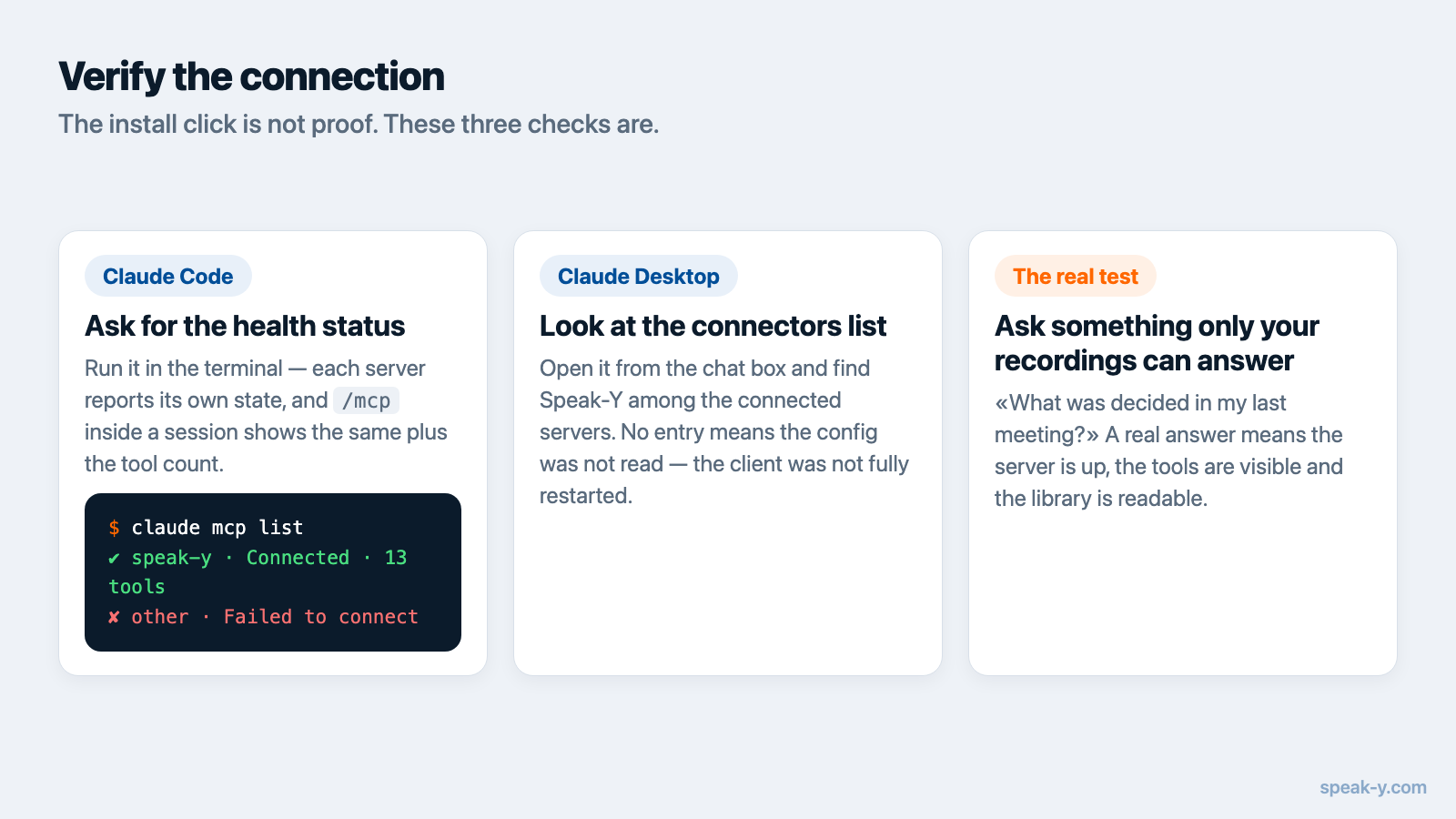
No Claude Code, execute claude mcp list no terminal. Cada servidor recebe
um estado de saúde ao lado: ✔ Connected significa que está funcionando e
✘ Failed to connect que não está. O painel /mcp dentro de uma sessão mostra
o mesmo estado, além do número de ferramentas que cada servidor expõe.
No Claude Desktop, abra a lista de conectores a partir da caixa de conversa e procure o Speak-Y entre os servidores conectados, com as ferramentas dele listadas.
De um jeito ou de outro, o teste de verdade é funcional: faça uma pergunta que só as suas gravações possam responder.
Primeiros prompts
Uma vez conectado, você não invoca ferramentas manualmente — você pergunta, e o Claude decide quando buscar. Estes funcionam de forma confiável como primeira verificação:
- «Procure nas minhas gravações do Speak-Y a reunião mais recente e resuma o que foi decidido.»
- «Liste os itens de ação da minha última reunião e diga quem é o responsável por cada um.»
- «O que eu ditei esta semana sobre a mudança de preços?»
- No Claude Code, trabalhando dentro de um repositório: «Verifique nas minhas notas de reunião desta semana os bugs que prometemos corrigir e depois encontre o código correspondente.»
Esse último é a razão para usar o Claude Code em especial: o assistente tem as suas transcrições e a sua árvore de código na mesma sessão, de modo que «o que combinamos corrigir» e «onde está esse código» viram uma pergunta só. Há mais padrões em prompts para notas de reunião via MCP.
Quatro coisas que dão errado
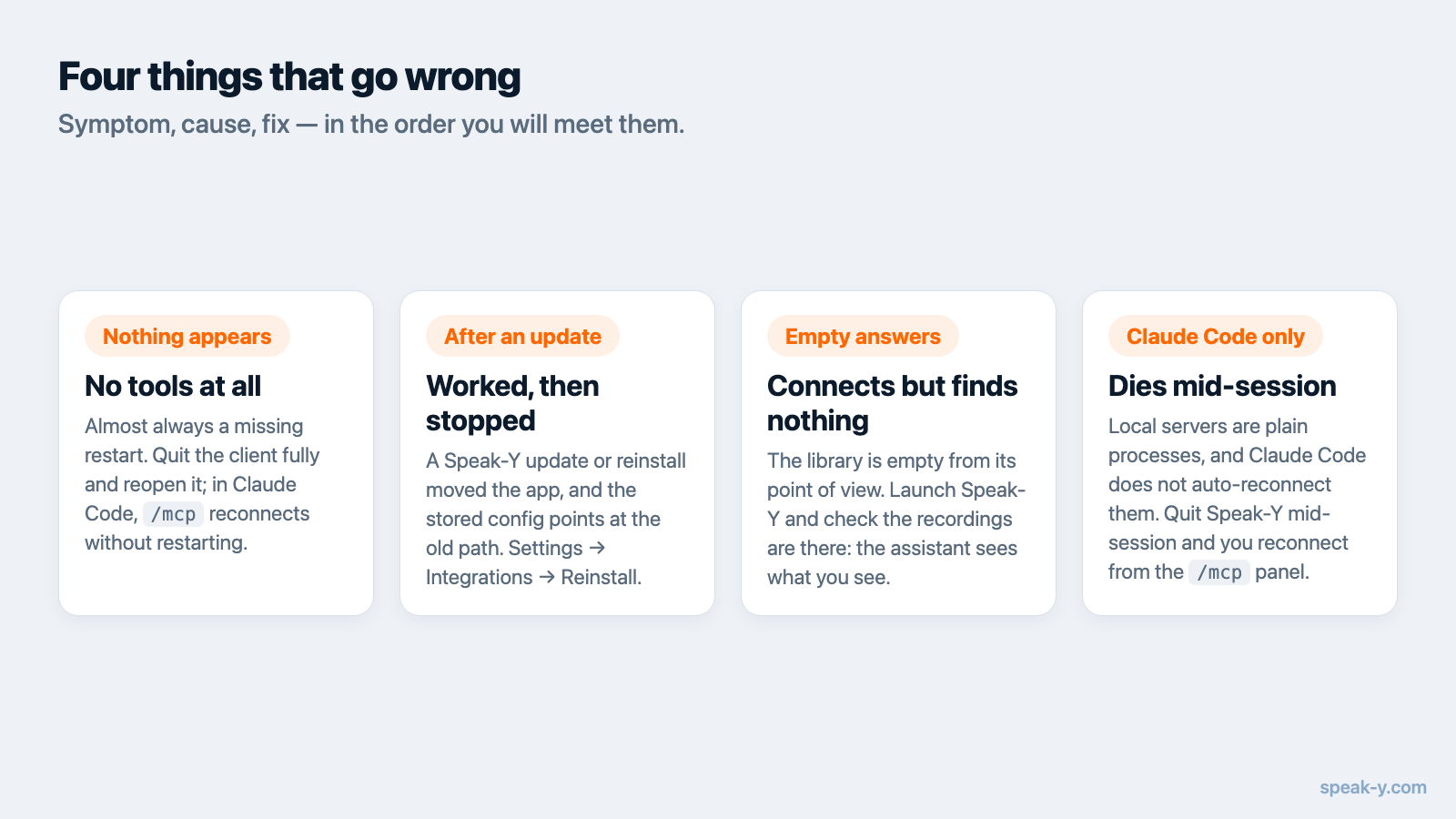
As ferramentas não aparecem de jeito nenhum. Quase sempre é um reinício que
faltou. Feche o cliente por completo e reabra; no Claude Code, execute /mcp
para reconectar sem reiniciar.
Funcionava e parou depois de uma atualização ou reinstalação do Speak-Y. O caminho até o aplicativo mudou, e a configuração guardada aponta para o antigo. Abra Configurações → Integrações e clique em Reinstalar para reescrevê-la.
O Claude conecta, mas não encontra nada. Do ponto de vista dele, a biblioteca está vazia. Abra o Speak-Y, confirme que existem gravações no próprio aplicativo e tente de novo — o assistente enxerga exatamente o que você enxerga, e nada além disso.
A conexão cai no meio da sessão no Claude Code. Servidores locais stdio
são processos comuns, e o Claude Code não os reconecta automaticamente como
refaz as tentativas com servidores HTTP remotos (conforme a documentação de MCP
do Claude Code, verificada em 10 de agosto de 2026). Se você fechar o Speak-Y
durante uma sessão, reconecte depois pelo painel /mcp.
Se nenhum desses casos se aplica, a documentação do MCP traz a referência completa cliente por cliente, incluindo a configuração manual para clientes sem instalador de um clique.
O que o Claude pode e não pode fazer aqui
Vale ser preciso, porque «dar a uma IA acesso às minhas reuniões» merece uma resposta concreta em vez de uma resposta tranquilizadora:
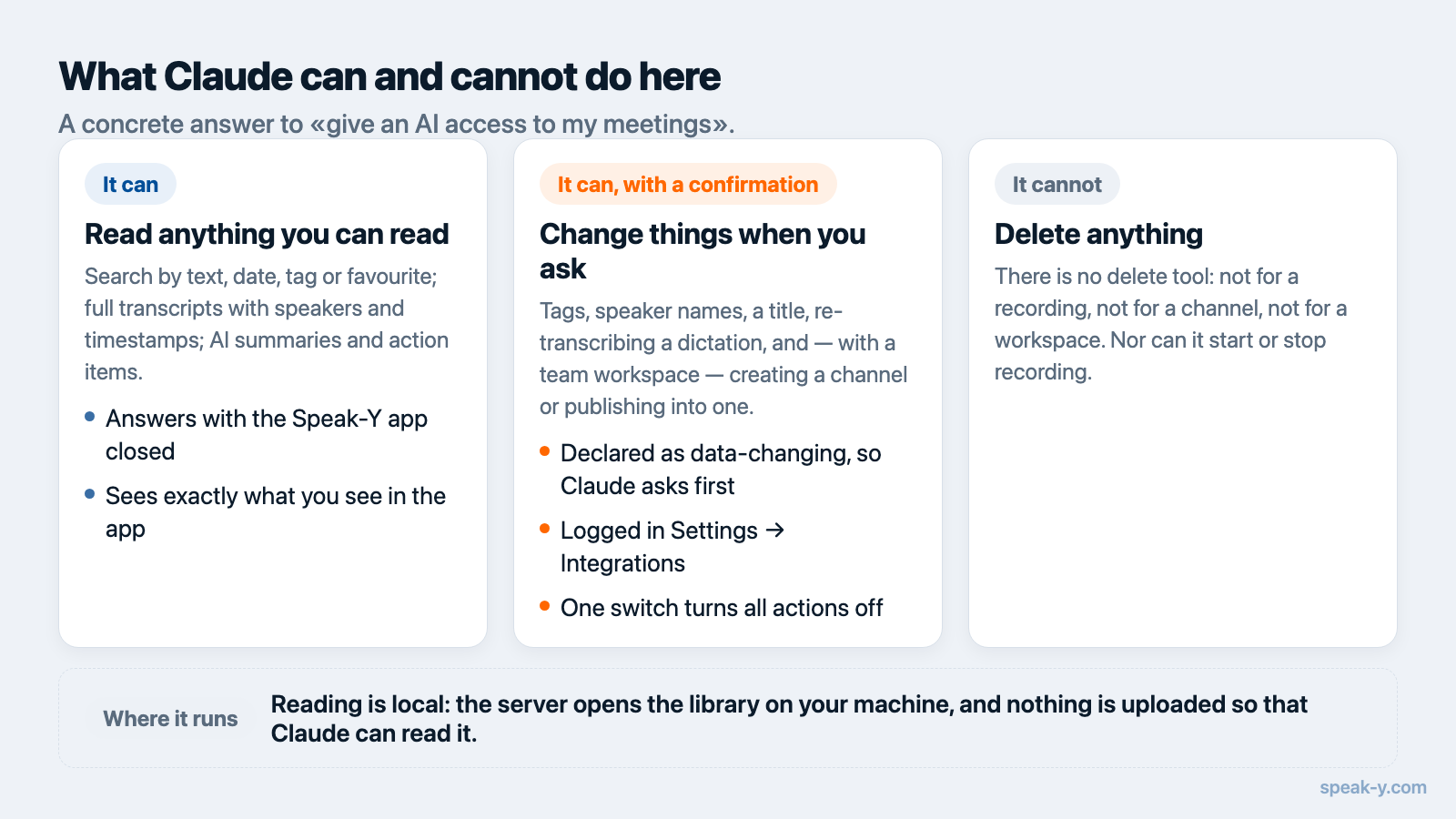
- Ele pode buscar gravações por texto, data, etiqueta ou favorito; ler transcrições completas, inclusive por locutor e com marcações de tempo; e trazer os resumos de IA e os itens de ação.
- Ele também altera coisas, quando você pede — etiquetas, nomes de quem falou, o título de uma gravação, transcrever um ditado de novo e, se você usa um espaço de equipe, criar um canal ou publicar uma gravação nele. Essas ferramentas são declaradas ao Claude como ferramentas que alteram dados, então ele pede confirmação antes de chamá-las; tudo o que faz vai para o registro em Configurações → Integrações, onde um único botão desliga as ações e deixa a busca e a leitura funcionando.
- Ele não apaga nada. Nenhuma ferramenta remove uma gravação, um canal ou um espaço, e uma publicação em canal não se desfaz pelo chat: isso é feito no aplicativo.
- Nada é enviado para fora para a integração funcionar. O servidor é executado no seu Mac e lê arquivos locais. O que o Claude lê passa, sim, a fazer parte da sua conversa e viaja até o modelo com o restante do chat — vale saber disso, e é coisa diferente de ter o seu arquivo morando na nuvem de um fornecedor.
O pano de fundo sobre por que essa distinção importa está em o que é de fato um servidor MCP, e o tratamento de dados do Speak-Y está descrito na política de privacidade.
Para onde isso vai
Quando as suas próprias gravações já podem ser consultadas no Claude, a lacuna óbvia são as dos outros. Reuniões compartilhadas em um espaço de equipe estendem o mesmo acesso conversacional ao que os seus colegas publicaram deliberadamente, com criptografia de ponta a ponta, de modo que o «por que decidimos aquilo?» de alguém recém-chegado deixa de ser uma pergunta que exige interromper outra pessoa.
FAQ
Preciso de um plano pago do Speak-Y para conectar o Claude?
Não. O servidor MCP embutido está disponível em todos os planos do Speak-Y, incluindo o plano Free. Não há taxa separada pela integração nem uma conta adicional a criar.
O Claude Desktop e o Claude Code precisam ser configurados separadamente?
Sim. São dois aplicativos diferentes com dois arquivos de configuração diferentes, então o servidor é instalado uma vez para cada cliente. O Speak-Y lista os dois em Configurações → Integrações e escreve cada configuração por você.
Por que o Claude diz que não encontra nenhuma gravação?
O assistente lê a mesma biblioteca local que você vê no aplicativo Speak-Y. Se o aplicativo nunca foi aberto ou ainda não tem gravações, não há nada para ler. Abra o Speak-Y, grave algo e pergunte de novo.
As minhas gravações são enviadas para a Anthropic quando conecto o Claude?
O servidor MCP em si não envia nada: ele é executado no seu Mac e lê arquivos locais. Mas tudo o que o Claude realmente ler passa a fazer parte da sua conversa e é enviado ao modelo como o restante do chat, então as transcrições sobre as quais você pergunta saem mesmo da máquina como contexto da conversa.
O Claude pode apagar ou editar uma transcrição por engano?
Apagar, não: o servidor não expõe nenhuma ferramenta de exclusão. Alterar, só se você pedir: etiquetas, nomes de quem falou, títulos, transcrever um ditado de novo e compartilhar em um canal de equipe são ferramentas à parte, declaradas ao Claude como ferramentas que alteram dados, então ele pergunta antes de chamá-las. Cada ação fica registrada em Configurações → Integrações, onde um botão desliga as ações e mantém a leitura funcionando.