Remover um membro no Speak-Y: o que ele perde e o que mantém
Remover um colega de um espaço de trabalho do Speak-Y leva três cliques, e o efeito é garantido por chaves, e não por uma configuração. No momento em que você confirma, o servidor tira a pessoa do espaço de trabalho e apaga as cópias dela das chaves de canal; depois, o seu app emite novas versões de chave que só os membros que ficam recebem. A partir daí, nada de novo que a equipe compartilhe consegue chegar até ela.
O que a remoção não consegue fazer é entrar no Mac dela. As gravações que o app dela já tinha baixado continuam com ela, do mesmo jeito que um e-mail encaminhado continua na caixa de entrada de quem o recebeu. Este guia mostra os passos, separa o que a pessoa perde na hora do que ela mantém e termina com um checklist curto de saída. A criptografia por trás disso é explicada em como funciona o compartilhamento em equipe com criptografia de ponta a ponta; aqui, o foco é o que você vê e o que deve fazer.
Como remover alguém de um espaço de trabalho?
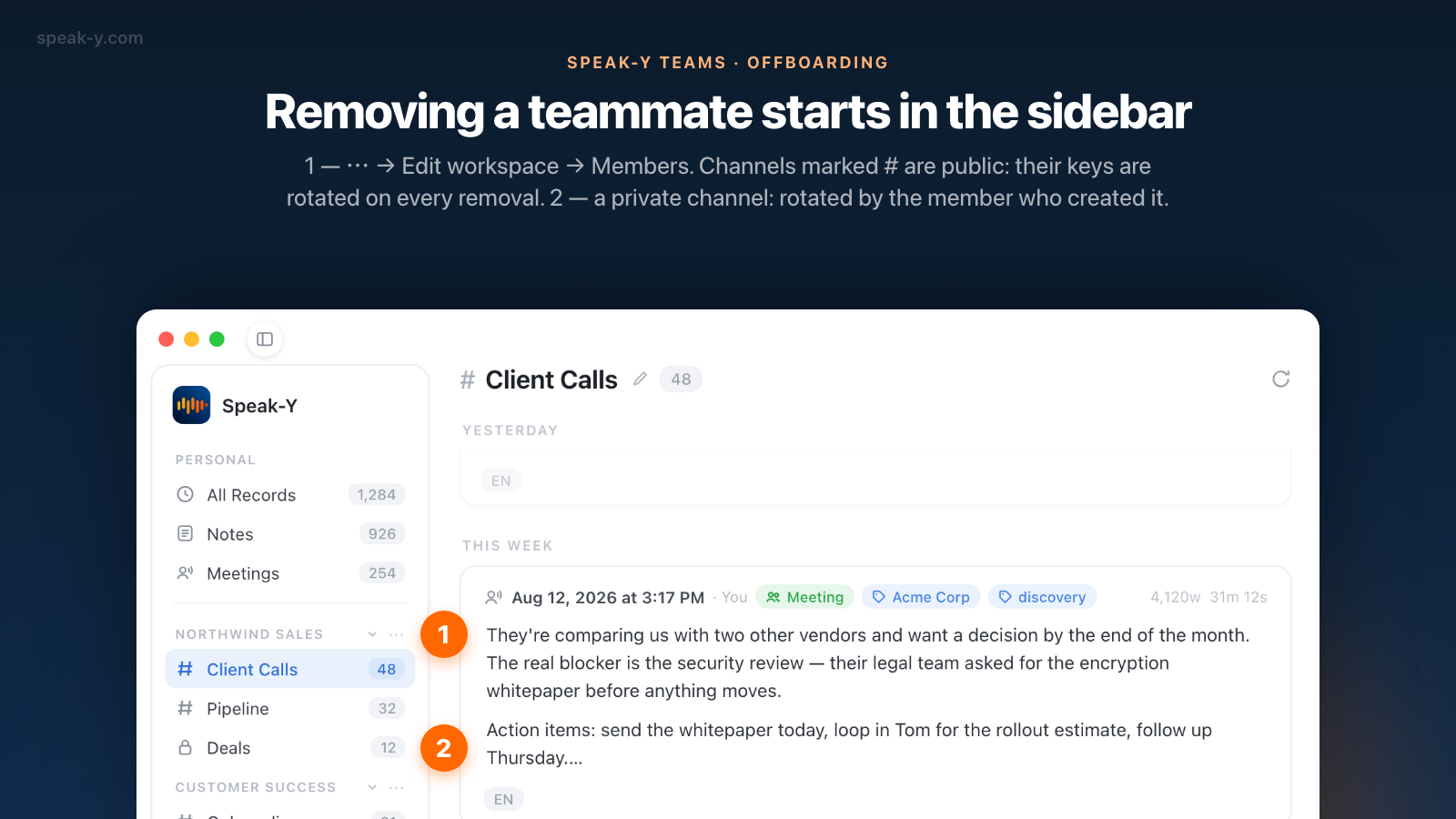
Os espaços de trabalho de equipe ficam na barra lateral do app Speak-Y para macOS, e não em Configurações.
- Clique em ⋯ ao lado do nome do espaço de trabalho na barra lateral e escolha Edit workspace.
- Abra a aba Members. Cada linha mostra a pessoa e a função dela.
- Clique no ícone vermelho de remoção (uma pessoa com um sinal de menos) no fim da linha dela.
- O app pergunta Remover este membro? e explica que o acesso é revogado na hora e que as chaves do espaço de trabalho, dos canais públicos dele e dos canais privados em que você está serão trocadas. Clique em Remover membro.
- Espere a linha Membro removido, chaves dos canais trocadas aparecer abaixo da lista de membros.
Quem pode fazer isso: o proprietário pode remover qualquer pessoa, menos a si mesmo, e os administradores podem remover membros comuns, mas não outros administradores. Ninguém pode remover o proprietário. O app mostra o ícone de remoção em todas as linhas, menos na sua e na do proprietário; o servidor confere a função de novo quando você clica, então o ícone sozinho não concede nada.
O que a pessoa removida perde na hora?
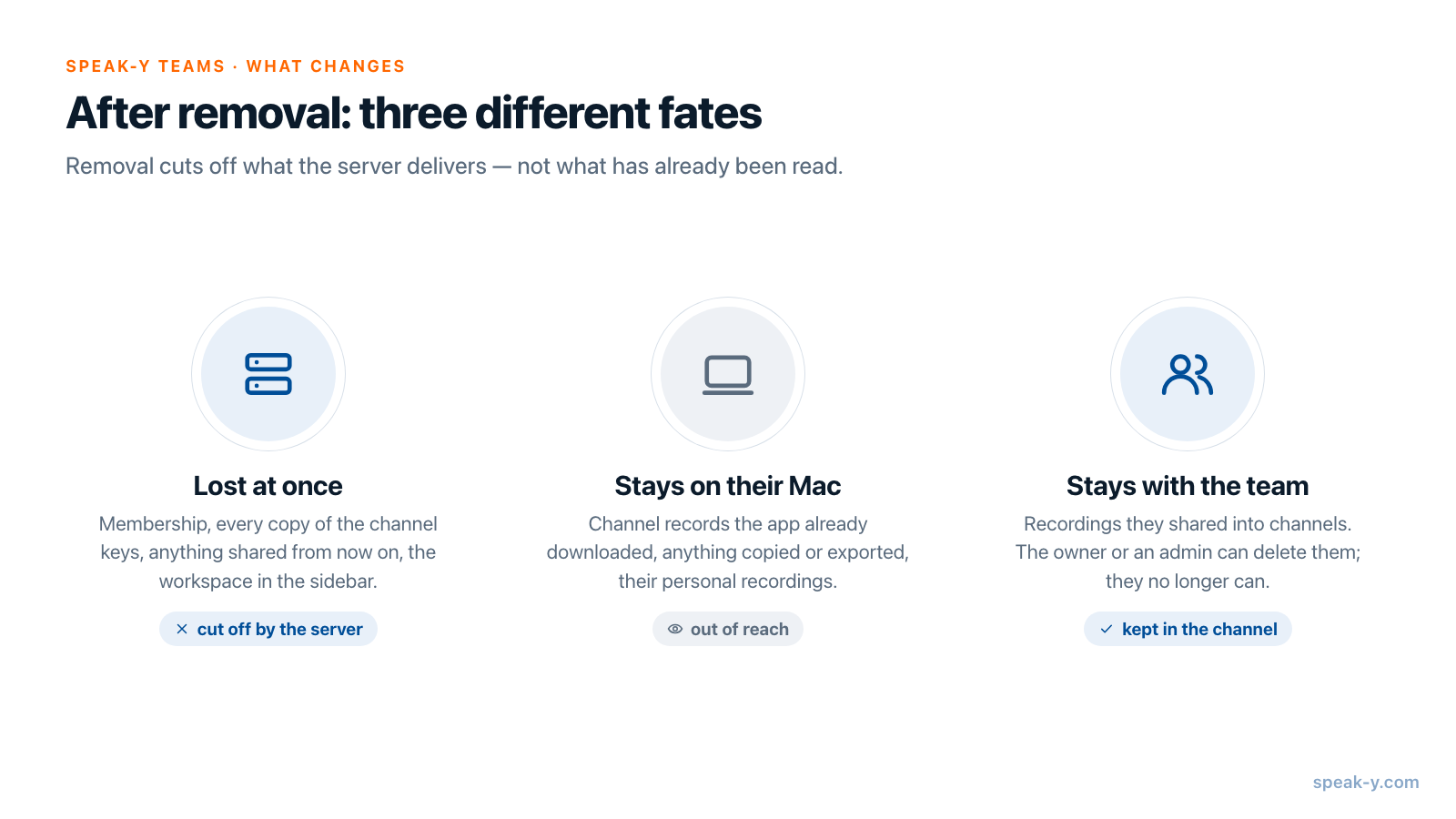
Tudo o que depende de o servidor entregar a ela uma chave ou uma gravação:
- A participação e as chaves. O servidor apaga a participação dela e cada cópia selada de chave de canal que guardava para ela. Para essa pessoa, o espaço de trabalho e os canais dele deixam de existir: as solicitações não retornam nada.
- Tudo o que for compartilhado daqui em diante. As novas gravações nos canais do espaço de trabalho são criptografadas com versões de chave seladas só para quem fica.
- O espaço de trabalho na barra lateral dela. Ele some na próxima vez que o app dela recarregar a lista de espaços de trabalho, por exemplo, na próxima vez que for aberto.
- O link de convite antigo. Os links de convite são de uso único, e o dela foi usado quando ela entrou. A chave do espaço de trabalho que ele levava também já foi substituída.
- O controle sobre as próprias publicações. As gravações que ela compartilhou nos canais continuam lá, e ela não consegue mais apagá-las.
Se esse era o único espaço de trabalho dela e ela está no plano Free, essa parte da barra lateral volta a mostrar o painel para entrar num espaço de trabalho com um código.
O que ela mantém?
Três coisas, e só uma delas é questão de confiança:
- O que o Mac dela já baixou. O app guarda uma cópia local, descriptografada, dos feeds de canal que carregou, para que eles abram rápido. A remoção não apaga essa cópia. Tudo o que ela conseguia ler antes da remoção, ela ainda consegue ler naquele Mac — inclusive por meio de um assistente de IA conectado ao servidor MCP local do Speak-Y.
- O que ela copiou ou exportou. Texto colado num documento, um arquivo exportado, uma transcrição que foi parar no Google Drive dela: tudo isso está fora do alcance do Speak-Y.
- As gravações pessoais dela. Uma gravação compartilhada num canal é uma cópia criptografada separada. A biblioteca, os ditados e as reuniões dela não são afetados de forma alguma pela remoção.
Isso não é uma peculiaridade do Speak-Y. Nenhum sistema com criptografia de ponta a ponta consegue tomar de volta um texto em claro que já passou pela tela de alguém; a rotação de chaves protege o futuro, não o passado. A conclusão prática é simples: compartilhe num canal só o que todos nesse canal podem guardar.
O que acontece com o que ela compartilhou?
As gravações que a pessoa compartilhou nos canais continuam nesses canais, então a equipe não perde o histórico de reuniões quando alguém sai. O nome dela não aparece mais, porque ela saiu da lista de membros, então as publicações mostram um identificador curto no lugar.
Se algumas dessas publicações precisarem sair, o proprietário do espaço de trabalho ou um administrador pode apagá-las — desde que tenha acesso ao canal. Num canal privado, isso significa ser membro dele: no Speak-Y, uma função sozinha não abre um canal privado, porque o acesso depende de ter a chave do canal.
Quais chaves são trocadas, e por que isso importa
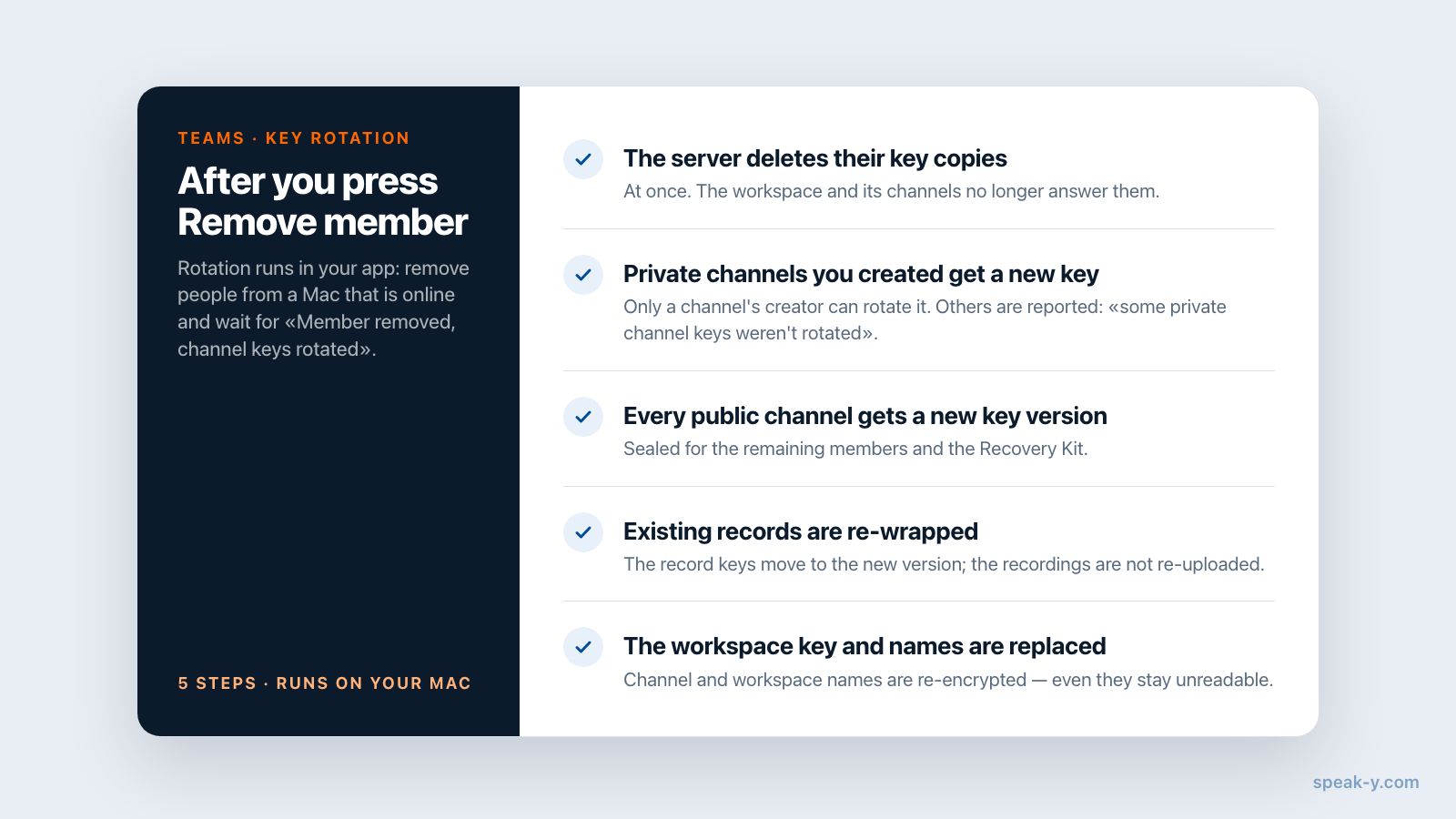
É a rotação que transforma «removido da lista» em «não consegue ler nada novo». O seu app faz isso logo depois de o servidor confirmar a remoção:
- O servidor apaga as cópias seladas das chaves da pessoa.
- Os canais privados em que ela estava recebem uma nova versão de chave — mas só os que você criou. O servidor só permite que quem criou o canal troque a chave dele.
- O seu app emite uma nova versão de cada chave de canal público e a sela para os membros que ficam e para o Recovery Kit do espaço de trabalho.
- As gravações existentes são embrulhadas de novo com a nova versão de chave; as gravações em si não são enviadas de novo.
- A chave do espaço de trabalho é substituída, e os nomes dos canais e do espaço de trabalho são criptografados de novo, então a pessoa removida não consegue nem ler como os canais se chamam.
Duas consequências práticas. Primeiro, a rotação roda no seu app, então remova pessoas a partir de um Mac com conexão estável e espere a linha de confirmação. Segundo, se a pessoa estava num canal privado criado por outra pessoa, o app avisa: Membro removido, mas algumas chaves de canais privados não foram trocadas. O servidor não entrega mais as gravações desses canais, mas a chave antiga continua com ela.
Remover alguém de um único canal privado, sem removê-lo do espaço de trabalho, é feito na lista de membros desse canal. Só quem criou o canal pode fazer isso, e a confirmação avisa que a chave do canal será trocada e que a pessoa perderá o acesso a todas as gravações. Quando um membro sai de um canal privado por conta própria, a chave não é trocada.
Como outras ferramentas lidam com a remoção
A maioria das ferramentas de equipe trata a remoção como uma configuração de conta. Verificado em 30 de setembro de 2026:
- Slack. Desativar um membro o remove de todos os canais e encerra a sessão dele em todos os dispositivos; as mensagens e os arquivos dele continuam no espaço de trabalho para o histórico e a busca.
- Otter.ai. Os administradores podem desativar um membro, o que mantém as conversas dele, ou excluí-lo, o que apaga permanentemente as conversas dele — inclusive as compartilhadas em canais.
As duas são políticas claras e documentadas, aplicadas pelo servidor. A diferença no Speak-Y é que o servidor nunca teve conteúdo legível nem chaves, então a remoção precisa ser feita com chaves: as cópias da pessoa são apagadas e as chaves que todos os outros usam são substituídas.
Um checklist de saída
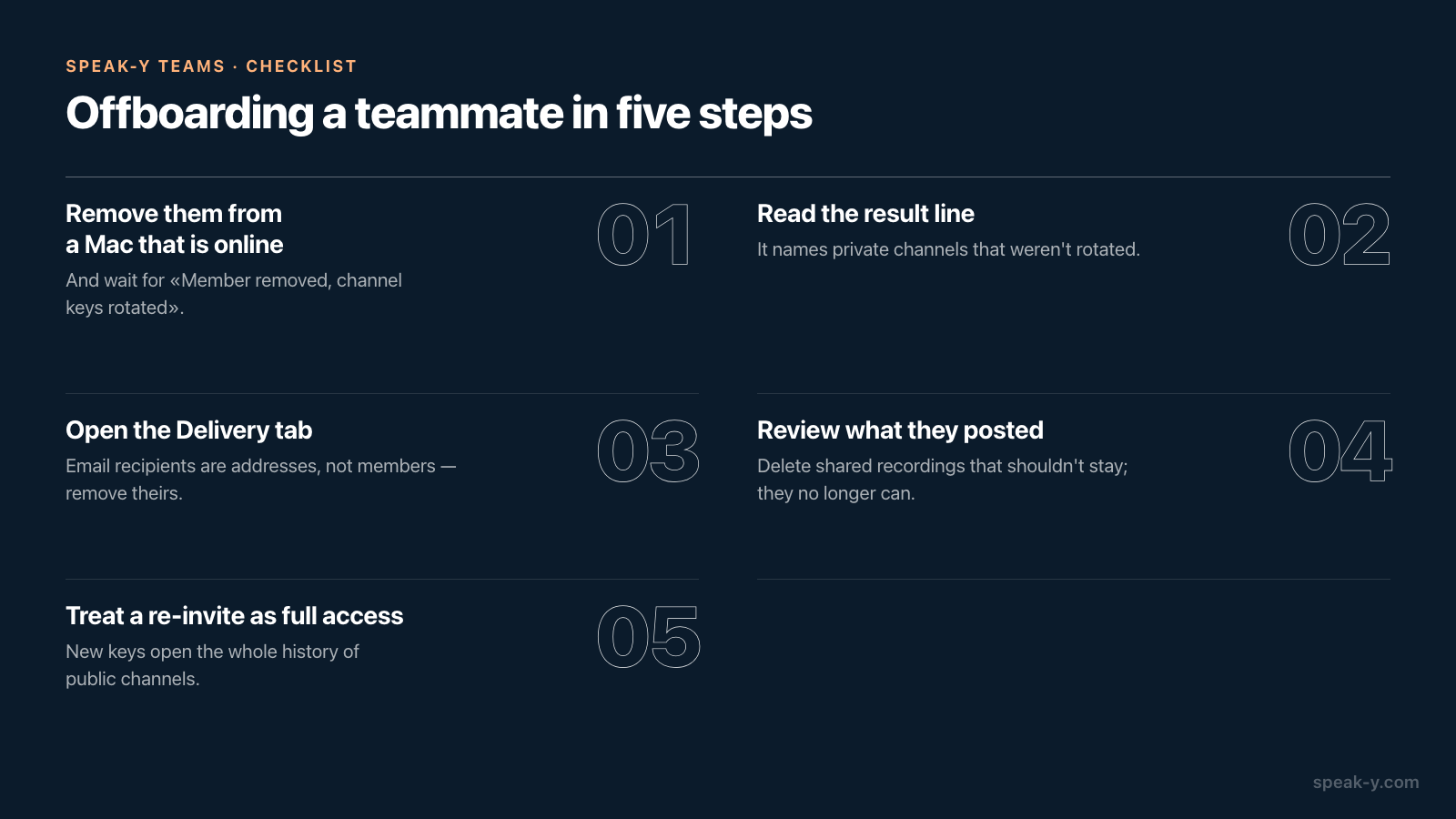
Quando alguém sai da equipe, cinco minutos resolvem:
- Remova a pessoa a partir de um Mac conectado e espere Membro removido, chaves dos canais trocadas.
- Leia a linha de resultado. Se ela mencionar canais privados cujas chaves não foram trocadas, você sabe quais canais ainda dependem só da recusa do servidor.
- Abra a aba Entrega. Os destinatários de e-mail que estão lá são endereços, não membros — remova o da pessoa se as notificações de reunião iam para ela.
- Revise o que ela publicou. Apague as gravações compartilhadas que não devem ficar com a equipe; ela já não consegue fazer isso.
- Decida conscientemente sobre um novo convite. Um novo convite dá à pessoa as chaves atuais e todo o histórico dos canais públicos, inclusive tudo o que foi compartilhado enquanto ela esteve fora.
Os espaços de trabalho de equipe estão disponíveis no app Speak-Y para macOS: criar um é possível a partir do plano Pro, e os colegas entram de graça em qualquer plano. A página do Speak-Y Teams mostra como os canais compartilhados funcionam no dia a dia, e o guia sobre transformar reuniões numa base de conhecimento da equipe explica como decidir, desde o início, o que vai para cada canal.
FAQ
Como remover alguém de um espaço de trabalho de equipe no Speak-Y?
No app para macOS, abra ⋯ ao lado do espaço de trabalho na barra lateral, escolha Edit workspace e vá até Members. Clique no ícone de remoção na linha da pessoa e confirme com Remover membro. Em seguida, o app troca as chaves dos canais e mostra «Membro removido, chaves dos canais trocadas».
Um colega removido ainda consegue ler as notas de reunião da equipe?
As novas, não. O servidor apaga na hora as cópias dele das chaves de canal, e as novas gravações são criptografadas com versões de chave que ele nunca recebe. As gravações que o app dele já tinha baixado no Mac continuam lá, como qualquer arquivo que alguém já abriu.
O que acontece com as gravações que um membro removido compartilhou num canal?
Elas continuam no canal para o resto da equipe. A pessoa removida não consegue mais apagá-las; o proprietário do espaço de trabalho ou um administrador com acesso a esse canal consegue.
Quem pode remover membros de um espaço de trabalho do Speak-Y?
O proprietário pode remover qualquer pessoa, menos a si mesmo, e os administradores podem remover membros comuns. Ninguém pode remover o proprietário. Um canal privado específico é diferente: só a pessoa que criou esse canal pode remover alguém dele.
Se eu convidar de novo um colega removido, o que ele vai ver?
Um novo convite dá a ele as chaves atuais, então ele vê todo o histórico dos canais públicos do espaço de trabalho, inclusive o que foi compartilhado enquanto esteve fora. Os canais privados continuam fechados até que um membro de cada canal o adicione.