Responder no Slack e por e-mail com a voz: 20 mensagens em um Mac
Vinte mensagens não lidas às nove da manhã são, na maior parte, digitação: uma dúzia de respostas curtas no Slack, alguns e-mails que pedem saudação e despedida, e um colega que escreve em inglês quando você pensa em outro idioma. Dá para responder as três coisas por voz no Speak-Y, sem sair do aplicativo em que você está respondendo.
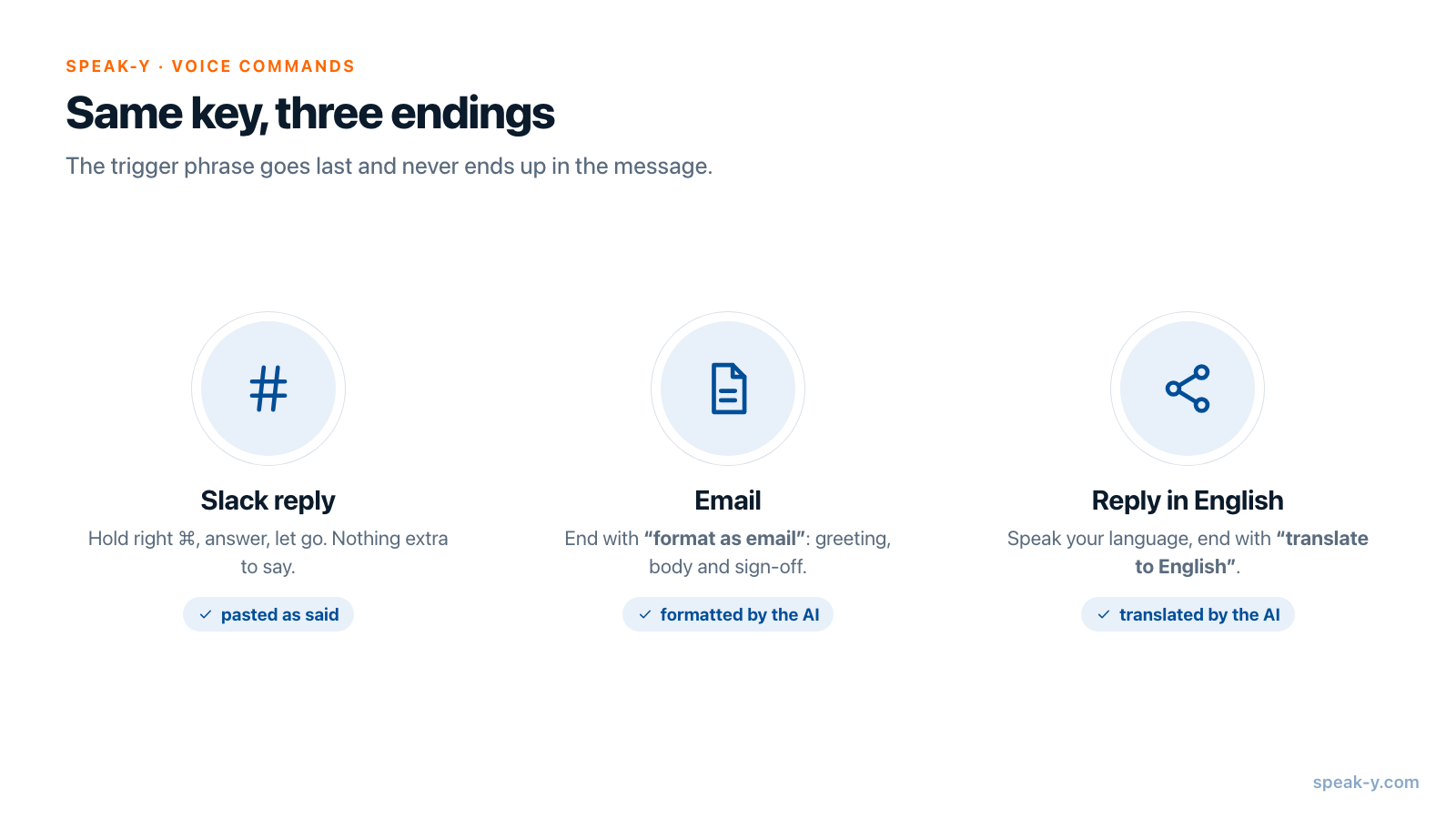
Coloque o cursor na caixa de resposta, segure a tecla ⌘ da direita (right ⌘), diga a resposta e solte — o texto é colado onde o cursor está. Para um e-mail, termine o ditado com uma frase de gatilho como «format as email», e a IA do Speak-Y transforma o que você disse em uma mensagem formatada antes de colar. Para a resposta em inglês, termine com «translate to English». A configuração leva uns cinco minutos e é feita uma vez só.
Este guia usa o aplicativo para Mac. Os rótulos são citados como aparecem na interface do Speak-Y em português, conferidos em 30 de setembro de 2026.
O que você configura uma vez só?
Três coisas, nesta ordem.
- Confira os atalhos. Configurações → General mostra dois. A Tecla de atalho (manter) — por padrão, right ⌘ — grava enquanto você a segura. A Tecla de atalho (alternar) — por padrão, ⌥ Space — começa com um toque e para no seguinte. Tocar duas vezes na tecla de manter também passa a gravação atual para o modo mãos livres.
- Confira se o Modo comando está ligado. Configurações → Modo comando tem um interruptor Ativar, ligado por padrão. Com ele desligado, as frases de gatilho são ditadas como palavras comuns.
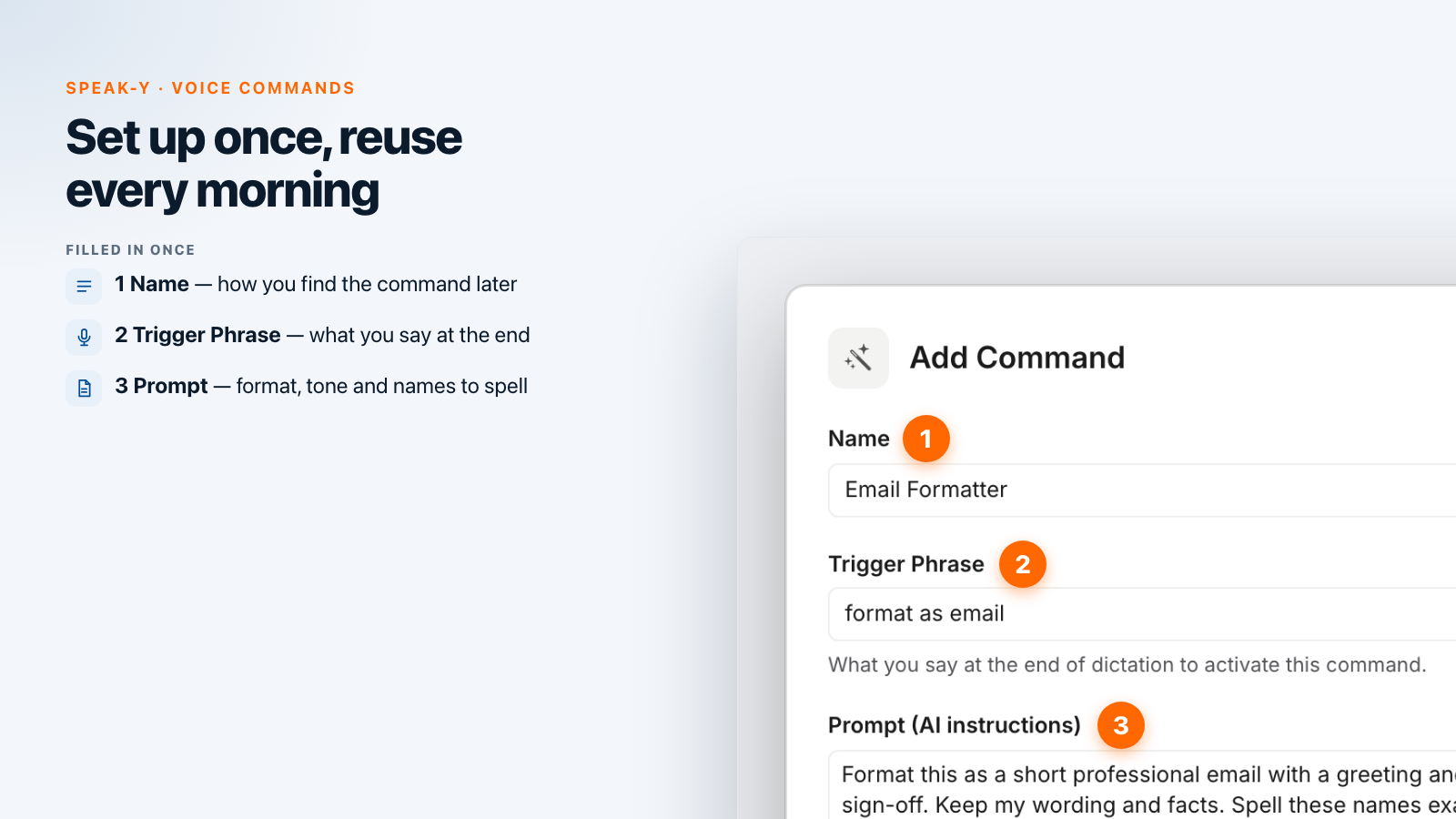
- Adicione dois comandos. Na mesma seção, Configure voice commands abre a tela Comandos de voz. Em Comandos personalizados, clique em Adicionar comando, preencha Nome, Frase de gatilho e Prompt (instruções IA) e clique em Salvar. Repita para o segundo comando.
| Nome | Frase de gatilho | Prompt (instruções IA) |
|---|---|---|
| Email Formatter | format as email | Format this as a short professional email with a greeting and a sign-off. Keep my wording and facts. Spell these names exactly: Siobhan Kowalczyk, Tomás Nguyen, Northwind. |
| To English | translate to English | Translate this into natural, friendly English. Keep it short. Return only the translation. |
A frase de gatilho é o que você diz no fim de um ditado — a dica embaixo do campo no Speak-Y diz exatamente isso: «O que você diz no final do ditado para ativar este comando». Os comandos ficam salvos na sua conta, e não em um Mac específico.
Como responder no Slack por voz?
Clique na caixa de resposta da thread, segure right ⌘, fale e solte. O botão de gravação na parte de baixo da tela mostra uma forma de onda enquanto você segura a tecla e «Processando…» depois que você solta; um instante depois, a resposta inteira é colada na caixa como se você a tivesse digitado. Nada é enviado: você lê e aperta Return.
Dois hábitos deixam isso rápido:
- Fale, não dite a pontuação. Pontuação e maiúsculas entram automaticamente, então não precisa dizer «vírgula» nem «ponto».
- Use a tecla de alternar para tudo que for longo. Segurar uma tecla por quarenta segundos cansa. Aperte ⌥ Space uma vez, fale, aperte de novo.
Falar é rápido: um estudo de Stanford (Ruan et al., 2016) mediu 153 palavras por minuto com entrada por voz contra 52 no teclado do celular, então uma resposta de 40 palavras no Slack leva uns quinze segundos para ser dita. A mesma tecla funciona no Mail, no Gmail no navegador, no Teams, no Linear ou em um terminal, porque o Speak-Y cola no campo em que o cursor estiver. O guia de instalação explica a permissão de Acessibilidade de que isso precisa.
Como transformar uma resposta falada em e-mail?
Abra a resposta, clique no corpo, segure right ⌘ e fale do jeito que você explicaria para alguém do outro lado da mesa. Termine com a frase de gatilho (o exemplo está em inglês, como o comando da tabela):
tell Siobhan the renewal is fine at the new price, we only need the signed order form by Friday, and ask whether Tomás can join the kickoff on the fourteenth — format as email
Quando você solta a tecla, o Speak-Y reconhece «format as email» como o comando Email Formatter, manda o texto que vem antes para a IA junto com o seu prompt e cola o resultado — saudação, corpo, despedida — no lugar do ditado cru. A frase de gatilho em si não entra no e-mail. Se a frase não for reconhecida, o ditado é colado exatamente como você falou, então o pior caso é uma resposta simples que você ainda pode editar.
A frase de gatilho é procurada perto do fim do ditado, então diga-a por último. Enquanto o comando roda, o botão de gravação mostra «Processing with AI...», o que leva um pouco mais do que um ditado simples. Da abertura do e-mail até o envio, uma resposta como a de cima leva menos de um minuto.
Como acertar os nomes de colegas e clientes?
Nomes são onde o ditado mais erra: «Siobhan» sai como «Shivon», porque um reconhecedor adivinha palavras desconhecidas pelo som — como funciona a conversão de fala em texto explica por quê.
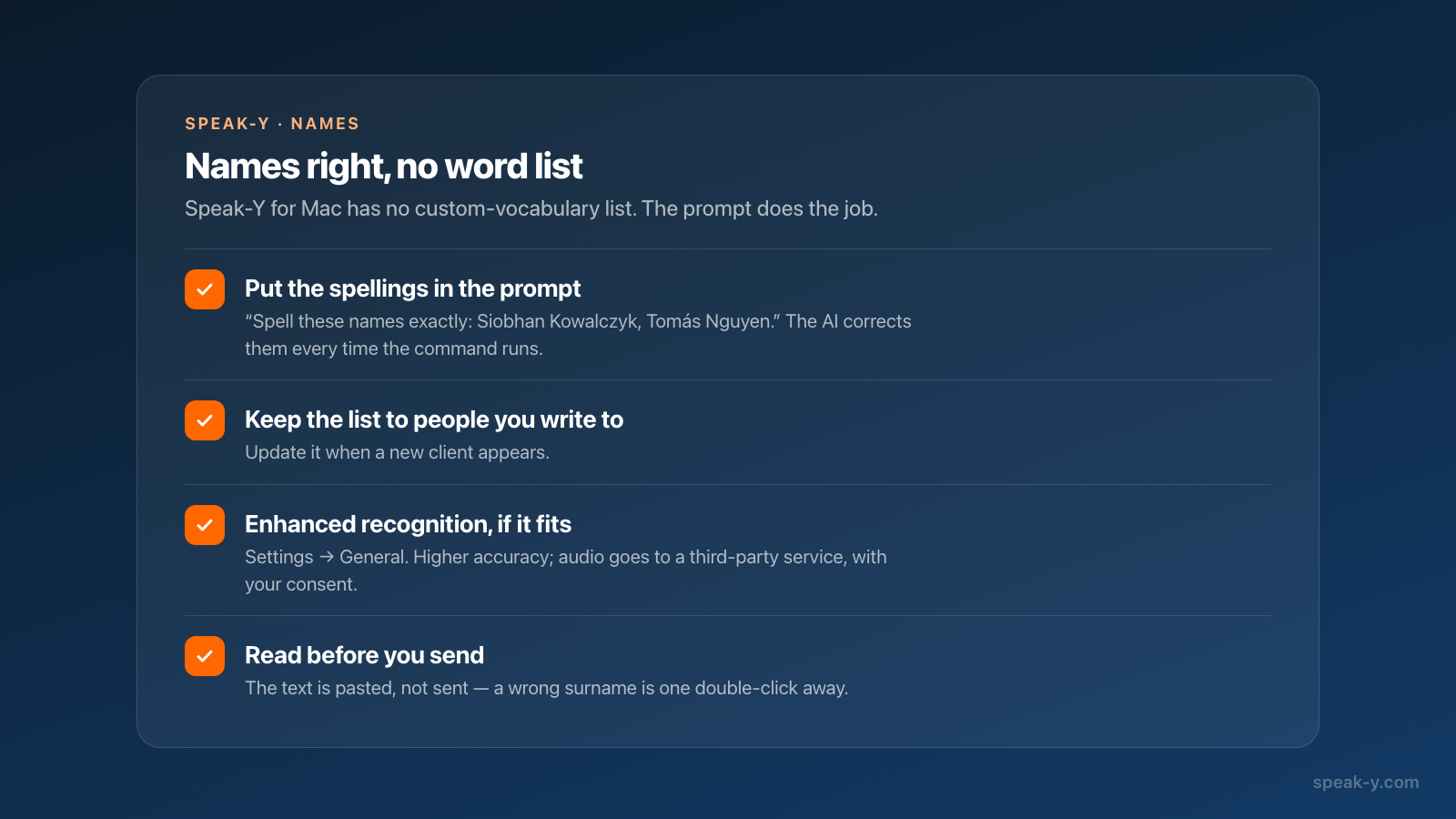
O Speak-Y para Mac não tem uma lista separada de vocabulário personalizado, então a correção confiável é a linha que já está no prompt do Email Formatter: a grafia correta. A IA que formata o e-mail lê essa linha e corrige grafias aproximadas para a que você informou, toda vez que o comando roda. Mantenha a lista restrita às pessoas para quem você realmente escreve e atualize-a quando aparecer um cliente novo.
Para respostas que saem sem comando, mais duas opções ajudam. O Reconhecimento aprimorado, em Configurações → General, oferece uma transcrição mais precisa nos idiomas suportados; ele envia o seu áudio para um serviço de fala de terceiros, pede consentimento na primeira vez e desliga «Recusar treinamento do modelo» em Privacidade, então leia o diálogo antes de ativar. E como o texto é colado, e não enviado, um sobrenome errado se conserta com um clique duplo.
Como responder em inglês quando você pensa em outro idioma?
O Speak-Y reconhece mais de 67 idiomas, e o idioma em que você dita não precisa ser o idioma que você envia. Dite a resposta no seu idioma e termine com «translate to English»: o comando To English devolve a resposta em inglês e a cola na caixa. Se palavras em inglês no fim de uma frase em português soarem estranhas, defina a frase de gatilho no seu idioma — é só texto dentro do comando.
Duas alternativas cobrem os casos que o comando não cobre:
- O free prompt. Na tela Comandos de voz, em Comandos integrados, defina uma frase de gatilho (o próprio exemplo da tela é «free prompt») e salve. Tudo o que você disser depois dessa frase vira a instrução: «…free prompt translate to English and keep it short». Uma frase só cobre tradução, encurtamento e tom.
- Depois do ditado. Se você ditou sem gatilho, abra esse ditado na janela do Speak-Y, clique em Processamento IA, escolha Traduzir para EN e clique em Aplicar. A tradução é salva como uma nova versão do registro; Copiar texto a coloca na área de transferência.
Como fica a manhã de 20 mensagens?
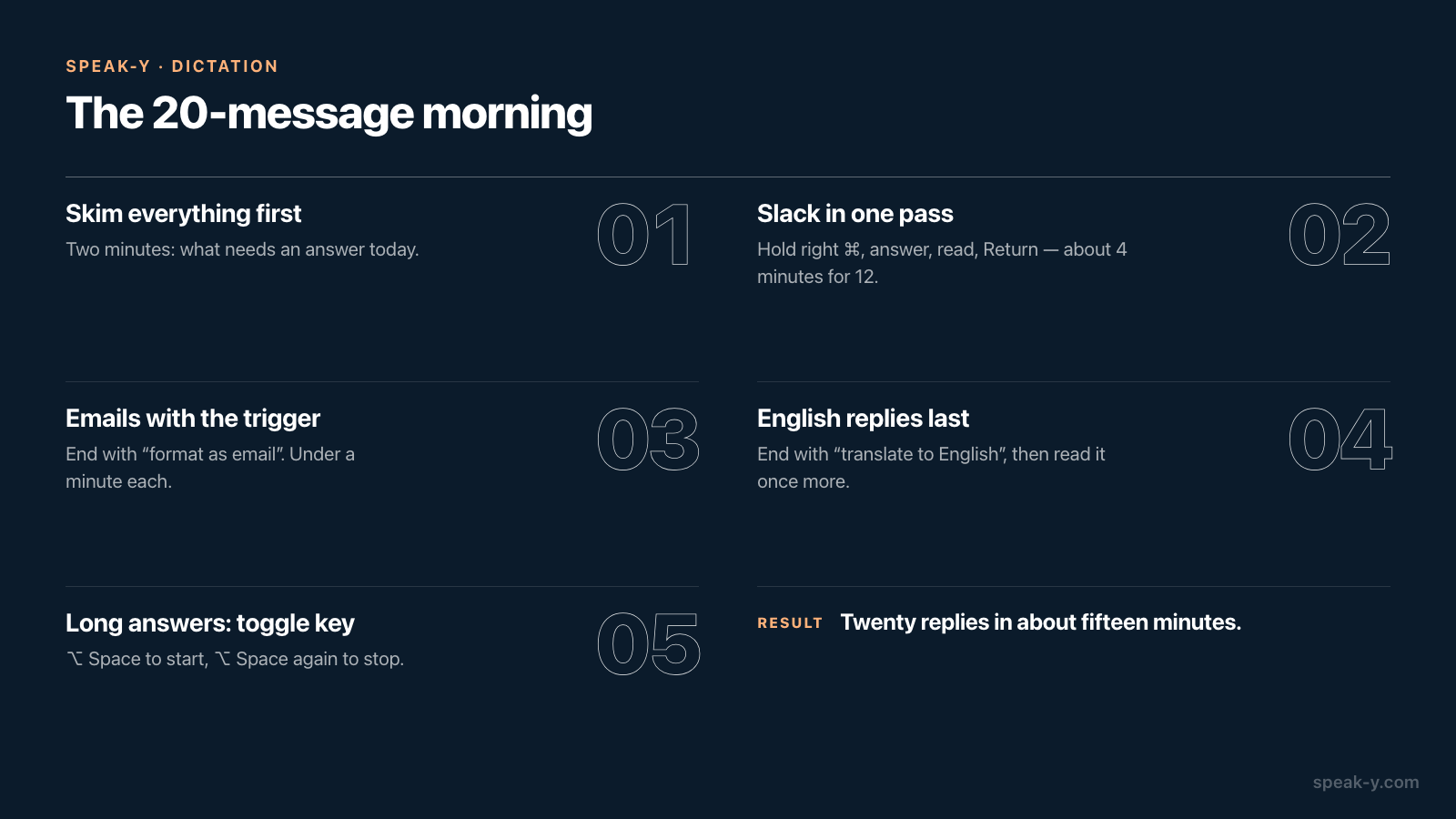
Uma caixa de entrada realista: doze respostas no Slack, seis e-mails, duas respostas em inglês.
- Passe os olhos em tudo primeiro. Dois minutos para decidir o que precisa de resposta hoje.
- O Slack de uma vez. Clique em cada thread, segure right ⌘, responda, leia, aperte Return. Doze respostas de quinze a vinte segundos cada dão uns quatro minutos.
- E-mails com o gatilho. O mesmo gesto, terminando com «format as email». Leia o rascunho, corrija o que a IA supôs, envie. Conte com menos de um minuto para cada.
- Respostas em inglês por último. Termine com «translate to English» e leia o resultado mais uma vez — o tom sobrevive à tradução com menos garantia do que os fatos.
- Tudo que passar de um minuto vai na tecla de alternar. ⌥ Space para começar, fale, ⌥ Space para parar.
São vinte respostas em cerca de quinze minutos de fala e leitura, com o teclado usado só para o Return e para uma ou outra correção.
Em quais planos e plataformas isso funciona?
- Ditado em qualquer aplicativo funciona em todos os planos. O Free inclui 2.000 palavras por semana, sem cartão de crédito. Vinte respostas de 40 palavras dão cerca de 800 palavras, então uma rotina diária como esta ultrapassa o Free dentro da semana; Pro, Pro+ e Max têm palavras ilimitadas (preços).
- Comandos de voz aparecem na página de preços em Pro, Pro+ e Max.
- O Processamento IA conta nas solicitações de IA semanais: 50 no Free, 200 no Pro, ilimitadas no Pro+ e no Max.
- Plataformas. O aplicativo para Mac roda no macOS 14.2 ou mais recente. Como os comandos ficam salvos na conta, o aplicativo do Speak-Y para iPhone recebe os mesmos. No Windows, o ditado no Slack e no e-mail funciona do mesmo jeito, com Ctrl+Shift+Space (segurar) e Ctrl+Shift+D (alternar) por padrão, mas o aplicativo para Windows não aplica comandos com frase de gatilho durante o ditado.
Depois que as respostas passam a ser por voz, a próxima fonte de digitação é o follow-up depois de uma reunião. O servidor MCP gratuito do Speak-Y permite que o Claude ou o ChatGPT leiam as transcrições das suas reuniões na sua máquina, então o e-mail de follow-up pode partir do que foi dito de fato — e o mesmo atalho vale para ditar prompts para o Claude Code e o Cursor.
FAQ
Dá para ditar respostas direto no Slack com o Speak-Y?
Dá. Clique na caixa de resposta, segure a tecla ⌘ da direita (right ⌘, a Tecla de atalho (manter) padrão no Mac), fale e solte. O Speak-Y cola o texto onde o cursor está, no Slack ou em qualquer outro aplicativo, e não envia — você lê a resposta e aperta Return.
Como fazer o Speak-Y transformar um ditado em um e-mail formatado?
Crie um comando de voz personalizado: Configurações → Modo comando → Configure voice commands → Adicionar comando. Dê a ele um nome, uma frase de gatilho como «format as email» e um prompt que descreva o e-mail que você quer. Diga a frase de gatilho no fim de um ditado, e o Speak-Y cola o e-mail formatado no lugar do texto cru.
O Speak-Y tem dicionário personalizado para nomes de colegas?
O aplicativo para Mac não tem uma lista de vocabulário separada. O lugar confiável para a grafia é o prompt de um comando de voz — por exemplo, «Spell these names exactly: Siobhan Kowalczyk, Tomás Nguyen» —, assim a IA corrige grafias aproximadas toda vez que o comando roda. O Reconhecimento aprimorado, em Configurações → General, aumenta ainda mais a precisão, e o texto colado sempre pode ser editado antes do envio.
O Speak-Y consegue traduzir para o inglês o que eu dito?
Consegue. Crie um comando com a frase de gatilho «translate to English» e um prompt que peça uma tradução; depois dite no seu idioma e termine com essa frase. Você também pode usar o free prompt embutido ou traduzir depois um ditado pronto com Processamento IA → Traduzir para EN.