Подключаем заметки со встреч к Claude, Cursor и ChatGPT через MCP
Заметки со встреч полезны ровно настолько, насколько быстро в них находится нужная деталь. Model Context Protocol (MCP) превращает этот поиск в диалог: вместо прокрутки транскриптов вы спрашиваете ассистента — «что мы обещали клиенту в прошлый вторник?» — и он читает ответ прямо из ваших записей.
В этом гайде: как подключить встроенный MCP-сервер Speak-Y к Claude, Cursor, ChatGPT и другим MCP-клиентам, что именно ассистент читает и что может изменить, и какие промпты хорошо работают на практике.
Что такое MCP, в одном абзаце
Model Context Protocol — открытый стандарт, который позволяет AI-приложениям обращаться к внешним источникам данных через общий интерфейс. MCP-сервер отдаёт данные — в нашем случае записи встреч, — а MCP-клиент (Claude, Cursor, ChatGPT Desktop и десятки других) их использует. Один сервер — все ассистенты: доступ настраивается один раз и работает в каждом MCP-совместимом инструменте на вашей машине.
Что отдаёт MCP-сервер Speak-Y
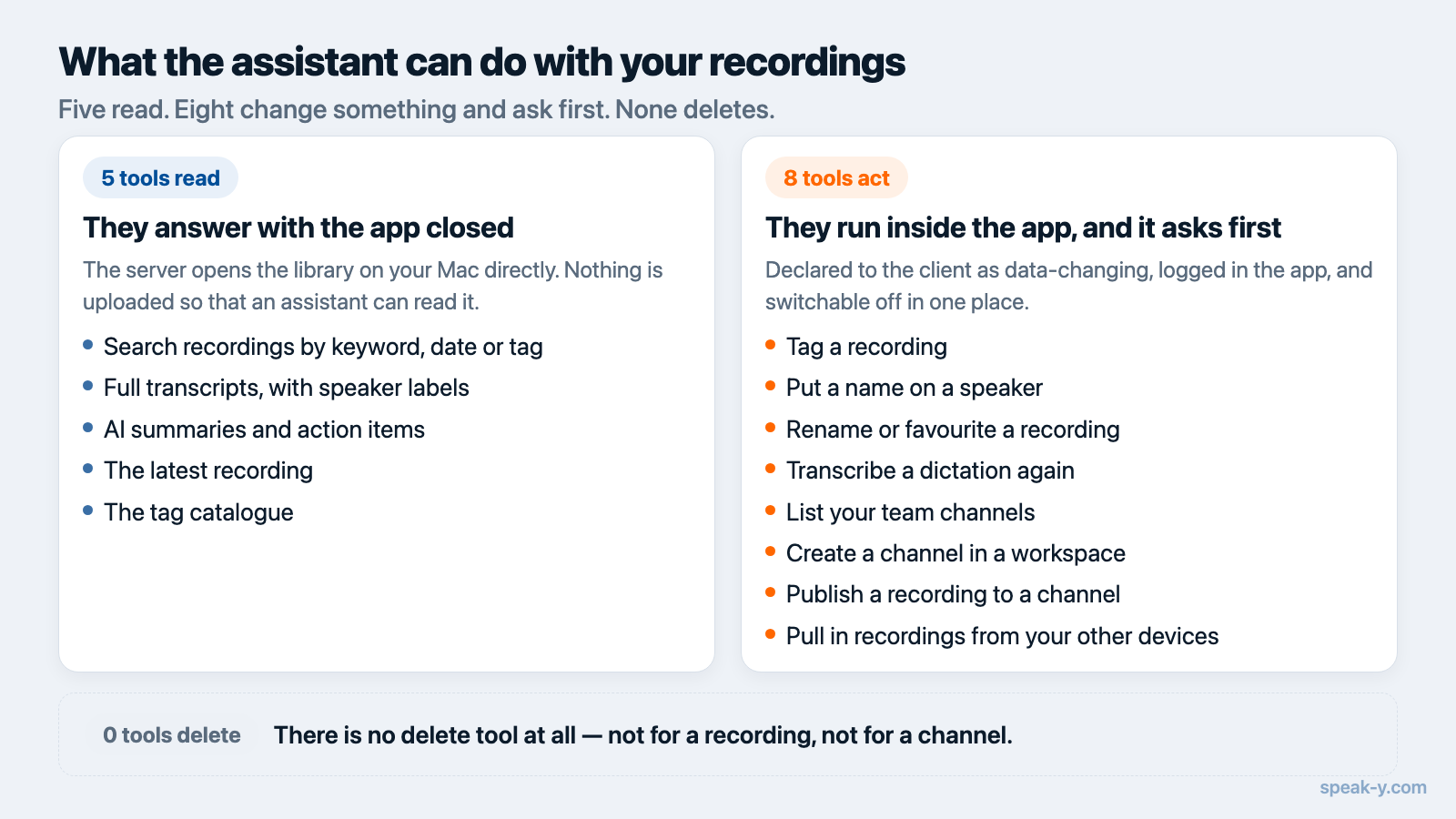
MCP-сервер встроен в десктопное приложение Speak-Y. Инструментов тринадцать, и они делятся на две группы, которые ведут себя по-разному.
Пять инструментов читают — и справляются сами. Сервер открывает библиотеку записей на вашем Mac напрямую, поэтому они отвечают, даже когда приложение Speak-Y не запущено:
- Поиск по записям — диктовки и встречи по ключевым словам, дате, тегам.
- Полные транскрипты — со спикерами для встреч.
- AI-саммари и action items — структурированные заметки, которые Speak-Y извлекает после каждой встречи.
- Последняя запись и каталог тегов — для вопросов вида «что я только что надиктовал?» и «как размечена моя библиотека?».
Восемь инструментов действуют — и работают внутри приложения. Чтобы изменить запись или тронуть командный канал со сквозным шифрованием, нужно само приложение: у него база и ключи. С запущенным Speak-Y ассистент может проставить записи теги, назвать спикера во встрече по имени, переименовать запись или добавить её в избранное, перераспознать диктовку, показать командные каналы, создать канал в существующем воркспейсе, опубликовать запись в канал и подтянуть записи, сделанные на телефоне или другом Mac, прежде чем отвечать.
Ничего из этого списка не удаляет: инструмента удаления нет вовсе.
Три вещи отличают эту схему от облачных сервисов заметок:
- Локально. Сервер работает на вашей машине и читает локальные данные. Ничего не выгружается ради того, чтобы ассистент мог это прочитать.
- Действия не запрещены, а ограничены. Каждый инструмент, который что-то меняет, объявлен клиенту как меняющий данные, поэтому ассистент спрашивает перед вызовом; приложение записывает сделанное в журнал; а один выключатель отключает все действия, оставляя чтение работать.
- Бесплатно на любом тарифе. MCP-доступ ничего не стоит, включая тариф Free, — тогда как большинство сервисов заметок продают MCP в составе платных бизнес-тарифов.
Настройка: для большинства клиентов — один клик
- Откройте десктопное приложение Speak-Y.
- Зайдите в Настройки → Интеграции.
- Выберите свой клиент — для Claude Desktop, Claude Code, Cursor, ChatGPT Desktop и других есть установка в один клик: Speak-Y сам запишет MCP-конфигурацию.
- Перезапустите клиент и найдите инструменты Speak-Y в его списке MCP-инструментов.
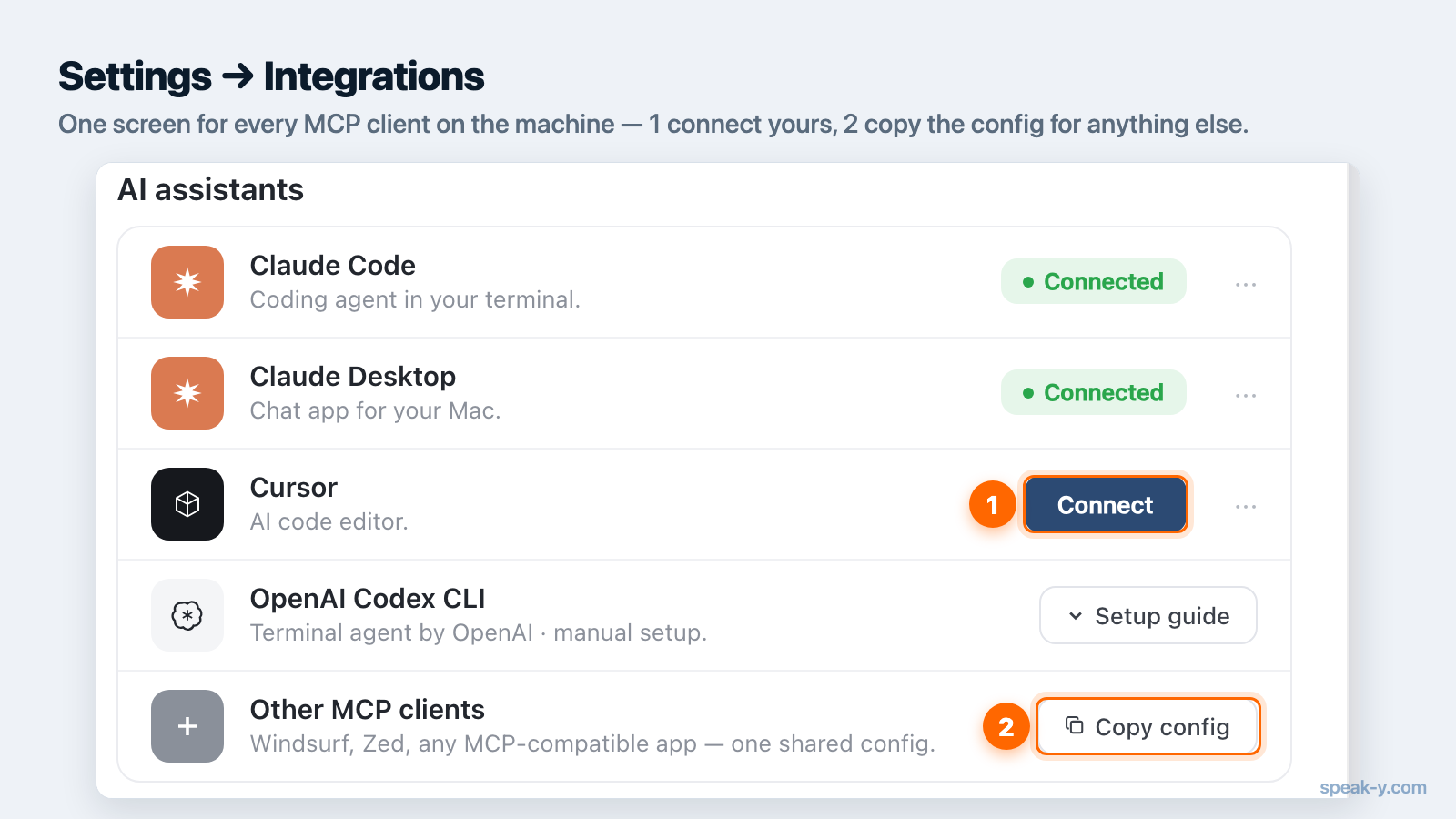
Для клиентов без установки в один клик на том же экране показан фрагмент конфигурации для ручной вставки в MCP-конфиг клиента. В документации по MCP — все поддерживаемые клиенты, ручная настройка и решение проблем.
Промпты, которые хорошо работают
После подключения ассистент сам решает, когда вызывать инструменты Speak-Y. Надёжно работают такие шаблоны:
- «Найди в моих записях обсуждение цены с Acme и суммируй, о чём договорились».
- «Прочитай транскрипт последней встречи и выпиши все action items с ответственными».
- «Какие возражения звучали в трёх последних продажных звонках?»
- «Найди встречу, где обсуждали роадмап Q3, и составь по ней follow-up письмо».
- «Speaker 2 во вчерашней встрече — это Анна: подпиши её и поставь записи теги по теме».
- В Cursor или Claude Code: «Проверь мои заметки со встреч за неделю: какие баги мы обещали починить — и найди связанный код».
Общий принцип: назовите, что ищете (тема, человек, период), и скажите, что с этим сделать. Цепочку поиск → чтение → действие ассистент строит сам.
Может ли ассистент изменить мои записи?
Да — и границу стоит назвать точно, потому что «только чтение» — простой ответ, который перестал быть верным.
- Что он может изменить: теги, имена спикеров, заголовок записи и признак «избранное», текст диктовки (перераспознав её) и — если вы работаете в командном воркспейсе — то, что читают коллеги: создать канал и опубликовать в него запись.
- Чего он не может в принципе: удалить запись, удалить канал или воркспейс, создать воркспейс, начать или остановить запись, прочитать то, что в канал выложили другие.
- Чего не отменить из чата: публикацию в командный канал — коллеги видят её сразу, а снимают её в приложении. Перераспознавание диктовки заменяет текущий текст вместе с ручными правками.
Между моделью и вашей библиотекой стоят три механизма, и это устройство, а не обещание:
- Клиент спрашивает. Меняющие данные инструменты помечены такими в протоколе, поэтому MCP-клиент показывает подтверждение перед вызовом. Публикация в канал и перераспознавание помечены ещё и как разрушающие.
- Приложение ведёт журнал. Каждое действие попадает в журнал в разделе Настройки → Интеграции: время, операция, какая запись, результат, а для публикации — воркспейс и канал. Текста транскриптов там нет.
- Это выключается. На том же экране — тумблер действий ассистента. Выключенный, он оставляет действия отказывать, а чтение — работать: та самая схема «только чтение», когда она вам нужна.
Модель приватности
Вопрос приватности здесь важнее, чем в большинстве интеграций: записи встреч — одни из самых чувствительных данных на вашей машине. Ответ Speak-Y — структурный, а не договорной: чтение локальное, транскрипты по умолчанию остаются на устройстве, аудио удаляется после обработки. Ассистент читает ровно то, что вы сами могли бы прочитать в приложении, — не больше, — а с машины данные уходят только там, где вы об этом попросили: синхронизация ваших же устройств или публикация записи в командный канал, и то и другое со сквозным шифрованием. Подробности — в политике приватности.
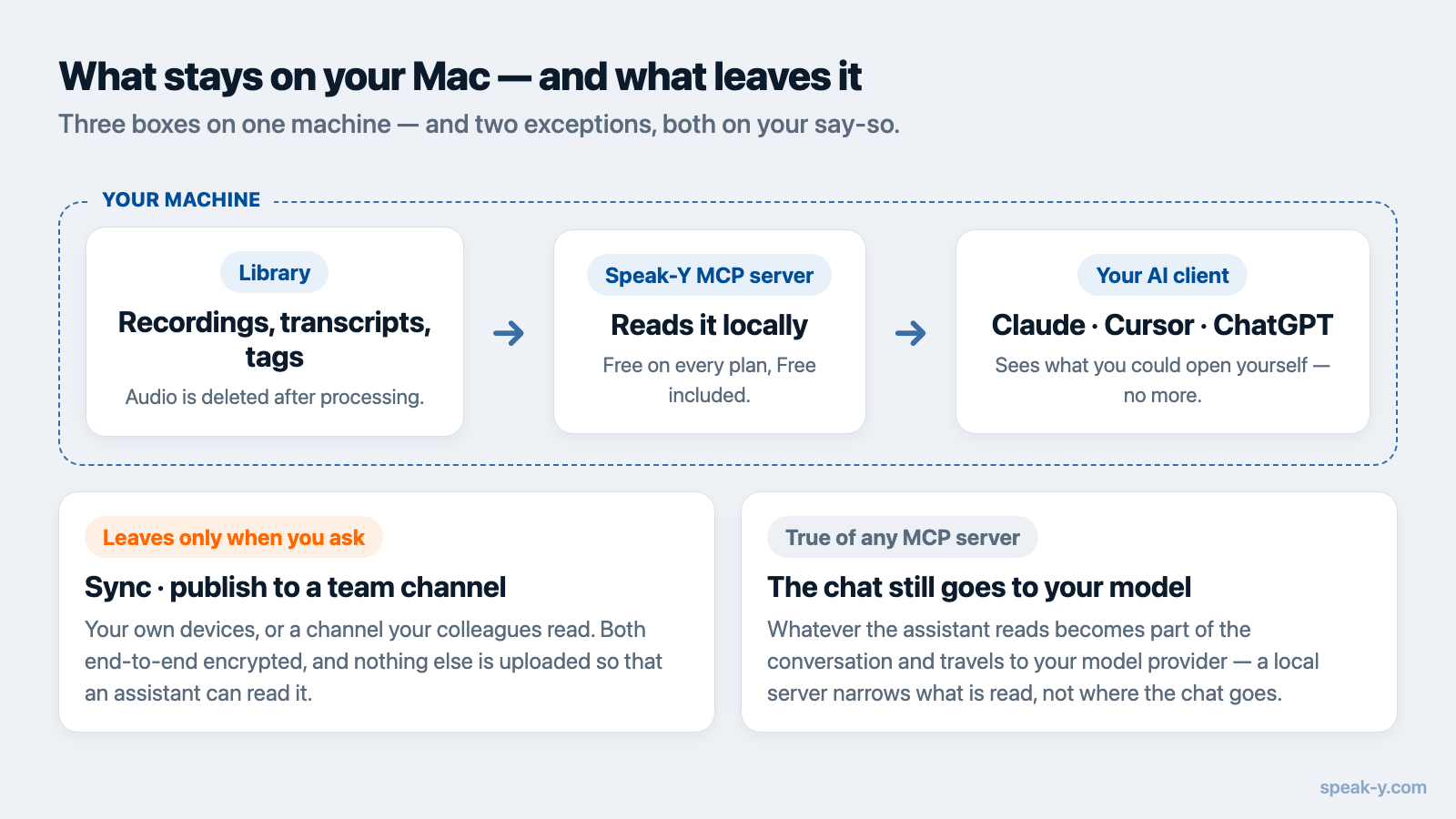
Одно ограничение не снимает ни один локальный сервер: всё, что ассистент прочитал, становится частью разговора и уходит вашему провайдеру модели вместе с остальным чатом. Эта разница разобрана в статье что такое MCP-сервер на самом деле.
Что дальше
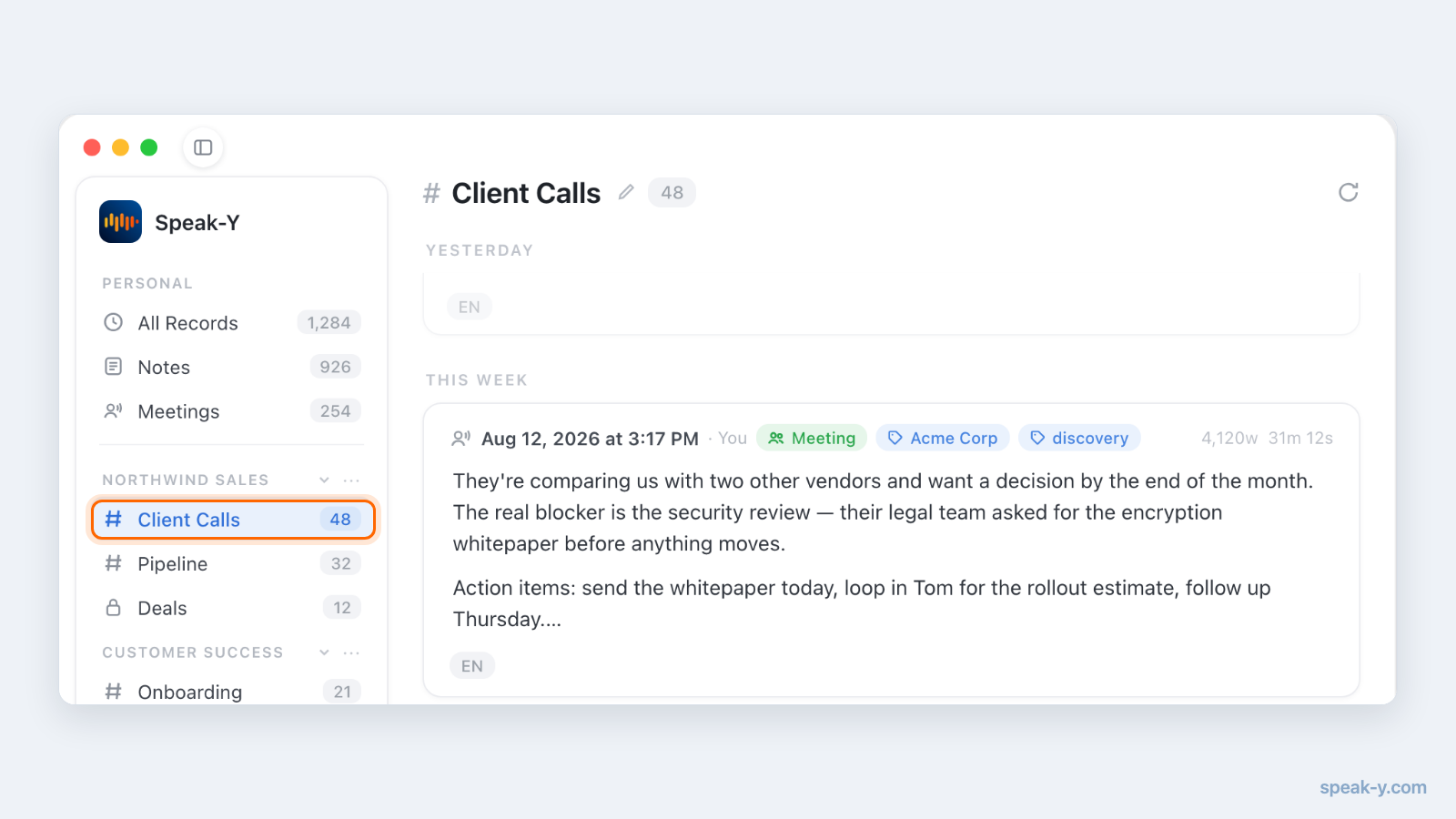
Подключить собственные заметки — первый шаг. Если команда делится встречами в командном воркспейсе Speak-Y, тот же диалоговый доступ работает и для знаний, которыми команда решила поделиться, — а сквозное шифрование отвечает за то, кто что видит. Эта связка — поисковая память команды плюс ассистент, который умеет её читать и, когда вы скажете, раскладывать по полкам, — и превращает заметки со встреч из архива в инструмент на каждый день.
FAQ
Данные встреч покидают мой компьютер?
Чтение — локальное. MCP-сервер Speak-Y открывает библиотеку записей прямо на вашей машине, и ради того, чтобы ассистент мог её прочитать, никуда ничего не выгружается. Данные уходят с Mac только для действий, о которых вы попросили: синхронизации ваших же устройств или публикации записи в командный канал, — и то и другое со сквозным шифрованием.
MCP-доступ — платная функция?
Нет. Встроенный MCP-сервер бесплатен на любом тарифе Speak-Y, включая Free. Большинство сервисов митинг-заметок, где MCP вообще есть, прячут его за платными облачными тарифами.
Какие AI-клиенты работают с MCP-сервером Speak-Y?
Любой MCP-совместимый клиент: Claude Code, Claude Desktop, ChatGPT Desktop, Cursor, Windsurf, VS Code, Zed, JetBrains AI Assistant, Raycast, Warp, Cline, Continue, Gemini CLI, LM Studio и другие.
Может ли ассистент изменить или удалить мои записи?
Изменить кое-что может, удалить — ничего. Пять инструментов читают; ещё восемь умеют поставить теги, назвать спикера, переименовать запись, перераспознать диктовку, создать командный канал и опубликовать в него запись. Они объявлены клиенту как меняющие данные, поэтому ассистент спрашивает перед вызовом, а каждое действие попадает в журнал приложения. Инструмента удаления записи нет вовсе.
Можно ли оставить ассистенту только чтение?
Да. В разделе Настройки → Интеграции есть выключатель действий ассистента. Если его выключить, восемь действующих инструментов начинают отказывать, а пять читающих продолжают работать: поиск и транскрипты доступны, менять нечего.