Созвоны с донорами в НКО: запись, приватный канал и отчёт по гранту
Небольшая команда программы в НКО разговаривает с двумя видами внешних людей: с грантодателями, которые спрашивают, как идёт грант и что должно быть в следующем отчёте, и с партнёрами, которые ведут программу вместе с вами на месте. Оба звонка важны для всей команды, но не каждая их минута. В Speak-Y вы записываете каждый звонок на своём Mac без бота в звонке и отмечаете моменты, которые попадут в отчёт. Звонки с партнёрами уходят в канал программы, общий для сотрудников, разговоры о деньгах — в приватный канал с двумя-тремя людьми, которые занимаются финансированием, а тег гранта собирает все нужные звонки вместе, когда приходит срок отчёта.
Разберём на примере одной команды: Rosa руководит программой внешкольного чтения в Riverbend Reading Project — некоммерческой организации из шести сотрудников, которая работает с тремя школами. Программу финансирует семейный фонд; раз в квартал у Rosa созвон с куратором фонда, а каждую неделю — звонки с координаторами в школах. Детали продукта проверены по приложению Speak-Y для macOS версии 1.17.35 на 7 ноября 2026 года.
Почему звонок с донором стоит сохранить
Многие фонды теперь просят меньше бумаг и больше разговоров. Trust-Based Philanthropy Project называет среди своих принципов «simplify and streamline paperwork» («упрощать и сокращать отчётность»), а один из фондов, о которых он рассказывал, General Service Foundation, заменил письменные промежуточные и итоговые отчёты телефонными разговорами с грантополучателями; сотрудники фонда записывали заметки по каждому звонку.
Так запись разговора переходит на сторону грантополучателя. Когда куратор говорит «поставьте уровни чтения на первое место» или «пришлите письмо о продлении до 15 марта», эта фраза — указание для следующего отчёта или следующего гранта, и обычно она остаётся только в заметках того, кто был на звонке. Запись с транскриптом по спикерам превращает её в то, что может прочитать и процитировать вся команда.
Перед звонком: согласие, типы заметок и тег гранта
Спросите, прежде чем записывать. Speak-Y записывает на вашем компьютере и никогда не подключается к звонку, поэтому никто не объявит о записи за вас. Скажите об этом в первую минуту: звонок записывается, транскрипт читает команда программы, а аудио остаётся у вас. Законы о записи различаются: по California Penal Code § 632 для записи конфиденциального разговора нужно согласие всех сторон. В статье законно ли записывать встречи разобраны правила по странам.
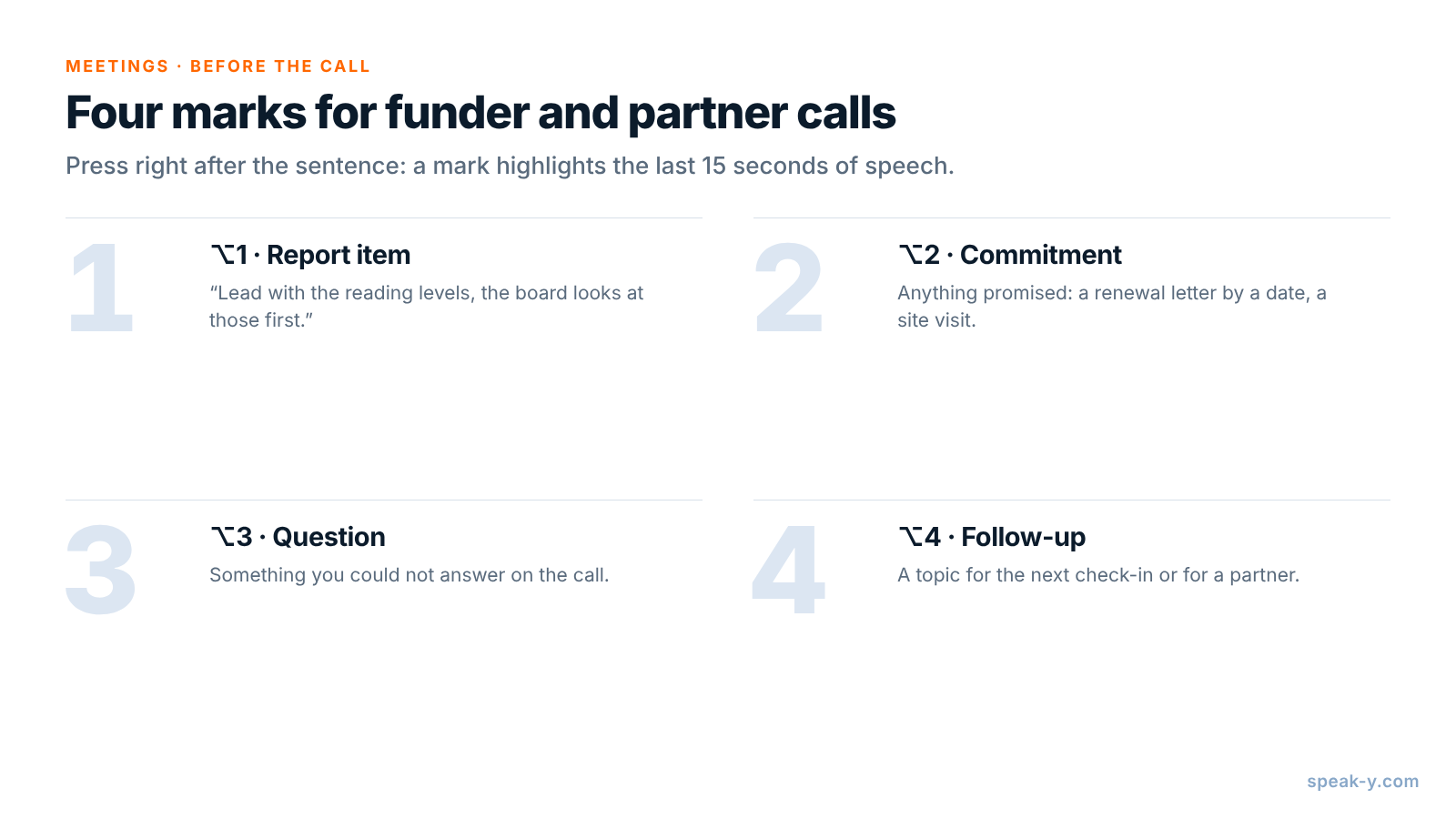
Затем дайте отметкам имена. Откройте Настройки → Заметки. В разделе Типы заметок переименуйте стандартный тип Отметить момент и нажмите Добавить тип заметки для остальных; Назначить клавишу даёт каждому своё сочетание. Для звонков с фондами и партнёрами хватит четырёх типов:
- ⌥1 Report item — то, что фонд хочет увидеть: «Начните с уровней чтения, правление смотрит на них в первую очередь».
- ⌥2 Commitment — любое обещание с любой стороны: письмо о продлении к определённой дате, визит на площадку, знакомство с кем-то.
- ⌥3 Question — то, на что вы не смогли ответить во время звонка.
- ⌥4 Follow-up — тема для следующего созвона или для партнёра.
Каждое нажатие закрепляет в транскрипте отметку этого типа и подсвечивает слова за последние 15 секунд, поэтому нажимайте сразу после фразы, а не до неё.
Наконец, выберите один тег на грант — у Rosa это hollis-2026 — и ставьте
его на каждый звонок об этом гранте, и с фондом, и с партнёрами.
Во время звонка: один клик и две клавиши
Zoom, Microsoft Teams, Webex и другие приложения для звонков распознаются, как только они открыты: Speak-Y спрашивает Записать как встречу? над кнопкой записи, и вы нажимаете галочку. Звонок в браузере, например в Google Meet, распознаётся, когда включена камера. Если вопрос не появляется, начните запись горячей клавишей Speak-Y в режиме «Свободные руки», наведите курсор на кнопку записи и нажмите галочку на Записать как встречу?. Чтобы вопрос появлялся, в разделе Настройки → Интерфейс и поведение → Режим встречи должно быть выбрано «Вручную» или «Авто».
Дальше разговаривайте с фондом, а не с приложением. Когда куратор говорит, с чего начать отчёт, нажмите ⌥1; когда кто-то что-то обещает — ⌥2. Speak-Y записывает голоса, а не слайды, которые вы показываете, поэтому произносите ключевые цифры вслух — «посещаемость держится на 82 процентах во всех трёх школах», — и цифра попадёт в транскрипт рядом с вашей отметкой.
Сверьте длительность с тарифом. По состоянию на 7 ноября 2026 года Free записывает встречи до 30 минут и до 2 часов в месяц, Pro ($10 в месяц) — до 1 часа и до 10 часов в месяц, а Pro+ ($15) — до 4 часов за встречу и до 40 часов в месяц. К Pro+ руководителя программы обычно подталкивают еженедельные звонки с партнёрами в дополнение к звонкам с фондом.
После звонка: имена, тег и нужный канал
Откройте запись в разделе Встречи. Спикеры пронумерованы в том порядке, в котором они заговорили; вы обычно Speaker 1. Если Speak-Y уже подставил спикеру имя, проверьте, что оно верное.
- Нажмите на плашку каждого спикера, введите имя человека и нажмите Enter. Всё, что строится из транскрипта, получает эту метку: лента канала, скопированные цитаты, то, что потом прочитает AI-ассистент.
- Нажмите Теги и добавьте тег гранта.
- Нажмите В канал под транскриптом и выберите канал.
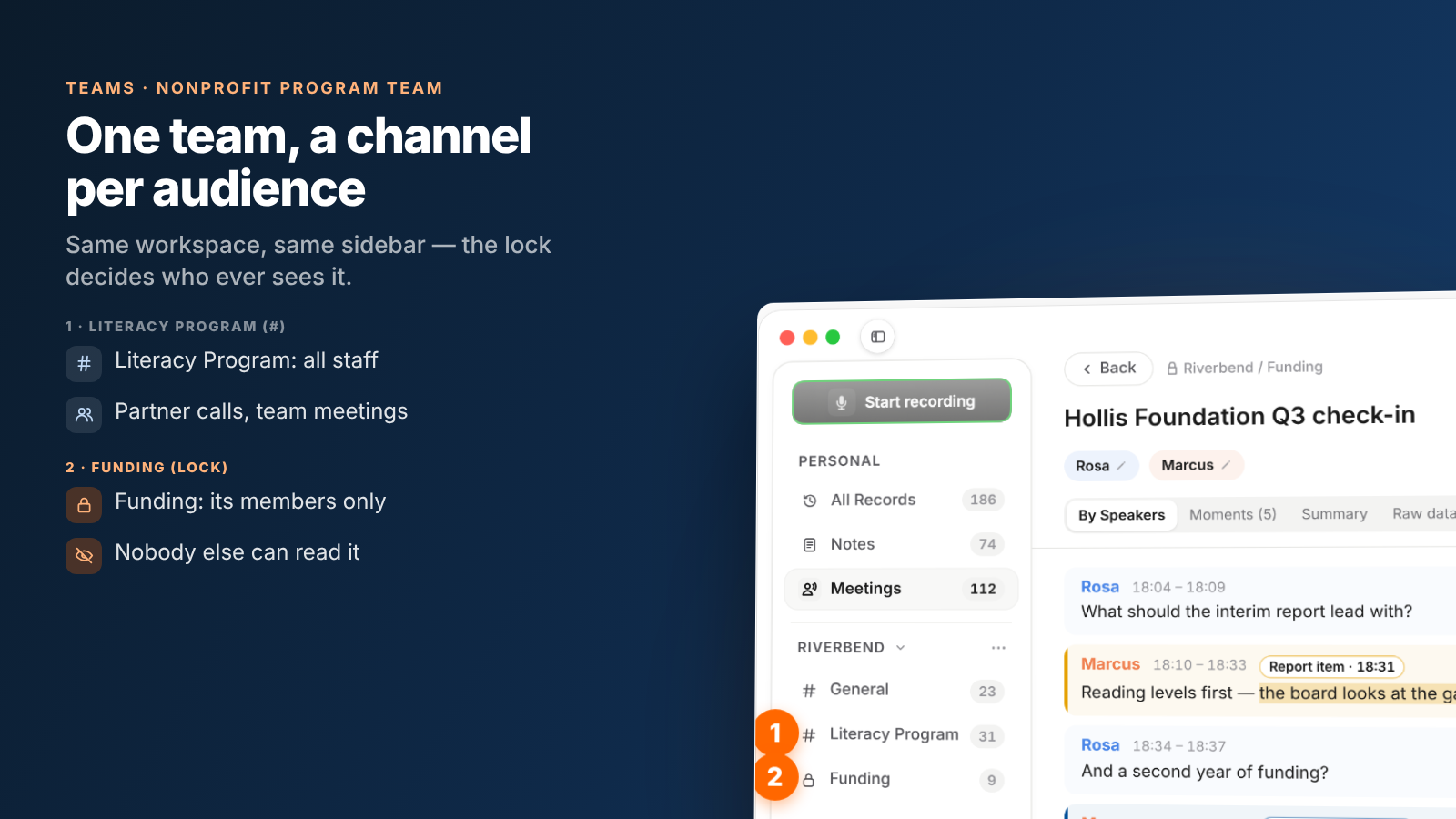
В воркспейсе Riverbend три канала: General, Literacy Program для звонков с партнёрами и встреч по программе и приватный канал Funding, в котором Rosa, исполнительный директор и руководитель по фандрайзингу. Каждый участник воркспейса видит все публичные каналы и их историю; приватный канал виден только его участникам. Первые шаги описаны в статье как настроить командный воркспейс; чтобы создать воркспейс, нужен Pro или выше, а приглашённые коллеги присоединяются на любом тарифе, включая Free.
Участники канала получают транскрипт с именами спикеров и саммари; аудио остаётся на вашем Mac. Ваши отметки на общей записи остаются личными, пока вы не включите их показ в этом канале.
Чему не место в канале программы
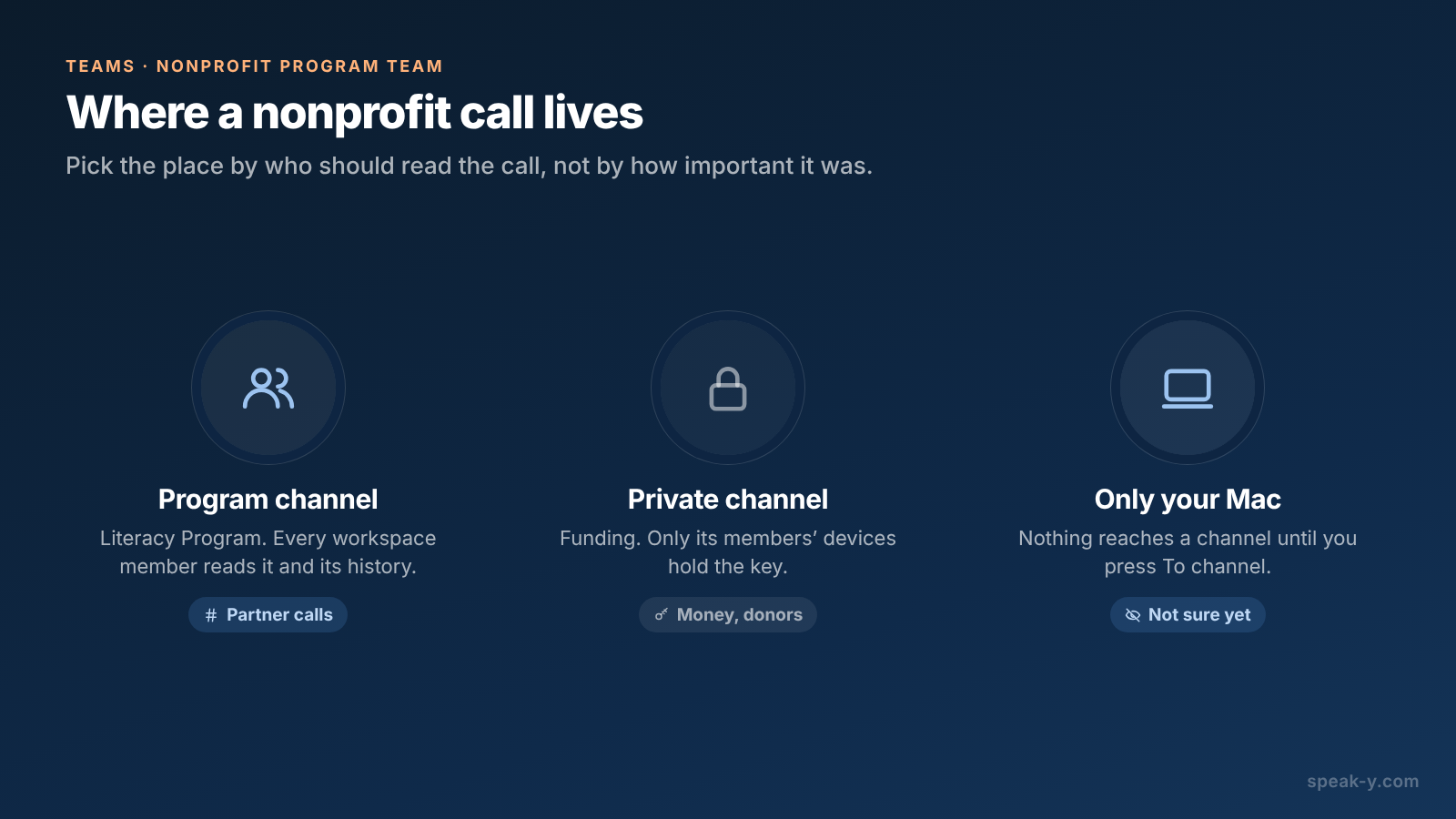
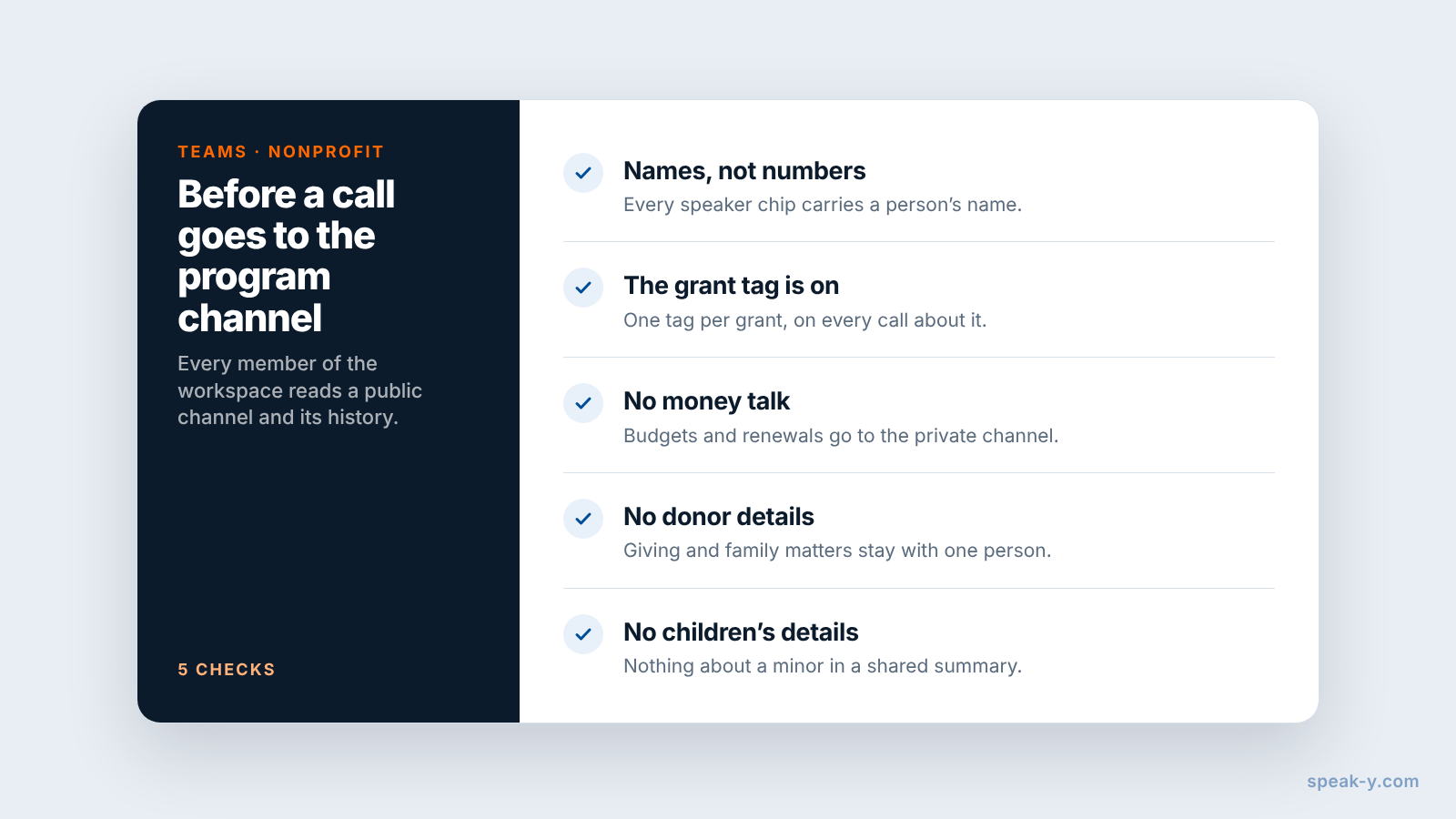
Канал программы работает потому, что его может читать вся команда. По этой же причине некоторым звонкам нужно другое место:
- Деньги и переговоры. Изменения бюджета, суммы продления, откровенное мнение фонда о вашей организации, зарплаты в строке бюджета — всё это уходит в приватный канал Funding. Каждый канал зашифрован своим ключом, который есть только на устройствах его участников; сервер хранит шифротекст.
- Частные доноры. Разговор с крупным донором о его пожертвованиях, семье или наследственных планах — это персональные данные этого донора. Держите его в приватном канале с тем, кто ведёт отношения с донором, или на своём Mac.
- Те, кому вы помогаете. Звонки с партнёрами уходят в частности: ребёнку трудно, в семье сложная ситуация. Называйте людей по имени как можно реже, никогда не включайте подробности о несовершеннолетних в саммари, которое читает вся команда, и помните, что переименование спикера не меняет того, что было сказано вслух.
Создайте приватный канал сами: в меню ⋯ воркспейса выберите Новый канал, переключите тип на Приватный, отметьте людей в разделе Кто увидит канал и нажмите Создать канал. Только его создатель может потом исключить участника или изменить тип канала, а публичный канал нельзя сделать приватным: его история уже есть у всех. Запись не попадает ни в один канал, пока вы не нажмёте В канал, поэтому звонок, в котором вы не уверены, можно просто оставить на Mac.
Время отчёта: всё об одном гранте
Когда подходит срок промежуточного отчёта, всё собирает тег гранта:
- Список записей фильтруется по тегу:
hollis-2026даёт все звонки о гранте, а вкладка Моменты в каждом из них показывает только отмеченные реплики, у каждой — свой тип, например Report item. - «Искать везде…» (⌘K) находит текст каждой записи и названия ваших тегов и показывает каждый результат с датой и строкой вокруг совпадения.
- AI-ассистент, подключённый через MCP-сервер Speak-Y, читает ваши записи и те, что отправлены в ваши каналы, с фильтром по тегу и дате. «Перечисли все Report item и Commitment в звонках с тегом hollis-2026 с июля, с датами и временем» — это каркас отчёта и списка дальнейших шагов. Прослушайте каждый момент, прежде чем цитировать фонду его же слова.
Speak-Y не заменяет системы, в которых грант живёт официально. Письмо о присуждении гранта, бюджет, сроки и записи о пожертвованиях остаются в документах гранта и в вашей CRM для доноров. Если грант федеральный, к этим документам применяются его правила хранения: по 2 CFR 200.334 получатели хранят документы по гранту три года с даты сдачи итогового финансового отчёта. Speak-Y добавляет к ним разговор, который за ними стоит, — по спикерам и со временем.
Уход из команды и удаление звонка
Сотрудники меняются, и в НКО это ощущается сильнее, чем где-либо. Когда человек уходит, удалите его из воркспейса: приложение сменит ключи каналов, поэтому новые записи к нему уже не попадут, а звонки, которыми он делился, останутся в каналах для остальной команды. То, что его приложение уже успело загрузить, остаётся на его Mac, как любой файл, который человек уже открыл. Когда звонок нужно убрать — партнёр просит об этом или его вообще не стоило отправлять, — удалите его в ленте канала, что уберёт его из канала у всех, и удалите свою копию в разделе Встречи. Ваша копия ещё 30 дней лежит в «Недавно удалённые», поэтому очистите и её.
Ежеквартальный звонок с фондом, еженедельный звонок с партнёрами и отчёт два раза в год: с одним тегом на грант и разговорами о деньгах в отдельном канале следующий отчёт начинается с того, что фонд сказал на самом деле. На странице Teams в одном месте описаны воркспейсы, приватные каналы и шифрование.
FAQ
Может ли НКО записывать звонки с грантодателями так, чтобы к ним не подключался бот?
Да, на Mac. Speak-Y записывает звонок со звука вашего компьютера и никогда не подключается к Zoom, Microsoft Teams или Google Meet, поэтому куратор фонда не видит лишнего участника. Это же значит, что никто не объявит о записи за вас: спросите разрешения в начале звонка и скажите, кто будет читать транскрипт.
Как команде программы делиться звонками с донорами и партнёрами?
Создайте воркспейс Speak-Y для сотрудников и канал для программы. Откройте запись, нажмите «В канал» под транскриптом и выберите канал. Каждый участник получает транскрипт по спикерам и саммари со сквозным шифрованием; аудио остаётся на Mac, на котором сделана запись.
Куда отправлять разговоры о финансировании?
В приватный канал только с теми, кто занимается финансированием, например с исполнительным директором и руководителем по фандрайзингу. У приватного канала свой ключ шифрования, который есть только на устройствах его участников, поэтому остальной воркспейс его не прочитает, как и сервер.
Как к отчёту найти всё, что говорилось об одном гранте?
Ставьте на каждый звонок тег гранта, например hollis-2026, и отмечайте важные для отчёта моменты горячей клавишей во время звонка. Список записей фильтруется по тегу, «Искать везде…» (⌘K) находит текст транскриптов и названия тегов, а AI-ассистент, подключённый через MCP-сервер Speak-Y, умеет фильтровать по тегу и дате.
Заменяет ли Speak-Y CRM для доноров или систему управления грантами?
Нет. Записи о пожертвованиях, обязательствах, сроки и грантовое соглашение остаются в вашей CRM и документах гранта. Speak-Y хранит то, что прозвучало на звонках, по спикерам и со временем, чтобы автор отчёта мог точно процитировать фонд, а не пересказывать по памяти.