Исключение участника в Speak-Y: что он теряет и что у него остаётся
Исключить коллегу из воркспейса Speak-Y — три клика, и результат обеспечивают ключи, а не настройка. В момент подтверждения сервер убирает человека из воркспейса и удаляет его копии ключей каналов, а ваше приложение затем выпускает новые версии ключей, которые получают только оставшиеся участники. С этого момента ничто новое из того, чем делится команда, до него не дойдёт.
Чего исключение сделать не может — так это дотянуться до его Mac. Записи, которые его приложение уже скачало, остаются у него, так же как пересланное письмо остаётся в чужом ящике. В этом руководстве разобраны шаги, затем отдельно — что человек теряет сразу и что у него остаётся, а в конце — короткий чек-лист оффбординга. Криптография, на которой всё это держится, описана в статье о том, как устроено сквозное шифрование при совместной работе в команде; здесь речь о том, что вы видите и что вам нужно сделать.
Как исключить человека из воркспейса?
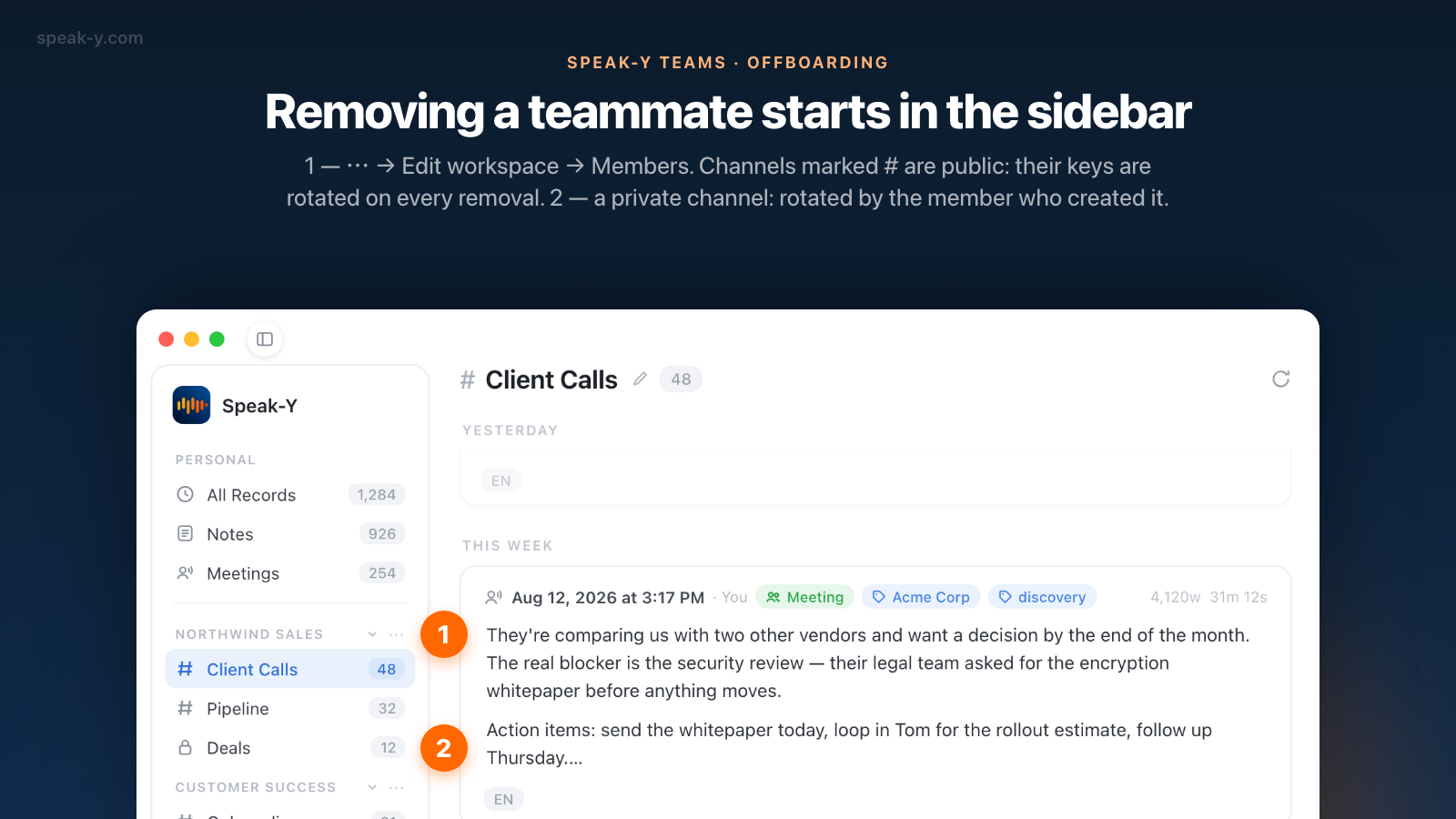
Командные воркспейсы находятся в боковой панели приложения Speak-Y для macOS, а не в «Настройках».
- Нажмите ⋯ рядом с названием воркспейса в боковой панели и выберите Редактировать воркспейс.
- Откройте вкладку Участники. В каждой строке — человек и его роль.
- Нажмите красный значок исключения (человечек со знаком минус) в конце его строки.
- Приложение спросит Исключить участника? и пояснит, что доступ отзывается сразу, а ключи воркспейса, его публичных каналов и приватных каналов, в которых вы состоите, будут ротированы. Нажмите Исключить участника.
- Дождитесь строки Участник исключён, ключи каналов заменены под списком участников.
Кто может это сделать: владелец может исключить любого, кроме себя, а администраторы — обычных участников, но не других администраторов. Владельца не может исключить никто. Приложение показывает значок исключения в каждой строке, кроме вашей и строки владельца; при нажатии сервер ещё раз проверяет роль, так что сам по себе значок ничего не даёт.
Что исключённый теряет сразу?
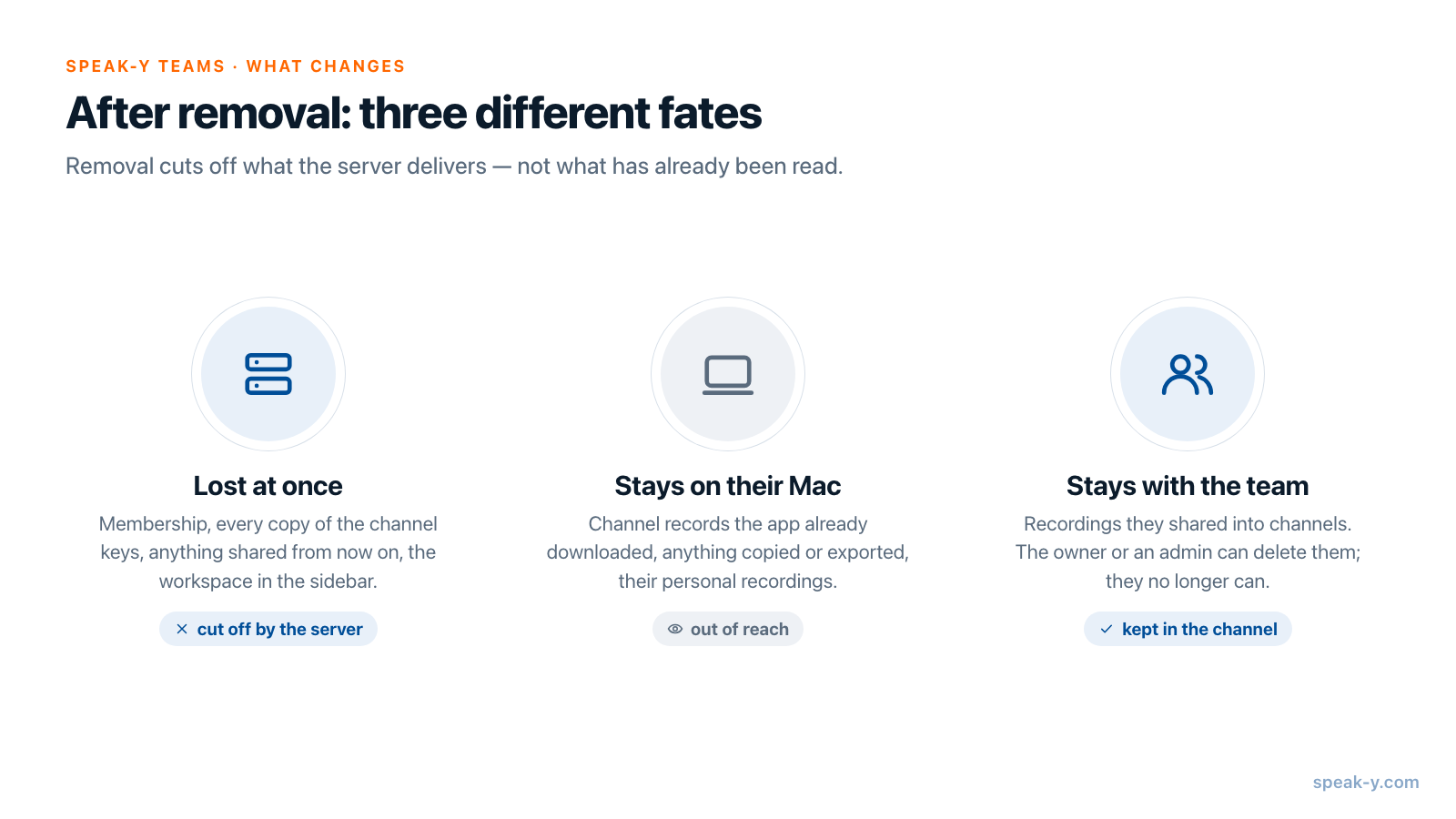
Всё, что зависит от того, выдаст ли ему сервер ключ или запись:
- Членство и ключи. Сервер удаляет его членство и все запечатанные копии ключей каналов, которые хранил для него. Для него воркспейса и его каналов больше не существует: запросы ничего не возвращают.
- Всё, чем поделятся дальше. Новые записи в каналах воркспейса шифруются версиями ключей, запечатанными только для тех, кто остаётся.
- Воркспейс в его боковой панели. Он исчезнет, когда приложение в следующий раз обновит список воркспейсов, например при следующем запуске.
- Его старая ссылка-приглашение. Ссылки-приглашения одноразовые, и его ссылка была использована, когда он вступал. Ключ воркспейса, который она несла, тоже заменён.
- Контроль над своими публикациями. Записи, которые он опубликовал в каналах, остаются там, и удалить их он больше не может.
Если это был его единственный воркспейс и у него тариф Free, эта часть боковой панели снова превращается в панель для вступления в воркспейс по коду.
Что у него остаётся?
Три вещи, и лишь одна из них — вопрос доверия:
- То, что его Mac уже скачал. Приложение хранит локальную копию загруженных лент каналов в расшифрованном виде, чтобы лента открывалась быстро. Исключение эту копию не стирает. Всё, что он мог прочитать до исключения, он по-прежнему может прочитать на этом Mac — в том числе через ИИ-ассистента, подключённого к локальному MCP-серверу Speak-Y.
- То, что он скопировал или экспортировал. Текст, вставленный в документ, экспортированный файл, транскрипт, сохранённый в его собственный Google Drive, — всё это вне досягаемости Speak-Y.
- Его личные записи. Запись, опубликованная в канале, — это отдельная зашифрованная копия. Его собственную библиотеку, диктовки и встречи исключение никак не затрагивает.
Это не особенность Speak-Y. Ни одна система со сквозным шифрованием не может забрать открытый текст, который уже побывал у кого-то на экране; ротация ключей защищает будущее, а не прошлое. Практический вывод простой: публикуйте в канал только то, что каждый в этом канале вправе сохранить у себя.
Что происходит с тем, чем он поделился?
Записи, которые человек опубликовал в каналах, остаются в этих каналах, так что команда не теряет историю встреч, когда кто-то уходит. Его имя больше не отображается, потому что его нет в списке участников, и вместо имени у публикаций показан короткий идентификатор.
Если часть этих публикаций нужно убрать, их может удалить владелец воркспейса или администратор — при условии, что у него есть доступ к каналу. В приватном канале это значит быть его участником: в Speak-Y одна только роль приватный канал не открывает, потому что доступ определяется тем, есть ли у вас ключ канала.
Какие ключи ротируются и почему это важно
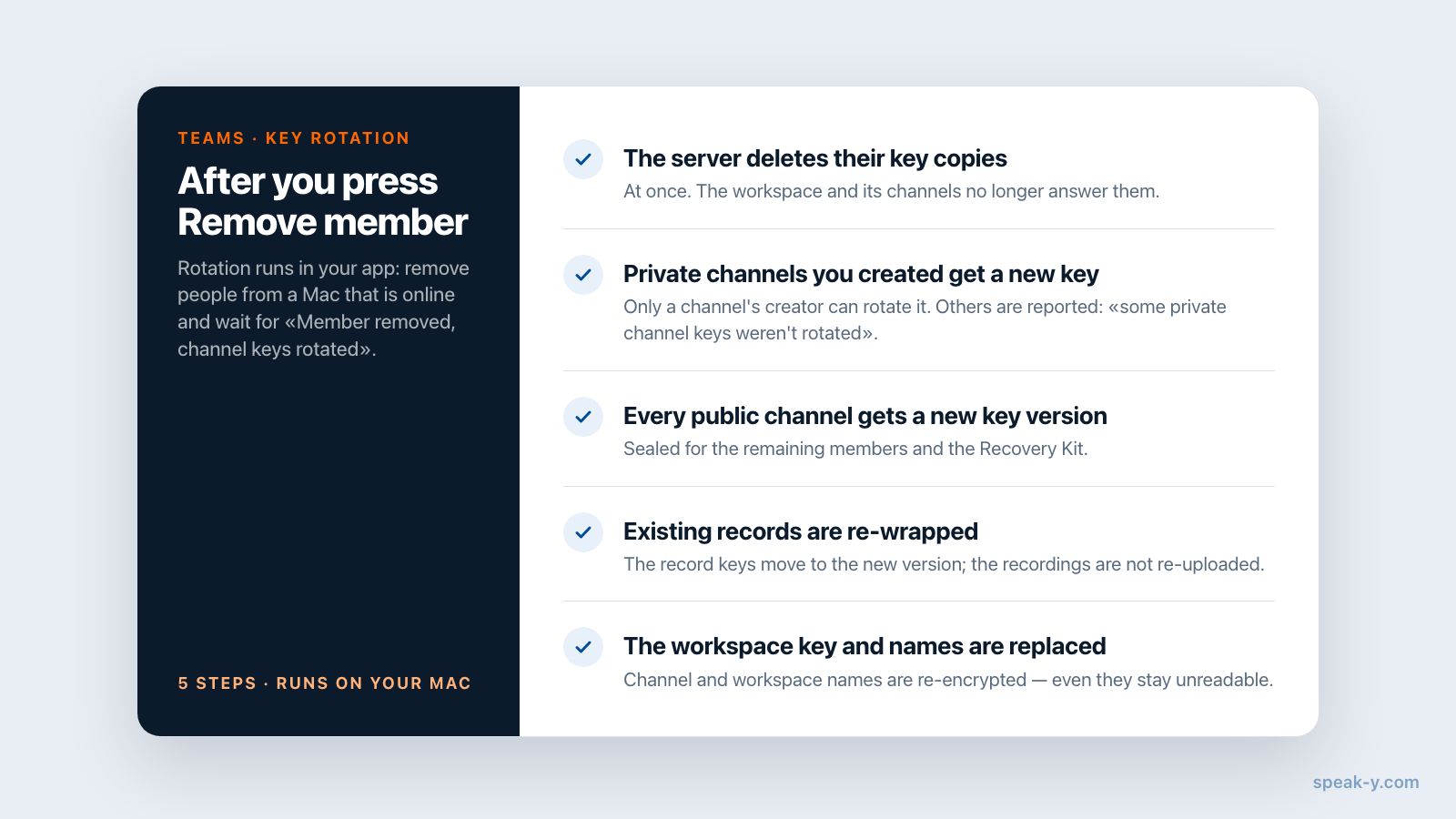
Именно ротация превращает «исключён из списка» в «не может прочитать ничего нового». Ваше приложение выполняет её сразу после того, как сервер подтвердит исключение:
- Сервер удаляет запечатанные копии ключей этого человека.
- Приватные каналы, в которых он состоял, получают новую версию ключа — но только те, что создали вы. Ротировать ключ канала сервер разрешает только его создателю.
- Ваше приложение выпускает новую версию ключа каждого публичного канала и запечатывает её для оставшихся участников и для Recovery Kit воркспейса.
- Существующие записи заново оборачиваются новой версией ключа; сами записи повторно не загружаются.
- Ключ воркспейса заменяется, а названия каналов и воркспейса перешифровываются, так что исключённый не может прочитать даже то, как называются каналы.
Из этого следуют два практических вывода. Во-первых, ротация выполняется в вашем приложении, поэтому исключайте людей с Mac со стабильным подключением и дожидайтесь строки подтверждения. Во-вторых, если человек состоял в приватном канале, созданном кем-то другим, приложение об этом скажет: Участник исключён, но ключи части приватных каналов не заменены. Сервер больше не отдаёт ему записи этих каналов, но старый ключ у него остаётся.
Исключить человека из отдельного приватного канала, не исключая из воркспейса, можно в списке участников этого канала. Сделать это может только создатель канала, и в подтверждении сказано, что ключ канала будет ротирован, а человек потеряет доступ ко всем записям. Когда участник сам выходит из приватного канала, ключ не ротируется.
Как исключение устроено в других инструментах
Большинство командных инструментов считают исключение настройкой аккаунта. Проверено 30 сентября 2026 года:
- Slack. Деактивация участника удаляет его из всех каналов и завершает его сеансы на всех устройствах; его сообщения и файлы остаются в воркспейсе для истории и поиска.
- Otter.ai. Администраторы могут деактивировать участника — тогда его разговоры сохраняются — или удалить его, и тогда его разговоры удаляются безвозвратно, включая те, что были опубликованы в каналах.
Обе политики понятны, задокументированы и обеспечиваются сервером. Разница в Speak-Y в том, что у сервера изначально не было ни читаемого содержимого, ни ключей, поэтому исключение приходится проводить ключами: копии этого человека удаляются, а ключи, которыми пользуются все остальные, заменяются.
Чек-лист оффбординга
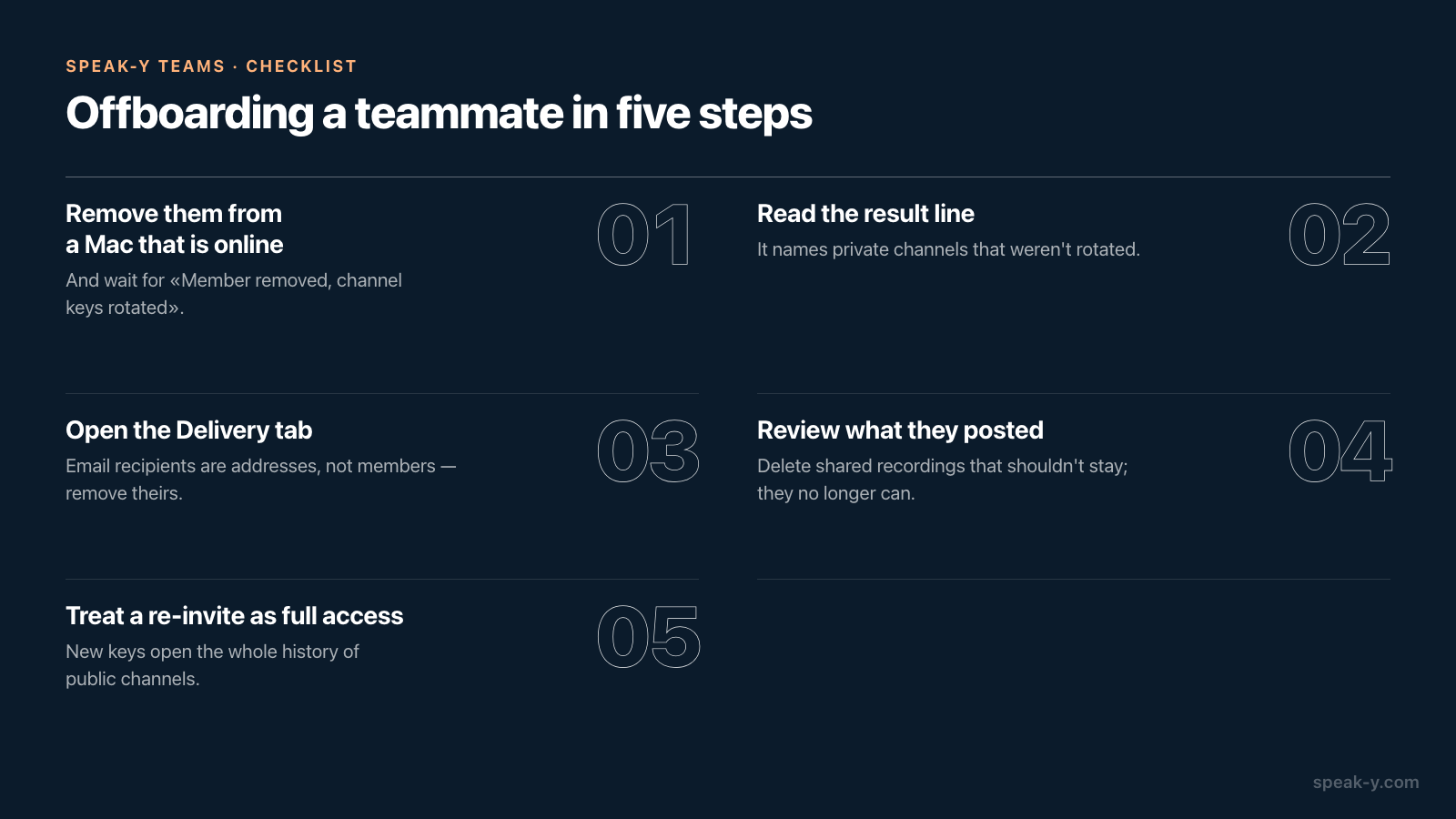
Когда кто-то уходит из команды, хватит пяти минут:
- Исключите его с Mac, подключённого к сети, и дождитесь строки Участник исключён, ключи каналов заменены.
- Прочитайте строку результата. Если в ней упомянуты приватные каналы, ключи которых не заменены, вы знаете, какие каналы теперь держатся только на отказе сервера.
- Откройте вкладку «Доставка». Получатели писем там — это адреса, а не участники: удалите его адрес, если уведомления о встречах приходили ему.
- Просмотрите его публикации. Удалите опубликованные записи, которым не место в команде; сам он этого больше сделать не может.
- Решайте о повторном приглашении осознанно. Новое приглашение даёт ему текущие ключи и всю историю публичных каналов, включая всё, чем делились в его отсутствие.
Командные воркспейсы доступны в приложении Speak-Y для macOS: создать воркспейс можно начиная с тарифа Pro, а коллеги присоединяются бесплатно на любом тарифе. На странице Speak-Y Teams показано, как общие каналы выглядят в повседневной работе, а в руководстве о том, как превратить встречи в командную базу знаний, разобрано, как с самого начала решать, что в какой канал публиковать.
FAQ
Как исключить человека из командного воркспейса Speak-Y?
В приложении для macOS нажмите ⋯ рядом с воркспейсом в боковой панели, выберите «Редактировать воркспейс» и перейдите в «Участники». Нажмите значок исключения в строке человека и подтвердите кнопкой «Исключить участника». Приложение ротирует ключи каналов и покажет «Участник исключён, ключи каналов заменены».
Может ли исключённый участник по-прежнему читать заметки о встречах команды?
Новые — нет. Сервер сразу удаляет его копии ключей каналов, а новые записи шифруются версиями ключей, которых он никогда не получит. Записи, которые его приложение уже скачало на его Mac, там и остаются — как любой файл, который человек уже открыл.
Что происходит с записями, которые исключённый участник опубликовал в канале?
Они остаются в канале для остальной команды. Сам исключённый удалить их больше не может; это может сделать владелец воркспейса или администратор, у которого есть доступ к этому каналу.
Кто может исключать участников из воркспейса Speak-Y?
Владелец может исключить любого, кроме себя, а администраторы — обычных участников. Владельца не может исключить никто. С отдельным приватным каналом иначе: исключить из него человека может только тот, кто этот канал создал.
Что увидит исключённый участник, если пригласить его снова?
Новое приглашение даёт ему текущие ключи, поэтому он увидит всю историю публичных каналов воркспейса, включая то, что публиковалось в его отсутствие. Приватные каналы остаются закрытыми, пока кто-то из участников каждого канала не добавит его.