Ответы в Slack и почте голосом: 20 сообщений за утро на Mac
Двадцать непрочитанных сообщений в девять утра — это в основном набор текста: дюжина коротких ответов в Slack, несколько писем, которым нужны приветствие и подпись, и один коллега, который пишет по-английски, когда вы думаете на другом языке. На всё это можно ответить голосом в Speak-Y, не выходя из приложения, в котором вы отвечаете.
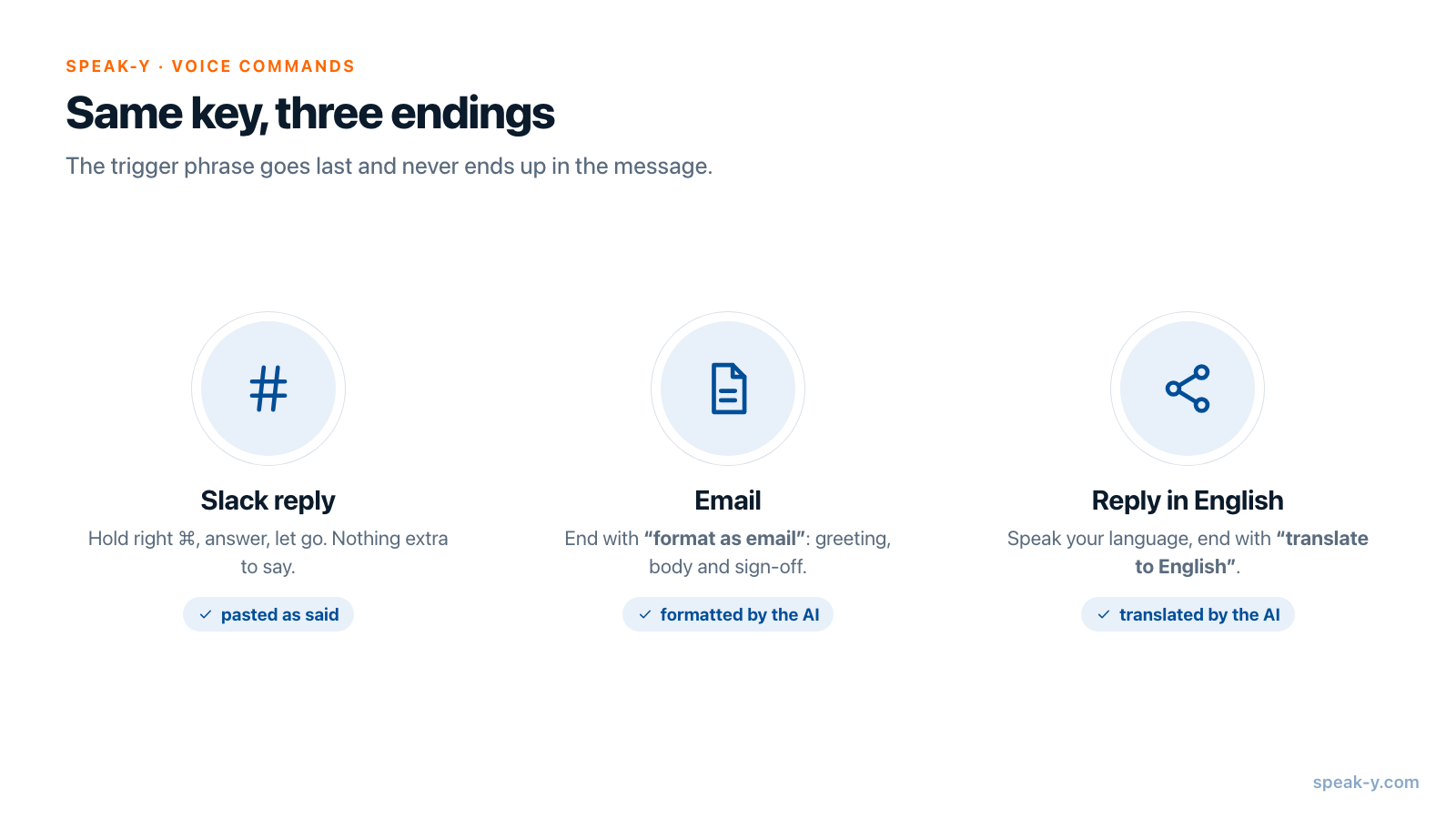
Поставьте курсор в поле ответа, удерживайте правый ⌘, скажите ответ, отпустите — текст вставится туда, где стоит курсор. Для письма закончите диктовку триггерной фразой, например «format as email», и ИИ в Speak-Y превратит сказанное в оформленное письмо, прежде чем вставить его. Для ответа на английском закончите фразой «translate to English». Настройка занимает около пяти минут и делается один раз.
В этом гайде — приложение для Mac. Названия элементов приведены так, как они выглядят в интерфейсе Speak-Y; проверено 30 сентября 2026 года.
Что настроить один раз?
Три вещи, в таком порядке.
- Проверьте горячие клавиши. В разделе Настройки → Общие их две. «Горячая клавиша (удержание)» — по умолчанию правый ⌘ — пишет, пока вы её держите. «Горячая клавиша (переключение)» — по умолчанию ⌥ Space — начинает запись первым нажатием и останавливает вторым. Двойное нажатие клавиши удержания тоже переводит текущую запись в режим без рук.
- Убедитесь, что Режим команд включён. В разделе Настройки → Режим команд есть переключатель «Включить», и по умолчанию он включён. Если его выключить, триггерные фразы диктуются как обычные слова.
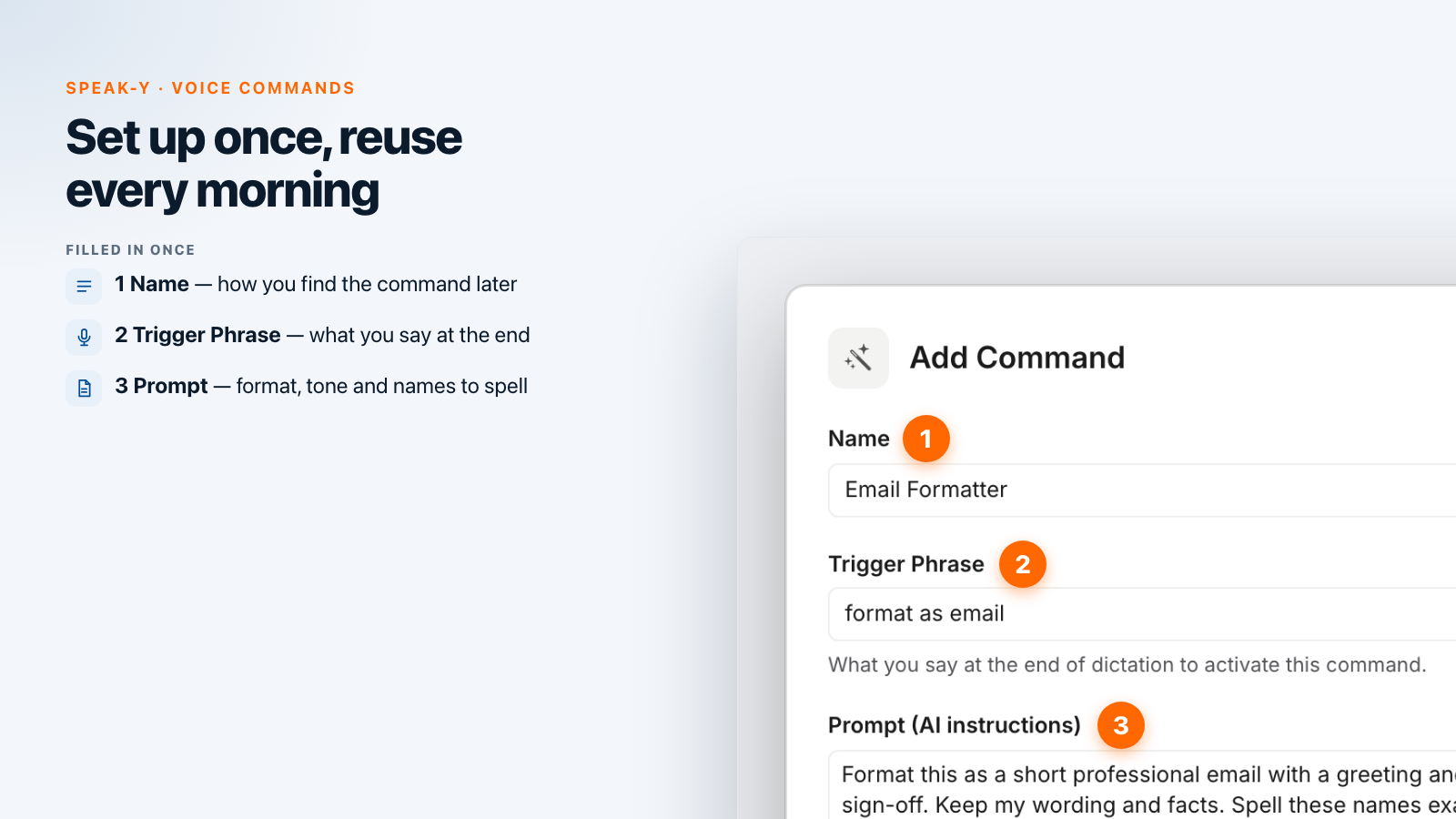
- Добавьте две команды. В том же разделе кнопка «Настроить голосовые команды» открывает экран «Голосовые команды». В блоке «Пользовательские команды» нажмите «Добавить команду», заполните «Название», «Триггерная фраза» и «Промпт (инструкции для ИИ)» и нажмите «Сохранить». Повторите для второй команды.
| Название | Триггерная фраза | Промпт (инструкции для ИИ) |
|---|---|---|
| Email Formatter | format as email | Format this as a short professional email with a greeting and a sign-off. Keep my wording and facts. Spell these names exactly: Siobhan Kowalczyk, Tomás Nguyen, Northwind. |
| To English | translate to English | Translate this into natural, friendly English. Keep it short. Return only the translation. |
Триггерная фраза — это то, что вы говорите в конце диктовки; подсказка под полем в Speak-Y так и написана: «Что вы говорите в конце диктовки для активации этой команды.» Команды сохраняются в вашем аккаунте, а не на одном Mac.
Как отвечать в Slack голосом?
Щёлкните в поле ответа в треде, удерживайте правый ⌘, говорите, отпустите. Кнопка записи внизу экрана показывает осциллограмму, пока вы держите клавишу, и «Обработка…» после того, как отпустили; через мгновение весь ответ вставляется в поле, будто вы его напечатали. Ничего не отправляется: вы читаете текст и сами нажимаете Return.
Две привычки делают это быстрым:
- Говорите, а не диктуйте пунктуацию. Знаки препинания и заглавные буквы расставляются автоматически, так что не нужно произносить «запятая» или «точка».
- Для всего длинного берите клавишу переключения. Держать клавишу сорок секунд утомительно. Нажмите ⌥ Space один раз, говорите, нажмите ещё раз.
Речь быстрая: исследование Стэнфорда (Ruan et al., 2016) насчитало 153 слова в минуту при голосовом вводе против 52 на клавиатуре телефона, так что ответ в Slack на 40 слов говорится секунд за пятнадцать. Та же клавиша работает в Mail, в Gmail в браузере, в Teams, Linear или терминале, потому что Speak-Y вставляет текст в любое поле, где стоит курсор. Гайд по установке разбирает разрешение «Универсальный доступ», которое для этого нужно.
Как превратить сказанный ответ в письмо?
Откройте ответ, щёлкните в тело письма, удерживайте правый ⌘ и говорите так, как объяснили бы коллеге за соседним столом. Закончите триггерной фразой:
tell Siobhan the renewal is fine at the new price, we only need the signed order form by Friday, and ask whether Tomás can join the kickoff on the fourteenth — format as email
Когда вы отпускаете клавишу, Speak-Y узнаёт в «format as email» команду Email Formatter, отправляет текст перед ней в ИИ вместе с вашим промптом и вставляет результат — приветствие, текст, подпись — вместо сырой диктовки. Сама триггерная фраза в письмо не попадает. Если фраза не распознана, диктовка вставляется ровно так, как вы её сказали, так что в худшем случае получится обычный ответ, который всё равно можно отредактировать.
Триггерную фразу Speak-Y ищет ближе к концу диктовки, поэтому говорите её последней. Пока команда выполняется, кнопка записи показывает «Processing with AI...», и это занимает чуть дольше, чем обычная диктовка. От открытия письма до нажатия «Отправить» ответ вроде того, что выше, занимает меньше минуты.
Как не путать имена коллег и клиентов?
Имена — то место, где диктовка ошибается чаще всего: «Siobhan» выходит как «Shivon», потому что распознаватель угадывает незнакомые слова по звучанию; почему так, объясняет статья о том, как работает распознавание речи.
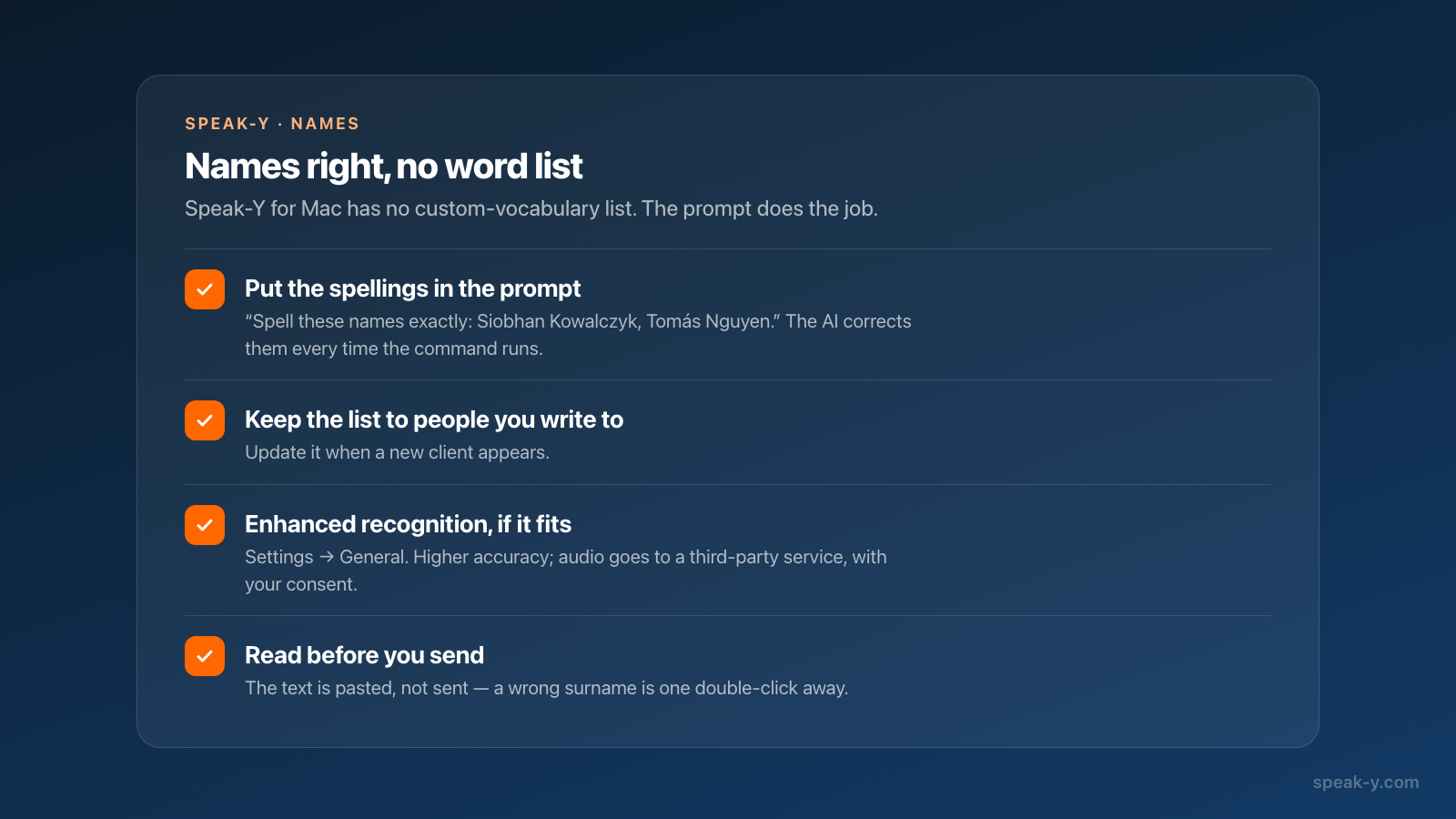
Отдельного списка своих слов в Speak-Y для Mac нет, поэтому надёжное решение — строка, которая уже есть в промпте Email Formatter: правильное написание имён. ИИ, который оформляет письмо, читает эту строку и исправляет близкие ошибки на заданное вами написание при каждом запуске команды. Держите в списке только тех, кому вы действительно пишете, и дополняйте его, когда появляется новый клиент.
Для ответов, которые уходят без команды, помогают ещё два способа. Улучшенное распознавание (Настройки → Общие) даёт более точную расшифровку для поддерживаемых языков; оно отправляет звук стороннему сервису распознавания речи, при первом включении спрашивает согласие и выключает «Отказ от обучения модели» в разделе «Конфиденциальность», поэтому прочитайте диалог, прежде чем его включать. А раз текст вставляется, а не отправляется, неверную фамилию исправляет один двойной щелчок.
Как отвечать на английском, если думаете на другом языке?
Speak-Y распознаёт 67+ языков, и язык, на котором вы диктуете, не обязан совпадать с языком, на котором вы отправляете. Продиктуйте ответ на своём языке и закончите фразой «translate to English»: команда To English вернёт ответ на английском и вставит его в поле. Если английские слова в конце фразы на вашем языке звучат странно, задайте триггерную фразу на своём языке — это просто текст в команде.
Два запасных способа закрывают то, что команда не покрывает:
- Free prompt. На экране «Голосовые команды», в блоке «Встроенные команды», задайте одну триггерную фразу (пример на самом экране — «free prompt») и сохраните. Всё, что вы скажете после этой фразы, становится инструкцией: «…free prompt translate to English and keep it short». Одна фраза покрывает перевод, сокращение и тон.
- Задним числом. Если вы продиктовали без триггера, откройте эту диктовку в окне Speak-Y, нажмите «Обработка ИИ», выберите «Перевести на EN» и нажмите «Применить». Перевод сохраняется как новая версия записи; «Копировать текст» кладёт его в буфер обмена.
Как выглядит утро на 20 сообщений?
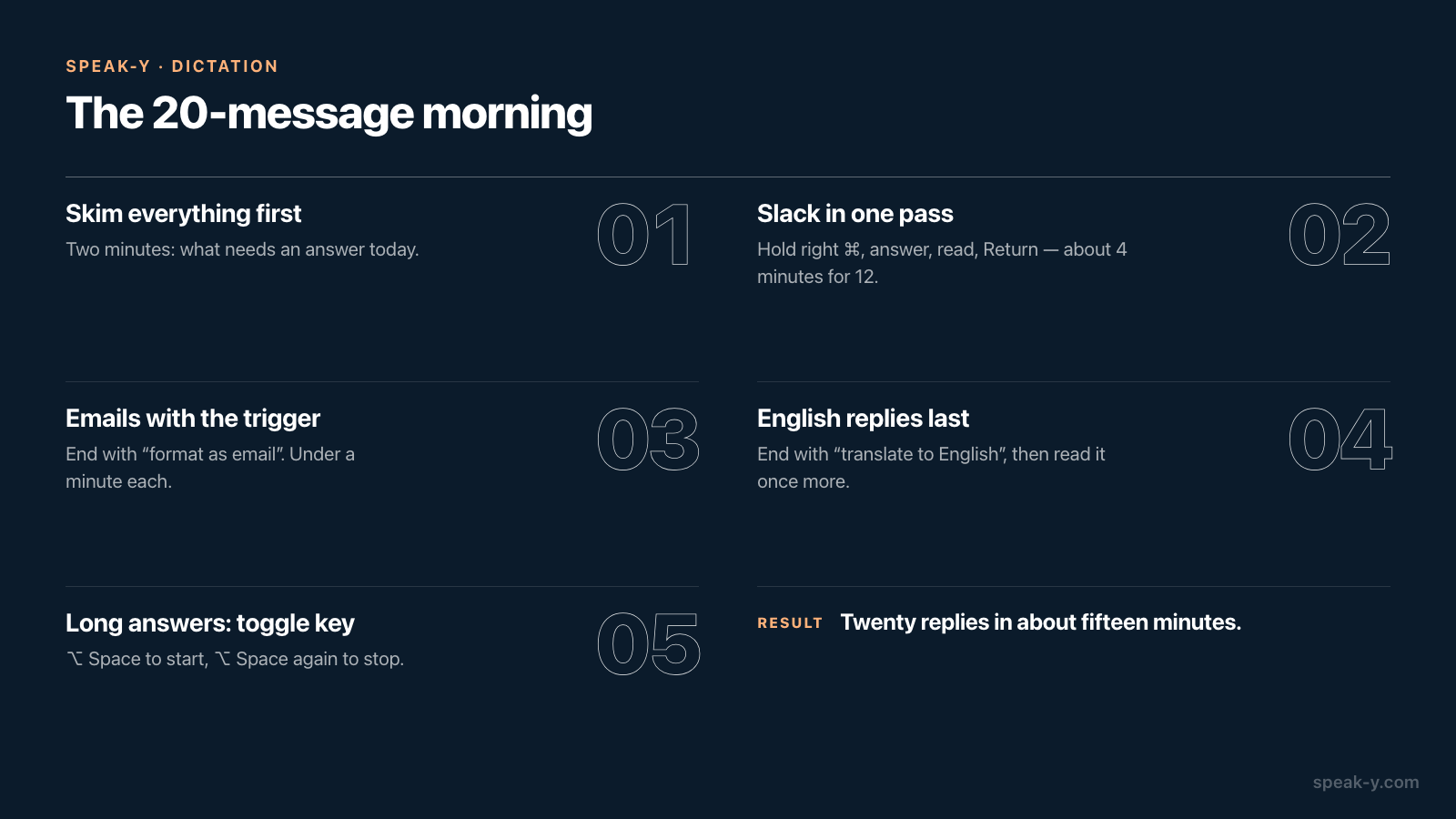
Реалистичный набор: двенадцать ответов в Slack, шесть писем, два ответа на английском.
- Сначала просмотрите всё. Две минуты, чтобы решить, на что нужно ответить сегодня.
- Slack за один проход. Щёлкните в каждый тред, удерживайте правый ⌘, ответьте, прочитайте, нажмите Return. Двенадцать ответов по пятнадцать– двадцать секунд — это около четырёх минут.
- Письма с триггером. Тот же жест, но в конце — «format as email». Прочитайте черновик, поправьте то, что ИИ додумал, отправьте. Закладывайте меньше минуты на письмо.
- Ответы на английском — в конце. Заканчивайте фразой «translate to English» и перечитывайте результат ещё раз: тон переживает перевод хуже, чем факты.
- Всё длиннее минуты — клавишей переключения. ⌥ Space — начать, говорить, ⌥ Space — остановить.
Получается двадцать ответов примерно за пятнадцать минут разговора и чтения, а клавиатура нужна только для Return и редких правок.
На каких тарифах и платформах это работает?
- Диктовка в любое приложение работает на всех тарифах. Free включает 2000 слов в неделю без банковской карты. Двадцать ответов по 40 слов — это около 800 слов, так что с таким ежедневным распорядком Free заканчивается за неделю; в Pro, Pro+ и Max слова не ограничены (цены).
- Голосовые команды на странице цен указаны в Pro, Pro+ и Max.
- Обработка ИИ расходует недельный лимит AI-запросов: 50 на Free, 200 на Pro, без ограничений на Pro+ и Max.
- Платформы. Приложение для Mac работает на macOS 14.2 и новее. Поскольку команды сохраняются в аккаунте, приложение Speak-Y для iPhone подхватывает те же самые. На Windows диктовка в Slack и почту работает так же — по умолчанию Ctrl+Shift+Space (удержание) и Ctrl+Shift+D (переключение), — но приложение для Windows не применяет команды по триггерным фразам во время диктовки.
Когда ответы пишутся голосом, следующий источник набора текста — письмо по итогам встречи. Бесплатный MCP-сервер Speak-Y позволяет Claude или ChatGPT читать транскрипты ваших встреч на вашей машине, так что письмо по итогам можно начинать с того, что на самом деле было сказано, — а та же горячая клавиша пригодится и для диктовки промптов в Claude Code и Cursor.
FAQ
Можно ли диктовать ответы прямо в Slack через Speak-Y?
Да. Щёлкните в поле ответа, удерживайте правый ⌘ (горячая клавиша удержания по умолчанию на Mac), говорите и отпустите. Speak-Y вставляет текст туда, где стоит курсор, — в Slack или в любом другом приложении — и не отправляет его: вы читаете ответ и сами нажимаете Return.
Как сделать, чтобы Speak-Y превращал диктовку в оформленное письмо?
Создайте пользовательскую голосовую команду: Настройки → Режим команд → Настроить голосовые команды → Добавить команду. Задайте название, триггерную фразу, например «format as email», и промпт, который описывает нужное письмо. Произнесите триггерную фразу в конце диктовки — и Speak-Y вставит оформленное письмо вместо сырого текста.
Есть ли в Speak-Y свой словарь для имён коллег?
Отдельного списка слов в приложении для Mac нет. Надёжное место для написания имён — промпт голосовой команды, например «Spell these names exactly: Siobhan Kowalczyk, Tomás Nguyen»: ИИ исправляет близкие ошибки при каждом запуске команды. Улучшенное распознавание (Настройки → Общие) дополнительно повышает точность, а вставленный текст всегда можно поправить перед отправкой.
Может ли Speak-Y переводить надиктованное на английский?
Да. Создайте команду с триггерной фразой «translate to English» и промптом, который просит перевод, затем диктуйте на своём языке и закончите этой фразой. Можно также использовать встроенный free prompt или перевести готовую диктовку потом через Обработка ИИ → Перевести на EN.