通过 MCP 把会议记录接入 Claude、Cursor 和 ChatGPT
会议记录只有在你能在恰当的时候找到恰当的细节时才有价值。Model Context Protocol(MCP)把这种查找变成了对话:你不必翻阅转写文本,只要问 AI 助手 ——"上周二我们向客户承诺了什么?"——它就会直接从录音里读出答案。
本文介绍如何把 Speak-Y 内置的 MCP 服务器接入 Claude、Cursor、ChatGPT 等 MCP 客户端,助手究竟能读到什么、能改动什么,以及实践中好用的提示词。
一段话说清什么是 MCP
Model Context Protocol 是一项开放标准,让 AI 应用通过统一接口访问外部数据源。MCP 服务器负责暴露数据——这里是你的会议 录音,MCP 客户端(Claude、Cursor、ChatGPT Desktop 以及数十种其他工具)负责 消费数据。一个服务器,所有助手通用:配置一次,本机上每个兼容 MCP 的工具都能 使用。
Speak-Y 的 MCP 服务器提供什么
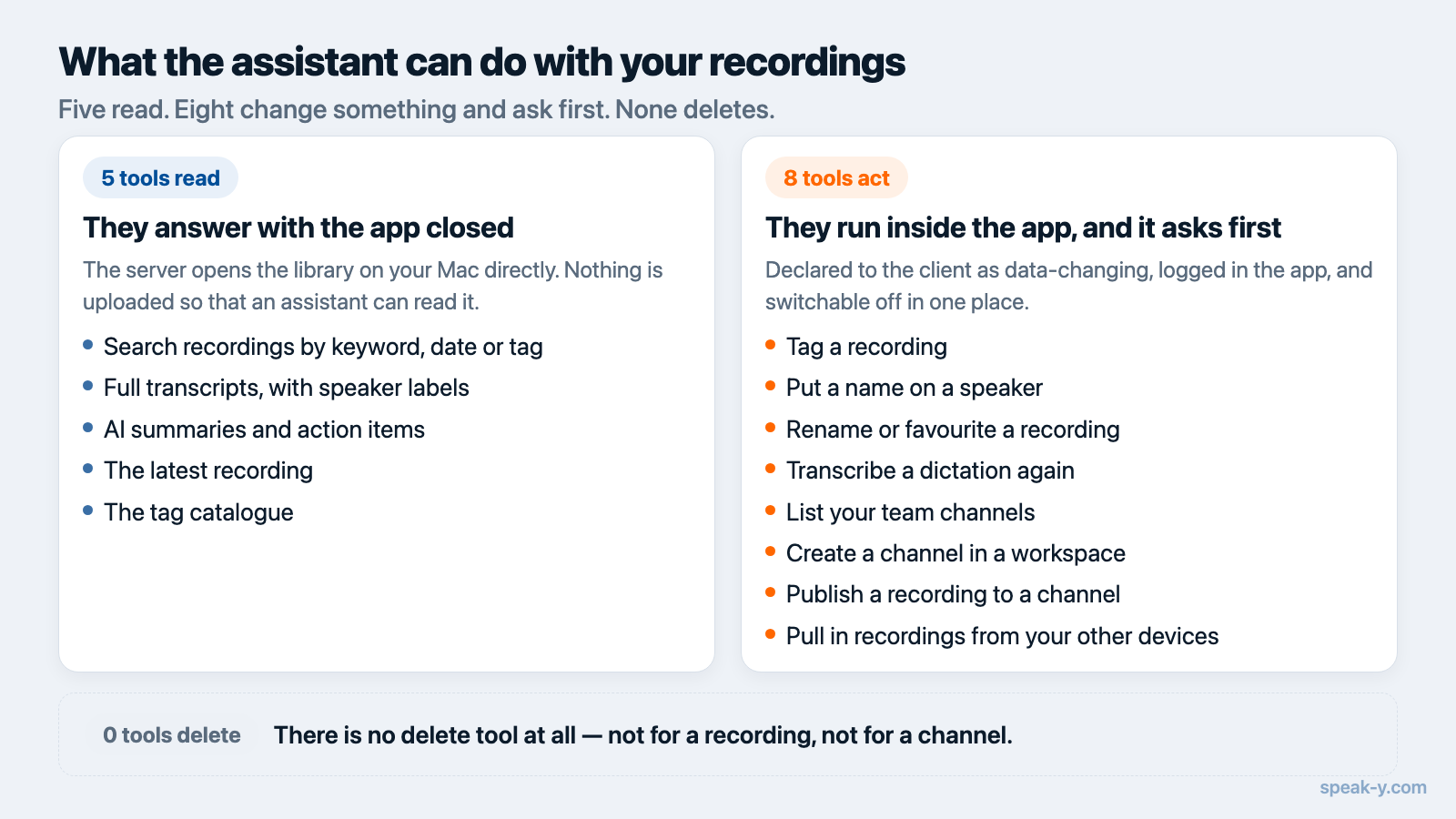
Speak-Y 的桌面应用内置了 MCP 服务器,共十三个工具,分成行为不同的两组。
五个工具负责读取,而且能独立工作。 服务器直接打开你 Mac 上的录音库, 因此即使 Speak-Y 应用没有运行,它们也能给出答案:
- 录音搜索 —— 按关键词、日期或标签查找语音输入和会议。
- 完整转写 —— 会议内容带说话人标注。
- AI 摘要与待办事项(action items) —— Speak-Y 在每场会议后提取的结构化 笔记。
- 最近一条录音与标签目录 —— 用来回答"我刚才口述了什么""我的资料库是 怎么分类的"这类问题。
另外八个工具负责操作,运行在应用内部。 改动录音,或者触及端到端加密的 团队频道,都只能由应用本身完成:数据库和密钥都在它手里。Speak-Y 处于运行状态 时,助手可以给录音打标签、把某位说话人标成具体姓名、重命名录音或标为收藏、 重新识别一段语音输入、列出你的团队频道、在既有工作区里创建频道、把录音发布到 频道,以及在回答之前把手机或另一台 Mac 上的录音同步过来。
这份清单里没有删除:删除类工具根本不存在。
这套方案与云端会议记录工具有三点不同:
- 本地。 服务器运行在你的电脑上,读取本地数据。不会为了让助手读取而 上传任何内容。
- 操作不是没有,而是有边界。 每个会改动数据的工具都向客户端如此声明, 助手因此会在调用前询问;应用会把做过的事写进日志;一个开关即可关闭全部 操作,同时保留读取能力。
- 所有套餐免费。 MCP 访问不额外收费,Free 套餐同样如此;而多数提供 MCP 的会议记录工具都把它作为付费商业套餐的一部分出售。
配置:多数客户端一键完成
- 打开 Speak-Y 桌面应用。
- 进入设置 → 集成。
- 选择你的客户端 —— Claude Desktop、Claude Code、Cursor、ChatGPT Desktop 等支持一键安装,Speak-Y 会替你写入 MCP 配置。
- 重启客户端,在它的 MCP 工具列表里确认出现了 Speak-Y 的工具。
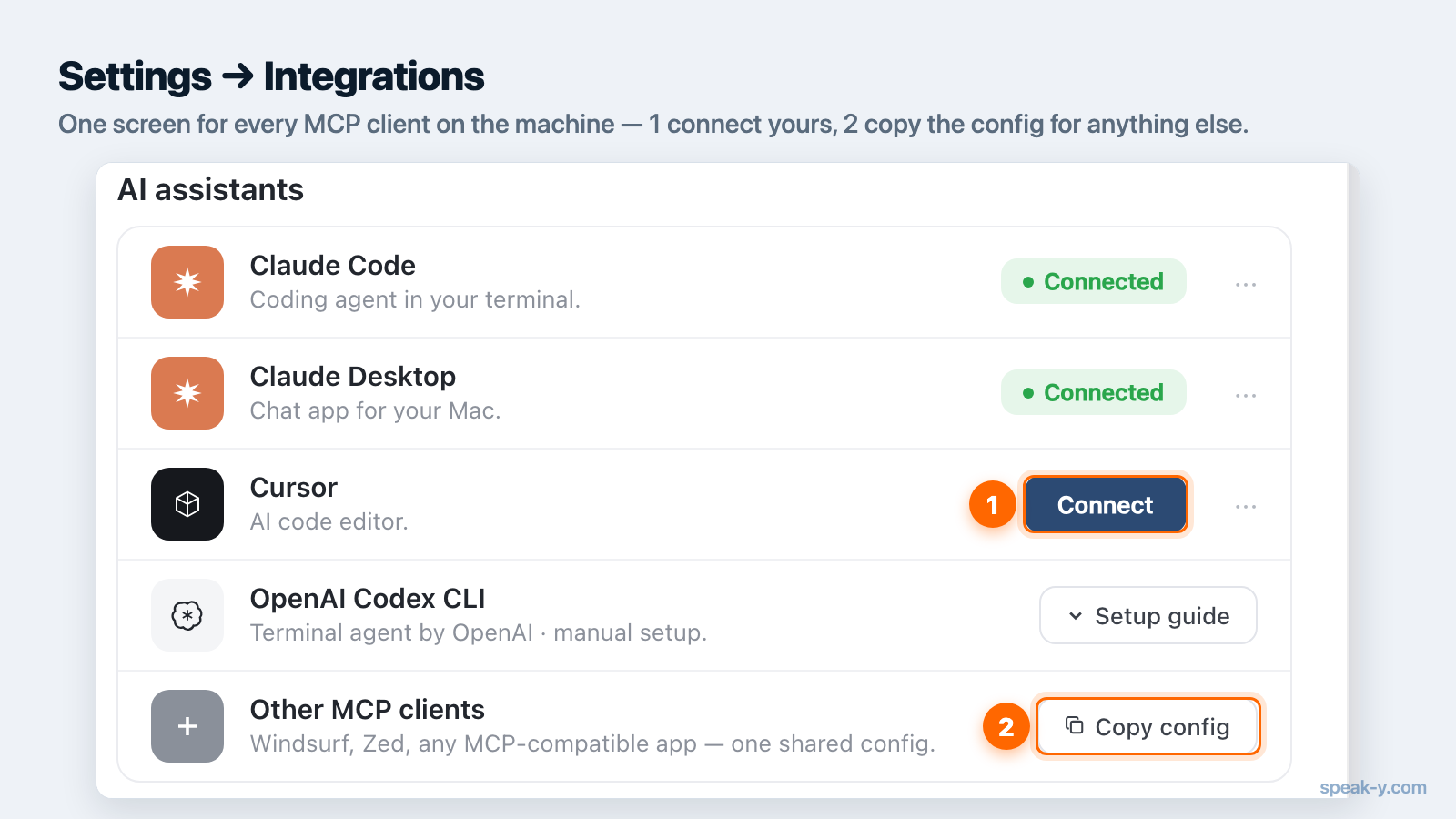
对于不支持一键安装的客户端,同一页面会给出手动配置片段,粘贴到客户端的 MCP 配置文件即可。MCP 文档涵盖了所有受支持的客户端、手动配置方法和 问题排查。
好用的提示词
连接完成后,何时调用 Speak-Y 的工具由助手自行判断。下面这些写法稳定有效:
- "在我的录音里找与 Acme 的定价讨论,总结我们达成了什么共识。"
- "读一下我最近一次会议的转写,列出每条待办事项及其负责人。"
- "我最近三通销售电话里客户提出了哪些异议?"
- "找到讨论 Q3 路线图的那场会议,据此起草一封跟进邮件。"
- "昨天那场会议里的 Speaker 2 是 Anna,把她的名字标上,并按主题给录音打 标签。"
- 在 Cursor 或 Claude Code 中:"查一下本周会议记录里我们承诺修复的 bug, 并找出相关代码。"
共同点是:说清楚你要找什么(主题、人物、时间范围),以及要拿它做什么。搜索 → 读取 → 执行这条链路,助手会自己串起来。
助手会改动我的录音吗
会,而且这条界线值得说清楚,因为"只读"是个省事的说法,如今已经不成立。
- 它能改动的:标签、说话人姓名、录音标题和收藏标记、语音输入的正文 (通过重新识别),以及——如果你在用团队工作区——同事读到的内容:创建频道, 把录音发布进去。
- 它完全做不到的:删除录音、删除频道或工作区、创建工作区、开始或停止 录音,以及读取别人分享到频道里的内容。
- 在对话里撤不回的:发布到团队频道——录音一到,同事立刻就能看到,撤下要 回到应用里操作。重新识别语音输入会替换当前正文,包括手工修改过的部分。
模型和你的资料库之间有三道机制,它们属于结构,而不是承诺:
- 客户端会询问。 会改动数据的工具在协议里被标记为此类,MCP 客户端因此 会在调用前弹出确认。发布到频道和重新识别还额外带有破坏性标记。
- 应用会记录。 每次操作都写入设置 → 集成里的活动日志: 时间、操作、涉及哪条录音、结果,发布还会记下工作区和频道。转写正文不会 写进日志。
- 可以整体关闭。 同一页面有助手操作的开关。关掉后,操作类工具一律拒绝, 读取类工具照常工作——需要只读的时候,它就是只读的。
隐私模型
会议录音属于电脑上最敏感的数据,因此隐私问题在这里比多数集成场景更重要。 Speak-Y 的回答来自结构而非条款:读取在本地完成,转写内容默认留在你的设备上, 音频在处理后删除。助手读到的范围与你自己在应用里能读到的完全一致,不会更多; 数据离开这台机器,只发生在你要求的事情上——同步你自己的设备,或把录音发布到 团队频道,两者都经端到端加密。细节见隐私政策。
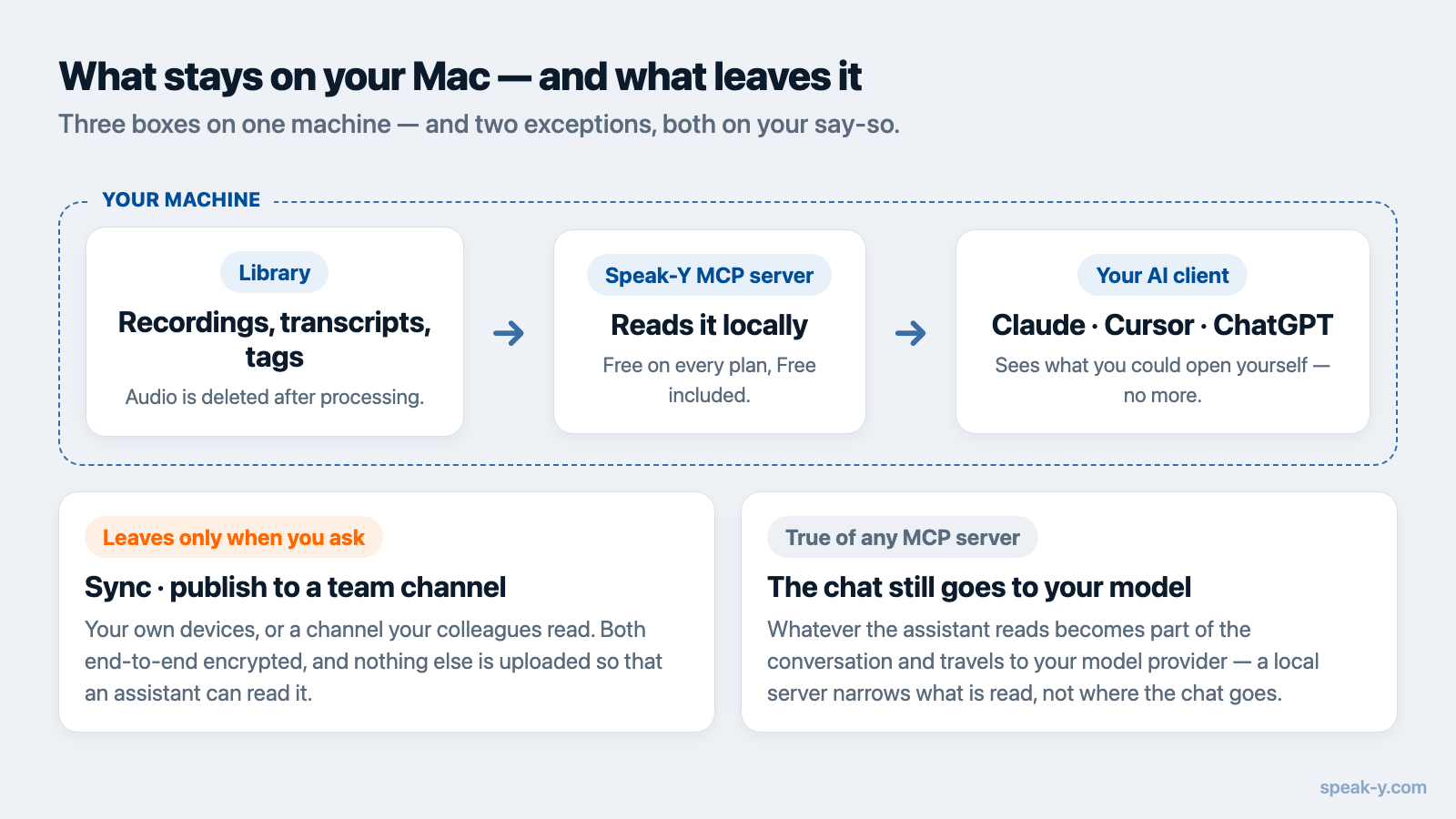
有一条限制是任何本地服务器都消除不了的:助手读到的内容会成为对话的一部分, 和其余聊天内容一样发送给你所用的模型厂商。这一点在 MCP 服务器究竟是什么里有展开。
接下来是什么
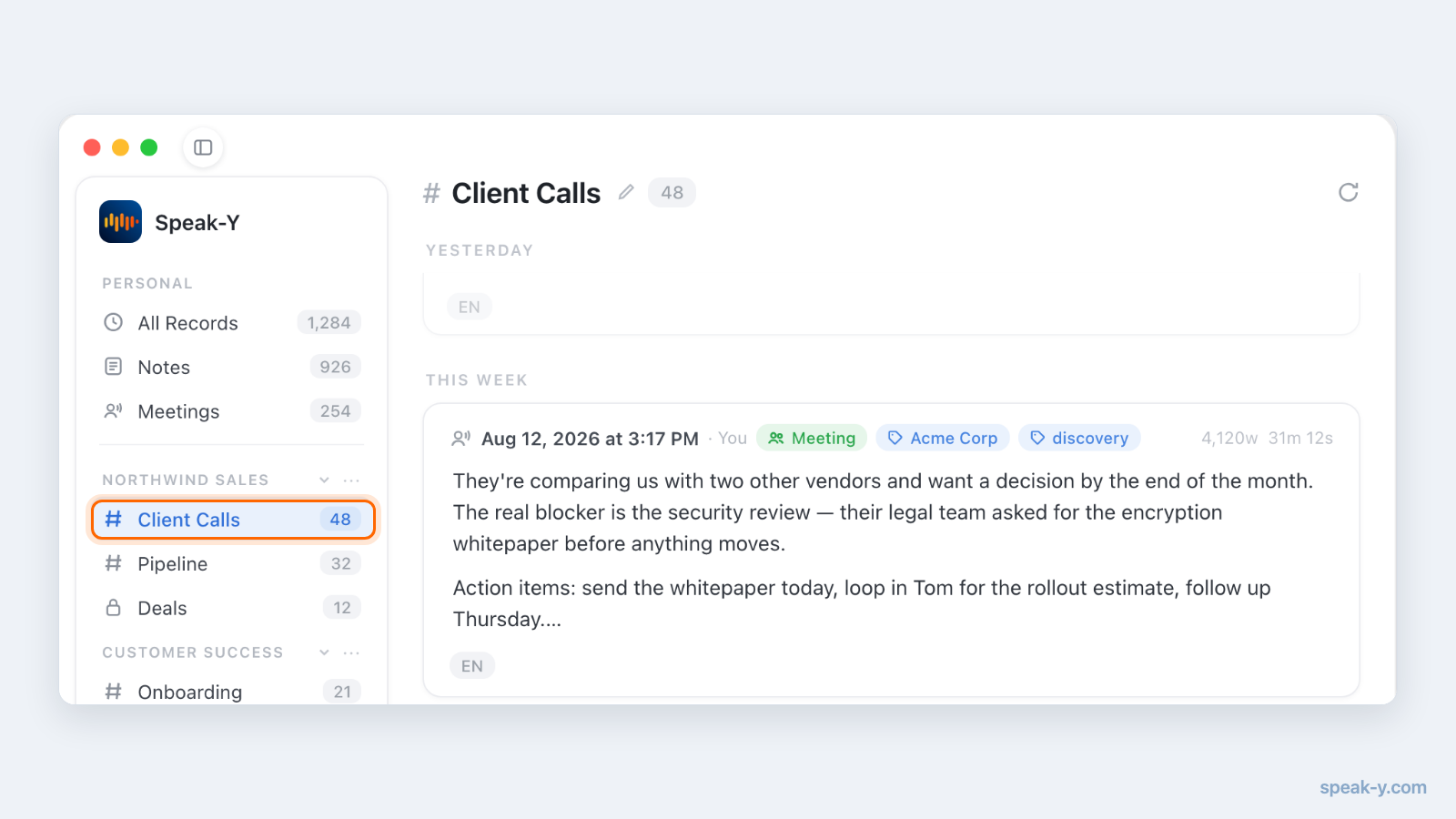
接入个人笔记只是第一步。如果团队把会议共享到 Speak-Y 的团队工作区,同样的对话式访问也适用于团队决定共享的知识,而谁能 看到什么由端到端加密来保证。可检索的团队记忆,加上既能读取它、又能在你开口时 帮你归置的 AI 助手——正是这个组合让会议记录从存档变成你每天真正会用的东西。
FAQ
我的会议数据会离开电脑吗?
读取全程在本地。Speak-Y 的 MCP 服务器直接打开你电脑上的录音库,不会为了让助手读取而上传任何内容。数据离开 Mac 只发生在你要求的操作上——同步你自己的其他设备,或把某条录音发布到团队频道——两者都经端到端加密。
MCP 访问是付费功能吗?
不是。内置 MCP 服务器在所有 Speak-Y 套餐上都免费,包括 Free 套餐。多数提供 MCP 的会议记录工具会把它放在付费云端套餐里。
哪些 AI 客户端可以连接 Speak-Y 的 MCP 服务器?
任何兼容 MCP 的客户端都可以:Claude Code、Claude Desktop、ChatGPT Desktop、Cursor、Windsurf、VS Code、Zed、JetBrains AI Assistant、Raycast、Warp、Cline、Continue、Gemini CLI、LM Studio 等。
AI 助手能修改或删除我的录音吗?
有些内容能改,删除则完全不能。五个工具负责读取;另外八个可以给录音打标签、为说话人写上姓名、重命名录音、重新识别语音输入、创建团队频道或把录音发布到频道。它们都向客户端声明为会改动数据,因此助手在调用前会先征求你同意,每次操作都会记入应用内的日志。删除录音的工具根本不存在。
可以让助手保持只读吗?
可以。设置 → 集成里有一个助手操作开关。关掉后,八个操作类工具一律拒绝,五个读取工具照常工作:搜索和转写仍然可用,但没有任何东西可被改动。