在 Speak-Y 中移除团队成员:对方会失去什么,又会保留什么
把一位队友移出 Speak-Y 工作区只需三次点击,而它的效果由密钥来保证,而不是靠一项设置。在你确认的那一刻,服务器会把此人从工作区中移除,并删除此人持有的频道密钥副本;随后你的应用会签发新版本的密钥,只有留下的成员才能收到。从这一刻起,团队新共享的任何内容都到不了此人手里。
移除做不到的,是把手伸进对方的 Mac。对方的应用已经下载的录音会留在对方那里,就像转发出去的邮件会留在别人的收件箱里一样。本指南先介绍操作步骤,再分开说明此人立即失去什么、保留什么,最后给出一份简短的离职交接清单。背后的密码学原理见端到端加密的团队共享如何运作;本文关注的是你会看到什么,以及你应该做什么。
如何把某人移出工作区?
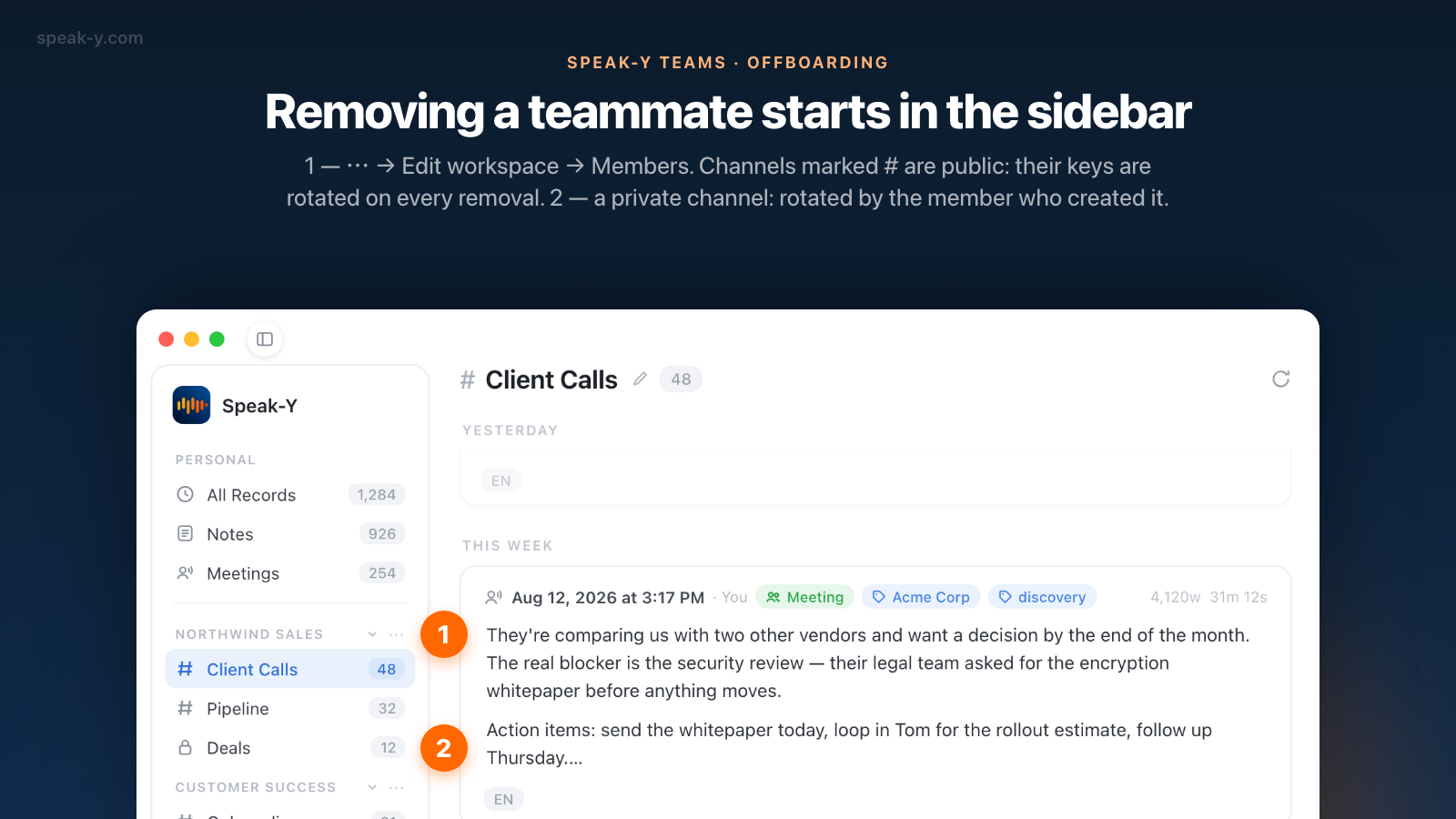
团队工作区位于 Speak-Y macOS 应用的侧边栏中,而不在设置里。
- 点击侧边栏中工作区名称旁边的 ⋯,选择 Edit workspace。
- 打开 Members 标签页。每一行显示一位成员及其角色。
- 点击此人所在行末尾的红色移除图标(一个带减号的人形)。
- 应用会询问 移除该成员?,并说明访问权限会立即撤销,工作区、其公开频道以及你所在的私密频道的密钥都将轮换。点击 移除成员。
- 等待成员列表下方出现 已移除成员,频道密钥已更换 这一行。
谁可以执行:所有者可以移除除自己以外的任何人,管理员可以移除普通成员,但不能移除其他管理员。没有人能移除所有者。应用在除你自己和所有者之外的每一行都会显示移除图标;你点击时服务器会再次核对角色,所以单凭这个图标并不授予任何权限。
被移除者会立即失去什么?
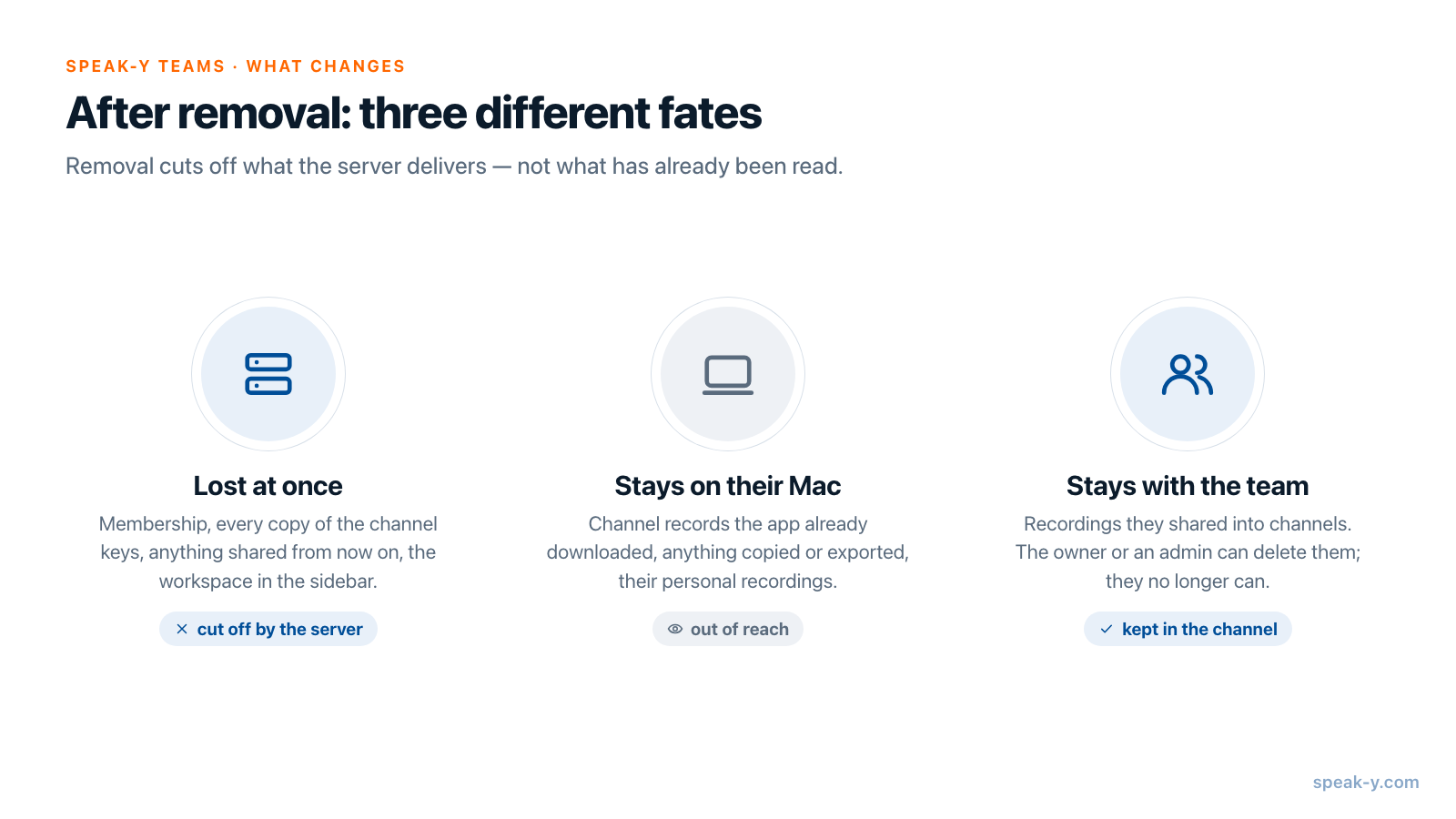
凡是依赖服务器向其提供密钥或记录的东西,都会失去:
- 成员身份和密钥。 服务器会删除此人的成员身份,以及为此人保存的每一份频道密钥封装副本。对此人来说,这个工作区及其频道已不复存在:请求什么也返回不了。
- 从此以后共享的一切。 工作区频道中的新录音,会用只为留下的人封装的密钥版本加密。
- 侧边栏里的工作区。 下次对方的应用重新加载工作区列表时,例如下次启动时,它就会消失。
- 旧的邀请链接。 邀请链接只能使用一次,此人的链接在加入时就已用掉。链接携带的工作区密钥也已被更换。
- 对自己帖子的控制权。 此人共享到频道里的录音会留在那里,此人再也不能删除它们。
如果这是此人唯一的工作区,且使用的是 Free 方案,那么侧边栏的这一部分会变回用邀请码加入工作区的面板。
对方会保留什么?
有三样东西,其中只有一样是信任问题:
- 其 Mac 已经下载的内容。 为了让动态快速打开,应用会在本地保存已加载频道动态的解密副本。移除不会清除这份副本。移除之前此人能读到的内容,在那台 Mac 上仍然能读到——包括通过连接到 Speak-Y 本地 MCP 服务器的 AI 助手读取。
- 此人复制或导出的内容。 粘贴进文档的文字、导出的文件、存进此人自己 Google Drive 的转写记录——这些都在 Speak-Y 的控制范围之外。
- 此人的个人录音。 共享到频道中的录音是一份单独加密的副本。此人自己的资料库、听写和会议完全不受移除影响。
这并不是 Speak-Y 的特殊之处。没有任何端到端加密系统能收回已经在别人屏幕上出现过的明文;密钥轮换保护的是未来,而不是过去。实际结论很简单:只往频道里共享该频道中每个人都可以保留的内容。
对方共享的内容会怎样?
此人共享到频道中的录音会留在这些频道里,因此有人离开时,团队不会丢失会议历史。由于此人已不在成员列表中,其名字无法再显示,帖子上会改为显示一个简短的标识符。
如果其中一些帖子应当删除,工作区所有者或管理员可以删除——前提是他们有权访问该频道。在私密频道中,这意味着必须是该频道的成员:在 Speak-Y 中,仅凭角色打不开私密频道,因为访问权取决于是否持有频道密钥。
哪些密钥会轮换,为什么这很重要
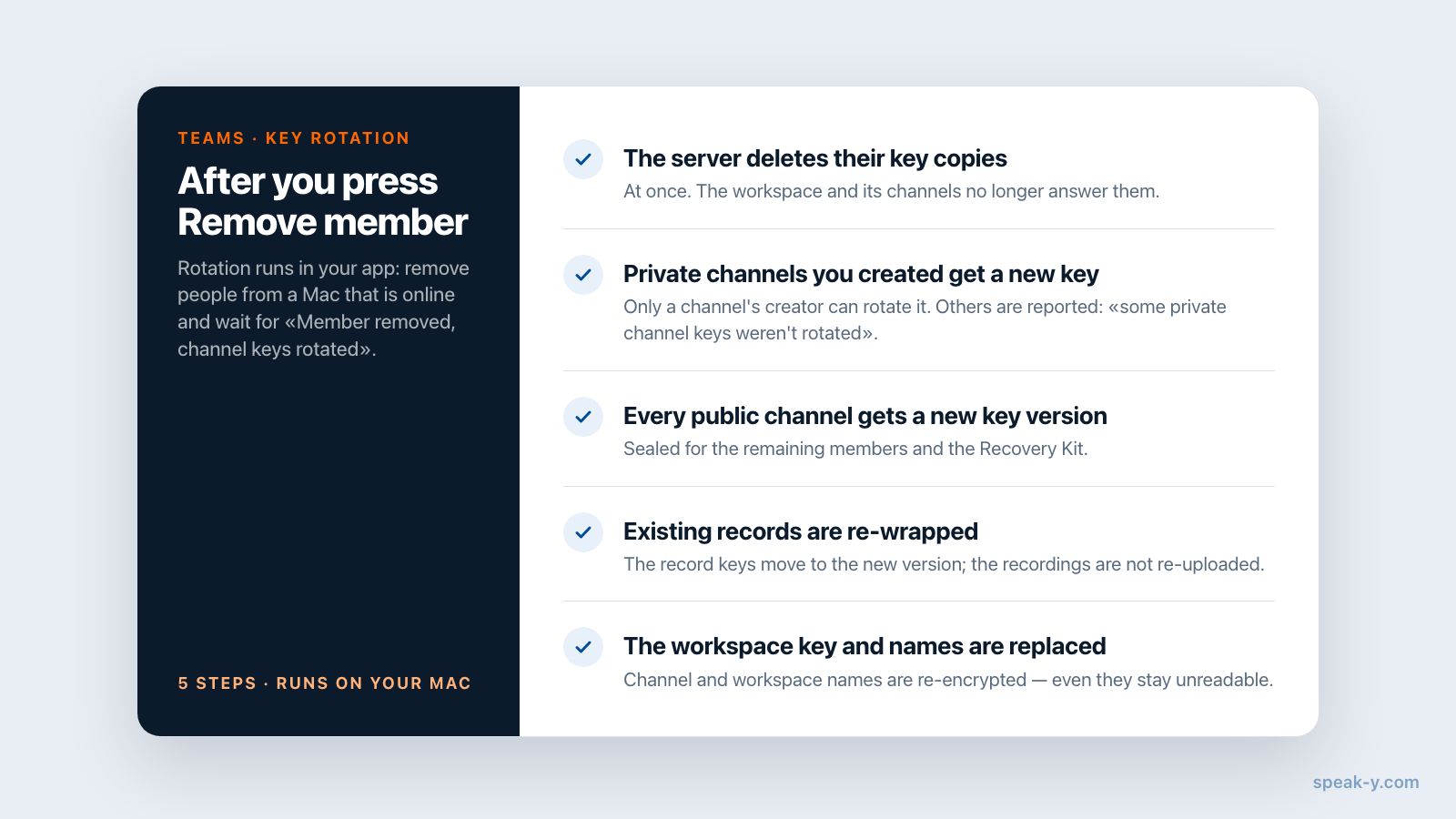
正是轮换,把“从列表中移除”变成了“读不到任何新内容”。服务器确认移除后,你的应用会立即执行轮换:
- 服务器删除为此人封装的密钥副本。
- 此人所在的私密频道会获得新版本的密钥——但只限于你创建的那些。服务器只允许频道的创建者轮换该频道的密钥。
- 你的应用为每个公开频道签发新版本的密钥,并为留下的成员和工作区的 Recovery Kit 封装。
- 现有记录会用新版本的密钥重新包装;录音本身不会重新上传。
- 工作区密钥被更换,频道和工作区的名称也会重新加密,因此被移除者连频道叫什么都读不到。
这带来两个实际影响。第一,轮换在你的应用中进行,所以请在网络连接稳定的 Mac 上移除成员,并等待确认提示出现。第二,如果此人在别人创建的私密频道中,应用会提示:已移除成员,但部分私密频道的密钥未能更换。服务器不再向此人提供这些频道的记录,但旧密钥仍在此人手中。
如果只想把某人移出单个私密频道而不移出工作区,可以在该频道的成员列表中操作。只有频道创建者才能这样做,确认提示会说明频道密钥将被轮换,此人将失去对所有记录的访问权。成员主动退出私密频道时,密钥不会轮换。
其他工具如何处理移除
大多数团队工具把移除当作一项账户设置。截至 2026 年 9 月 30 日的核实情况:
- Slack。 停用成员会将其移出所有频道,并在所有设备上将其登出;其消息和文件会留在工作区中,以供查阅历史和搜索。
- Otter.ai。 管理员可以停用成员,此时其对话会保留;也可以删除成员,此时其对话会被永久删除——包括共享到频道中的对话。
两者都是清晰、有文档说明、由服务器执行的策略。Speak-Y 的不同之处在于,服务器从一开始就既没有可读的内容,也没有密钥,因此移除必须通过密钥来完成:删除此人的副本,并更换其他所有人使用的密钥。
离职交接清单
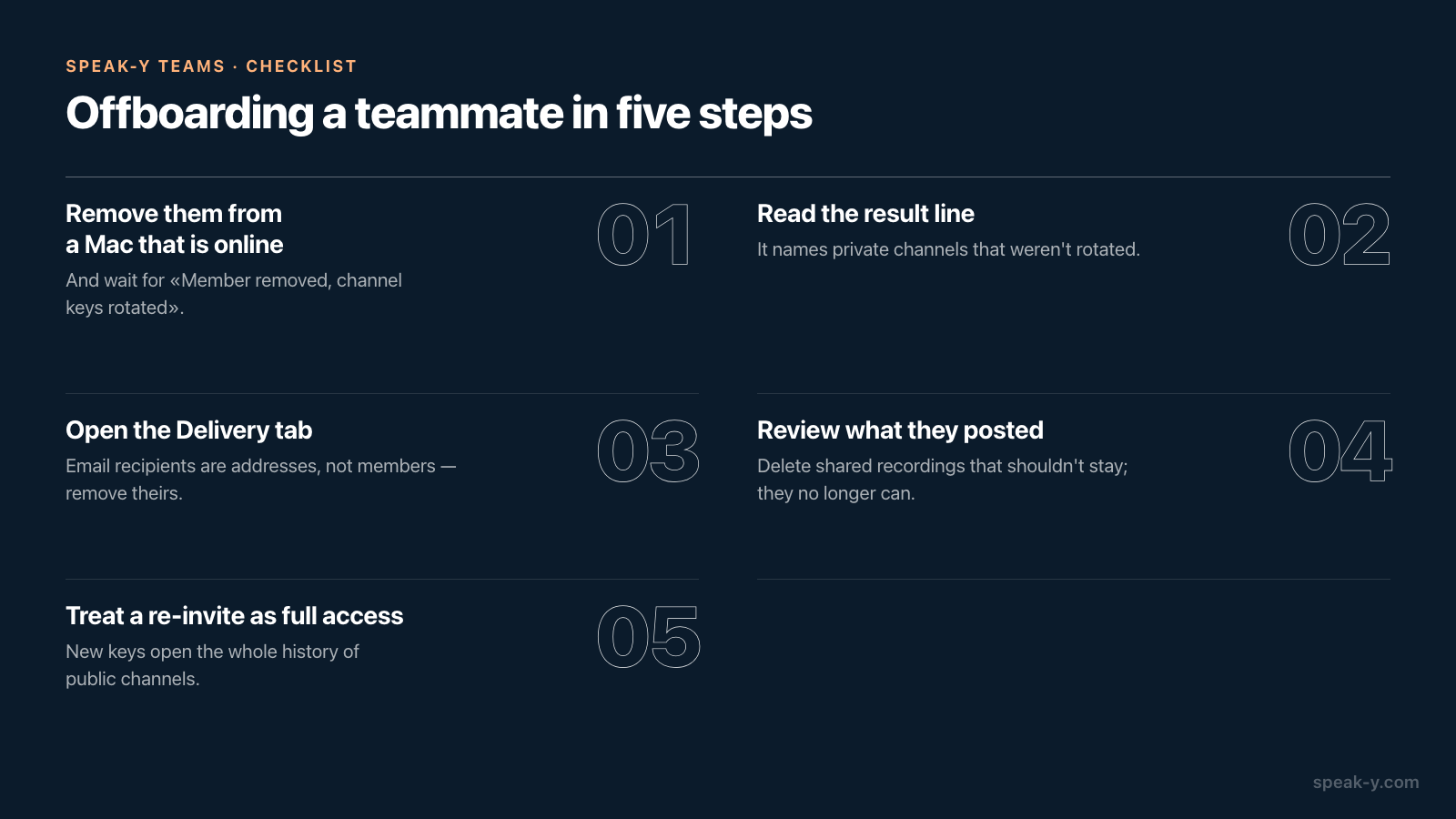
有人离开团队时,五分钟就能处理完:
- 在联网的 Mac 上移除此人,并等待 已移除成员,频道密钥已更换 出现。
- 阅读结果提示。 如果其中提到有私密频道的密钥未更换,你就知道哪些频道现在只靠服务器的拒绝来保护。
- 打开“投递”标签页。 那里的邮件收件人是邮箱地址,而不是成员——如果会议通知曾发给此人,请删除其地址。
- 检查此人发布的内容。 删除不应留在团队中的共享录音;此人自己已经无法删除了。
- 慎重决定是否重新邀请。 新的邀请会给此人当前的密钥,以及公开频道的完整历史,包括其离开期间共享的一切。
团队工作区可在 Speak-Y macOS 应用中使用:创建工作区需要 Pro 方案,队友在任何方案下都可以免费加入。Speak-Y Teams 页面展示了共享频道在日常工作中的用法,而把会议变成团队知识库的指南则介绍了如何从一开始就决定什么内容放进哪个频道。
FAQ
如何把某人移出 Speak-Y 团队工作区?
在 macOS 应用中,点开侧边栏里工作区旁边的 ⋯,选择“Edit workspace”,进入“Members”。点击此人所在行的移除图标,再点“移除成员”确认。应用随后会轮换频道密钥,并显示“已移除成员,频道密钥已更换”。
被移除的团队成员还能读到团队的会议记录吗?
新的读不到。服务器会立即删除此人持有的频道密钥副本,新的录音则用此人永远拿不到的密钥版本加密。此人的应用已经下载到其 Mac 上的录音会留在那里,就像别人已经打开过的任何文件一样。
被移除的成员共享到频道里的录音会怎样?
它们会留在频道里,供团队其他成员使用。被移除者本人不能再删除它们;工作区所有者或有权访问该频道的管理员可以删除。
谁可以把成员移出 Speak-Y 工作区?
所有者可以移除除自己以外的任何人,管理员可以移除普通成员。没有人能移除所有者。单个私密频道则不同:只有创建该频道的人才能把某人移出这个频道。
如果重新邀请被移除的成员,对方会看到什么?
新的邀请会给对方当前的密钥,因此对方能看到工作区公开频道的完整历史,包括其离开期间共享的内容。私密频道仍保持关闭,直到每个频道的某位成员把对方加进去。