用语音回复 Slack 和邮件:在 Mac 上一早上处理 20 条消息
早上九点的二十条未读消息,大部分是打字的活:十几条简短的 Slack 回复,几封需要问候语和落款的邮件,还有一位同事用英语写信,而你是用另一种语言思考的。这三类都可以在 Speak-Y 里用语音回复,不用离开你正在回复的那个应用。
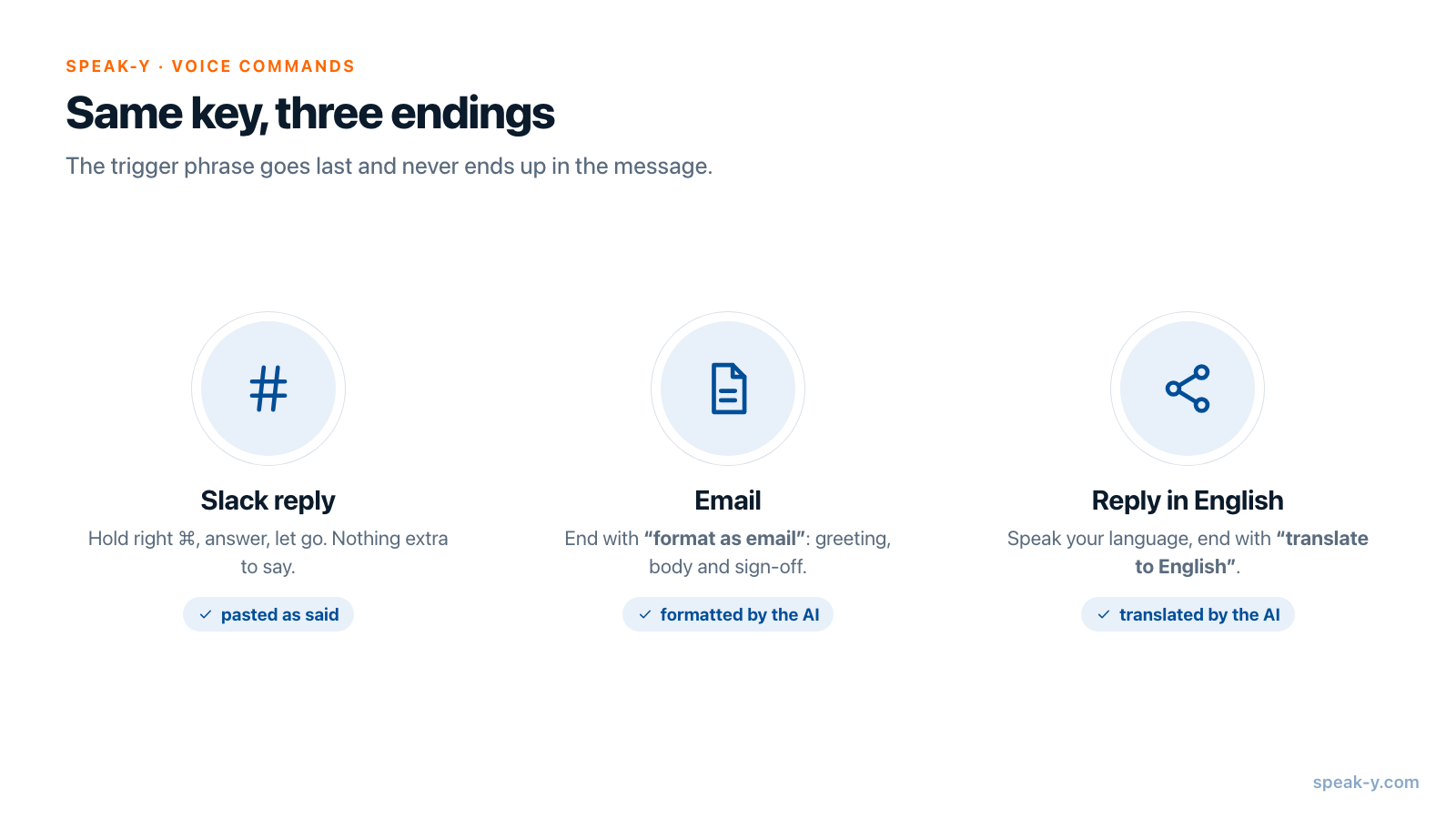
把光标放进回复框,按住右 ⌘ 键,说出答复,松开——文字就会粘贴到光标所在的位置。如果是邮件,就在口述结尾加上一个触发短语,比如“format as email”,Speak-Y 的 AI 会先把你说的话整理成一封格式规范的邮件,再粘贴进去。如果要用英语回复,就以“translate to English”结尾。设置大约五分钟,只需做一次。
本指南使用的是 Mac 应用。界面标签按 Speak-Y 界面上的显示引用,核对于 2026 年 9 月 30 日。
哪些东西只需设置一次?
三件事,按这个顺序来。
- 检查快捷键。 设置 → General 里有两个。按住快捷键(默认是右 ⌘)在你按住时录音。切换快捷键(默认是 ⌥ Space)按一下开始,再按一下停止。双击按住键也能把当前录音切换为免手持模式。
- 确认命令模式已开启。 设置 → 命令模式 里有一个“启用”开关,默认是打开的。关掉它,触发短语就会被当作普通词语听写出来。
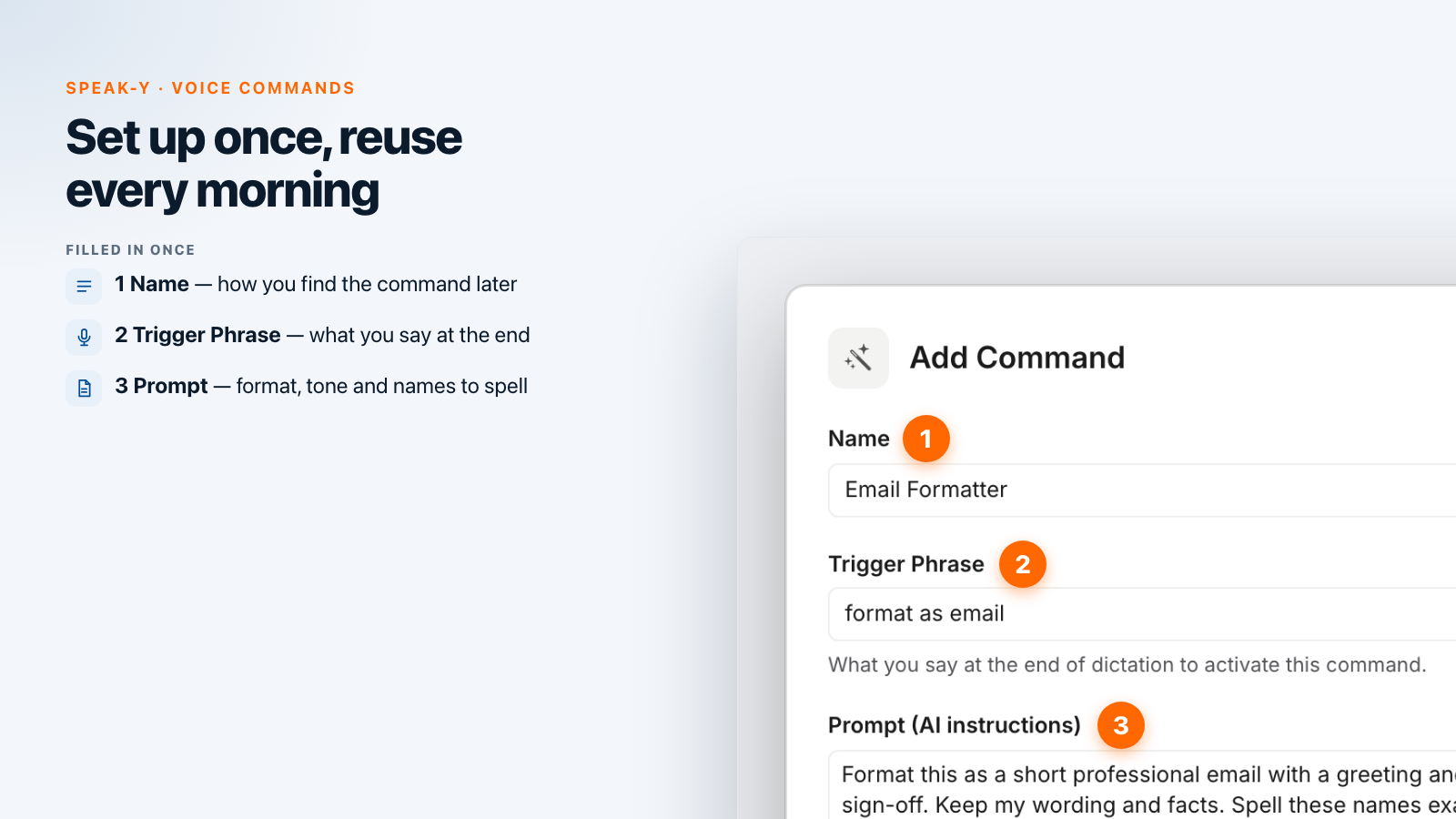
- 添加两个命令。 在同一部分,点 Configure voice commands 会打开“语音命令”界面。在“自定义命令”下点“添加命令”,填写“名称”“触发短语”和“提示(AI指令)”,然后点“保存”。第二个命令照此再做一遍。
| 名称 | 触发短语 | 提示(AI指令) |
|---|---|---|
| Email Formatter | format as email | Format this as a short professional email with a greeting and a sign-off. Keep my wording and facts. Spell these names exactly: Siobhan Kowalczyk, Tomás Nguyen, Northwind. |
| To English | translate to English | Translate this into natural, friendly English. Keep it short. Return only the translation. |
触发短语就是你在口述结尾说的那句话——Speak-Y 里输入框下方的提示写的正是这个意思:“在口述结束时说什么来激活此命令。”命令保存在你的账号里,而不是某一台 Mac 上。
怎样用语音回复 Slack?
点进对应讨论串的回复框,按住右 ⌘,说话,松开。按住键时,屏幕底部的录音按钮显示波形,松开后显示“处理中…”;片刻之后,整条回复就像你亲手打出来的一样粘贴进了回复框。什么都不会被发送:你读一遍,再自己按 Return。
两个习惯能让这件事变快:
- 正常说话,不用念标点。 标点和大小写会自动加上,所以不必说“逗号”或“句号”。
- 长内容用切换键。 按住一个键四十秒很累。按一下 ⌥ Space,说话,再按一下。
说话很快:斯坦福的一项研究(Ruan et al., 2016)测得语音输入每分钟 153 词,手机键盘则是 52 词,所以一条 40 词的 Slack 回复说出来大约只要十五秒。同一个键在 Mail、浏览器里的 Gmail、Teams、Linear 或终端里都能用,因为 Speak-Y 会粘贴到光标所在的任何输入框。这需要“辅助功能”权限,安装指南里有说明。
怎样把说出来的答复变成一封邮件?
打开回复,点进正文,按住右 ⌘,像给坐在对面的同事解释一样说出来。最后以触发短语结尾:
tell Siobhan the renewal is fine at the new price, we only need the signed order form by Friday, and ask whether Tomás can join the kickoff on the fourteenth — format as email
松开按键后,Speak-Y 会把“format as email”识别为 Email Formatter 命令,把它前面的文字连同你的提示一起发给 AI,然后粘贴结果——问候语、正文、落款——而不是原始的口述内容。触发短语本身不会出现在邮件里。如果短语没有被识别,口述内容会按你说的原样粘贴,所以最坏的情况也只是一条仍然可以编辑的普通回复。
触发短语是在口述的结尾附近查找的,所以要最后再说。命令运行期间,录音按钮显示“Processing with AI...”,比普通口述稍慢一些。从打开邮件到点击发送,像上面这样的回复用不了一分钟。
怎样确保同事和客户的名字写对?
名字是听写最容易出错的地方:“Siobhan”会变成“Shivon”,因为识别器是根据发音去猜不熟悉的词——语音转文字是如何工作的解释了原因。
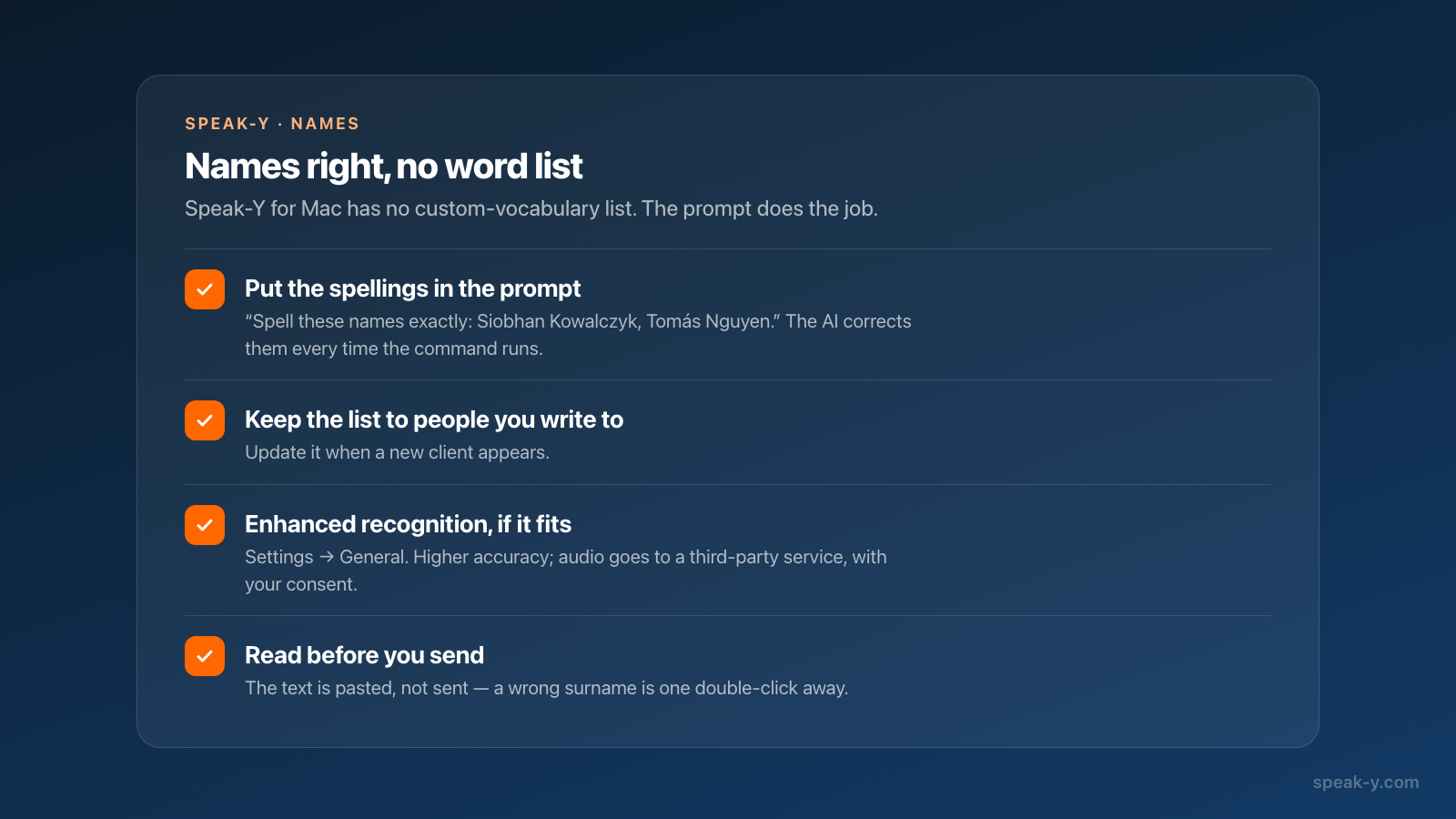
Mac 版 Speak-Y 没有单独的自定义词汇表,所以可靠的办法就是 Email Formatter 提示里已经写好的那一行:正确的拼写。负责整理邮件的 AI 会读这一行,每次运行命令时都把相近的错误纠正为你给出的拼写。名单里只放你真正会写信的人,有新客户时再更新。
对于不经过命令直接发出的回复,还有两个办法。设置 → General 里的增强识别能为支持的语言提供更高准确率的转写;它会把你的音频发送给第三方语音服务,第一次使用时会征求同意,并关闭“隐私”里的“退出模型训练”,所以启用前请先读完对话框。另外,由于文字是粘贴而不是发送,写错的姓氏双击一下就能改。
用另一种语言思考时,怎样用英语回复?
Speak-Y 能识别 67 种以上语言,口述用的语言不必是发送用的语言。用你自己的语言口述回复,并以“translate to English”结尾:To English 命令会返回英文回复并粘贴进回复框。如果在母语句子结尾说英文觉得别扭,也可以把触发短语设成你自己的语言——它只是命令里的一段文字。
还有两种方式覆盖命令顾及不到的情况:
- free prompt。 在“语音命令”界面的“内置命令”下设置一个触发短语(界面上自带的示例就是“free prompt”)并保存。你在这个短语之后说的所有内容都会成为指令:“…free prompt translate to English and keep it short”。一个短语就能搞定翻译、缩写和语气调整。
- 事后处理。 如果口述时没有加触发短语,就在 Speak-Y 窗口里打开那条听写,点“AI处理”,选“翻译为英语”,再点“应用”。译文会保存为该记录的一个新版本;“复制文本”会把它放到剪贴板。
处理 20 条消息的早晨是什么样的?
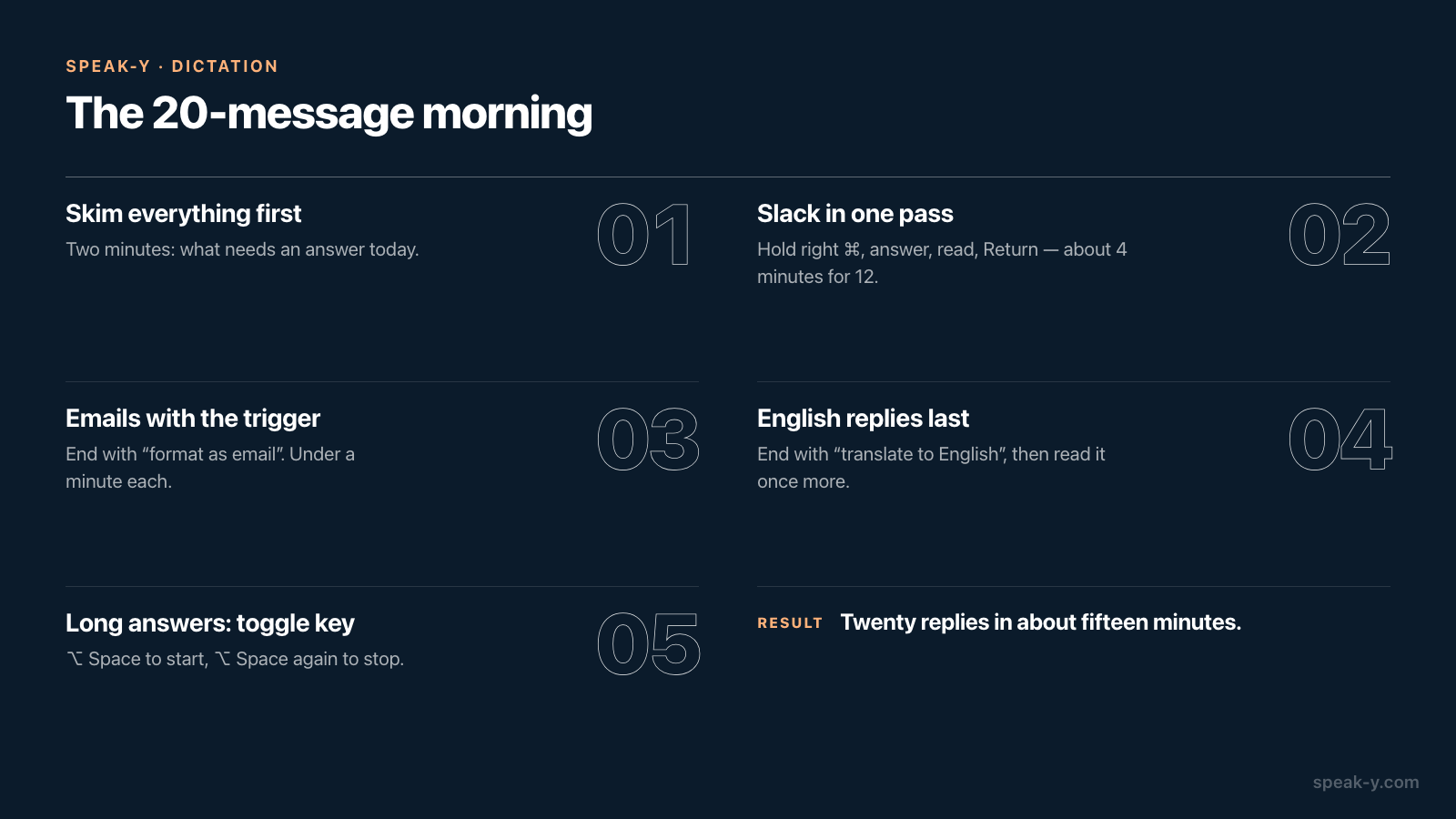
一个真实的收件箱:十二条 Slack 回复,六封邮件,两条英文回复。
- 先把所有消息扫一遍。 用两分钟决定今天哪些需要回复。
- Slack 一口气处理完。 点进每个讨论串,按住右 ⌘,回答,读一遍,按 Return。十二条回复每条十五到二十秒,大约四分钟。
- 邮件加触发短语。 同样的动作,结尾说“format as email”。读一遍草稿,改掉 AI 自行假设的内容,发送。每封控制在一分钟以内。
- 英文回复放最后。 以“translate to English”结尾,再把结果读一遍——翻译之后,事实比语气更容易保住。
- 超过一分钟的内容用切换键。 ⌥ Space 开始,说话,⌥ Space 停止。
这样二十条回复大约只需十五分钟的说和读,键盘只用来按 Return 和偶尔改一改。
这适用于哪些套餐和平台?
- 向任何应用口述在所有套餐上都可用。Free 每周包含 2,000 词,无需信用卡。二十条 40 词的回复大约是 800 词,所以像这样每天用,一周之内就会超出 Free 的额度;Pro、Pro+ 和 Max 不限词数(价格)。
- 语音命令在价格页上列于 Pro、Pro+ 和 Max 之下。
- AI处理计入每周的 AI 请求次数:Free 50 次,Pro 200 次,Pro+ 和 Max 不限。
- 平台。 Mac 应用支持 macOS 14.2 及以上。由于命令保存在账号里,Speak-Y 的 iPhone 应用也会同步到同样的命令。在 Windows 上,向 Slack 和邮件口述的方式相同,默认快捷键是 Ctrl+Shift+Space(按住)和 Ctrl+Shift+D(切换),但 Windows 应用在口述时不会执行触发短语命令。
回复改用语音之后,下一个需要打字的地方是会后的跟进邮件。Speak-Y 的免费 MCP 服务器让 Claude 或 ChatGPT 能在你的机器上读取会议转写,于是跟进邮件可以从大家实际说过的话写起——而同一个快捷键也可以用来向 Claude Code 和 Cursor 口述提示词。
FAQ
能用 Speak-Y 直接把回复口述进 Slack 吗?
可以。点进回复框,按住右 ⌘ 键(Mac 上默认的按住快捷键),说话,然后松开。Speak-Y 会把文字粘贴到光标所在的位置——Slack 或其他任何应用都一样——但不会替你发送:你读一遍回复,再自己按 Return。
怎样让 Speak-Y 把口述内容整理成一封格式规范的邮件?
创建一个自定义语音命令:设置 → 命令模式 → Configure voice commands → 添加命令。填写名称、一个触发短语(例如“format as email”),以及一段描述你想要的邮件样式的提示。在口述结尾说出触发短语,Speak-Y 粘贴的就是整理好的邮件,而不是原始文字。
Speak-Y 有用于同事姓名的自定义词典吗?
Mac 应用没有单独的词汇表。指定拼写最可靠的地方是语音命令的提示,例如写上“Spell these names exactly: Siobhan Kowalczyk, Tomás Nguyen”,这样每次运行命令时 AI 都会纠正相近的错误。设置 → General 里的增强识别能进一步提高准确率,而且粘贴出来的文字在发送前随时可以修改。
Speak-Y 能把我口述的内容翻译成英语吗?
可以。创建一个触发短语为“translate to English”、提示要求翻译的命令,然后用你自己的语言口述,并以这个短语结尾。你也可以使用内置的 free prompt,或者事后通过 AI处理 → 翻译为英语 翻译一段已完成的听写。