ChatGPT Desktop und MCP: eigene lokale Daten verbinden
Die ChatGPT-Desktop-App kann mit einem MCP-Server sprechen, der auf Ihrem eigenen Rechner läuft; ChatGPT im Browser kann das nicht. Diese eine Unterscheidung entscheidet alles Weitere auf dieser Seite, und sie ist der Punkt, den die meisten Anleitungen falsch darstellen — denn er hat sich nach der ersten Welle der ChatGPT-Connectors geändert.
Laut der MCP-Dokumentation von OpenAI (geprüft am 12. August 2026) unterstützen die Desktop-App, die Codex CLI und die IDE-Erweiterung zwei Arten von Server: STDIO-Server, also lokale Prozesse, die per Befehl gestartet werden, und streamable HTTP-Server, die unter einer Adresse liegen. Die drei Clients teilen sich eine Konfigurationsdatei; ein einmal hinzugefügter Server steht also in allen dreien zur Verfügung. Mit ChatGPT im Web verhält es sich anders: Es kann entfernte, per Plugin bereitgestellte MCP-Werkzeuge nutzen, und ein gewöhnliches Web-Gespräch hat keinen Weg zu irgendetwas, das auf Ihrem Laptop läuft.
Dieser Leitfaden behandelt den Desktop-Weg von Anfang bis Ende — wo die Konfiguration liegt, wie Sie einen lokalen Server hinzufügen, was die Freigabemodi tatsächlich steuern und welche Grenzen Sie kennen sollten, bevor Sie einen Assistenten auf Ihre eigenen Dateien richten.
Desktop und Web sind nicht derselbe Client
Es hilft, zwei getrennte Vorstellungen im Kopf zu behalten.
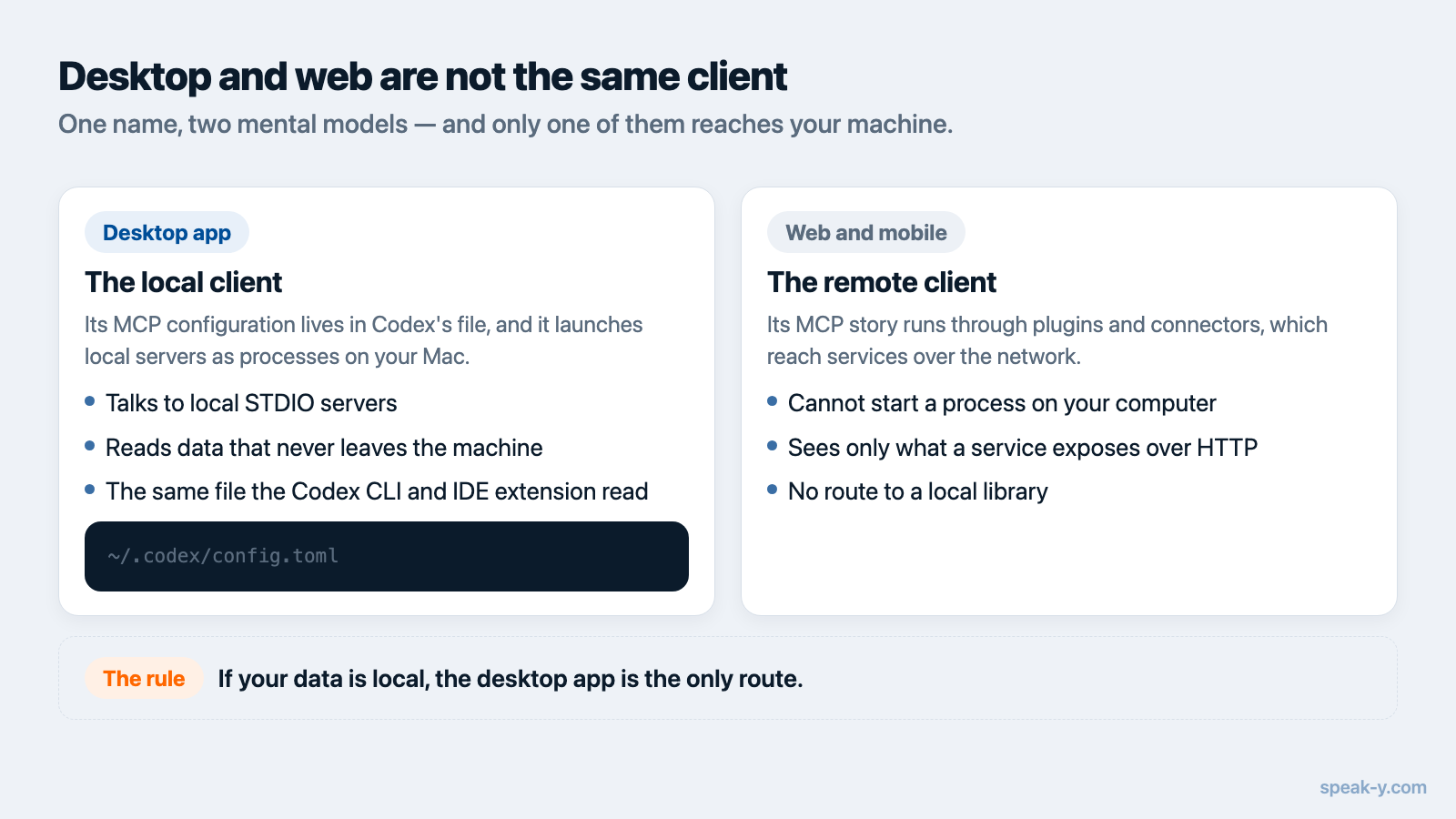
Die Desktop-App ist der lokale Client. Ihre MCP-Konfiguration liegt in der
Datei von Codex, ~/.codex/config.toml, und sie akzeptiert lokale Befehle. Das
ist der Weg für alles, was Dateien, Datenbanken oder App-Bibliotheken auf Ihrem
Rechner liest.
Die Web-App ist der entfernte Client. Ihr MCP-Weg führt über Plugins und, für die praktische Arbeit mit eigenen Servern, über den Developer Mode — eine Beta, die OpenAI als vollständige MCP-Client-Unterstützung für alle Werkzeuge beschreibt, lesend wie schreibend. Verfügbar ist er im Web für Konten der Tarife Pro, Plus, Business, Enterprise und Education, und eingeschaltet wird er in ChatGPTs eigenen Settings → Security and login. Der Developer Mode spricht SSE und streaming HTTP. Von einem lokalen Prozess weiß er nichts, ein Server auf Ihrem Laptop braucht also einen öffentlichen HTTPS-Endpunkt, bevor die Web-App ihn sehen kann — für ein persönliches Archiv meist der falsche Handel.
Wenn Ihre Daten lokal liegen, nehmen Sie die Desktop-App. Der Rest dieses Leitfadens tut genau das.
Einen lokalen MCP-Server in der ChatGPT-Desktop-App hinzufügen
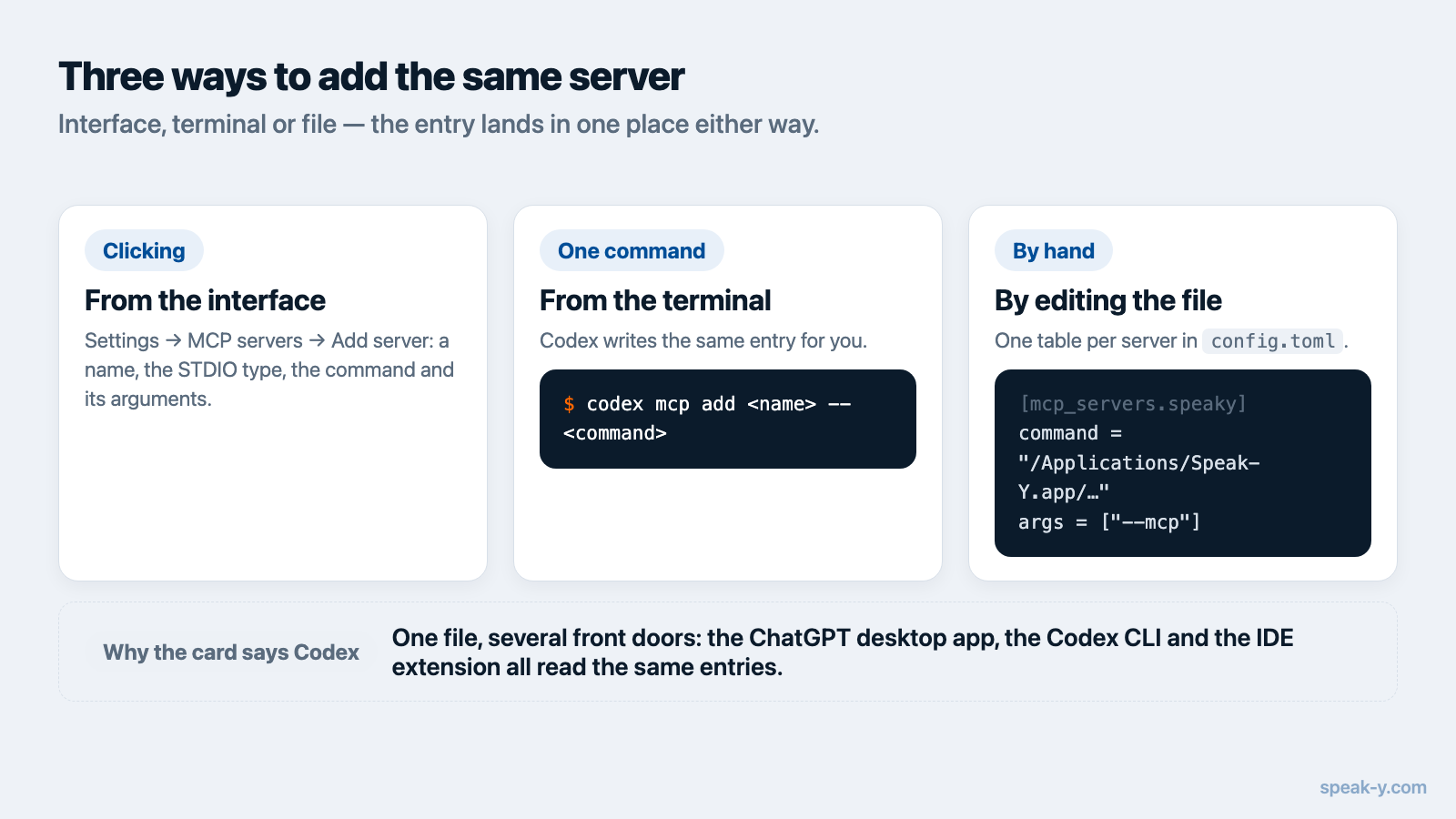
Drei gleichwertige Wege; nehmen Sie den, der Ihnen am wenigsten umständlich erscheint.
Über die Oberfläche. Öffnen Sie Settings → MCP servers, wählen Sie Add server, vergeben Sie einen Namen, wählen Sie STDIO und tragen Sie den Befehl ein, der den Server startet. Speichern Sie, und wählen Sie dann Restart.
Über das Terminal. Codex trägt denselben Eintrag ein:
codex mcp add <server-name> -- <command>
Durch Bearbeiten der Datei. ~/.codex/config.toml nimmt pro Server eine
Tabelle auf:
[mcp_servers.context7]
command = "npx"
args = ["-y", "@upstash/context7-mcp"]
Welchen Weg Sie auch wählen, der Eintrag landet an derselben Stelle, und die
Codex CLI sowie die IDE-Erweiterung übernehmen ihn ebenfalls. Um zu bestätigen,
dass der Server wirklich hochgekommen ist, tippen Sie /mcp in das
Eingabefeld — verbundene Server werden dort aufgeführt. Wie bei
Claude Desktop und Claude Code
ist der Neustart nicht optional: Der Client liest seine MCP-Konfiguration beim
Start.
Ihre Meeting-Transkripte verbinden
Speak-Y liefert einen MCP-Server in der macOS-App mit, und er ist in jedem
Tarif kostenlos, auch im Free-Tarif. Öffnen Sie auf der Speak-Y-Seite
Einstellungen → Integrationen. Claude Desktop, Claude Code und Cursor bekommen
dort ein Install mit einem Klick, weil ihre Konfiguration JSON ist und die
App gefahrlos hineinschreiben kann. Die von OpenAI ist kein JSON, deshalb
bietet der Eintrag OpenAI Codex CLI stattdessen einen Setup guide und
eine Schaltfläche Copy values — zwei Zeilen zum Einfügen unter
[mcp_servers.speaky] in ~/.codex/config.toml:
[mcp_servers.speaky]
command = "/Applications/Speak-Y.app/Contents/MacOS/Speak-Y"
args = ["--mcp"]
Auf der Karte steht Codex CLI statt ChatGPT, und dafür gibt es einen Grund, den man sich merken sollte: Es gibt eine Datei, und die Desktop-App liest sie. Fügen Sie die Werte einmal ein, und die Transkripte stehen in der ChatGPT-Desktop-App, in der Codex CLI und in der IDE-Erweiterung gleichermaßen zur Verfügung.
Starten Sie danach ChatGPT neu und fragen Sie etwas, das nur Ihre Aufnahmen beantworten können — „Durchsuche meine Speak-Y-Aufnahmen nach dem Planungsgespräch der vergangenen Woche und liste auf, was wir entschieden haben“ ist ein fairer erster Test. Weitere Muster finden sich in 20 Prompts für Ihre Meeting-Notizen.
Was ChatGPT tatsächlich sieht
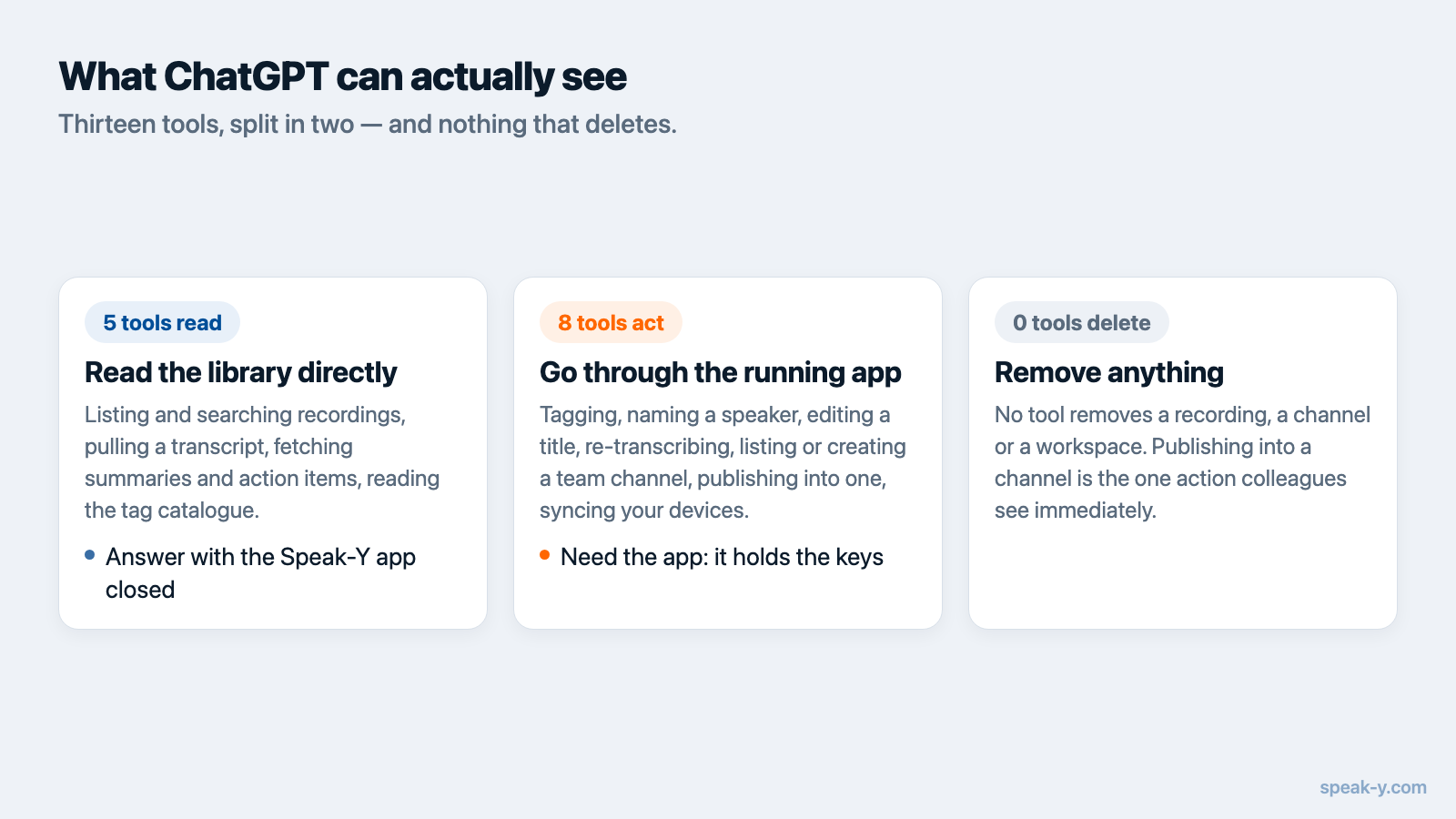
Genauigkeit zählt hier mehr als Beruhigung, also: dreizehn Werkzeuge, in zwei Gruppen.
Fünf lesen die Bibliothek direkt. Aufnahmen auflisten, sie durchsuchen, ein Transkript abrufen, die jüngste Aufnahme holen, Tags auflisten. Sie arbeiten auf den Dateien auf Ihrem Rechner und brauchen keine laufende Speak-Y-App.
Acht gehen über die laufende App — Tags setzen, Sprechernamen ändern, den Titel einer Aufnahme bearbeiten, ein Diktat neu transkribieren, synchronisieren sowie einen Teamkanal auflisten, anlegen oder in ihm veröffentlichen. Die App hält die Datenbank und die Verschlüsselungsschlüssel, es ändert sich also nichts, solange sie geschlossen ist.
Nichts löscht. Es gibt kein Werkzeug, das eine Aufnahme, einen Kanal oder einen Workspace entfernt. Das Veröffentlichen in einen Kanal ist die eine Aktion, die Sie aus dem Chatfenster nicht zurücknehmen können — das geschieht in der App.
Freigabemodi, und warum Werkzeug-Annotationen zählen
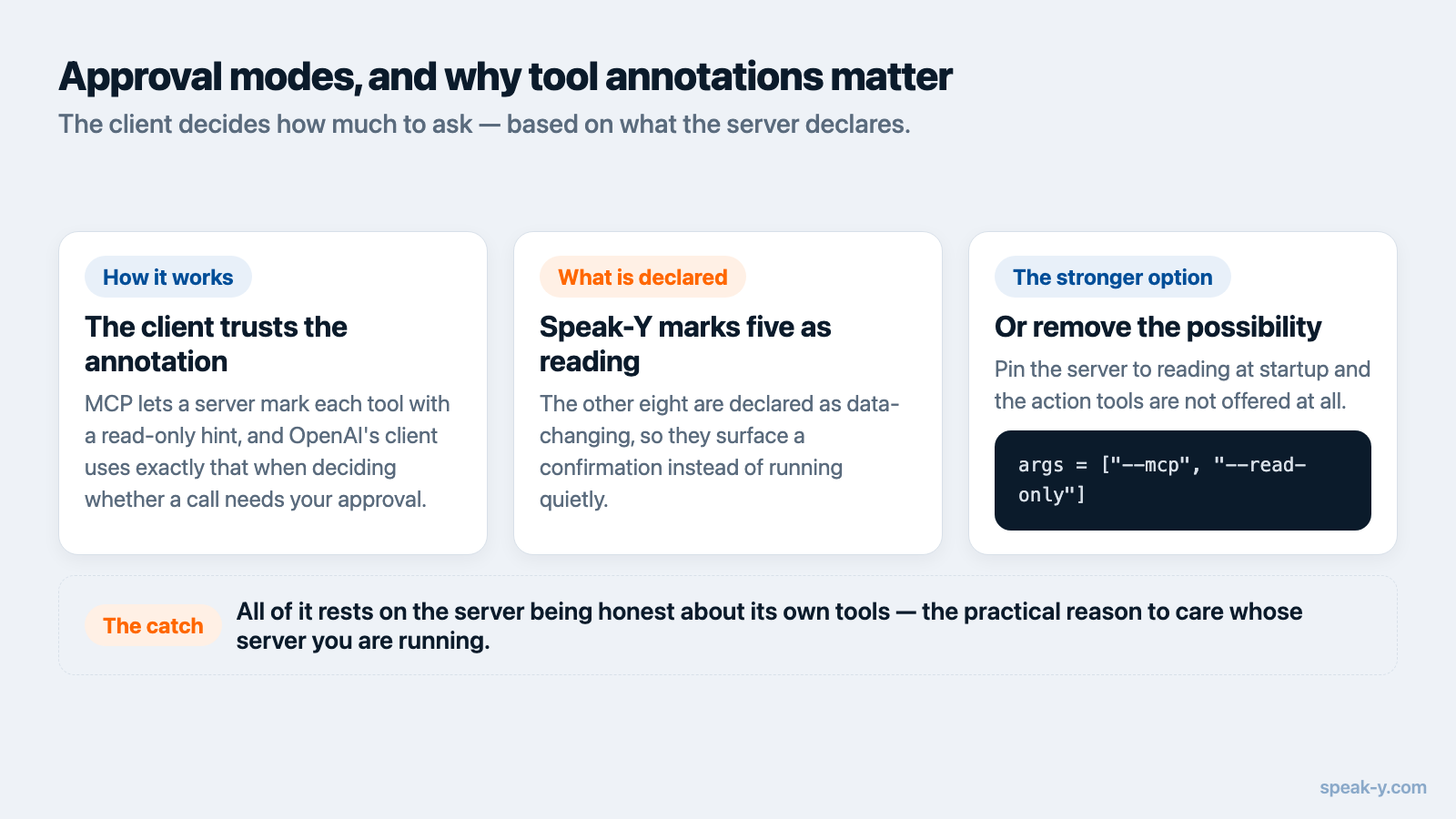
MCP erlaubt es einem Server, jedes Werkzeug mit einem readOnlyHint zu
annotieren, und der Client von OpenAI nutzt genau das. Dokumentiert sind für
default_tools_approval_mode die Werte auto, prompt, writes und
approve, und writes fragt bei jedem Werkzeug nach, das nicht als nur lesend
markiert ist. Einzelne Werkzeuge lassen sich abweichend einstellen.
Das funktioniert nur, wenn der Server über seine eigenen Werkzeuge die Wahrheit
sagt. Speak-Y markiert seine fünf lesenden Werkzeuge als nur lesend und seine
Aktionen als datenverändernd, writes erzeugt also genau das Verhalten, das
man sich wünscht: Suchen und Transkripte laufen ohne Unterbrechung durch,
während Tagging oder Teilen anhält und nachfragt. Jede Aktion wird im Protokoll
unter Einstellungen → Integrationen festgehalten, wo ein einzelner Schalter die
Aktionen abschaltet und das Lesen bestehen lässt.
Wenn Sie die Möglichkeit lieber ganz ausschließen, starten Sie den Server aufs
Lesen festgelegt: Fügen Sie --read-only zu args hinzu, und die verändernden
Werkzeuge werden diesem Client gar nicht erst angeboten.
args = ["--mcp", "--read-only"]
Ein Server, der einen Schreibzugriff fälschlich als Lesezugriff deklariert, hebelt das alles aus — der praktische Grund, sich dafür zu interessieren, wer die MCP-Server geschrieben hat, die Sie installieren. Die eigene Dokumentation von OpenAI zum Developer Mode weist auf dieselbe Klasse von Risiken hin: Prompt Injection, Fehler des Modells bei schreibenden Aktionen und schlicht bösartige Server.
Was dieser Aufbau nicht kann
- Web- und Mobil-App bleiben außen vor. Ein lokaler STDIO-Server ist vom Desktop-Client auf demselben Rechner erreichbar. Sich auf dem Telefon bei ChatGPT anzumelden, erweitert das nicht.
- Lokal heißt ein Rechner. Die Bibliothek, die der Assistent liest, ist die auf diesem Mac. Aufnahmen von anderen Geräten kommen über die Synchronisierung, nicht über MCP.
- Den Server von Speak-Y gibt es nur für macOS. Er steckt in der macOS-App; die Windows-App stellt keinen bereit.
- Das Lesen ist lokal, das Gespräch nicht. Für die Integration wird nichts hochgeladen. Was ChatGPT liest, wird jedoch zum Chat-Kontext und geht wie alles andere, was Sie tippen, an das Modell — etwas anderes, als wenn Ihr ganzes Archiv in der Cloud eines Anbieters liegt, und es lohnt sich, das im Kopf auseinanderzuhalten. Ausgeführt wird die Unterscheidung in was eine KI über lokales und Cloud-MCP sehen kann.
Wie es weitergeht
Eine persönliche Bibliothek, die in ChatGPT beantwortbar ist, löst die Hälfte des Problems: Ihr eigenes Erinnern. Die andere Hälfte ist das aller anderen — Entscheidungen aus Gesprächen, bei denen Sie nicht dabei waren. Aufnahmen, die in einem Team-Arbeitsbereich veröffentlicht werden, sind Ende-zu-Ende verschlüsselt und für denselben Assistenten durchsuchbar; damit wird aus „warum haben wir das so entschieden?“ statt einer Unterbrechung eine Frage, die man einfach stellen kann.
FAQ
Kann ChatGPT einen MCP-Server nutzen, der auf meinem Rechner läuft?
Die Desktop-App kann das. Die MCP-Dokumentation von OpenAI führt für die Desktop-App, die Codex CLI und die IDE-Erweiterung STDIO-Server — also solche, die per Befehl auf Ihrem Rechner gestartet werden — neben entfernten streamable-HTTP-Servern auf. ChatGPT im Web kann es nicht: Dort sind nur entfernte, per Plugin bereitgestellte MCP-Werkzeuge erreichbar.
Wo speichert die ChatGPT-Desktop-App ihre MCP-Konfiguration?
In der Konfigurationsdatei von Codex, ~/.codex/config.toml, in einer Tabelle [mcp_servers.<name>]. Die Desktop-App, die Codex CLI und die IDE-Erweiterung teilen sich diese eine Datei; ein in einem der drei hinzugefügter Server taucht also auch in den anderen auf.
Fragt ChatGPT nach, bevor ein MCP-Werkzeug etwas ändert?
Das hängt vom Freigabemodus ab. Dokumentiert sind für default_tools_approval_mode die Werte auto, prompt, writes und approve; writes fragt bei jedem Werkzeug nach, das nicht als nur lesend markiert ist, und einzelne Werkzeuge lassen sich abweichend einstellen. Sinnvoll wird diese Einstellung nur bei Servern, die ihre eigenen Werkzeuge ehrlich deklarieren — so wie Speak-Y es tut.
Werden meine Aufnahmen zu OpenAI hochgeladen, wenn ich ChatGPT verbinde?
Für die Verbindung selbst wird nichts hochgeladen — der MCP-Server von Speak-Y läuft auf Ihrem Mac und liest die lokale Bibliothek. Was ChatGPT tatsächlich liest, wird jedoch Teil des Gesprächs und geht mit dem übrigen Chat an das Modell; die Transkripte, nach denen Sie fragen, verlassen den Rechner also als Chat-Kontext.
Warum steht im Integrationsbildschirm von Speak-Y Codex CLI statt ChatGPT?
Weil es dieselbe Konfiguration ist. Die Datei von Codex ist TOML statt JSON, deshalb gibt Ihnen Speak-Y die beiden Werte zum Einfügen, statt die Datei selbst zu schreiben — und die ChatGPT-Desktop-App liest genau diese Datei.