Kundeninterviews auswerten: Zitate an einem Abend mit Speak-Y
Der schnellste Weg von zehn Kundeninterviews zu einer Seite voller Zitate für Ihr Produktteam braucht eine Gewohnheit während jedes Calls und einen Abend am Ende: Nehmen Sie jedes Interview in Speak-Y als Meeting auf und drücken Sie ⌥1, sobald der Kunde etwas Zitierwürdiges sagt; nehmen Sie sich nach dem Call eine Minute, um den Kunden zu benennen und der Aufnahme den Tag interview zu geben. Am Abend finden Sie mit ⌘K jede Erwähnung eines Themas, fragen Ihren KI-Assistenten, welche Probleme sich über alle Aufnahmen mit diesem Tag wiederholen, und kopieren jedes Zitat mit Beitrag als Zitat kopieren – es kommt als «Text» — Maria, 12:41 an, mit Name und Zeitpunkt.
Diese Anleitung beschreibt die macOS-App mit Stand vom 30. September 2026 und begleitet eine ganz gewöhnliche Research-Runde: zehn 45-minütige Calls mit Kunden eines Reporting-Tools und ein Produktteam, das auf „was die Leute wirklich gesagt haben“ wartet.
Der Ablauf im Überblick
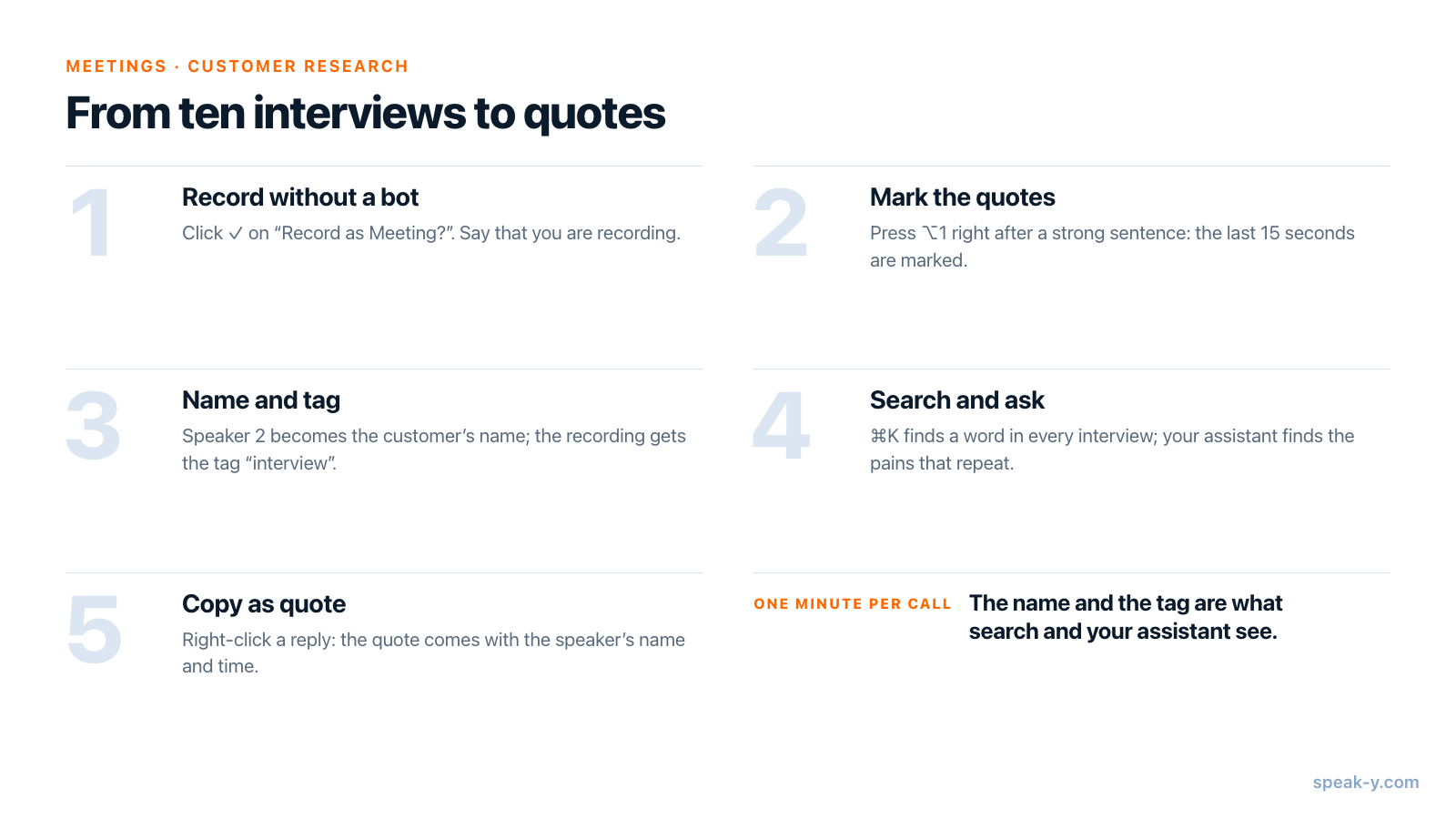
Die meiste Arbeit in der Kundenforschung machen nicht die Interviews, sondern der Abend danach, an dem Sie sich zu erinnern versuchen, welcher Kunde das Treffende über Tabellenkalkulationen gesagt hat. Der folgende Ablauf verlegt diese Arbeit in die Calls selbst: ein Tastendruck, wenn ein Zitat fällt, ein Name und ein Tag direkt danach – damit Sie am Abend suchen statt rekonstruieren.
Vor dem ersten Interview: Tarif, Einwilligung und eine Einstellung
Speak-Y zeichnet Calls auf, wenn der Meeting-Modus aktiv ist (Einstellungen → Interface & Behavior → Meeting-Modus: Off, Manual oder Auto). Nichts tritt dem Call bei: Die App nimmt Ihr Mikrofon und den Ton auf, den Ihr Mac wiedergibt, daher funktionieren Zoom, Microsoft Teams, Google Meet und Calls im Browser auf dieselbe Weise. Die Windows-App nimmt ebenfalls Meetings auf und kennt Sprechernamen und Tags, aber nicht die Markierungen, auf denen diese Anleitung aufbaut.
Prüfen Sie den Tarif anhand der Länge Ihrer Interviews. Stand 30. September 2026:
| Tarif | Längstes Meeting | Meeting-Zeit pro Monat |
|---|---|---|
| Free | 30 Minuten | 2 Stunden |
| Pro | 60 Minuten | 10 Stunden |
| Pro+ | 4 Stunden | 40 Stunden |
Zehn 45-minütige Interviews ergeben 7,5 Stunden, das passt in Pro; im Free-Tarif würde die Aufnahme jedes Calls nach 30 Minuten enden. Der MCP-Server, den diese Anleitung später nutzt, ist in jedem Tarif enthalten.
Entscheiden Sie dann, was Sie dem Kunden sagen. Da kein Bot erscheint, kündigt die Plattform die Aufnahme nicht für Sie an. Sagen Sie es in der ersten Minute – „Ich zeichne auf, damit ich Sie in unseren Notizen korrekt zitieren kann; die Aufnahme bleibt bei unserem Produktteam“ – und schreiben Sie denselben Satz in die Einladung. Ob ein Satz genügt oder Sie eine ausdrückliche Einwilligung brauchen, hängt davon ab, wo Sie und der Kunde sich befinden; ist es legal, Meetings aufzuzeichnen geht die Regeln nach Ländern durch.
Eine optionale Einstellung: Die Standardmarkierung ist Moment markieren auf ⌥1. Wenn sich die Markierungen von selbst sortieren sollen, öffnen Sie Einstellungen → Notizen → Notiztyp hinzufügen und legen Typen wie „Problem“ und „Workaround“ an, jeweils mit eigener Farbe und eigenem Hotkey.
Während des Interviews: das Zitat markieren, nicht mitschreiben
Wenn der Call beginnt, fragt Speak-Y über dem Aufnahmeknopf Als Meeting aufzeichnen? – klicken Sie auf das Häkchen. Ab dann hören Sie nur noch zu. Sagt der Kunde etwas, das Sie zitieren wollen, drücken Sie ⌥1. Speak-Y markiert die letzten 15 Sekunden – auf der Schaltfläche steht kurz Letzte 15 s markiert –, und die Wörter dieses Zeitfensters werden später im Transkript hervorgehoben.
- Drücken Sie direkt nach dem Satz, nicht davor: Die Markierung schaut zurück.
- Eine Markierung ist ein Verweis auf einen Moment, keine Notiz. Sie enthält ihren Typ und ihre Zeit, aber keinen Text – während des Calls gibt es also nichts zu tippen.
- Eine verpasst? Fahren Sie nach dem Call mit der Maus über einen Beitrag und klicken Sie auf + oder wählen Sie per Rechtsklick → Notiz hinzufügen, um dort eine Markierung zu setzen.
- Die Markierungsschaltflächen neben dem Aufnahmeknopf sind ausgeblendet, während Sie Ihren Bildschirm teilen – der Kunde sieht sie also nie.
Direkt nach jedem Call: ein Name und ein Tag
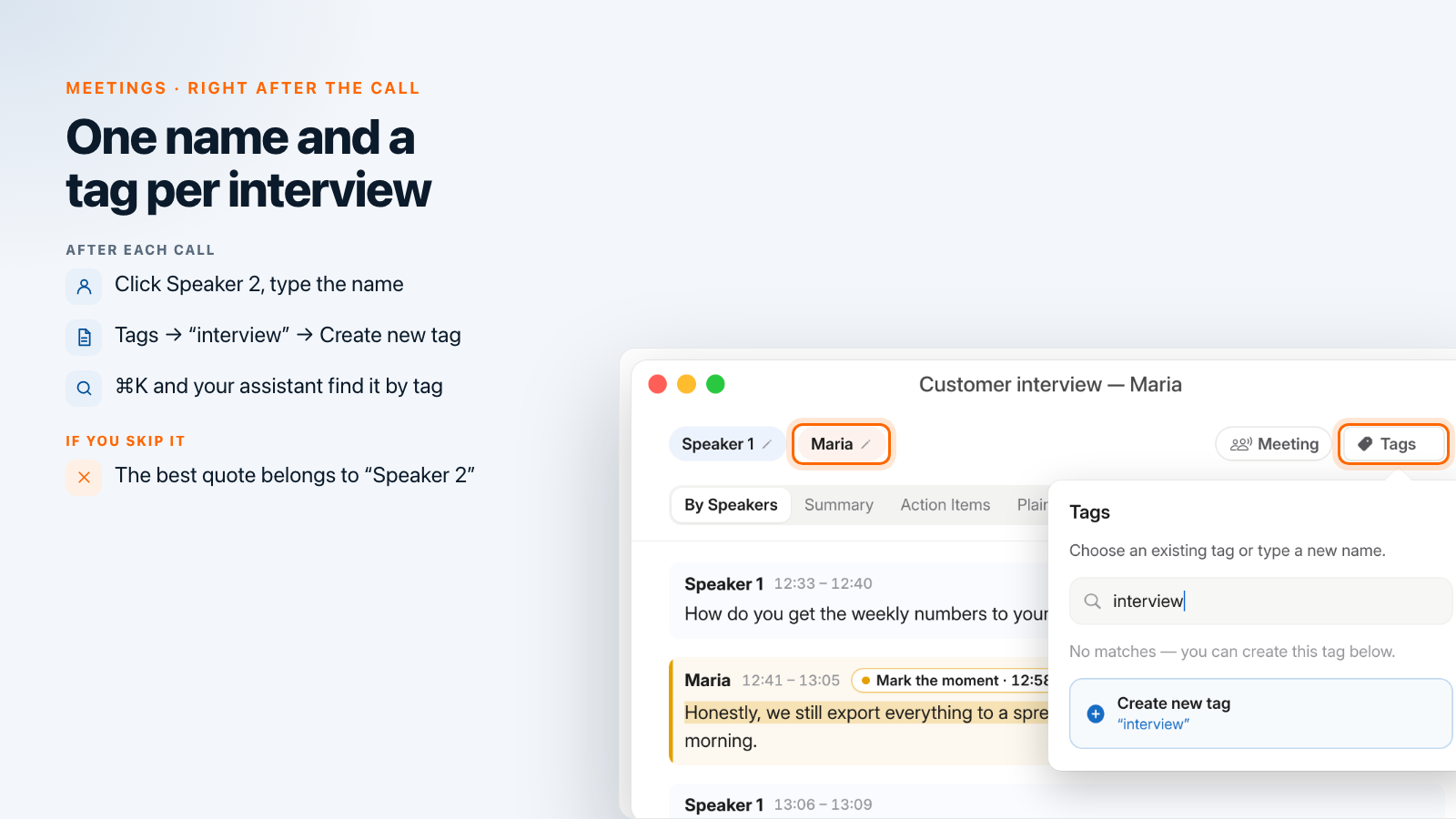
Diese Minute sorgt dafür, dass der Abend funktioniert, denn genau das sehen die Suche und Ihr Assistent. Öffnen Sie die Aufnahme unter Meetings. Speak-Y hat die Sprecher bereits getrennt und nummeriert sie in der Reihenfolge, in der sie zuerst gesprochen haben – in einem Interview eröffnen meist Sie, also sind Sie Speaker 1 und der Kunde Speaker 2.
- Den Kunden benennen. Klicken Sie oben in der Aufnahme auf den Chip Speaker 2, geben Sie den Namen ein und drücken Sie Enter (oder klicken Sie auf das Häkchen). Jeder Beitrag dieses Sprechers zeigt nun den Namen, ebenso alles, was aus dem Transkript entsteht: kopierte Zitate, der Textexport und das, was Ihr Assistent liest.
- Das Interview taggen. Klicken Sie in derselben Zeile auf Tags. Geben Sie in Suchen oder erstellen…
interviewein und klicken Sie auf Neuen Tag erstellen. Ab dem zweiten Interview steht der Tag bereits in der Liste und kostet einen Klick. Fügen Sie einen zweiten Tag für das Segment hinzu –smb,enterprise,churned–, damit Sie später Gruppen vergleichen können.
Bei aktiver Synchronisierung wandern Namen und Tags mit der Aufnahme auf Ihre anderen Geräte.
Am Abend: jede Erwähnung mit ⌘K finden
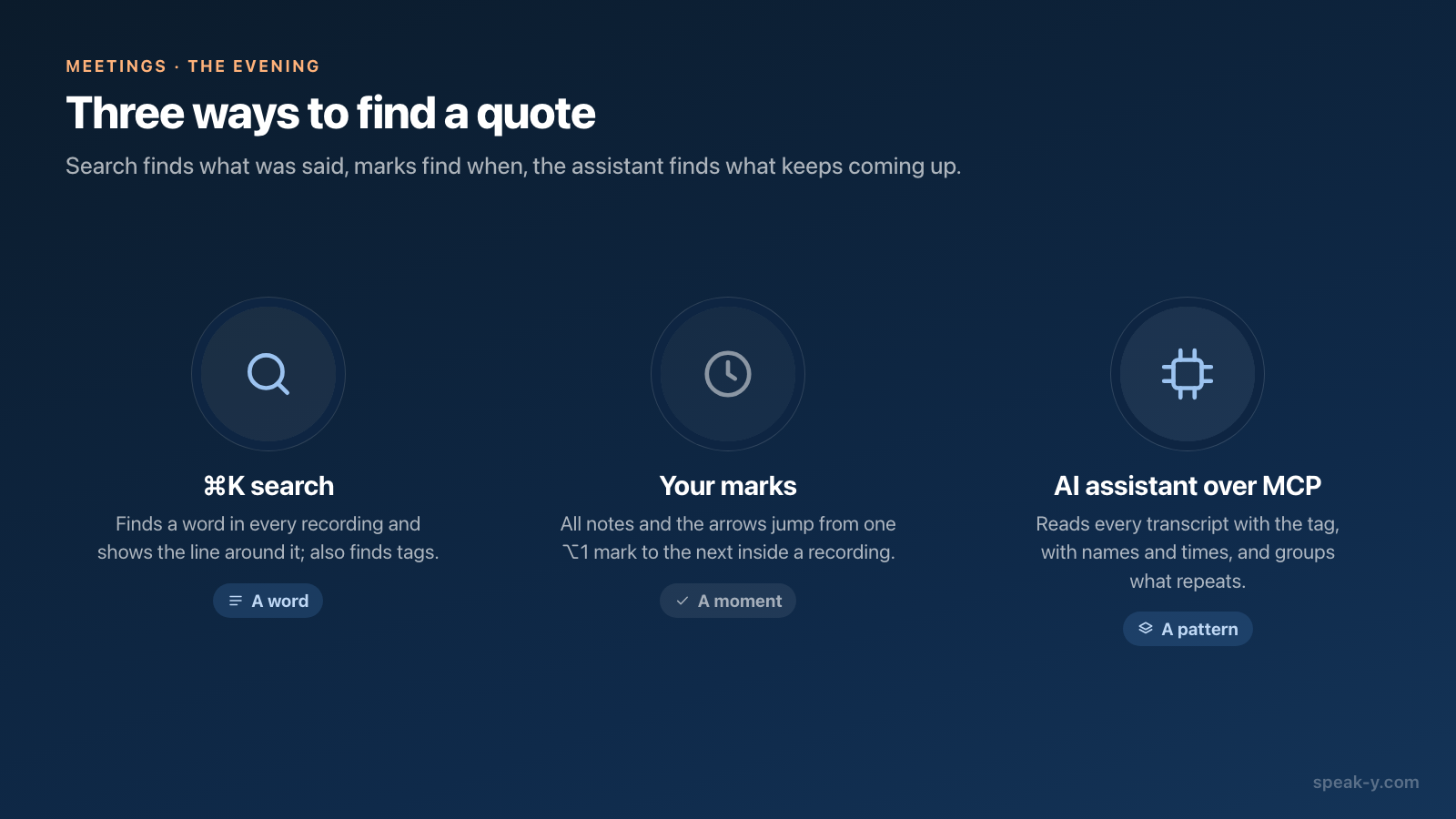
Sind die zehn Interviews getaggt, drücken Sie ⌘K an beliebiger Stelle im Speak-Y-Fenster. Alles durchsuchen… durchsucht den Text jeder Aufnahme und die Namen Ihrer Tags. Geben Sie ein Wort ein, das Ihre Kunden verwendet haben – „Excel“, „Export“, „Freigabe“ –, und jedes Interview, das es enthält, erscheint mit Datum und der Zeile rund um den ersten Treffer. Geben Sie stattdessen den Namen eines Tags ein, erscheint er unter Tags: Wählen Sie ihn aus, und Sie erhalten die Liste aller Aufnahmen mit diesem Tag.
Ein Klick auf ein Ergebnis öffnet die Aufnahme; er springt nicht zur passenden Zeile. Innerhalb der Aufnahme übernehmen das Ihre Markierungen: Die Leiste über dem Transkript beginnt mit Alle Notizen und deren Anzahl, dazu Pfeile, die von einer Markierung zur nächsten springen.
Wollen Sie sehen, wer es gesagt hat, bevor Sie etwas öffnen, nutzen Sie stattdessen die Lupe oben in der Liste der Aufnahmen. Ihr Feld Transkriptionen suchen… durchsucht auch Titel und Meeting-Zusammenfassungen, hat einen Filter Tag und zeigt pro Meeting bis zu zwei passende Beiträge – mit Namen des Sprechers und Zeitpunkt.
Am Abend: den Assistenten über alle Interviews fragen
Die Suche findet Wörter. Die Frage eines Produktteams ist eine andere: Was kommt immer wieder vor? Das ist eine Aufgabe für einen KI-Assistenten mit Zugriff auf alle zehn Transkripte. Verbinden Sie Claude, ChatGPT, Cursor oder einen anderen MCP-Client einmalig unter Einstellungen → Integrationen – Meeting-Notizen mit KI-Assistenten verbinden führt Schritt für Schritt durch – und fragen Sie:
- „Welche Probleme kommen in meinen Aufnahmen mit dem Tag interview am häufigsten vor? Gruppiere sie und gib pro Problem zwei Zitate mit Namen des Kunden und Zeitpunkt.“
- „Vergleiche, was die Interviews mit
smbundenterpriseüber Reporting gesagt haben.“ - „Liste jeden Moment auf, den ich in den Interviews markiert habe, mit dem Satz drumherum.“
Der Assistent rät nicht anhand von Titeln. Er listet die Aufnahmen mit dem Tag auf und liest dann jedes Transkript nach Sprechern: Jeder Block beginnt mit dem Namen des Sprechers und dem Zeitpunkt, an dem der Beitrag beginnt, und eine separate Liste zeigt Ihre Markierungen mit ihren Zeiten. Deshalb zählt die Minute nach jedem Call – ohne Namen gehört das beste Zitat der Runde „Speaker 2“.
Das Lesen geschieht lokal, direkt aus der Speak-Y-Bibliothek auf Ihrem Mac, und funktioniert sogar, wenn die App geschlossen ist. Das Modell des Assistenten läuft jedoch in der Cloud, die gelesenen Transkripte gehen also dorthin – denken Sie daran bei Interviews unter NDA. Und der Assistent entscheidet, was er zitiert: Prüfen Sie jedes Zitat, das er Ihnen liefert, in der App, bevor es auf einer Folie landet. Prompts, mit denen Sie die KI zu Ihren Meetings befragen enthält weitere Anfragen dieser Art.
Zitate mit Namen und Zeitpunkt kopieren
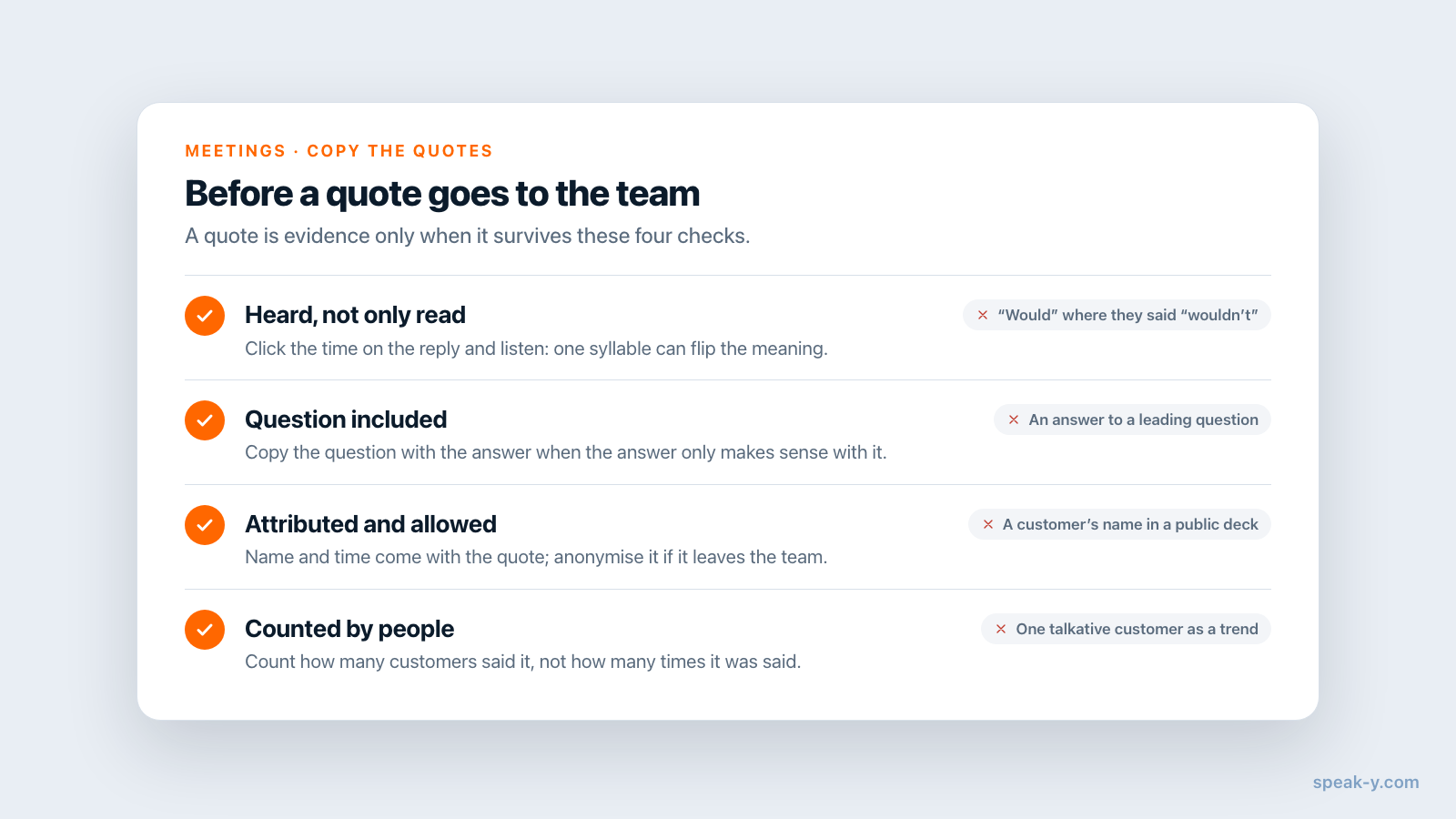
Wissen Sie, welches Zitat Sie wollen, öffnen Sie die Aufnahme und klicken den Beitrag mit der rechten Maustaste an. Beitrag als Zitat kopieren legt den ganzen Beitrag in dieser Form in die Zwischenablage:
«Honestly, we still export everything to a spreadsheet every Friday. It takes me most of the morning.» — Maria, 12:41
Der Zeitpunkt ist der Beginn des Beitrags, sodass jeder im Produktteam zu genau diesem Moment zurückkehren kann. Drei Varianten decken den Rest ab:
- Teil eines Beitrags: Wörter auswählen, Rechtsklick → Als Zitat kopieren. Name und Zeitpunkt kommen genauso mit.
- Eine Frage und ihre Antwort: Klicken Sie über dem Transkript auf Auswählen, wählen Sie den ersten und den letzten Beitrag und kopieren Sie sie als Dialog.
- Ein ganzes Interview: ⋯ → Herunterladen → TXT (mit Zeitstempeln) liefert eine Zeile pro Beitrag mit Namen des Sprechers und Zeitpunkt.
Bevor ein Zitat Ihre Hände verlässt, klicken Sie auf den Zeitpunkt am Beitrag, um ihn ab dort abzuspielen. Ein Transkript kann einen Produktnamen falsch verstehen, und „das würden wir bezahlen“ und „das würden wir nicht bezahlen“ trennt nur ein einziges Wort.
Wohin der Abend geht
Markieren und Benennen kosten während der Calls nichts und nach jedem Call eine Minute. Der Abend besteht aus Suchen, ein oder zwei Fragen an Ihren Assistenten und dem Kopieren der Zitate, die die Prüfung überstehen – bei zehn Interviews ein paar Stunden statt eines Wochenendes voller Nachhören. Arbeitet Ihr Produktteam in einem Speak-Y-Workspace, klicken Sie bei jedem Interview auf To channel, statt Zitate weiterzuleiten: Die Kolleginnen und Kollegen erhalten das Transkript mit Namen, die Zusammenfassung und die Aufgaben, Ende-zu-Ende-verschlüsselt, während das Audio auf Ihrem Mac bleibt. Die Teams-Seite erklärt Workspaces und Kanäle.
FAQ
Wie ziehe ich mit Speak-Y Zitate aus Kundeninterviews?
Nehmen Sie jedes Interview als Meeting auf und drücken Sie ⌥1, sobald der Kunde etwas Zitierwürdiges sagt. Klicken Sie nach dem Call auf den Chip Speaker 2, geben Sie den Namen des Kunden ein und fügen Sie über die Schaltfläche Tags einen Tag wie „interview“ hinzu. Liegen alle Interviews vor, finden Sie Zitate mit ⌘K oder fragen einen per MCP verbundenen KI-Assistenten und kopieren jedes Zitat per Rechtsklick → Beitrag als Zitat kopieren.
Kann ich alle Kundeninterviews auf einmal durchsuchen?
Ja. ⌘K öffnet Alles durchsuchen…, das den Text jeder Aufnahme und die Namen Ihrer Tags durchsucht und jedes Ergebnis mit Datum und der Zeile rund um den Treffer zeigt. Die Lupe in der Liste der Aufnahmen durchsucht zusätzlich Titel und Meeting-Zusammenfassungen, filtert nach Tag und zeigt die passenden Beiträge eines Meetings mit Namen des Sprechers und Zeitpunkt.
Kann ein KI-Assistent Probleme finden, die sich über mehrere Interviews wiederholen?
Ja, wenn Claude, ChatGPT, Cursor oder ein anderer MCP-Client mit Speak-Y verbunden ist. Der Assistent kann gezielt die Aufnahmen mit einem bestimmten Tag auflisten, jedes Transkript mit Sprechernamen, Zeitpunkten der Beiträge und Ihren Markierungen lesen und dann gruppieren, was die Kunden gesagt haben. Das Lesen geschieht lokal auf Ihrem Mac; was zitiert wird, entscheidet der Assistent selbst, prüfen Sie also jedes Zitat in der App.
Welchen Speak-Y-Tarif brauche ich für Kundeninterviews?
Mit Stand vom 30. September 2026 nimmt Free Meetings von bis zu 30 Minuten und 2 Stunden pro Monat auf, Pro bis zu 60 Minuten pro Meeting und 10 Stunden pro Monat und Pro+ bis zu 4 Stunden pro Meeting und 40 Stunden pro Monat. Zehn 45-minütige Interviews erfordern Pro. Der MCP-Server ist in jedem Tarif enthalten.
Sieht der Kunde, dass ich das Interview aufzeichne?
Nicht über die Meeting-Plattform. Speak-Y nimmt auf Ihrem Mac auf und tritt dem Call nie bei, daher erscheint kein Bot in der Teilnehmerliste. Genau deshalb sollten Sie zu Beginn sagen, dass Sie aufzeichnen und warum; ob Sie zusätzlich eine ausdrückliche Einwilligung brauchen, hängt davon ab, wo Sie und der Kunde sich befinden.