Mandantengespräche in Kanzleien: ein privater Kanal pro Mandat
Eine kleine Kanzlei lebt von Mandantengesprächen: das Erstgespräch, der Call, in dem der Mandant schildert, was passiert ist, das Update vor einer Verhandlung. Was der Mandant in diesen Calls sagt, ist für alle wichtig, die am Mandat arbeiten, und für niemanden außerhalb. In Speak-Y nehmen Sie jeden Call auf Ihrem Mac auf, ohne dass ein Bot beitritt, markieren die Sätze, auf die es ankommt, und schicken das Transkript in einen privaten Kanal für dieses Mandat, den nur das Mandatsteam sieht. Ein Mandats-Tag auf jedem Call lässt Sie Monate später wiederfinden, was der Mandant gesagt hat.
Dieser Leitfaden begleitet eine Kanzlei: Dana ist Partnerin bei Marsh & Okafor, einer wirtschaftsrechtlichen Kanzlei mit fünf Anwältinnen und Anwälten. Ihr Mandat für Brennan Logistics, ein Streit um einen Lagerhallen-Mietvertrag, wird von Dana, dem Associate Theo und der Rechtsanwaltsfachangestellten Priya betreut. Die Kanzlei und ihre Mandanten sind erfunden. Die Produktdetails wurden am 8. November 2026 mit der macOS-App von Speak-Y, Version 1.17.35, geprüft. Nichts hier ist Rechtsberatung: Es gelten die Regeln Ihrer Rechtsordnung und die Vorgaben Ihrer Kanzlei.
Warum ein Kanal pro Mandat
Anwältinnen und Anwälte sind verpflichtet, Mandanteninformationen von Personen fernzuhalten, die sie nicht haben sollen. Die ABA Model Rule 1.6(c) verlangt, „angemessene Anstrengungen zu unternehmen, um die unbeabsichtigte oder unbefugte Offenlegung von oder den unbefugten Zugang zu Informationen über die Vertretung eines Mandanten zu verhindern“, und die ABA Formal Opinion 477R (2017) wendet diese Pflicht auf elektronische Kommunikation an: Je sensibler die Information, desto stärker sollten die Maßnahmen sein.
Innerhalb einer Kanzlei heißt Need-to-know in der Regel: das Mandatsteam. Ein gemeinsamer Ordner „alle Mandantengespräche“ fällt durch diese Prüfung, sobald ihn zum ersten Mal jemand aus einem anderen Mandat öffnet, und er fällt deutlich durch, wenn die Kanzlei eine Ethical Wall hat: Nach Model Rule 1.10(a)(2) kann ein Quereinsteiger mit einem Interessenkonflikt von einem Mandat abgeschirmt werden, also von jeder Mitwirkung daran ausgeschlossen. Ein privater Kanal pro Mandat macht das Mandatsteam, und nur das Mandatsteam, zum Publikum jedes Calls.
Vor dem Call: Einwilligung, Markierungen und ein Mandats-Tag
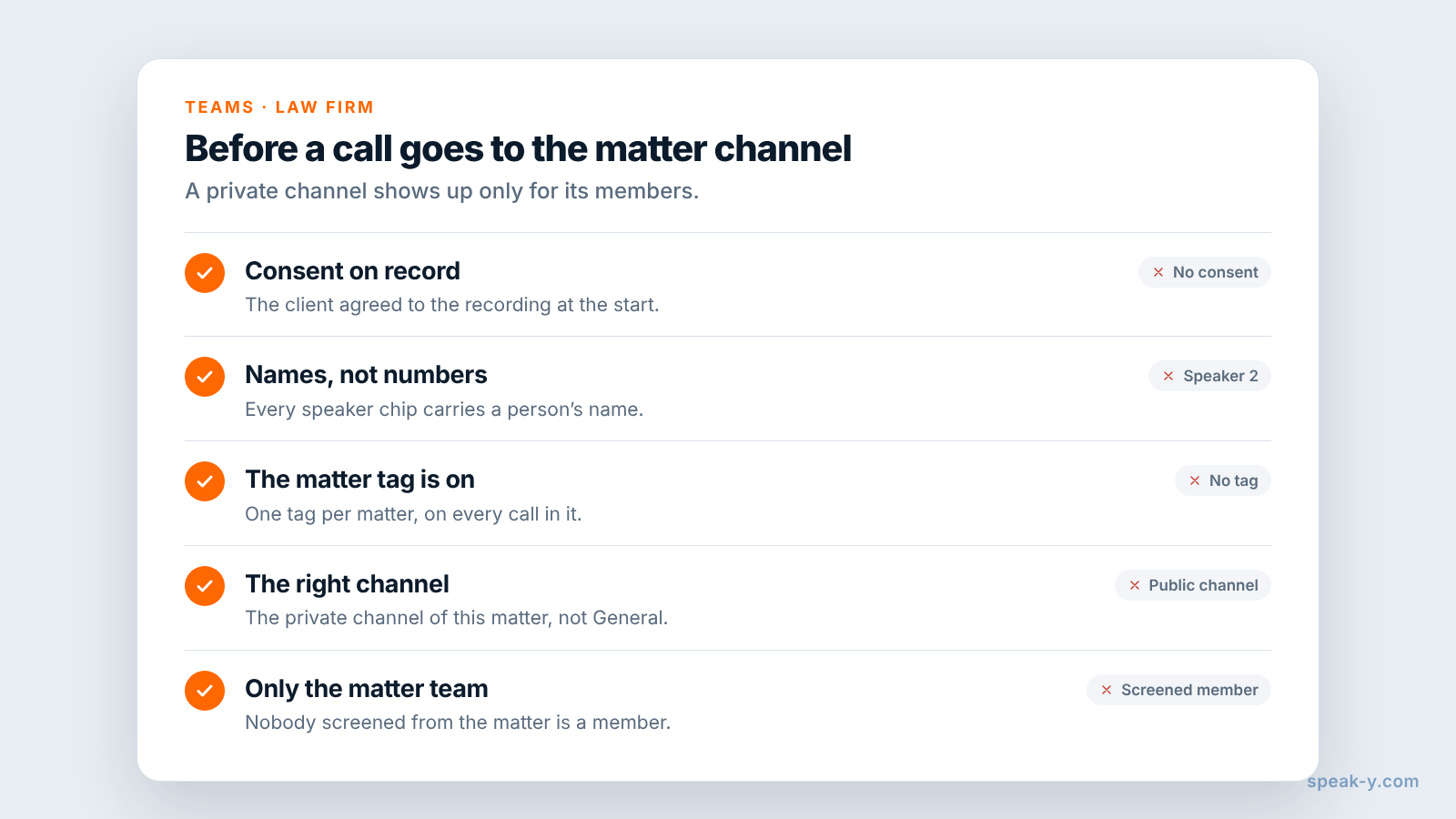
Fragen Sie zuerst den Mandanten. Speak-Y nimmt auf Ihrem Computer auf und tritt dem Call nie bei, also kündigt niemand die Aufnahme für Sie an. Die ABA Formal Opinion 01-422 sagt, dass eine Aufnahme ohne Einwilligung für sich genommen nicht gegen die Model Rules verstößt, wo das Gesetz sie erlaubt, rät aber davon ab, einen Mandanten ohne sein Wissen aufzuzeichnen, und manche Bundesstaaten verlangen die Zustimmung aller Beteiligten: Nach California Penal Code § 632 braucht die Aufnahme einer vertraulichen Kommunikation die Zustimmung aller Parteien. Sagen Sie es in der ersten Minute: Der Call wird aufgezeichnet, das Mandatsteam liest das Transkript, und das Audio bleibt bei Ihnen. Ist es legal, Meetings aufzuzeichnen behandelt die Regeln nach Ländern.
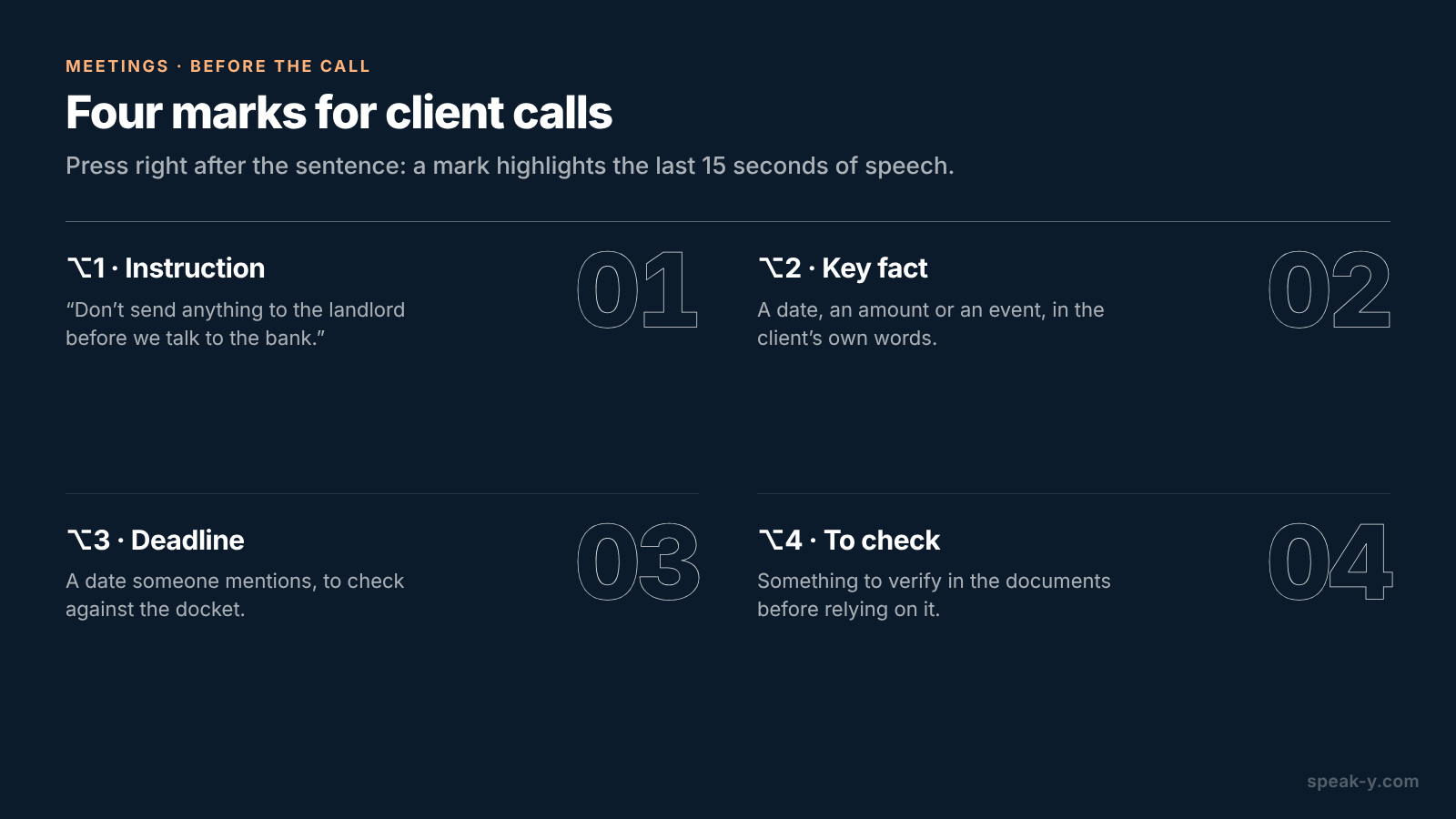
Geben Sie Ihren Markierungen Namen. Öffnen Sie Einstellungen → Notizen. Benennen Sie unter Notiztypen den vorgegebenen Typ Moment markieren um und klicken Sie für die übrigen auf Notiztyp hinzufügen; mit Hotkey festlegen bekommt jeder seine eigene Kombination. Für die meisten Mandantengespräche reichen vier Typen:
- ⌥1 Instruction (Weisung) — was der Mandant erledigt haben will: „Schicken Sie dem Vermieter nichts, bevor wir mit der Bank gesprochen haben.“
- ⌥2 Key fact (Kernfakt) — ein Datum, ein Betrag oder ein Ereignis in den Worten des Mandanten: „Das Dach hat im März angefangen zu lecken, ich habe ihnen noch in derselben Woche gemailt.“
- ⌥3 Deadline (Frist) — ein Datum, das jemand nennt, zum Abgleich mit dem Fristenkalender.
- ⌥4 To check (zu prüfen) — etwas, das Sie in den Unterlagen prüfen sollten, bevor Sie sich darauf stützen.
Jeder Druck heftet eine Markierung dieses Typs ans Transkript und hebt die Wörter der letzten 15 Sekunden hervor; drücken Sie also direkt nach dem Satz, nicht davor.
Zuletzt wählen Sie einen Tag pro Mandat — Dana nimmt brennan-lease —
und setzen ihn auf jeden Call des Mandats: mit dem Mandanten, mit der
Gegenseite, intern.
Im Call: ein Klick, zwei Tasten
Zoom, Microsoft Teams, Webex und andere Call-Apps werden erkannt, sobald sie geöffnet sind: Speak-Y fragt über dem Aufnahmeknopf Als Meeting aufzeichnen?, und Sie klicken auf das Häkchen. Ein Call im Browser, etwa in Google Meet, wird erkannt, wenn Ihre Kamera an ist. Erscheint keine Frage, starten Sie eine Aufnahme mit Ihrem Speak-Y-Hotkey im Modus Freihändig, fahren Sie mit der Maus über den Aufnahmeknopf und klicken Sie bei Als Meeting aufzeichnen? auf das Häkchen. Damit die Frage erscheint, muss unter Einstellungen → Oberfläche & Verhalten → Meeting-Modus Manuell oder Automatisch eingestellt sein.
Dann hören Sie dem Mandanten zu. Erteilt er eine Weisung, drücken Sie ⌥1; nennt er einen Fakt, den Sie brauchen werden, ⌥2. Speak-Y nimmt Stimmen auf, nicht die Dokumente auf dem Bildschirm: Lesen Sie wichtige Details also laut vor — „im Mietvertrag steht in Ziffer 14, dass Reparaturen an der Bausubstanz Sache des Vermieters sind“ —, und sie landen im Transkript neben Ihrer Markierung. Pro+ nimmt Meetings bis zu 4 Stunden auf, genug für ein langes Mandantengespräch.
Nach dem Call: Namen, der Mandats-Tag und der Mandatskanal
Öffnen Sie die Aufnahme unter Meetings. Die Sprecher sind in der Reihenfolge nummeriert, in der sie gesprochen haben; meist sind Sie Speaker 1. Hat Speak-Y einem Sprecher schon einen Namen gegeben, prüfen Sie, ob er stimmt.
- Klicken Sie auf den Chip jedes Sprechers, geben Sie den Namen der Person ein und drücken Sie Enter. Der Kanal-Feed, kopierte Zitate und das, was ein KI-Assistent später liest, verwenden alle diese Bezeichnung, „Ellen (Mandantin)“ ist also klarer als eine Nummer.
- Klicken Sie auf Tags und fügen Sie den Mandats-Tag hinzu.
- Drücken Sie unter dem Transkript auf In Kanal und wählen Sie den Kanal des Mandats.
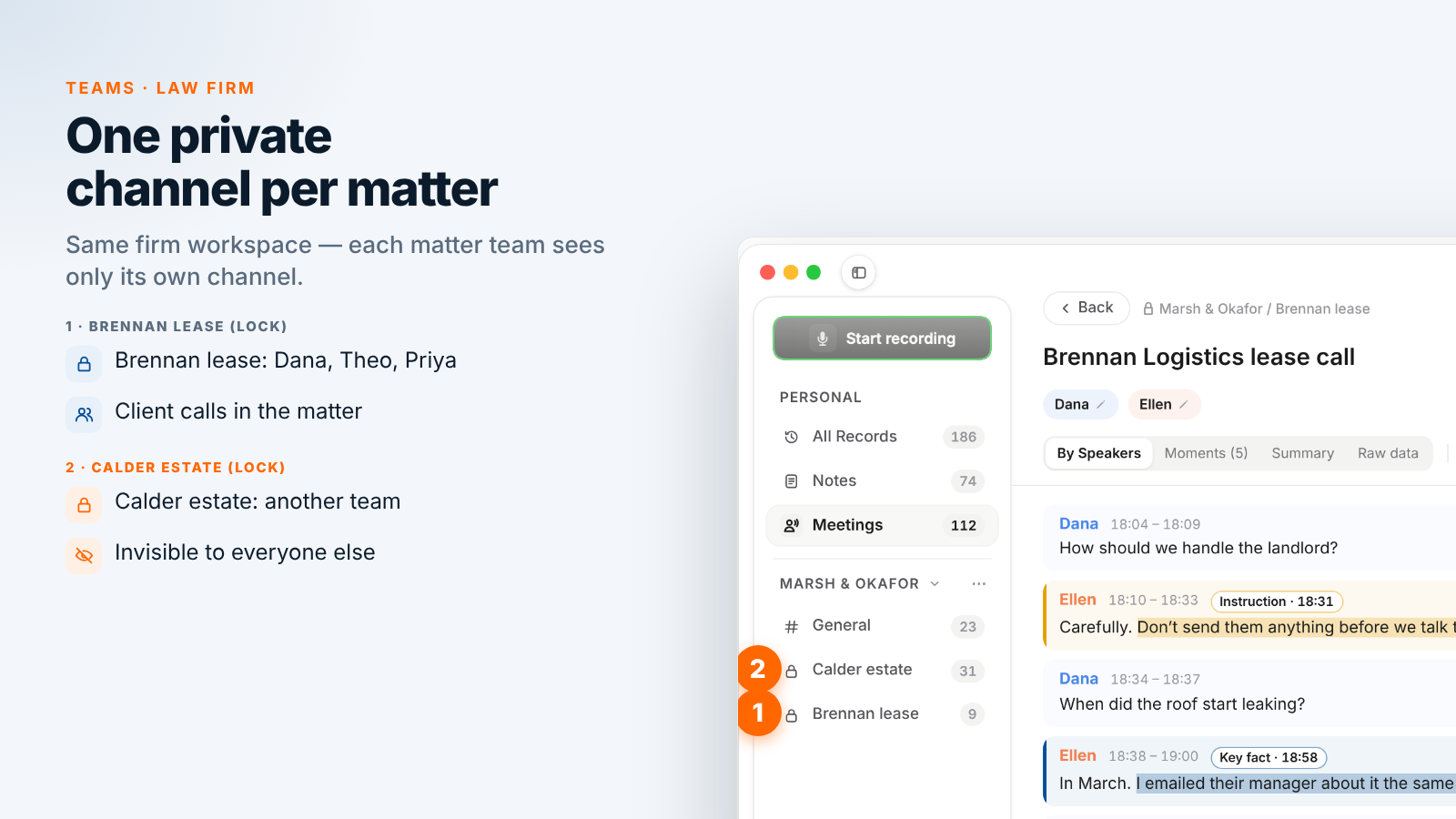
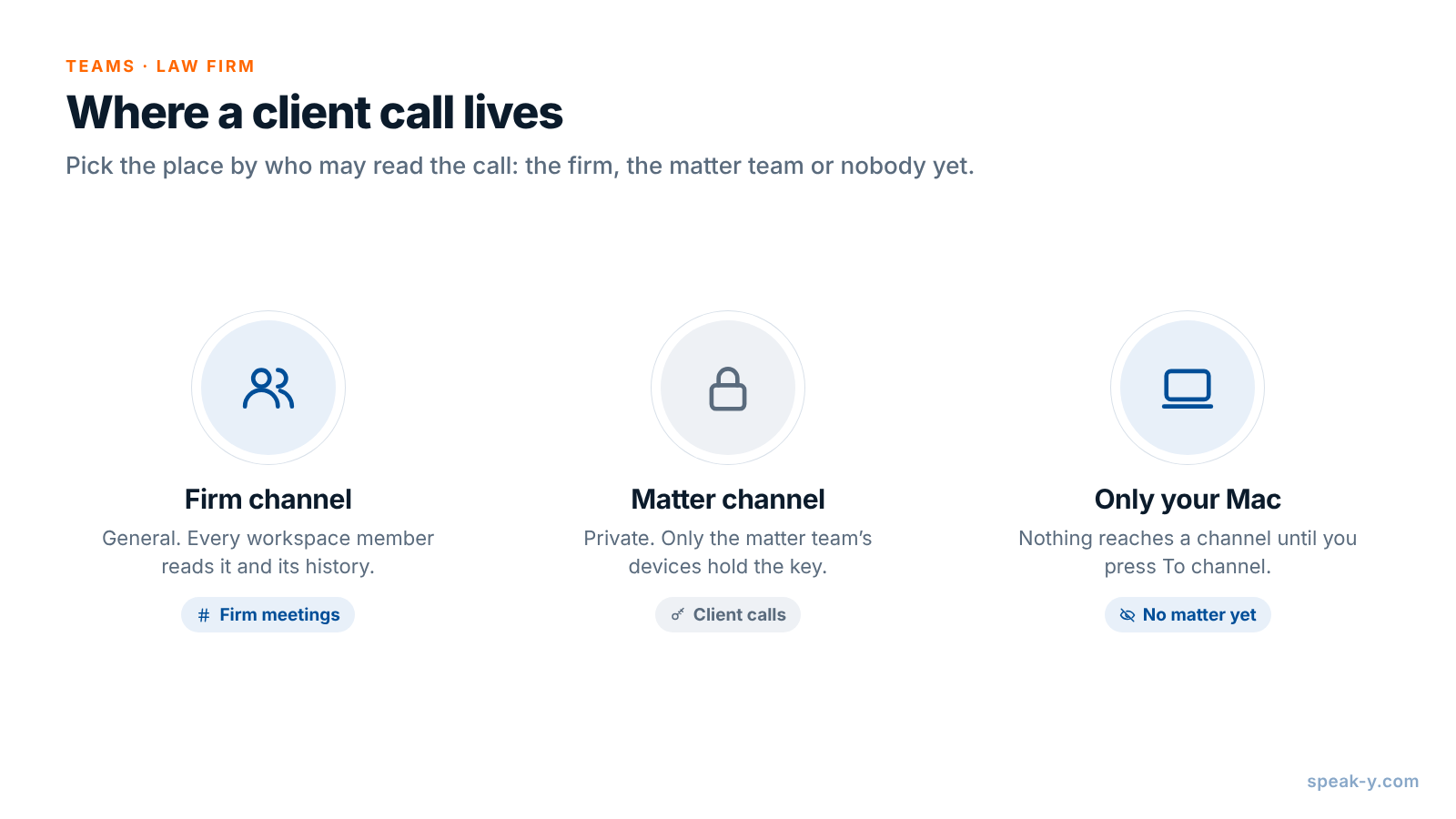
Der Workspace von Marsh & Okafor hat einen öffentlichen Kanal General für Kanzleibesprechungen und einen privaten Kanal pro laufendem Mandat: Brennan lease für Dana, Theo und Priya, Calder estate für ein anderes Team. Jedes Mitglied eines Workspace sieht jeden öffentlichen Kanal samt seiner Historie; ein privater Kanal erscheint nur bei seinen Mitgliedern. Einen Workspace zu erstellen erfordert Pro oder höher, und die eingeladenen Kolleginnen und Kollegen treten mit jedem Tarif bei, auch mit Free. Einen Team-Workspace einrichten beschreibt die ersten Schritte.
Die Kanalmitglieder erhalten das Transkript mit Sprechernamen und die Zusammenfassung; das Audio bleibt auf Ihrem Mac. Ihre Markierungen bleiben in einer geteilten Aufnahme privat, bis Sie sie in diesem Kanal sichtbar schalten.
Wer einen Mandatskanal sehen kann
Erstellen Sie den Kanal, wenn Sie das Mandat anlegen: Wählen Sie im Menü ⋯ des Workspace Neuer Kanal, stellen Sie den Typ auf Privat, haken Sie das Mandatsteam unter Wer diesen Kanal sehen kann an und klicken Sie auf Kanal erstellen. Drei Regeln sollten Sie kennen, bevor Sie sich darauf verlassen:
- Nur Mitglieder. Ein privater Kanal erscheint bei niemandem sonst im Workspace, auch nicht beim Eigentümer. Jeder Kanal ist mit einem eigenen Schlüssel verschlüsselt, den nur die Geräte seiner Mitglieder besitzen; der Server speichert Chiffretext und kann weder die Transkripte noch den Namen des Kanals lesen.
- Wer den Kanal erstellt, bestimmt die Mitglieder. Nur wer den Kanal erstellt hat, kann später ein Mitglied entfernen oder seinen Typ ändern, und ein öffentlicher Kanal kann nie privat werden, weil alle seine Historie bereits haben. Legen Sie Mandatskanäle von Anfang an als privat an.
- Auch das Recovery Kit ist ein Schlüssel. Das Workspace-Recovery-Kit, die Datei, die beim Erstellen des Workspace gespeichert wurde, kann einem Mitglied den Schlüssel eines privaten Kanals neu ausstellen. Bewahren Sie es bei der geschäftsführenden Partnerin auf, nicht auf einem gemeinsamen Laufwerk, und nie bei jemandem, der von einem Mandat abgeschirmt ist.
Eine Aufnahme erreicht keinen Kanal, bevor Sie In Kanal drücken; ein Call, der noch zu keinem Mandat gehört, etwa ein Erstgespräch vor der Kollisionsprüfung, kann also einfach auf Ihrem Mac bleiben.
Wiederfinden, was der Mandant gesagt hat
Monate später, vor einer Zeugenvernehmung oder einem Vergleichsgespräch, übernimmt der Mandats-Tag das Zusammensuchen:
- Die Liste der Aufnahmen filtert nach Tag:
brennan-leaseliefert jeden Call des Mandats, und der Tab Momente zeigt in jedem nur die markierten Stellen, jede mit ihrem Typ, etwa Instruction. - Alles durchsuchen… (⌘K) findet den Text jeder Aufnahme und die Namen Ihrer Tags und zeigt jedes Ergebnis mit Datum und der Zeile rund um den Treffer: „Dach“ findet das Leck vom März in den eigenen Worten des Mandanten.
- Ein KI-Assistent, der über den MCP-Server von Speak-Y verbunden ist, liest Ihre Aufnahmen und die in Ihre Kanäle geteilten, gefiltert nach Tag und Datum. „Liste jede Instruction und jeden Key fact in den mit brennan-lease getaggten Calls auf, mit Datum und Uhrzeit“ gibt dem Associate eine Chronologie, die er mit den Unterlagen abgleichen kann. Bevor Sie sich auf einen Cloud-Assistenten verlassen, prüfen Sie, ob seine Bedingungen zu Ihrer Verschwiegenheitspflicht passen, und hören Sie jeden Moment an, bevor Sie ihn zitieren.
Was Speak-Y nicht ersetzt
Speak-Y bewahrt das Gespräch, nicht das Mandat. Kollisionsprüfungen, die Mandatsakte, Dokumente, der Fristenkalender, Zeiteinträge und Abrechnung bleiben in Ihrer Kanzleisoftware; Speak-Y erfasst keine Zeiten und schickt nichts dorthin. Behandeln Sie eine Aufnahme wie jedes andere Material des Mandats: Die Aufbewahrungsrichtlinie Ihrer Kanzlei und jeder Litigation Hold gelten auch für sie, und ein Transkript ist ein Protokoll dessen, was gesagt wurde, kein Ersatz für das Mandatsschreiben oder die Gesprächsvermerke, die Ihre Kanzlei verlangt.
Wenn ein Mandat endet, entscheiden Sie nach Ihrer Aufbewahrungsrichtlinie, was mit dem Kanal geschieht. Verlässt ein Anwalt die Kanzlei, entfernen Sie ihn aus dem Workspace: Die App tauscht die Kanalschlüssel aus, neue Aufnahmen erreichen ihn also nie. Was seine App bereits heruntergeladen hatte, bleibt auf seinem Mac, wie bei jeder Datei, die jemand schon geöffnet hat. Um einen Call zu löschen, entfernen Sie ihn im Kanal-Feed, wodurch er für alle aus dem Kanal verschwindet, und löschen Sie Ihre eigene Kopie unter Meetings; sie liegt danach 30 Tage in Zuletzt gelöscht, leeren Sie sie also auch dort.
Ein Mandat, ein privater Kanal, ein Tag: Das Mandatsteam liest jedes Mandantengespräch, und sonst niemand in der Kanzlei. Die Teams-Seite erklärt Workspaces, private Kanäle und Verschlüsselung an einem Ort.
FAQ
Kann ein Anwalt ein Mandantengespräch aufzeichnen, ohne dass ein Bot beitritt?
Ja, auf dem Mac. Speak-Y nimmt den Call über das Audio Ihres Computers auf und tritt nie Zoom, Microsoft Teams oder Google Meet bei, der Mandant sieht also keinen zusätzlichen Teilnehmer. Niemand kündigt die Aufnahme für Sie an, holen Sie die Einwilligung daher zu Beginn des Calls ein; die ABA Formal Opinion 01-422 rät davon ab, einen Mandanten ohne sein Wissen aufzuzeichnen.
Wie sorge ich dafür, dass jedes Mandat nur für die Personen sichtbar ist, die daran arbeiten?
Erstellen Sie im Speak-Y-Workspace Ihrer Kanzlei einen privaten Kanal pro Mandat und haken Sie nur das Mandatsteam an, etwa die Partnerin, den Associate und die Rechtsanwaltsfachangestellte. Ein privater Kanal erscheint bei niemandem sonst im Workspace, und seine Aufnahmen sind mit einem Schlüssel verschlüsselt, den nur die Geräte seiner Mitglieder besitzen.
Kann der Speak-Y-Server vertrauliche Mandantengespräche lesen, die in einen Kanal geteilt wurden?
Nein. Kanalaufnahmen werden auf dem Mac des Absenders Ende-zu-Ende-verschlüsselt; der Server speichert Chiffretext, den er nicht öffnen kann, und das Audio verlässt nie den Mac, der aufgenommen hat. Die Kanzlei entscheidet trotzdem selbst, wer in welchem Kanal ist, und gibt das Recovery Kit des Workspace einer vertrauenswürdigen Partnerin, denn das Kit kann den Zugang zu einem privaten Kanal wiederherstellen.
Wie finde ich alles, was ein Mandant zu einer Frage gesagt hat?
Taggen Sie jeden Call des Mandats mit einem Mandats-Tag, etwa brennan-lease, und markieren Sie wichtige Sätze während des Calls per Hotkey. Die Liste der Aufnahmen filtert nach Tag, Alles durchsuchen… (⌘K) findet Text im Transkript, und ein KI-Assistent, der über den MCP-Server von Speak-Y verbunden ist, listet Ihre Markierungen nach Tag und Datum auf.
Ersetzt Speak-Y eine Kanzleisoftware oder die Zeiterfassung?
Nein. Mandatsakten, Kollisionsprüfungen, Dokumente, Fristen, Zeiteinträge und Abrechnung bleiben in Ihrer Kanzleisoftware. Speak-Y bewahrt, was in den Calls gesagt wurde, nach Sprechern und mit Zeiten, damit das Mandatsteam mit den eigenen Worten des Mandanten arbeitet.