Teammitglied in Speak-Y entfernen: was es verliert, was ihm bleibt
Ein Teammitglied aus einem Speak-Y-Workspace zu entfernen dauert drei Klicks, und die Wirkung wird durch Schlüssel durchgesetzt, nicht durch eine Einstellung. Sobald Sie bestätigen, nimmt der Server die Person aus dem Workspace und löscht ihre Kopien der Kanalschlüssel; Ihre App stellt dann neue Schlüsselversionen aus, die nur die verbleibenden Mitglieder erhalten. Ab diesem Moment erreicht die Person nichts Neues mehr, was das Team teilt.
Was das Entfernen nicht kann: in ihren Mac hineingreifen. Aufnahmen, die ihre App bereits heruntergeladen hatte, bleiben bei ihr — so wie eine weitergeleitete E-Mail im Postfach des Empfängers bleibt. Dieser Leitfaden geht die Schritte durch, trennt dann, was die Person sofort verliert, von dem, was ihr bleibt, und endet mit einer kurzen Offboarding-Checkliste. Die Kryptografie dahinter erklärt der Artikel wie Ende-zu-Ende-verschlüsseltes Teilen im Team funktioniert; hier geht es darum, was Sie sehen und was Sie tun sollten.
Wie entfernt man jemanden aus einem Workspace?
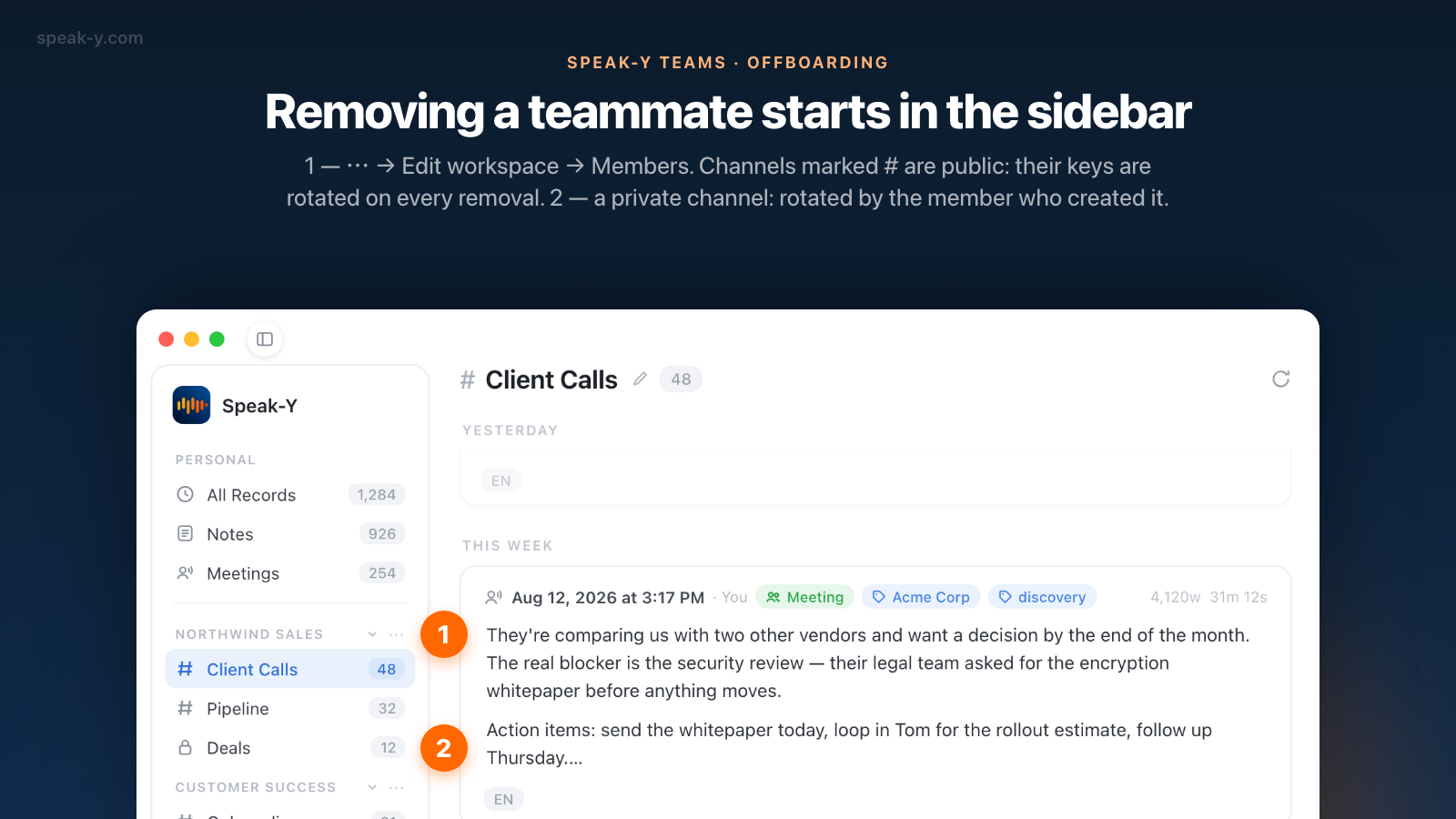
Team-Workspaces befinden sich in der Seitenleiste der macOS-App von Speak-Y, nicht in den Einstellungen.
- Klicken Sie in der Seitenleiste auf ⋯ neben dem Namen des Workspace und wählen Sie Edit workspace.
- Öffnen Sie den Tab Members. Jede Zeile zeigt die Person und ihre Rolle.
- Klicken Sie auf das rote Entfernen-Symbol (eine Person mit Minuszeichen) am Ende ihrer Zeile.
- Die App fragt Dieses Mitglied entfernen? und erklärt, dass der Zugriff sofort entzogen wird und die Schlüssel des Workspace, seiner öffentlichen Kanäle und der privaten Kanäle, in denen Sie Mitglied sind, rotiert werden. Klicken Sie auf Mitglied entfernen.
- Warten Sie auf die Zeile Mitglied entfernt, Kanalschlüssel rotiert unter der Mitgliederliste.
Wer das darf: Der Eigentümer kann alle außer sich selbst entfernen, Admins können reguläre Mitglieder entfernen, aber keine anderen Admins. Den Eigentümer kann niemand entfernen. Die App zeigt das Entfernen-Symbol in jeder Zeile außer Ihrer eigenen und der des Eigentümers; beim Klick prüft der Server die Rolle erneut, das Symbol allein berechtigt also zu nichts.
Was verliert die entfernte Person sofort?
Alles, wofür der Server ihr einen Schlüssel oder einen Datensatz ausliefern müsste:
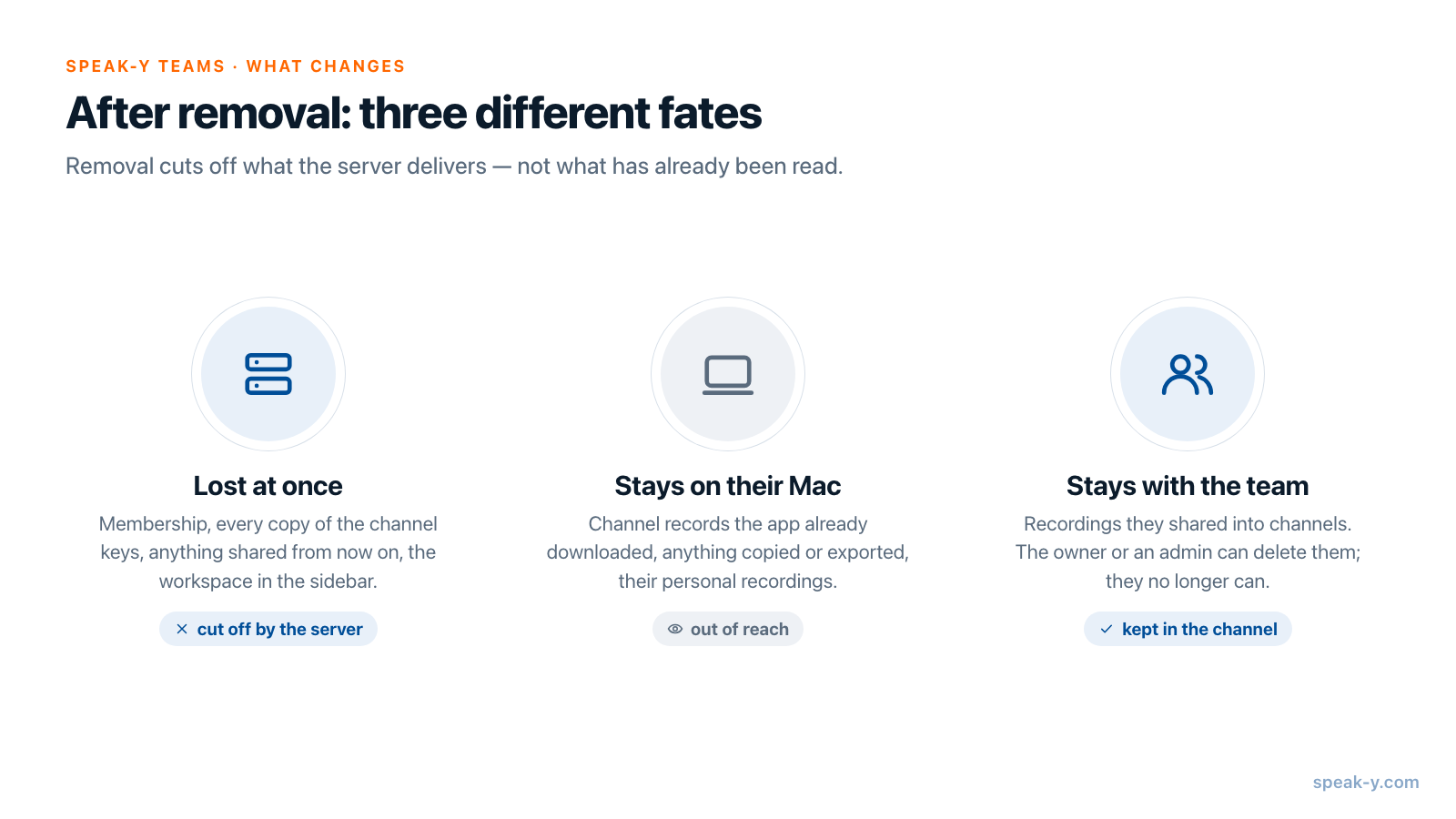
- Mitgliedschaft und Schlüssel. Der Server löscht ihre Mitgliedschaft und jede versiegelte Kopie eines Kanalschlüssels, die er für sie hielt. Für sie existieren der Workspace und seine Kanäle nicht mehr: Anfragen liefern nichts.
- Alles, was ab jetzt geteilt wird. Neue Aufnahmen in den Kanälen des Workspace werden mit Schlüsselversionen verschlüsselt, die nur für die Verbleibenden versiegelt sind.
- Den Workspace in ihrer Seitenleiste. Er verschwindet, sobald ihre App die Liste der Workspaces neu lädt, etwa beim nächsten Start.
- Ihren alten Einladungslink. Einladungslinks sind nur einmal verwendbar, und ihrer wurde beim Beitritt verbraucht. Der Workspace-Schlüssel, den er trug, ist zudem ersetzt.
- Die Kontrolle über ihre eigenen Beiträge. Aufnahmen, die sie in Kanäle geteilt hat, bleiben dort, und sie kann sie nicht mehr löschen.
War das ihr einziger Workspace und nutzt sie den Free-Tarif, zeigt dieser Teil ihrer Seitenleiste wieder das Feld zum Beitreten eines Workspace per Code.
Was bleibt ihr?
Drei Dinge, und nur eines davon ist eine Frage des Vertrauens:
- Was ihr Mac bereits heruntergeladen hat. Die App hält eine lokale, entschlüsselte Kopie der geladenen Kanal-Feeds, damit der Feed schnell öffnet. Das Entfernen löscht diese Kopie nicht. Was die Person vor dem Entfernen lesen konnte, kann sie auf diesem Mac weiterhin lesen — auch über einen KI-Assistenten, der mit dem lokalen MCP-Server von Speak-Y verbunden ist.
- Was sie kopiert oder exportiert hat. In ein Dokument eingefügter Text, eine exportierte Datei, ein Transkript im eigenen Google Drive — all das liegt außerhalb der Reichweite von Speak-Y.
- Ihre persönlichen Aufnahmen. Eine in einen Kanal geteilte Aufnahme ist eine separate verschlüsselte Kopie. Ihre eigene Bibliothek, Diktate und Meetings berührt das Entfernen in keiner Weise.
Das ist keine Eigenheit von Speak-Y. Kein Ende-zu-Ende-verschlüsseltes System kann Klartext zurückholen, der schon auf jemandes Bildschirm war; Schlüsselrotation schützt die Zukunft, nicht die Vergangenheit. Die praktische Folgerung ist einfach: Teilen Sie in einen Kanal nur, was alle in diesem Kanal behalten dürfen.
Was passiert mit dem, was sie geteilt hat?
Aufnahmen, die die Person in Kanäle geteilt hat, bleiben in diesen Kanälen, sodass das Team keinen Meeting-Verlauf verliert, wenn jemand geht. Ihr Name wird nicht mehr aufgelöst, weil sie nicht mehr in der Mitgliederliste steht, also zeigen die Beiträge stattdessen eine kurze Kennung.
Sollen einige dieser Beiträge weg, kann der Eigentümer des Workspace oder ein Admin sie löschen — sofern er Zugang zum Kanal hat. In einem privaten Kanal heißt das, Mitglied des Kanals zu sein: Eine Rolle allein öffnet in Speak-Y keinen privaten Kanal, denn Zugang ist eine Frage des Besitzes des Kanalschlüssels.
Welche Schlüssel rotiert werden und warum das wichtig ist
Erst die Rotation macht aus „von der Liste entfernt“ ein „kann nichts Neues mehr lesen“. Ihre App führt sie aus, direkt nachdem der Server das Entfernen bestätigt hat:
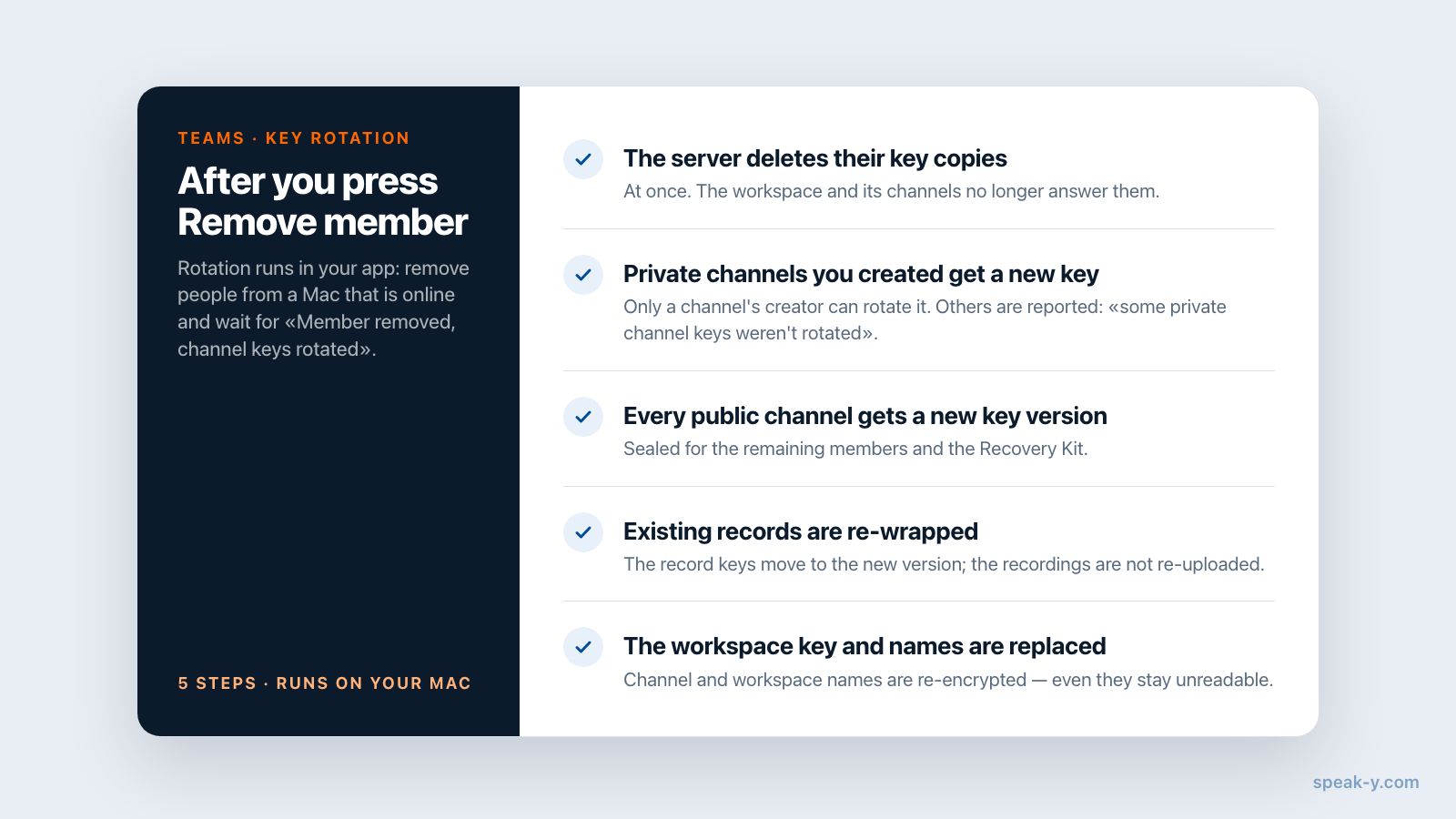
- Der Server löscht die versiegelten Schlüsselkopien der Person.
- Private Kanäle, in denen sie war, erhalten eine neue Schlüsselversion — aber nur die, die Sie angelegt haben. Der Server lässt nur den Ersteller eines Kanals dessen Schlüssel rotieren.
- Ihre App stellt für jeden Schlüssel eines öffentlichen Kanals eine neue Version aus und versiegelt sie für die verbleibenden Mitglieder und das Recovery Kit des Workspace.
- Bestehende Datensätze werden auf die neue Schlüsselversion umgehüllt; die Aufnahmen selbst werden nicht erneut hochgeladen.
- Der Workspace-Schlüssel wird ersetzt, und Kanal- und Workspace-Namen werden neu verschlüsselt, sodass die entfernte Person nicht einmal lesen kann, wie die Kanäle heißen.
Zwei praktische Folgen. Erstens läuft die Rotation in Ihrer App, entfernen Sie Personen also von einem Mac mit stabiler Verbindung und warten Sie auf die Bestätigungszeile. Zweitens: War die Person in einem privaten Kanal, den jemand anderes angelegt hat, sagt die App das: Mitglied entfernt, aber einige Schlüssel privater Kanäle wurden nicht rotiert. Der Server liefert ihr die Datensätze dieser Kanäle nicht mehr aus, aber der alte Schlüssel bleibt bei ihr.
Jemanden nur aus einem einzelnen privaten Kanal zu entfernen, ohne ihn aus dem Workspace zu nehmen, geschieht in der Mitgliederliste dieses Kanals. Das kann nur der Ersteller des Kanals, und die Bestätigung weist darauf hin, dass der Kanalschlüssel rotiert wird und die Person den Zugang zu allen Datensätzen verliert. Verlässt ein Mitglied einen privaten Kanal von sich aus, wird der Schlüssel nicht rotiert.
Wie andere Tools das Entfernen handhaben
Die meisten Team-Tools behandeln das Entfernen als Kontoeinstellung. Stand 30. September 2026:
- Slack. Das Deaktivieren eines Mitglieds entfernt es aus allen Kanälen und meldet es auf allen Geräten ab; seine Nachrichten und Dateien bleiben für Verlauf und Suche im Workspace.
- Otter.ai. Admins können ein Mitglied deaktivieren, wobei seine Unterhaltungen erhalten bleiben, oder es löschen, wodurch seine Unterhaltungen dauerhaft gelöscht werden — auch die in Kanäle geteilten.
Beides sind klare, dokumentierte Richtlinien, die der Server durchsetzt. Der Unterschied bei Speak-Y: Der Server hatte nie lesbare Inhalte oder Schlüssel, also muss das Entfernen mit Schlüsseln umgesetzt werden — die Kopien der Person werden gelöscht und die Schlüssel aller anderen ersetzt.
Eine Offboarding-Checkliste
Wenn jemand das Team verlässt, genügen fünf Minuten:
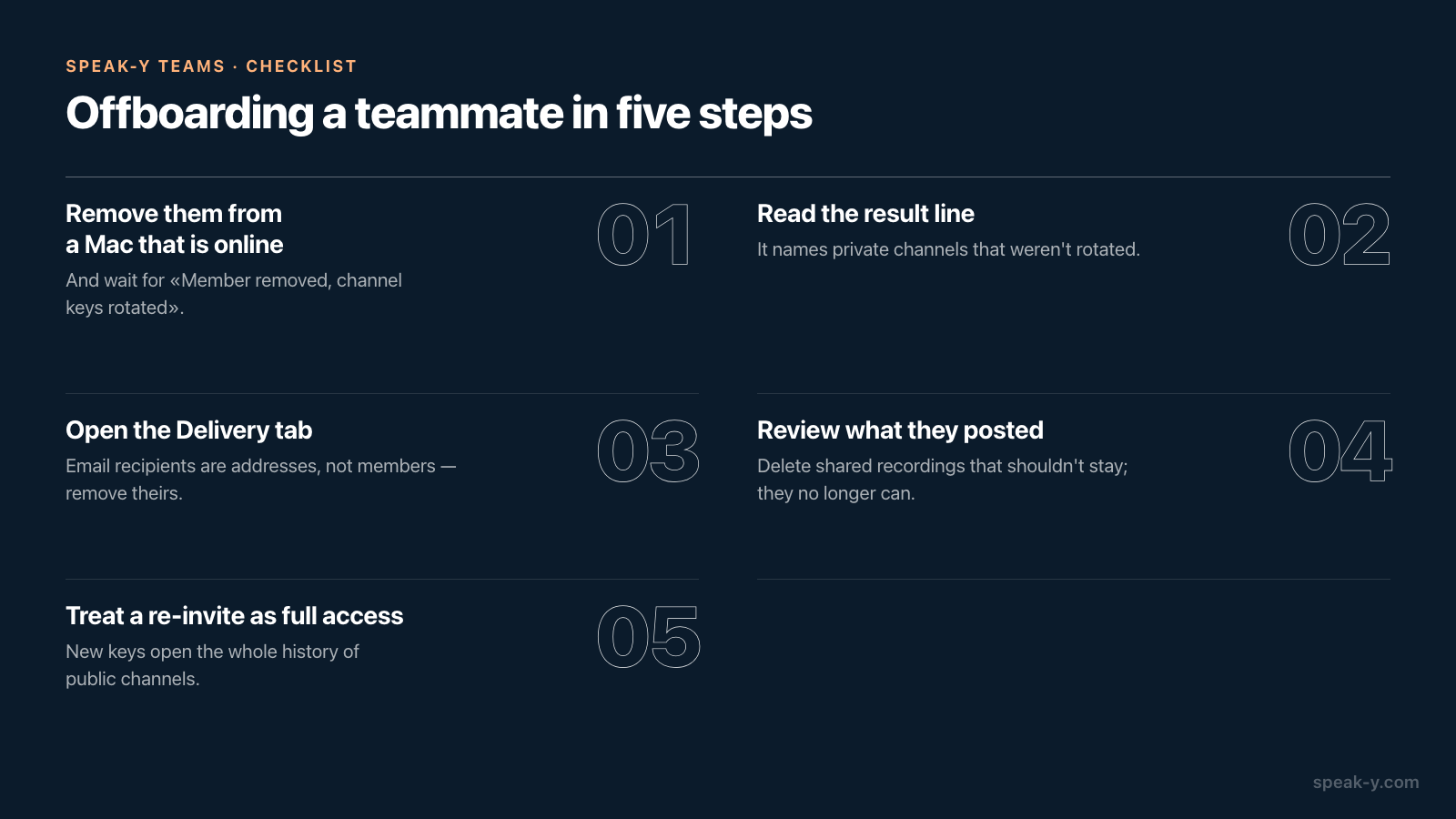
- Entfernen Sie die Person von einem Mac, der online ist, und warten Sie auf Mitglied entfernt, Kanalschlüssel rotiert.
- Lesen Sie die Ergebniszeile. Erwähnt sie private Kanäle, die nicht rotiert wurden, wissen Sie, welche Kanäle nur noch von der Verweigerung des Servers abhängen.
- Öffnen Sie den Tab Zustellung. E-Mail-Empfänger dort sind Adressen, keine Mitglieder — entfernen Sie die Adresse der Person, falls Meeting-Benachrichtigungen an sie gingen.
- Prüfen Sie, was sie gepostet hat. Löschen Sie geteilte Aufnahmen, die nicht beim Team bleiben sollen; sie selbst kann es nicht mehr.
- Entscheiden Sie bewusst über eine erneute Einladung. Eine neue Einladung gibt ihr die aktuellen Schlüssel und den gesamten Verlauf der öffentlichen Kanäle, einschließlich allem, was während ihrer Abwesenheit geteilt wurde.
Team-Workspaces sind in der macOS-App von Speak-Y verfügbar: Einen anzulegen ist ab dem Pro-Tarif möglich, und Teammitglieder treten in jedem Tarif kostenlos bei. Die Seite zu Speak-Y Teams zeigt, wie geteilte Kanäle im Alltag funktionieren, und der Leitfaden Meetings zur Wissensbasis des Teams machen behandelt, wie man überhaupt entscheidet, was in welchen Kanal gehört.
FAQ
Wie entferne ich jemanden aus einem Team-Workspace in Speak-Y?
Öffnen Sie in der macOS-App ⋯ neben dem Workspace in der Seitenleiste, wählen Sie Edit workspace und wechseln Sie zu Members. Klicken Sie in der Zeile der Person auf das Entfernen-Symbol und bestätigen Sie mit Mitglied entfernen. Die App rotiert dann die Kanalschlüssel und zeigt Mitglied entfernt, Kanalschlüssel rotiert.
Kann ein entferntes Teammitglied die Meeting-Notizen des Teams noch lesen?
Neue nicht. Der Server löscht die Kopien der Kanalschlüssel dieser Person sofort, und neue Aufnahmen werden mit Schlüsselversionen verschlüsselt, die sie nie erhält. Aufnahmen, die ihre App bereits auf ihren Mac geladen hatte, bleiben dort – wie jede Datei, die jemand schon geöffnet hat.
Was passiert mit den Aufnahmen, die ein entferntes Mitglied in einen Kanal geteilt hat?
Sie bleiben für den Rest des Teams im Kanal. Die entfernte Person kann sie nicht mehr löschen; der Eigentümer des Workspace oder ein Admin mit Zugang zu diesem Kanal kann es.
Wer kann Mitglieder aus einem Speak-Y-Workspace entfernen?
Der Eigentümer kann alle außer sich selbst entfernen, Admins können reguläre Mitglieder entfernen. Den Eigentümer kann niemand entfernen. Bei einem einzelnen privaten Kanal ist es anders: Nur wer diesen Kanal angelegt hat, kann jemanden daraus entfernen.
Was sieht ein entferntes Teammitglied, wenn ich es erneut einlade?
Eine neue Einladung gibt ihm die aktuellen Schlüssel, also sieht es den gesamten Verlauf der öffentlichen Kanäle des Workspace, einschließlich dessen, was während seiner Abwesenheit geteilt wurde. Private Kanäle bleiben verschlossen, bis ein Mitglied des jeweiligen Kanals es hinzufügt.