Labormeetings aufzeichnen: ein Kanal für die ganze Arbeitsgruppe
Eine Forschungsgruppe entscheidet viel in ihrem wöchentlichen Labormeeting: welches Ergebnis solide genug für das Paper ist, welche Messreihe wiederholt wird, wer das Gerät bucht. Das meiste lebt nur im Gedächtnis der Anwesenden, und jeder neue Doktorand bekommt eine Nacherzählung. In Speak-Y nehmen Sie das Labormeeting auf Ihrem Mac ohne Bot auf, markieren Ergebnisse und Entscheidungen per Taste, während gesprochen wird, und teilen das Transkript in einen Kanal Lab meetings, den die ganze Gruppe liest. Wer neu in den Workspace kommt, erhält die Historie dieses Kanals statt einer Zusammenfassung aus dem Gedächtnis, und Einzelgespräche zwischen Betreuerin und Doktorand landen in einem privaten Kanal mit zwei Mitgliedern.
Dieser Leitfaden begleitet eine Gruppe: Nadia Okoye leitet das Okoye Lab, eine Arbeitsgruppe für Materialchemie mit einem Postdoc und vier Doktoranden. Das Labor trifft sich montags vormittags in einem Seminarraum, ein oder zwei Personen sind von zu Hause zugeschaltet. Das Labor und seine Mitglieder sind erfunden. Die Produktdetails wurden am 14. November 2026 mit der macOS-App von Speak-Y, Version 1.17.35, geprüft.
Warum ein Labormeeting in einen Kanal gehört
Ein Labormeeting ist ein Gruppengespräch mit langer Nachwirkung. Das Ergebnis, das ein Doktorand im November vorstellt, ist die Abbildung, die jemand im März braucht, und die Entscheidung „wir wiederholen es zweimal, bevor es ins Manuskript kommt“ ist wichtig für alle, die den Methodenteil schreiben. Liegt die Aufnahme auf einem einzigen Laptop, kann nur dessen Besitzer darin suchen. Ist sie in einen Kanal des Labor-Workspace geteilt, liest die ganze Gruppe dasselbe Transkript mit Sprechernamen, die Zusammenfassung und die markierten Momente und findet sie per Tag wieder.
Der Kanal übernimmt auch die Einarbeitung. Jedes Mitglied eines Workspace sieht jeden öffentlichen Kanal samt seiner Historie; wer im Januar dazukommt, liest die Labormeetings des Herbstes in eigenem Tempo, statt sie sich aus Flurgesprächen zusammenzusuchen.
Vor dem Meeting: Einwilligung, Markierungen und ein Tag
Fragen Sie zuerst die Anwesenden. Speak-Y nimmt auf Ihrem Computer auf und tritt dem Call nie bei, also kündigt niemand die Aufnahme für Sie an. Manche Orte verlangen die Zustimmung aller Aufgenommenen: In Kalifornien braucht die Aufnahme eines vertraulichen Gesprächs nach Penal Code § 632 die Zustimmung aller Parteien. Auch Ihre Universität hat womöglich eigene Vorgaben. Sagen Sie in der ersten Minute, dass das Meeting aufgezeichnet wird, dass das Transkript in den Kanal des Labors geht und dass alle um eine Pause bitten können. Ist es legal, Meetings aufzuzeichnen behandelt die Regeln nach Ländern.
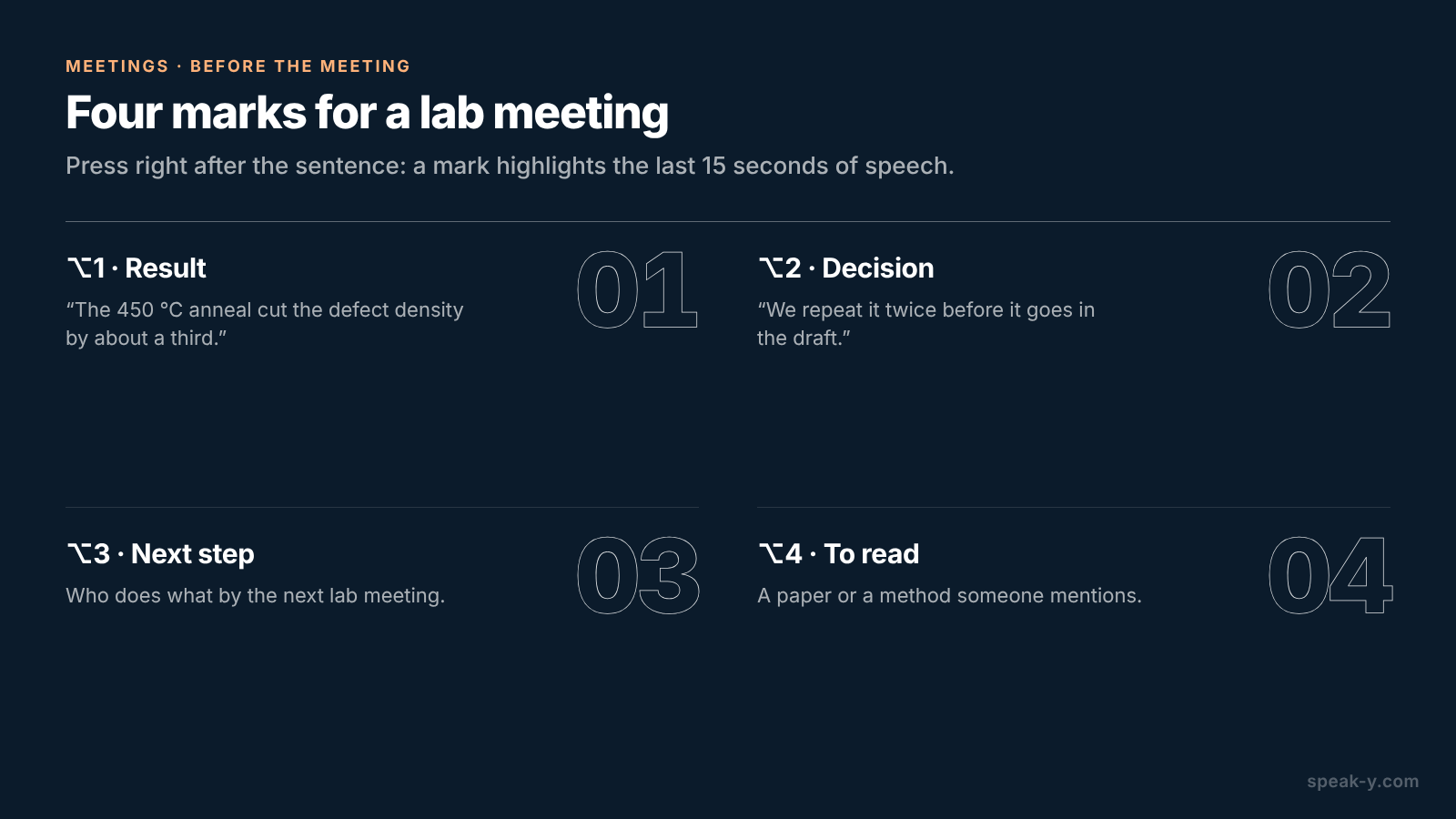
Geben Sie Ihren Markierungen Namen. Öffnen Sie Einstellungen → Notizen. Benennen Sie unter Notiztypen den vorgegebenen Typ Moment markieren um und klicken Sie für die übrigen auf Notiztyp hinzufügen; mit Hotkey festlegen bekommt jeder seine eigene Kombination. Für ein Labormeeting passen vier Typen:
- ⌥1 Result (Ergebnis) — eine Zahl, die jemand vorstellt: „Das Tempern bei 450 °C hat die Defektdichte um etwa ein Drittel gesenkt.“
- ⌥2 Decision (Entscheidung) — worauf sich die Gruppe geeinigt hat: „Wir wiederholen es zweimal, bevor es ins Manuskript kommt.“
- ⌥3 Next step (nächster Schritt) — wer bis zum nächsten Meeting was erledigt.
- ⌥4 To read (zu lesen) — ein Paper oder eine Methode, die jemand erwähnt.
Jeder Druck heftet eine Markierung dieses Typs ans Transkript und hebt die Wörter der letzten 15 Sekunden hervor; drücken Sie also direkt nach dem Satz, nicht davor.
Zuletzt wählen Sie einen Tag — Nadia nimmt lab-meeting — und setzen
ihn auf jedes Labormeeting, damit die Liste der Aufnahmen sie mit einem Klick
filtert.
Im Raum: ein Klick, zwei Tasten
Ein Labormeeting im Seminarraum hat keine Call-App, die Speak-Y erkennen könnte, also starten Sie es selbst: Drücken Sie Ihren Speak-Y-Hotkey im Modus Freihändig, fahren Sie mit der Maus über den Aufnahmeknopf und klicken Sie bei Als Meeting aufzeichnen? auf das Häkchen. Die Stimmen erreichen die App über das Mikrofon des Mac, stellen Sie den Laptop also in die Mitte des Tisches, nicht ans Ende der vortragenden Person. Sind Leute von zu Hause zugeschaltet, werden Zoom, Microsoft Teams, Webex und andere Call-Apps erkannt, sobald sie geöffnet sind, und Speak-Y fragt von selbst Als Meeting aufzeichnen?. Damit die Frage erscheint, muss unter Einstellungen → Oberfläche & Verhalten → Meeting-Modus Manuell oder Automatisch eingestellt sein.
Dann hören Sie zu. Stellt ein Doktorand eine Zahl vor, drücken Sie ⌥1; legt die Gruppe etwas fest, ⌥2. Speak-Y nimmt Stimmen auf, keine Folien: Bitten Sie die Vortragenden also, wichtige Werte laut vorzulesen — „Probe B, 450 Grad, zwei Stunden“ —, dann landen sie im Transkript neben Ihrer Markierung. Pro+ nimmt Meetings bis zu 4 Stunden auf, genug für ein langes Meeting mit mehreren Vorträgen.
Nach dem Meeting: Namen, der Tag und der Laborkanal
Öffnen Sie die Aufnahme unter Meetings. Die Sprecher sind in der Reihenfolge nummeriert, in der sie gesprochen haben; meist sind Sie Speaker 1. Hat Speak-Y einem Sprecher schon einen Namen gegeben, prüfen Sie, ob er stimmt.
- Klicken Sie auf den Chip jedes Sprechers, geben Sie den Namen der Person ein und drücken Sie Enter. Der Kanal-Feed, kopierte Zitate und das, was ein KI-Assistent später liest, verwenden alle diese Bezeichnung.
- Klicken Sie auf Tags und fügen Sie
lab-meetinghinzu. - Drücken Sie unter dem Transkript auf In Kanal und wählen Sie Lab meetings.
Die Kanalmitglieder erhalten das Transkript mit Sprechernamen und die Zusammenfassung; das Audio bleibt auf Ihrem Mac. Ihre Markierungen bleiben in einer geteilten Aufnahme privat, bis Sie sie in diesem Kanal sichtbar schalten, und bei einem Labormeeting lohnt sich das: Die Gruppe sieht dann jedes Result und jede Decision im Feed.
Einen Workspace zu erstellen erfordert Pro oder höher, und die Eingeladenen treten mit jedem Tarif bei, auch mit Free, was in einem Labor zählt, in dem Doktoranden für nichts bezahlen. Einen Team-Workspace einrichten beschreibt die ersten Schritte.
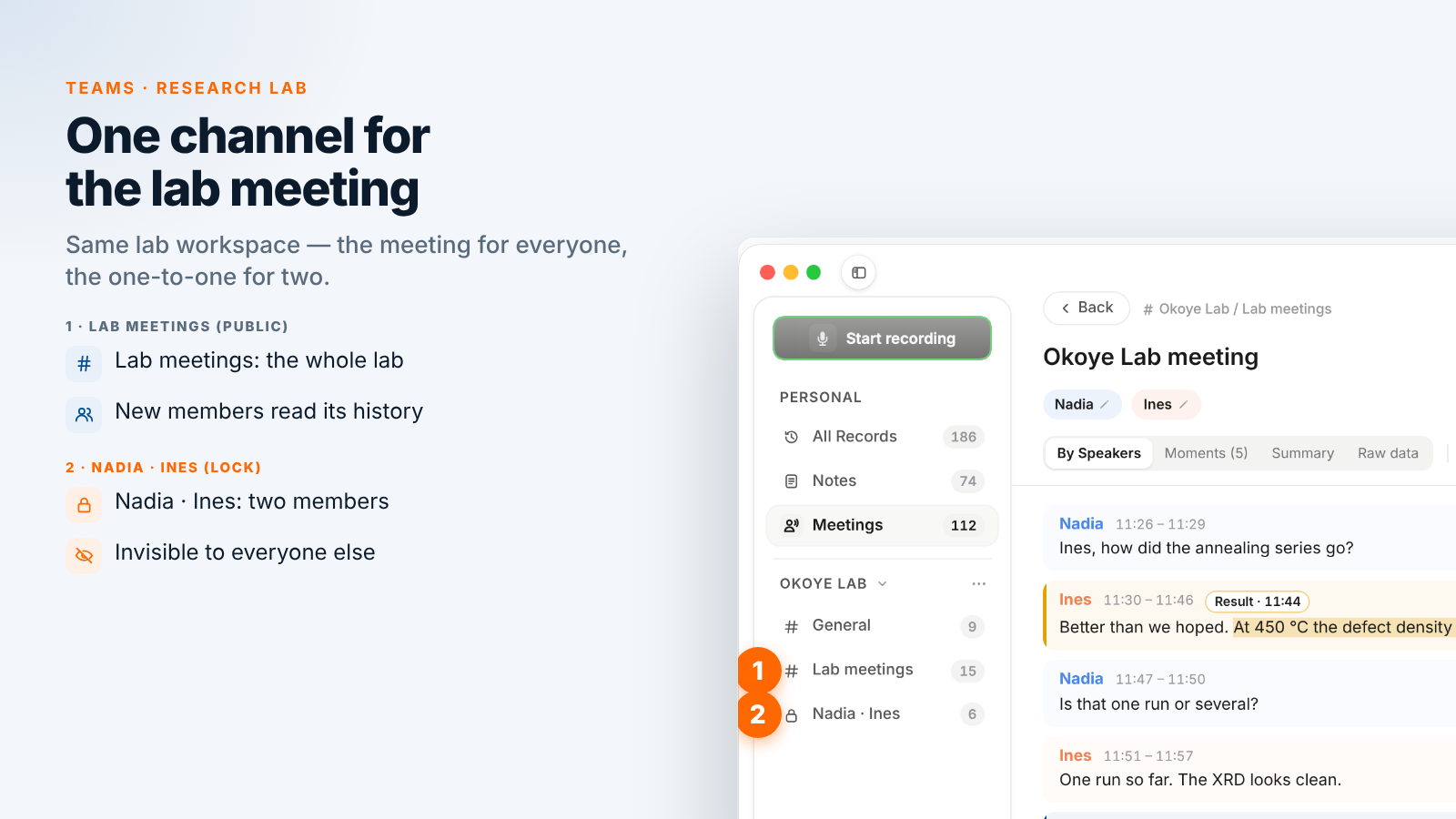
Neu im Labor: die Kanalhistorie statt einer Nacherzählung
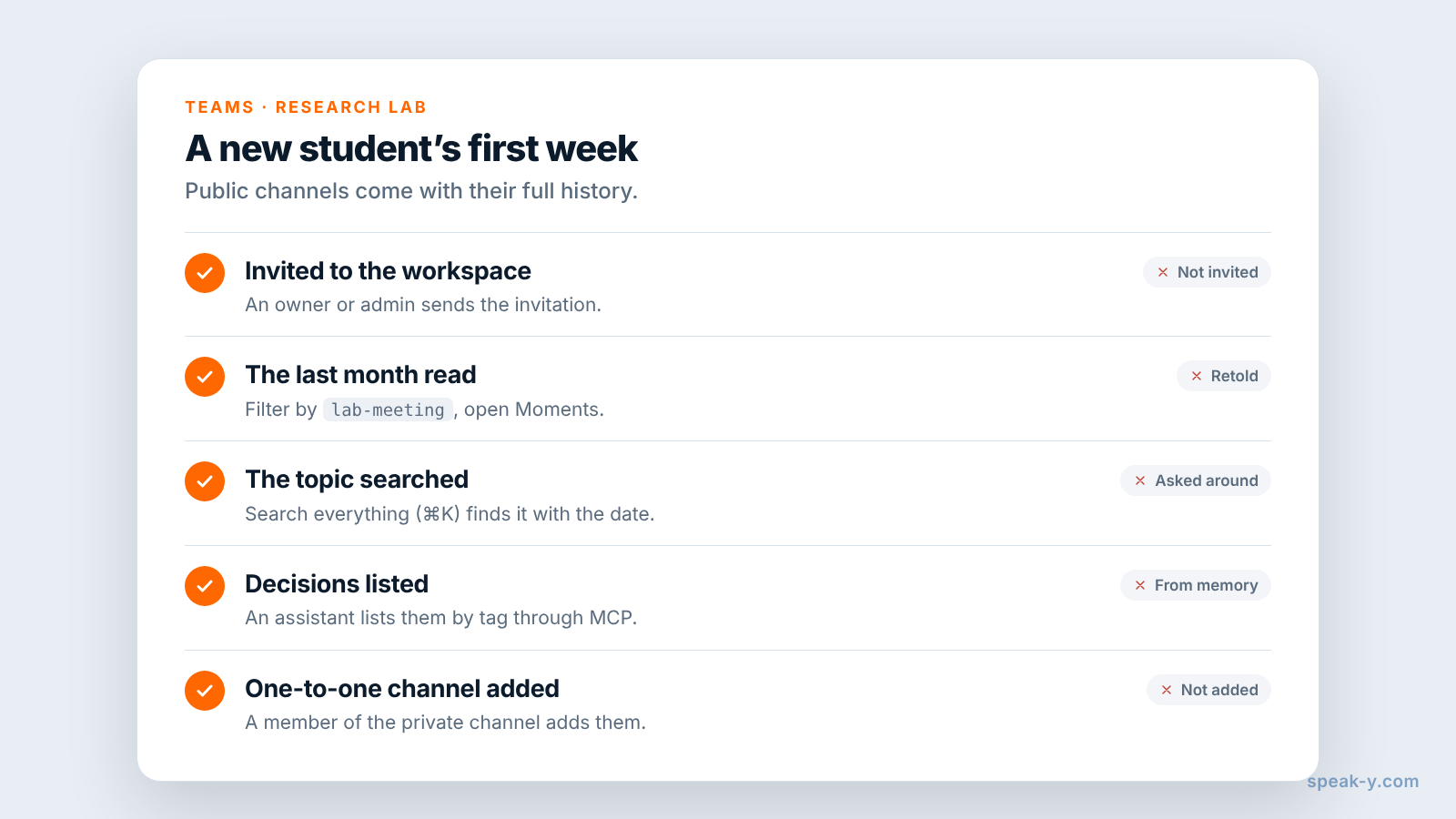
Kommt ein neuer Doktorand dazu, lädt ihn ein Eigentümer oder Admin des Workspace ein. Ein neues Mitglied erhält die aktuellen Schlüssel und sieht die gesamte Historie der öffentlichen Kanäle des Workspace: jedes Labormeeting, das seit der Erstellung des Kanals in Lab meetings geteilt wurde, mit Namen, Zusammenfassungen und den Momenten, die Sie sichtbar geschaltet haben. Die erste Woche kann dann so aussehen:
- Den letzten Monat lesen. Filtern Sie die Aufnahmen nach
lab-meetingund lesen Sie vier Meetings der Reihe nach; der Tab Momente zeigt in jedem nur die markierten Stellen. - Das Thema suchen. Alles durchsuchen… (⌘K) findet Text im Transkript, „Tempern“ findet also jede Stelle, an der die Gruppe darüber gesprochen hat, mit Datum.
- Einen Assistenten fragen. Ist der MCP-Server von Speak-Y verbunden, liest ein KI-Assistent die in Ihre Kanäle geteilten Aufnahmen, gefiltert nach Tag und Datum: „Liste jede Decision in den mit lab-meeting getaggten Meetings seit September auf, mit Datum“ gibt dem Neuzugang die Entscheidungen der Gruppe auf einer Seite. Hören Sie einen Moment an, bevor Sie sich darauf verlassen.
Private Kanäle sind anders: Ein neues Mitglied sieht sie erst, wenn ein Mitglied dieses Kanals es hinzufügt.
Einzelgespräche: ein privater Kanal mit zwei Mitgliedern
Betreuungsgespräche sind nicht für die ganze Gruppe gedacht. Erstellen Sie für jeden Doktoranden einen Kanal im Menü ⋯ des Workspace: Wählen Sie Neuer Kanal, stellen Sie den Typ auf Privat, haken Sie die Person unter Wer diesen Kanal sehen kann an und klicken Sie auf Kanal erstellen. Nadia hat Nadia · Ines für ihre Doktorandin im zweiten Jahr.
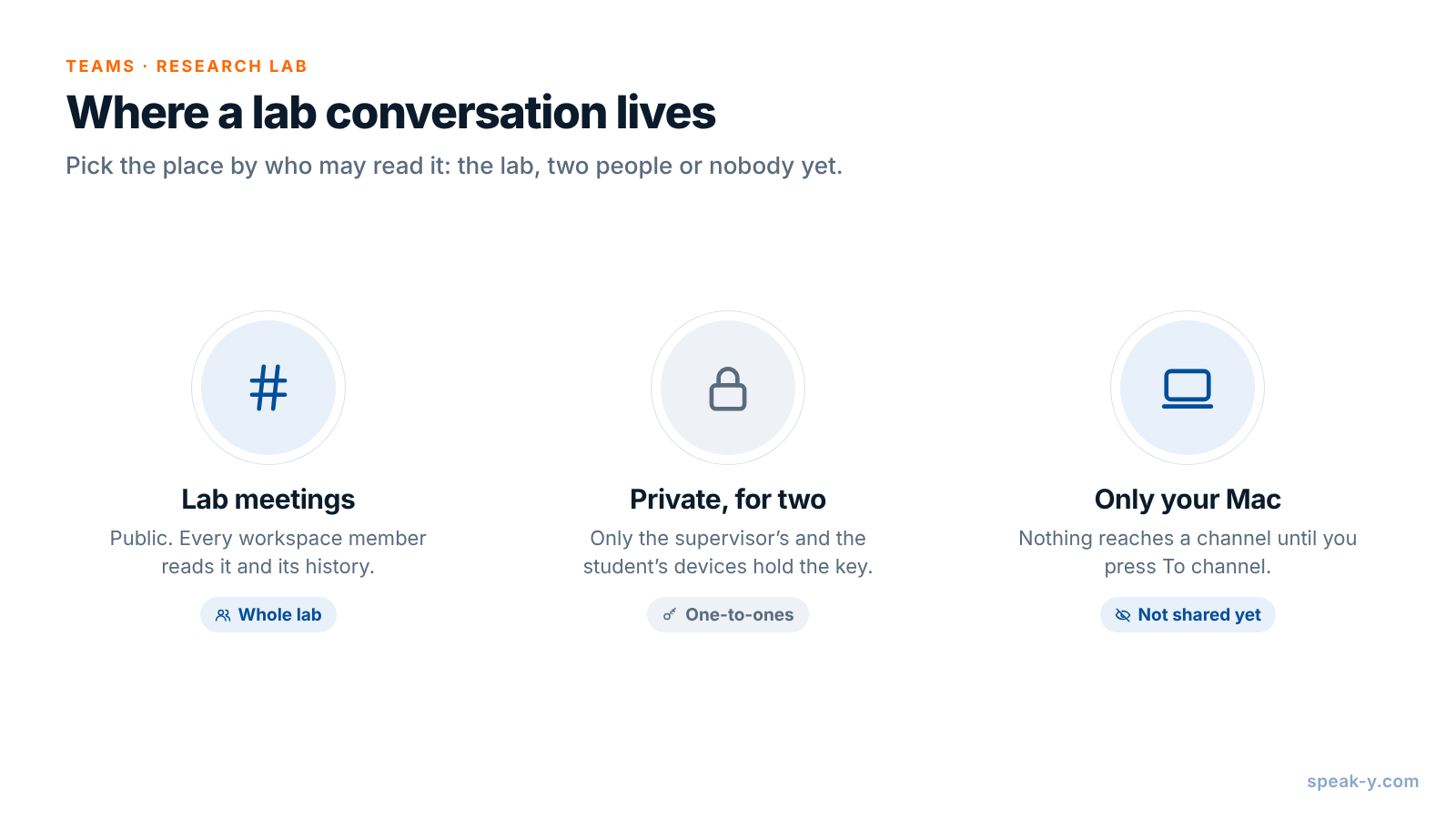
- Nur Mitglieder. Ein privater Kanal erscheint bei niemandem sonst im Workspace, auch nicht beim Eigentümer. Er ist mit einem eigenen Schlüssel verschlüsselt, den nur die Geräte seiner Mitglieder besitzen; der Server kann weder seine Transkripte noch seinen Namen lesen.
- Wer den Kanal erstellt, bestimmt die Mitglieder. Jedes Mitglied kann jemanden hinzufügen, aber nur wer den Kanal erstellt hat, kann ein Mitglied entfernen; dabei wird der Kanalschlüssel ausgetauscht.
- Von Anfang an privat. Ein öffentlicher Kanal kann nie privat werden, weil alle seine Historie bereits haben.
- Auch das Recovery Kit ist ein Schlüssel. Das Workspace-Recovery-Kit kann den Zugang zu einem privaten Kanal wiederherstellen. Bewahren Sie es bei der Laborleitung auf, nicht auf dem gemeinsamen Laufwerk der Gruppe.
Eine Aufnahme erreicht keinen Kanal, bevor Sie In Kanal drücken; ein Gespräch, das noch niemandem gehört, kann also einfach auf Ihrem Mac bleiben.
Was Speak-Y nicht ersetzt
Speak-Y bewahrt das Gespräch, nicht die Forschungsdokumentation. Das Laborbuch bleibt die Dokumentation dessen, was gemacht wurde: Die NIH beschreiben es in ihrem Leitfaden für die eigenen Forschenden als Dokumentation der Forschung, so detailliert, dass andere sie reproduzieren können, und das Transkript einer Person, die ein Experiment beschreibt, erfüllt diesen Anspruch nicht. Forschungsdaten bleiben dort, wo Ihr Datenmanagementplan sie vorsieht; für NIH-geförderte Arbeiten verlangt die Data Management and Sharing Policy seit dem 25. Januar 2023 einen solchen Plan mit dem Antrag. Speak-Y speichert keine Gerätedateien und synchronisiert sich nicht mit Ihrem Laborbuch.
Wenn ein Doktorand promoviert oder geht, entfernen Sie ihn aus dem Workspace: Die App tauscht die Schlüssel des Workspace, seiner öffentlichen Kanäle und der privaten Kanäle aus, in denen Sie Mitglied sind, neue Aufnahmen erreichen ihn also nie. Was seine App bereits heruntergeladen hatte, bleibt auf seinem Mac, wie bei jeder Datei, die jemand schon geöffnet hat.
Ein Workspace, ein öffentlicher Kanal für das Labormeeting, ein privater Kanal pro Doktorand: Die Gruppe teilt ihr Gedächtnis, und wer neu ist, startet mit der Historie. Die Teams-Seite erklärt Workspaces, private Kanäle und Verschlüsselung an einem Ort.
FAQ
Kann Speak-Y ein Labormeeting vor Ort ohne Bot aufzeichnen?
Ja, auf dem Mac. Starten Sie eine Aufnahme mit Ihrem Speak-Y-Hotkey im Modus Freihändig, fahren Sie mit der Maus über den Aufnahmeknopf und klicken Sie bei Als Meeting aufzeichnen? auf das Häkchen. Die Stimmen im Raum erreichen die App über das Mikrofon des Mac, und ein hybrides Meeting in Zoom oder Microsoft Teams wird als Call erkannt. Nichts tritt dem Meeting bei, also kündigt niemand die Aufnahme für Sie an.
Wie holt ein neuer Doktorand vergangene Labormeetings nach?
Laden Sie ihn in den Speak-Y-Workspace des Labors ein. Ein neues Mitglied erhält die aktuellen Schlüssel und sieht die gesamte Historie der öffentlichen Kanäle des Workspace, also jedes Labormeeting, das seit der Erstellung in den Kanal Lab meetings geteilt wurde, mit Sprechernamen, Zusammenfassungen und markierten Momenten.
Wohin gehören Einzelgespräche zwischen Betreuerin und Doktorand?
In einen privaten Kanal mit zwei Mitgliedern: Betreuerin und Doktorand. Ein privater Kanal erscheint nur bei seinen Mitgliedern und ist mit einem eigenen Schlüssel verschlüsselt, den nur ihre Geräte besitzen. Legen Sie ihn von Anfang an als privat an, denn ein öffentlicher Kanal kann nie privat werden.
Braucht das Labor eine Einwilligung, bevor es ein Labormeeting aufzeichnet?
Fragen Sie jedes Mal. Manche Orte verlangen die Zustimmung aller Aufgenommenen, etwa Kalifornien nach Penal Code § 632 für vertrauliche Gespräche, und Ihre Universität hat womöglich eigene Regeln. Sagen Sie zu Beginn, dass das Meeting aufgezeichnet wird und das Transkript in den Kanal des Labors geht.
Kann Speak-Y das Laborbuch ersetzen?
Nein. Das Laborbuch bleibt die Dokumentation dessen, was gemacht wurde, so detailliert, dass jemand anderes es wiederholen kann, und Forschungsdaten bleiben dort, wo Ihr Datenmanagementplan sie vorsieht. Speak-Y bewahrt, was im Meeting gesagt wurde, nach Sprechern und mit Zeiten, damit sich Entscheidungen und Ergebnisse zum Gespräch zurückverfolgen lassen.