Team-Workspace in Speak-Y einrichten: Schritt für Schritt
Ein Speak-Y-Workspace ist ein privater Bereich für ein Team, mit eigenen Kanälen und Mitgliedern, in dem Meeting-Transkripte, Zusammenfassungen und Action Items Ende-zu-Ende-verschlüsselt geteilt werden. Die Einrichtung in der macOS-App dauert vier Schritte: den Workspace in der Seitenleiste anlegen, Ihr Team-Verschlüsselungspasswort festlegen, das Recovery Kit speichern und Einladungslinks an Kollegen schicken.
Die Regeln in Kurzform: Einen Workspace anlegen können Sie ab dem Pro-Tarif, Teammitglieder treten in jedem Tarif kostenlos bei, auch in Free, und die App verschickt keine E-Mails in Ihrem Namen — jeden Einladungslink teilen Sie selbst. Alles Folgende beschreibt die aktuelle macOS-App, geprüft am 30. September 2026.
Wenn Sie zuerst die Logik hinter dem Verschlüsselungsmodell verstehen wollen: Wie Ende-zu-Ende-verschlüsseltes Teilen im Team funktioniert erklärt die Schlüssel; diese Anleitung zeigt die Klicks.
Bevor Sie beginnen
Sie brauchen drei Dinge, und die App hält Sie höflich an, wenn eines fehlt:
- Ein angemeldetes Speak-Y-Konto mit E-Mail-Adresse. Der Team-Schlüssel ist an die E-Mail-Adresse Ihres Kontos gebunden, deshalb kann eine anonyme Sitzung keinen erzeugen.
- Einen Tarif, der Workspaces enthält. Pro und höher oder die Testphase. In einem Tarif ohne Workspaces bietet die Seitenleiste stattdessen „Join with a code“ und eine Schaltfläche für ein Upgrade an.
- Die macOS-App. In den Apps für Windows und iOS gibt es Workspaces noch nicht.
Ihre Kollegen brauchen noch weniger: ein Konto mit E-Mail-Adresse, in einem beliebigen Tarif.
Schritt 1: Den Workspace anlegen
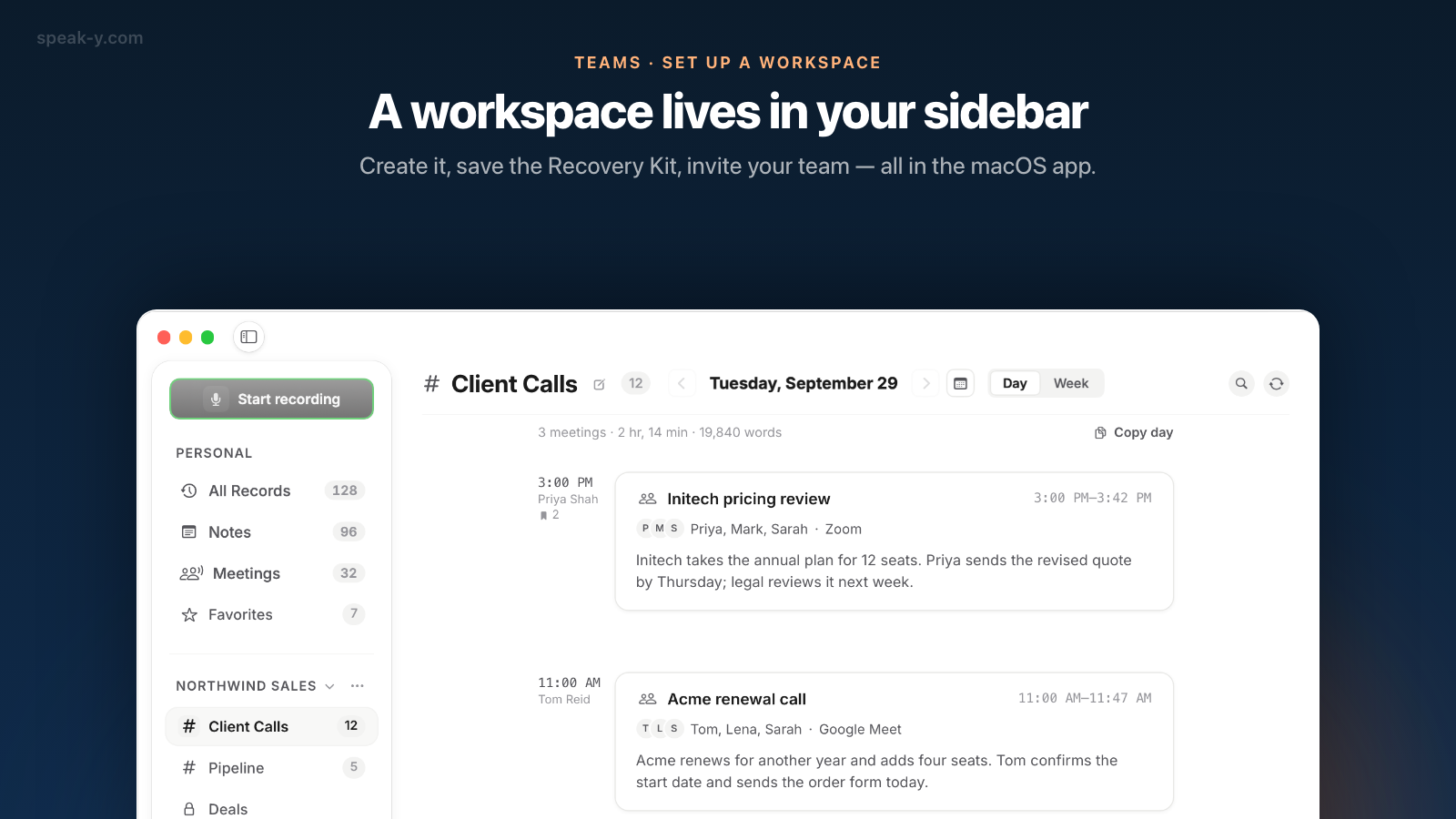
Workspaces liegen in der Seitenleiste, nicht in den Einstellungen. Unter Ihren persönlichen Bereichen finden Sie die Überschrift Workspaces. Haben Sie noch keinen, steht dort „Create a workspace or join one with an invite code.“ Öffnen Sie das Menü ⋯ daneben und wählen Sie New workspace.
Das Fenster fragt nach genau einer Sache, einem Namen. Nehmen Sie den Namen, den Ihr Team ohnehin für sich verwendet — „Northwind Sales“, „Platform team“ —, denn genau den sehen Eingeladene später in ihrer eigenen Seitenleiste.
Wenn Sie auf einem Mac zum ersten Mal einen Workspace anlegen oder einem beitreten, ergänzt dasselbe Fenster einen Block Team encryption key: ein Verschlüsselungspasswort, zweimal eingegeben, mindestens acht Zeichen. Es erzeugt Ihren Team-Schlüssel auf diesem Gerät und verlässt es nie. Es ist nicht Ihr Kontopasswort, und es lohnt sich, es aufzuschreiben: Das Recovery Kit aus dem nächsten Schritt gibt es genau deshalb, weil Menschen dieses Passwort vergessen.
Klicken Sie auf Create. Der Workspace erscheint in der Seitenleiste mit einem eigenen Menü ⋯, in dem Sie später New channel und Edit workspace finden.
Schritt 2: Das Recovery Kit speichern
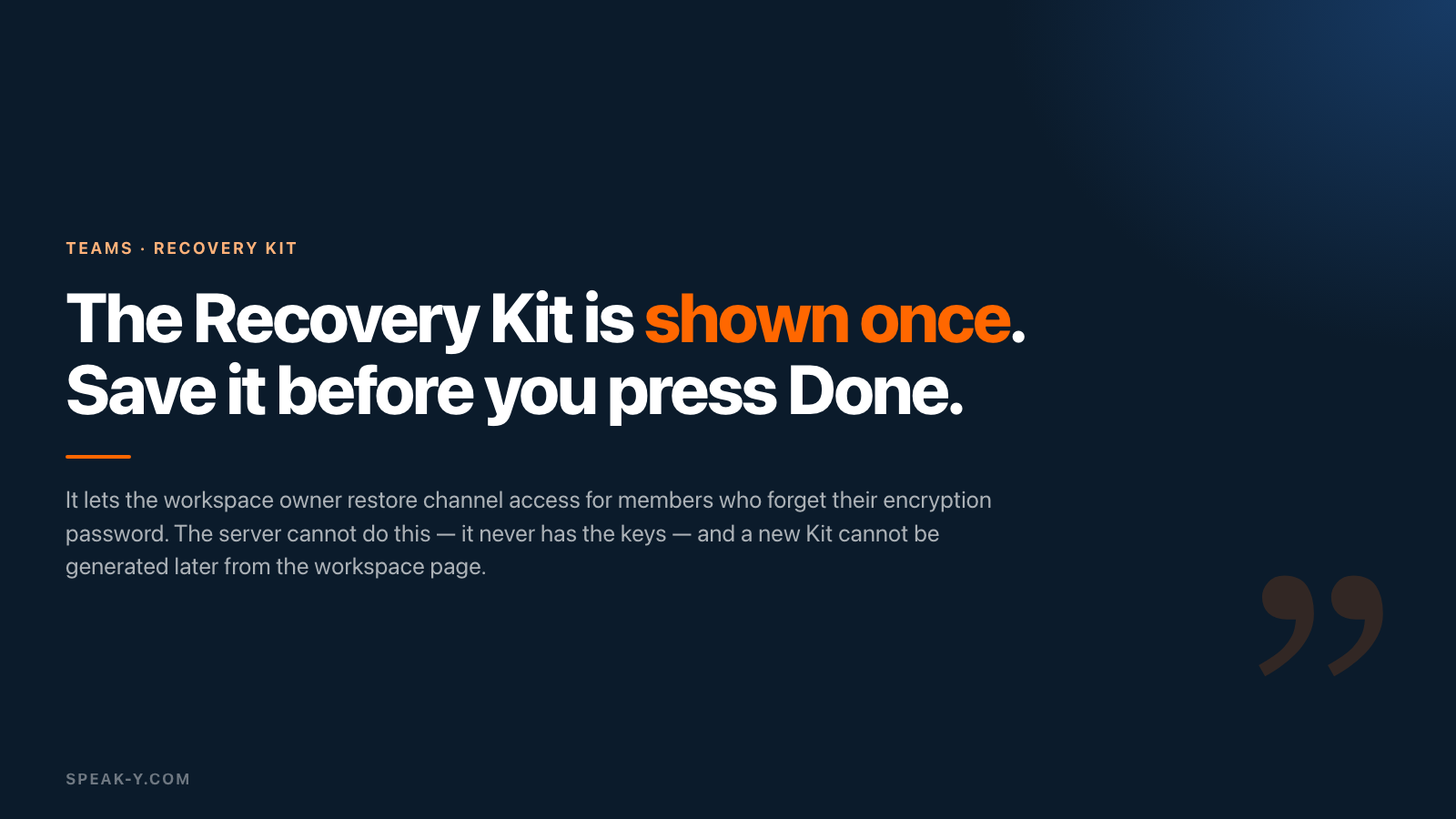
Direkt nach dem Anlegen des Workspace zeigt Speak-Y das Workspace Recovery Kit, mit einem Hinweis, der wörtlich gemeint ist: „Shown once — save it now.“
Das Kit ist eine Datei, mit der der Inhaber einem Mitglied, das sein Verschlüsselungspasswort vergessen hat, den Zugriff auf Kanäle wiederherstellen kann. Der Server kann das nicht für Sie erledigen: Er hat die Schlüssel nie. Deshalb macht die App das Speichern des Kits zu einem Schritt, den Sie nicht überspringen können. Save Recovery Kit… öffnet einen normalen Speichern-Dialog; erst wenn die Datei gespeichert ist, lässt sich „I saved the Recovery Kit in a safe place“ ankreuzen, und erst dann wird Fertig verfügbar. Eine Schaltfläche Abbrechen gibt es nicht.
Behandeln Sie die Datei wie einen Ersatzschlüssel fürs Büro. Bewahren Sie sie nicht auf dem Mac auf, auf dem sie erstellt wurde, sondern etwa als Dateianhang in einem Passwortmanager oder auf einem verschlüsselten Laufwerk — denn ein Kit, das mit dem Laptop verloren geht, stellt nichts wieder her. Beachten Sie auch, was es nicht abdeckt: „Personal recordings are never covered by the Kit.“ Es geht ausschließlich um Team-Kanäle.
Schritt 3: Einen ersten Kanal anlegen
Ein leerer Workspace bietet Eingeladenen nichts zum Öffnen, deshalb legen Sie mindestens einen Kanal an, bevor Sie Links verschicken. Wählen Sie im Menü ⋯ des Workspace New channel, geben Sie einen Namen ein und wählen Sie Public — alle im Workspace sehen den Kanal — oder Private, nur für Sie und die ausgewählten Mitglieder sichtbar.
Beginnen Sie mit einem öffentlichen Kanal pro Meeting-Strang, den die Leute später tatsächlich suchen: ein Kunde, ein Projekt, die wöchentliche Planung. Wie man Kanäle aufteilt und wer was sehen sollte, ist eine eigene Gestaltungsfrage, behandelt in Wer in Team-Kanälen was sieht.
Schritt 4: Kollegen einladen
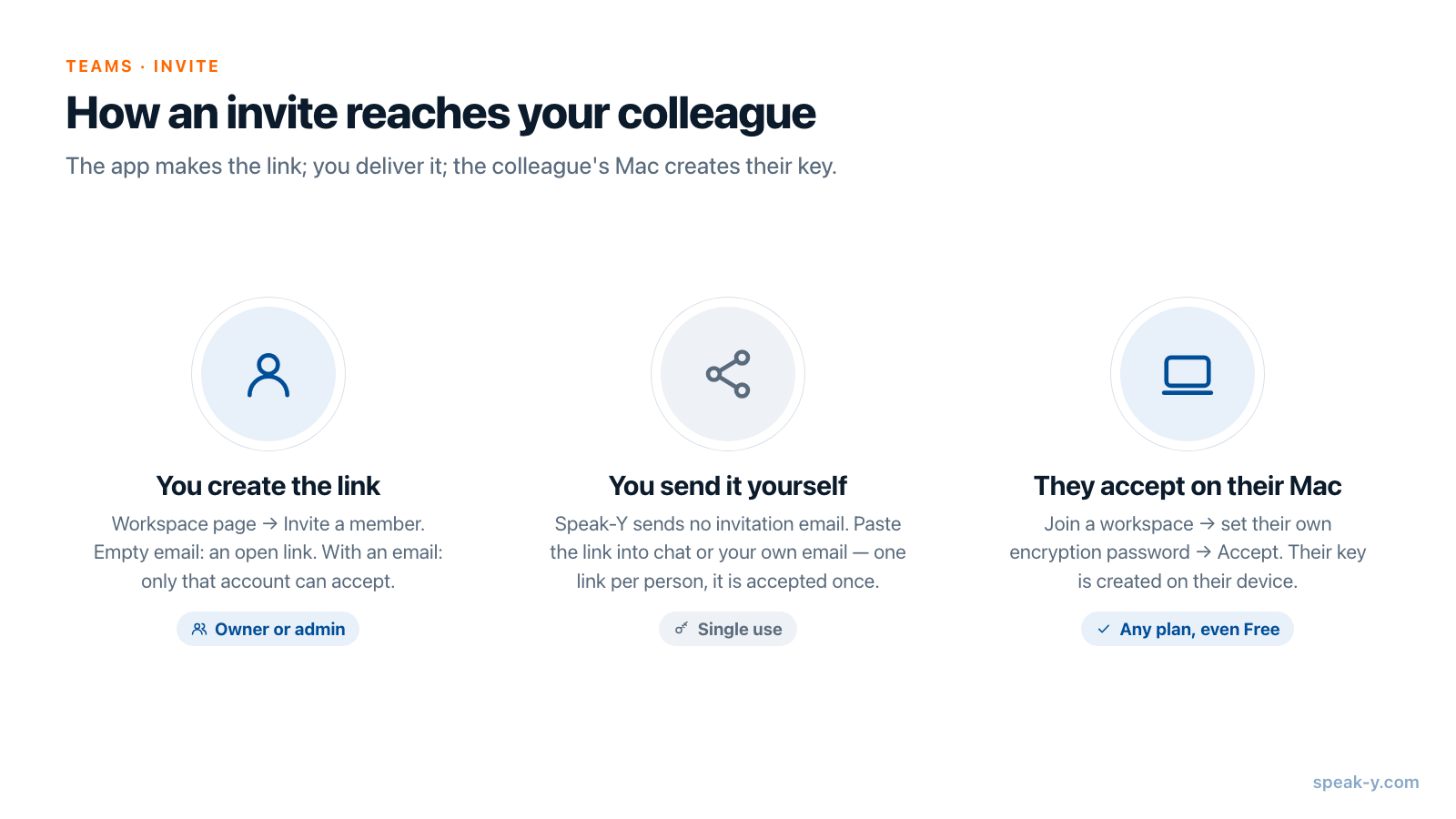
Öffnen Sie die Workspace-Seite (⋯ → Edit workspace) und wechseln Sie zum Tab Members. Unter der Mitgliederliste steht Invite a member mit einem Feld für eine E-Mail-Adresse und einer Schaltfläche, deren Beschriftung sich danach richtet:
- Lassen Sie das Feld leer, lautet die Schaltfläche Create link: Sie erhalten einen offenen Einladungslink, den die erste Person nutzt, die ihn annimmt.
- Geben Sie eine E-Mail-Adresse ein, lautet sie Invite: Der Link funktioniert dann nur für ein Konto, das mit genau dieser Adresse angemeldet ist.
In beiden Fällen ist das Ergebnis dasselbe — „Share this invite link:“ mit einer Kopieren-Schaltfläche —, und der nächste Schritt liegt bei Ihnen. Speak-Y verschickt keine Einladungs-E-Mail. Fügen Sie den Link in Slack, einen Teams-Chat oder eine E-Mail ein, die Sie selbst schreiben.
Drei Eigenschaften des Links sollten Sie kennen, bevor Sie ihn in einen belebten Kanal posten. Jeder Link wird einmal angenommen, erstellen Sie also einen pro Person. Links laufen nicht von selbst ab. Und in der aktuellen Version 1.17.14 treten alle als Member bei; einladen kann der Inhaber des Workspace oder ein Admin.
Was Ihr Kollege sieht
Ein Klick auf den Link öffnet Speak-Y mit dem Fenster Join a workspace. Hat der Kollege den Link als Text erhalten — in manchen Chats ist er nicht anklickbar —, nimmt Join with a code im Menü ⋯ der Seitenleiste denselben Link oder Code entgegen.
Das Fenster zeigt den Namen des Workspace, die eigene Rolle und wer eingeladen hat. Hat dieser Mac noch keinen Team-Schlüssel, legt der Kollege gleich dort sein eigenes Verschlüsselungspasswort fest — es erzeugt seinen Schlüssel auf seinem Gerät, genau wie Ihres bei Ihnen. Dann Accept, und die App antwortet „You're in“: Der Workspace erscheint in seiner Seitenleiste.
Ein Detail sorgt oft für Verwirrung. Zu einem privaten Kanal lassen sich nur Mitglieder des Workspace hinzufügen. Wer die Einladung noch nicht angenommen hat, steht deshalb noch nicht in der Liste, und ein Mitglied ohne Team-Schlüssel erscheint ausgegraut mit „hat die Verschlüsselung noch nicht aktiviert“. Erst einladen, dann zu privaten Kanälen hinzufügen.
Die ersten zehn Minuten
Solange es noch keinen Kanal gibt, zeigt die Workspace-Seite Inhabern und Admins eine kurze Checkliste Get started: Team-Schlüssel erstellen, Kanal anlegen, Leute einladen. Sobald ein Kanal existiert, zählt vor allem ein Schritt: eine Aufnahme teilen — ein leerer Kanal bringt niemandem bei, ihn zu öffnen.
Teilen Sie am ersten Tag ein echtes Meeting, am besten eines, bei dem alle dabei waren, damit jeder Eingeladene als Erstes etwas sieht, das er wiedererkennt. Von jeder Aufnahme aus schickt To channel Transkript, Zusammenfassung und Action Items in einen Kanal; Ein Meeting in einen Team-Kanal teilen zeigt, was genau übertragen wird und was auf Ihrem Mac bleibt.
Das Gesamtbild, wofür ein Workspace gedacht ist — ein durchsuchbares Teamgedächtnis mit Kanalschlüsseln, die nur auf den Geräten Ihres Teams existieren —, finden Sie auf der Seite zu Speak-Y Teams.
FAQ
Welchen Speak-Y-Tarif brauche ich, um einen Team-Workspace anzulegen?
Einen Workspace anlegen können Sie ab dem Pro-Tarif, auch während der Testphase. Eingeladene brauchen keinen bezahlten Tarif: Der Beitritt per Einladung funktioniert in jedem Tarif, auch in Free, sodass die Kosten nicht mit der Größe des Teams wachsen.
Schickt Speak-Y die Einladung per E-Mail an meinen Kollegen?
Nein. Speak-Y erstellt einen Einladungslink, und Sie schicken ihn selbst, im Chat oder per E-Mail. Tragen Sie vor dem Erstellen des Links die E-Mail-Adresse des Kollegen ein, kann nur ein Konto, das mit genau dieser Adresse angemeldet ist, die Einladung annehmen. Jeder Link kann einmal angenommen werden.
Was ist das Recovery Kit, und muss ich es speichern?
Es ist eine Datei, die einmalig direkt nach dem Anlegen eines Workspace angezeigt wird. Mit ihr kann der Inhaber Mitgliedern, die ihr Verschlüsselungspasswort vergessen haben, den Zugriff auf Kanäle wiederherstellen. Die App lässt Sie erst weiter, wenn Sie die Datei gespeichert und bestätigt haben, dass sie an einem sicheren Ort liegt, und ein neues Kit lässt sich später auf der Workspace-Seite nicht erzeugen.
Ist das Team-Verschlüsselungspasswort dasselbe wie mein Kontopasswort?
Nein. Es ist ein eigenes Passwort, das Ihren Team-Schlüssel auf diesem Mac erzeugt und das Gerät nie verlässt. Wenn Sie später die Synchronisierung zwischen Geräten aktivieren, verwenden Sie dort dasselbe Passwort, damit Ihre Geräte einen gemeinsamen Schlüssel nutzen.
Kann ich einen Speak-Y-Workspace unter Windows oder auf dem iPhone einrichten?
Noch nicht. Workspaces, Kanäle und das Teilen in Kanäle gibt es in der macOS-App. In einen Kanal geteilte Transkripte werden ebenfalls in der macOS-App gelesen; für jemanden außerhalb des Teams öffnet sich ein öffentlicher Link zu einer einzelnen Aufnahme in jedem Browser.