Meeting-Transkript in einem Team-Kanal teilen – so geht’s in Speak-Y
Um ein Meeting in Speak-Y mit Ihrem Team zu teilen, öffnen Sie die Aufnahme, klicken in der Aktionsleiste unter dem Transkript auf To channel und wählen einen Kanal. Transkript, KI-Zusammenfassung und Action Items erscheinen im Feed dieses Kanals für alle, die den Kanal sehen – Ende-zu-Ende-verschlüsselt, sodass nur deren Macs sie lesen können. Das Audio bleibt auf Ihrem.
Das ist schon die ganze Aktion. Verstehen sollten Sie vor dem Klick etwas anderes: was der Kanal bekommt, was nicht, und was passiert, wenn Sie es sich anders überlegen – denn ein geteiltes Meeting lesen andere Menschen, und „Teilen aufheben“ macht das Lesen nicht ungeschehen. Diese Anleitung beschreibt die macOS-App mit Stand vom 30. September 2026; wenn Sie noch keinen Workspace haben, richten Sie zuerst einen ein.
Eine Aufnahme mit einem Klick teilen
Öffnen Sie eine beliebige Aufnahme unter Alle Aufnahmen oder Meetings. Unter dem Transkript liegt eine kurze Aktionsleiste: To channel, Öffentlicher Link und ein ⋯-Menü mit Herunterladen, Text kopieren und allem Weiteren. To channel erscheint erst, wenn Sie mindestens einem Workspace angehören; der Tooltip sagt, was die Schaltfläche tut: „Share this record to a workspace channel (end-to-end encrypted)“.
Ein Klick öffnet ein Menü mit allen Kanälen, in denen Sie posten können, als Workspace / Kanal – so lässt sich „Northwind Sales / Client Calls“ nicht mit einem gleichnamigen Kanal in einem anderen Workspace verwechseln. Ganz unten steht New channel: Damit legen Sie einen Kanal an und teilen die Aufnahme in einem Schritt dorthin – praktisch, wenn der erste Call mit einem neuen Kunden stattfindet, bevor jemand den Kanal für diesen Kunden angelegt hat.
Nach dem Teilen steht auf der Schaltfläche nicht mehr „To channel“, sondern der Name des Kanals, und die Statuszeile bestätigt „Shared to # Client Calls“. So sehen Sie bei jeder Aufnahme auf einen Blick, wo sie liegt.
Was in den Kanal geht und was auf Ihrem Mac bleibt
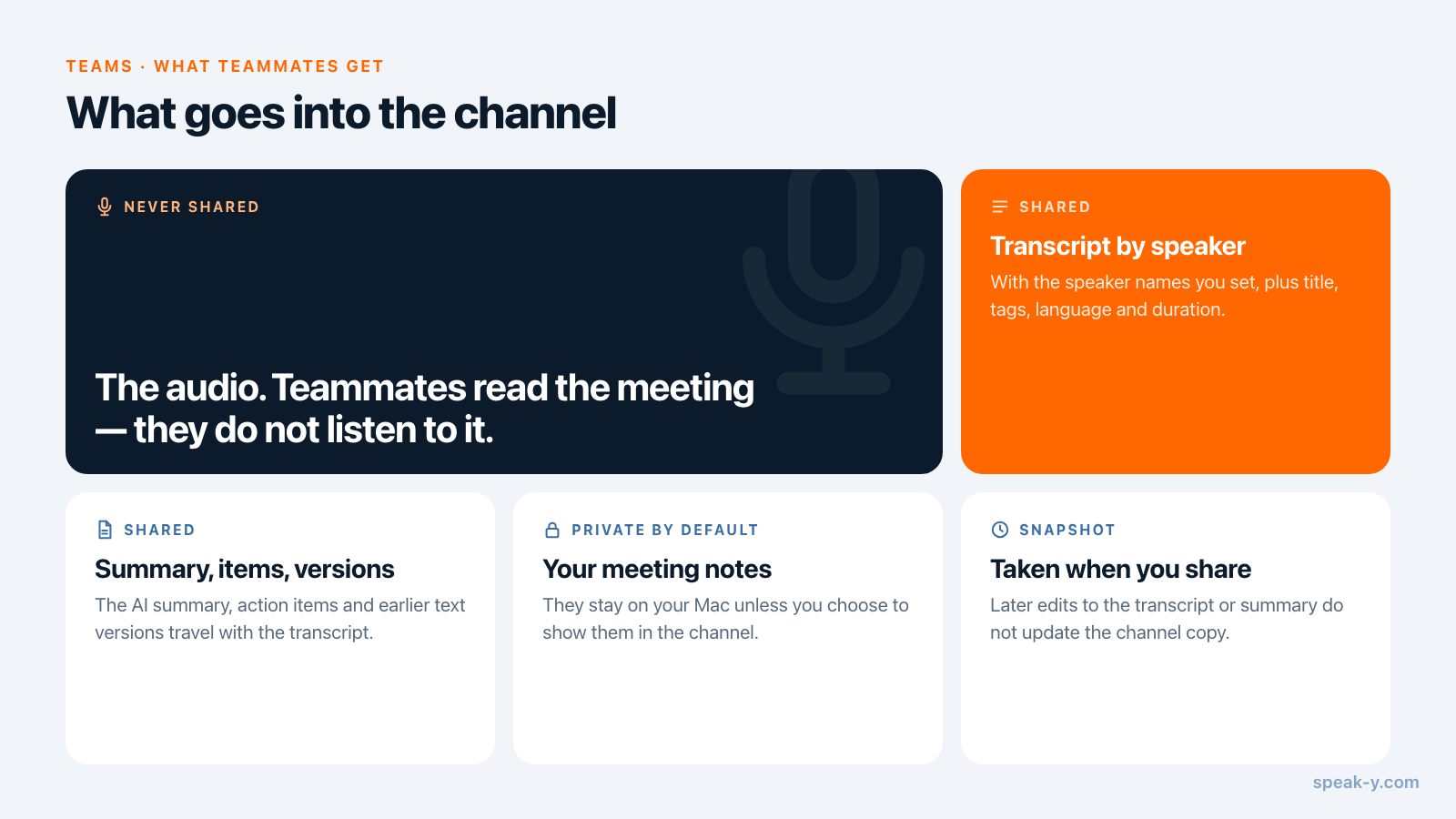
Der Kanal erhält eine vollständige, lesbare Aufzeichnung des Meetings, keinen Link zurück auf Ihren Rechner:
- das Transkript, nach Sprechern getrennt, mit den von Ihnen vergebenen Sprechernamen und Zeitstempeln;
- die KI-Zusammenfassung und die Action Items;
- Titel, Tags und Sprache sowie Dauer, Wortzahl und die App, aus der das Meeting aufgenommen wurde;
- frühere Versionen des Texts: das Rohtranskript vor der Bereinigung und gespeicherte KI-Umschreibungen samt den Anweisungen, mit denen sie entstanden.
Drei Dinge reisen nicht mit. Das Audio wird nie geteilt – Kolleginnen und Kollegen lesen das Meeting, sie hören es nicht an. Ihre Meeting-Notizen bleiben standardmäßig privat; sobald die Aufnahme in einem Kanal liegt, bietet ein Menü daneben, eingestellt auf Privat, „In # Client Calls zeigen – Kanalmitglieder sehen sie“, um sie bewusst zu veröffentlichen. Und alles andere in Ihrer Bibliothek bleibt unberührt: Ein geteiltes Meeting öffnet nicht den Rest.
Einzelne Felder lassen sich nicht auswählen – das Transkript geht mit seiner Zusammenfassung und seinen früheren Versionen oder gar nicht. Sagt eine alte KI-Umschreibung etwas, das Sie nicht posten würden, löschen Sie diese Version vor dem Teilen. Enthält ein Meeting einen Teil, den der Kanal nicht lesen soll, gehört das Meeting woanders hin, nicht als gekürzte Kopie in den Kanal.
Eine Aufnahme, ein Kanal
Eine Aufnahme liegt immer in genau einem Kanal. Wählen Sie unter To channel einen anderen Kanal, wird sie verschoben: Sie verschwindet aus dem ersten Feed und erscheint im zweiten. Das ist Absicht – ein Meeting in drei Kanälen sind drei Stellen, die man später korrigieren muss.
Brauchen zwei Gruppen denselben Call, legen Sie ihn in einen Kanal, den beide sehen. Liegt die zweite Gruppe ganz außerhalb Ihres Workspace, verwenden Sie stattdessen einen öffentlichen Link (siehe unten).
Um ein Meeting zurückzuholen, öffnen Sie an der Aufnahme erneut To channel und wählen Aus # Client Calls entfernen. Das geschieht ohne Bestätigungsdialog, die Aufnahme bleibt in Ihrer eigenen Bibliothek, und die Statuszeile meldet „Entfernt aus # Client Calls“. Nehmen Sie diesen Weg und nicht den über den Kanal-Feed: Wer ein Meeting im Feed entfernt, verschiebt auch die eigene Kopie in „Zuletzt gelöscht“. Was das Entfernen nicht kann: in das Gedächtnis von Menschen greifen, die es bereits gelesen haben.
Was Ihr Team sieht
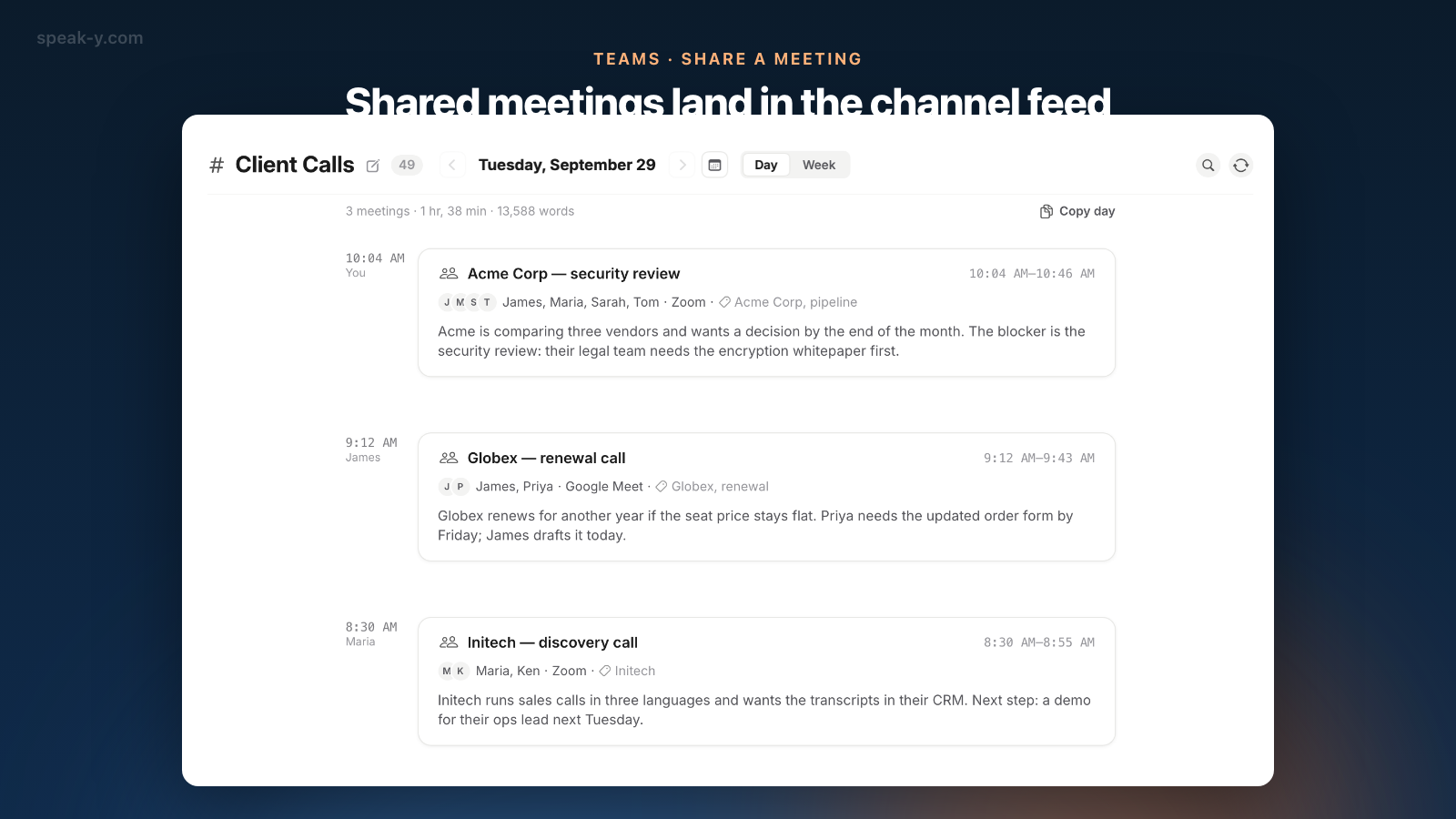
Im Kanal ist jedes geteilte Meeting eine Karte im Feed: Titel und Uhrzeit, Sprecher, Tags und Autor, dazu die ersten Zeilen der KI-Zusammenfassung. Beim Öffnen erscheinen das vollständige Transkript und die Zusammenfassung. Sehen können es nur Mitglieder dieses Kanals – bei einem öffentlichen Kanal alle im Workspace, bei einem privaten nur die Personen, die hinzugefügt wurden; wer in Team-Kanälen was sieht erklärt den Unterschied.
Ein neues Teammitglied, das beigetreten ist, dessen Gerät aber den Kanalschlüssel noch nicht erhalten hat, sieht statt des Feeds „Warten auf den Kanalschlüssel“. Das ist die Verschlüsselung bei der Arbeit, kein Fehler: Der Schlüssel kommt von einem Mitglied, das ihn bereits hat.
In der App kann nur der Autor ein Meeting aus einem Kanal nehmen. Es aus dem Feed zu löschen geht weiter als Entfernen, und die Bestätigung sagt das auch: Die Aufnahme wird für alle aus dem Kanal entfernt und von Ihrem Mac gelöscht – sie landet in „Zuletzt gelöscht“, wo Sie sie noch wiederherstellen können.
Änderungen nach dem Teilen
Der Kanal enthält eine Momentaufnahme vom Zeitpunkt des Teilens. Korrigieren Sie später einen Sprechernamen im Transkript oder erzeugen die Zusammenfassung neu, aktualisiert sich die Kopie im Kanal nicht von selbst. Die Ausnahme sind Notizen, die Sie im Kanal anzeigen: Ändern Sie sie, wird der gesamte Eintrag im aktuellen Stand erneut veröffentlicht, einschließlich aller anderen Änderungen seither.
Die praktische Gewohnheit ist kurz: erst Sprechernamen und Zusammenfassung aufräumen, dann teilen. Haben Sie bereits geteilt und brauchen die korrigierte Fassung im Kanal, entfernen Sie die Aufnahme und teilen Sie sie erneut.
Teilen außerhalb des Kanals
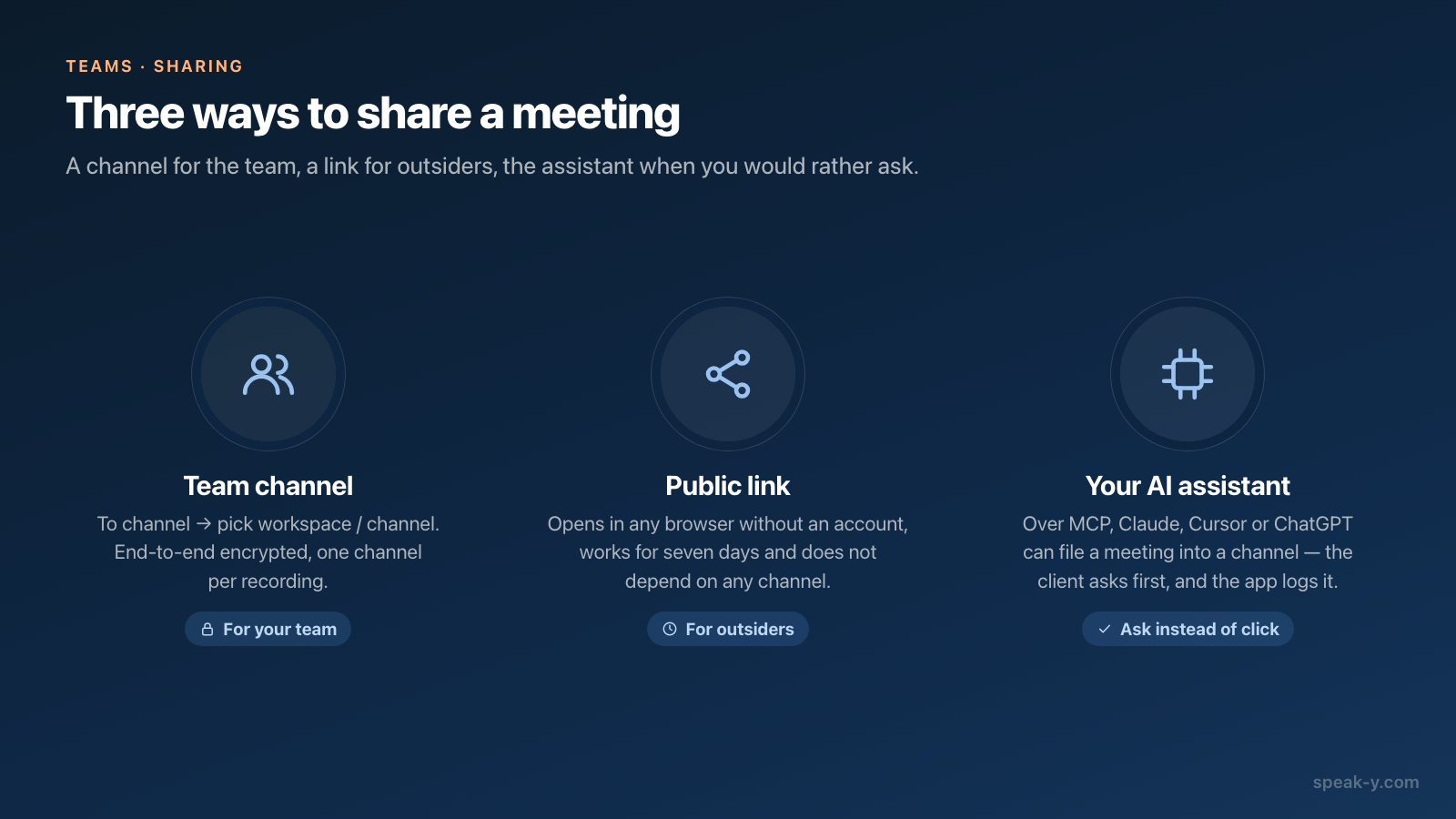
Zwei weitere Wege sind gut zu kennen, weil sie andere Probleme lösen.
Öffentlicher Link. Neben To channel kopiert Öffentlicher Link einen Link zu genau dieser Aufnahme. Er gilt sieben Tage, öffnet sich in jedem Browser ohne Konto und hängt von keinem Kanal ab – das richtige Werkzeug für einen Kunden oder eine Kandidatin, nicht für Ihr Team.
Ihr KI-Assistent. Ist der Speak-Y MCP-Server verbunden, können Claude, Cursor oder ChatGPT ein Meeting für Sie in einen Kanal einsortieren – „teile den Acme-Call von gestern in Client Calls“. Teilen ist als datenverändernde Aktion markiert, daher fragt der Client des Assistenten vorher nach Ihrer Bestätigung, sofern Sie ihm keine dauerhafte Erlaubnis erteilt haben, und die Aktion wird in der App protokolliert.
Ein guter erster Beitrag
Die erste Aufnahme in einem Kanal prägt, was die Leute dort erwarten. Wählen Sie ein Meeting, an dem die meisten Kanalmitglieder teilgenommen haben, prüfen Sie Sprechernamen und Zusammenfassung und teilen Sie es dann. Sobald sich einige Meetings angesammelt haben, ist der Kanal kein Feed mehr, sondern etwas, das man durchsucht – Meetings in eine Team-Wissensdatenbank verwandeln geht um diese zweite Phase, und die Teams-Seite gibt einen Überblick über Workspaces, Kanäle und Verschlüsselung.
FAQ
Wie teile ich ein Meeting in Speak-Y in einem Team-Kanal?
Öffnen Sie die Aufnahme und klicken Sie in der Aktionsleiste unter dem Transkript auf To channel. Wählen Sie dann einen Kanal aus der Liste, angezeigt als Workspace / Kanal, oder wählen Sie New channel, um einen Kanal anzulegen und die Aufnahme gleich dorthin zu teilen. Danach zeigt die Schaltfläche den Namen des Kanals.
Was genau sehen Kolleginnen und Kollegen, wenn ich ein Meeting teile?
Das Transkript mit Sprechernamen und Zeitstempeln, die KI-Zusammenfassung, die Action Items, den Titel, Tags, die Sprache und grundlegende Metadaten wie die Dauer. Auch frühere Versionen des Texts gehen mit, einschließlich des Rohtranskripts und etwaiger KI-Umschreibungen. Das Audio wird nicht geteilt, und Ihre privaten Meeting-Notizen bleiben privat, solange Sie sie nicht bewusst im Kanal anzeigen.
Wird die Kopie im Kanal aktualisiert, wenn ich das Transkript nach dem Teilen bearbeite?
Nicht von selbst. Der Kanal enthält eine Momentaufnahme der Aufnahme zum Zeitpunkt des Teilens. Ändern Sie Notizen, die Sie im Kanal anzeigen, wird der gesamte Eintrag im aktuellen Stand erneut veröffentlicht, andere Änderungen eingeschlossen. Ansonsten gilt: Um ein bearbeitetes Transkript oder eine neue Zusammenfassung zu veröffentlichen, entfernen Sie die Aufnahme aus dem Kanal und teilen Sie sie erneut.
Kann eine Aufnahme gleichzeitig in zwei Kanälen liegen?
Nein. Eine Aufnahme liegt immer nur in einem Kanal; wählen Sie unter To channel einen anderen Kanal, wird sie dorthin verschoben. Brauchen zwei Gruppen dasselbe Meeting, legen Sie es in den Kanal, den beide sehen, oder schicken Sie der anderen Gruppe einen öffentlichen Link.
Wie teile ich ein Meeting mit jemandem außerhalb des Teams?
Verwenden Sie statt eines Kanals die Schaltfläche Öffentlicher Link an der Aufnahme. Das kopiert einen Link, der sich in jedem Browser ohne Konto öffnet, sieben Tage gilt und von keinem Kanal abhängt.