ChatGPT Desktop y MCP: conectar sus propios datos locales
La aplicación de escritorio de ChatGPT puede hablar con un servidor MCP que se ejecuta en su propia máquina; ChatGPT en el navegador, no. Esa única distinción decide todo lo demás en esta página, y es la parte que la mayoría de las guías cuenta mal, porque cambió después de la primera oleada de conectores de ChatGPT.
Según la documentación de MCP de OpenAI (comprobada el 12 de agosto de 2026), la aplicación de escritorio, la Codex CLI y la extensión para el IDE admiten dos tipos de servidor: los servidores STDIO, procesos locales que arranca un comando, y los servidores streamable HTTP, que viven en una dirección. Los tres clientes comparten un único archivo de configuración, así que un servidor añadido una vez está disponible en todos. ChatGPT en la web es otra historia: puede usar herramientas remotas basadas en MCP que aportan los plugins, y una conversación web normal no tiene ninguna ruta hacia nada que se ejecute en su portátil.
Esta guía cubre la vía de escritorio de principio a fin: dónde vive la configuración, cómo añadir un servidor local, qué controlan de verdad los modos de aprobación y los límites que conviene conocer antes de apuntar un asistente a sus propios archivos.
Escritorio y web no son el mismo cliente
Conviene mantener dos modelos mentales separados.
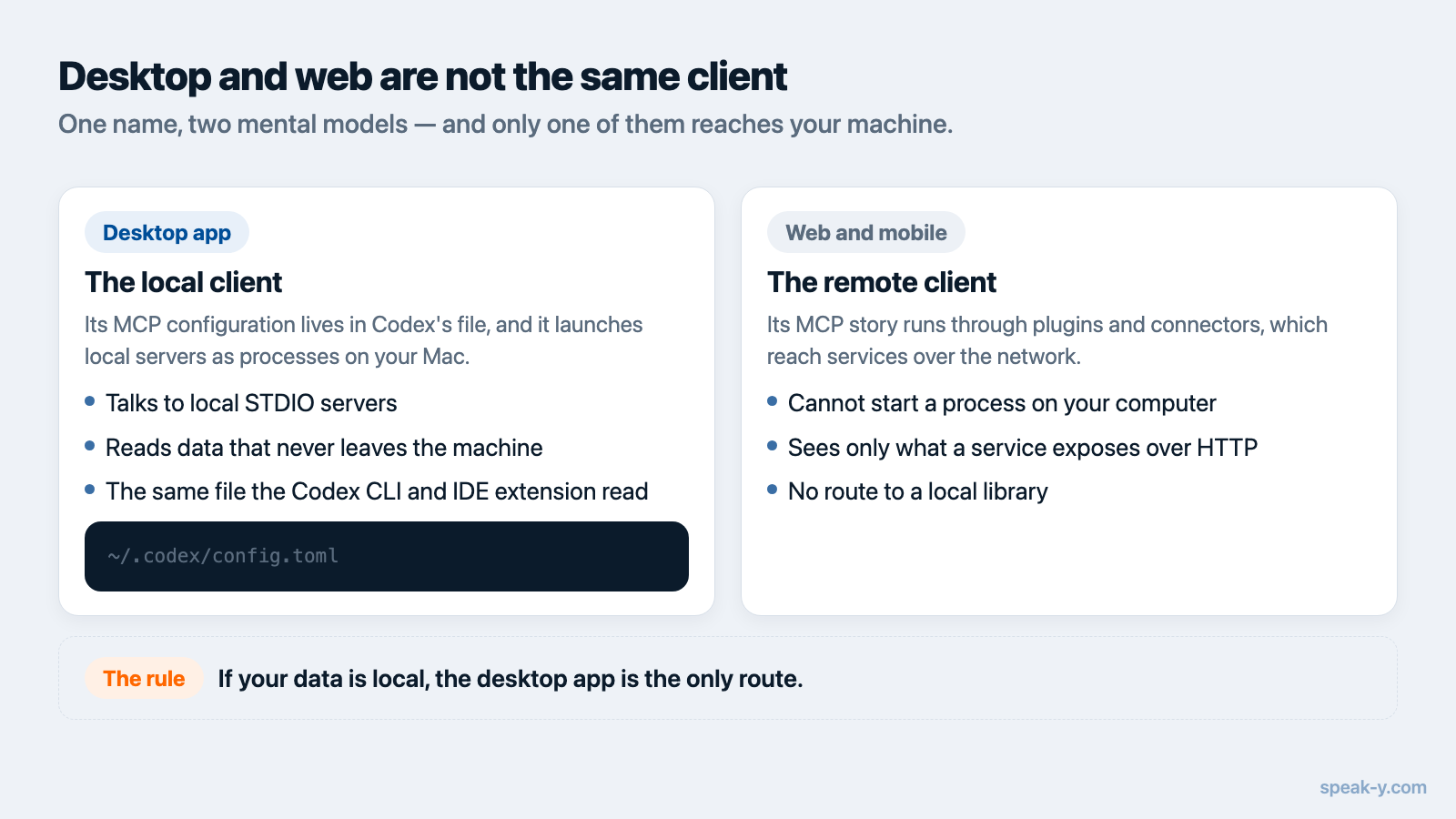
La aplicación de escritorio es el cliente local. Su configuración MCP vive
en el archivo de Codex, ~/.codex/config.toml, y acepta comandos locales. Esta
es la vía para todo lo que lea archivos, bases de datos o bibliotecas de
aplicaciones de su máquina.
La aplicación web es el cliente remoto. Su relación con MCP pasa por los plugins y, para trabajar de verdad con sus propios servidores, por el modo desarrollador: una beta que OpenAI describe como soporte completo de cliente MCP para todas las herramientas, de lectura y de escritura. Está disponible en las cuentas Pro, Plus, Business, Enterprise y Education en la web, y se activa en los ajustes del propio ChatGPT, en Settings → Security and login. El modo desarrollador habla SSE y streaming HTTP. No tiene noción de proceso local, así que un servidor en su portátil necesita un extremo HTTPS público antes de que la aplicación web pueda verlo, algo que para un archivo personal suele ser mal negocio.
Si sus datos son locales, use la aplicación de escritorio. Es lo que hace el resto de esta guía.
Añadir un servidor MCP local a la app de escritorio de ChatGPT
Tres caminos equivalentes; elija el que le resulte menos engorroso.
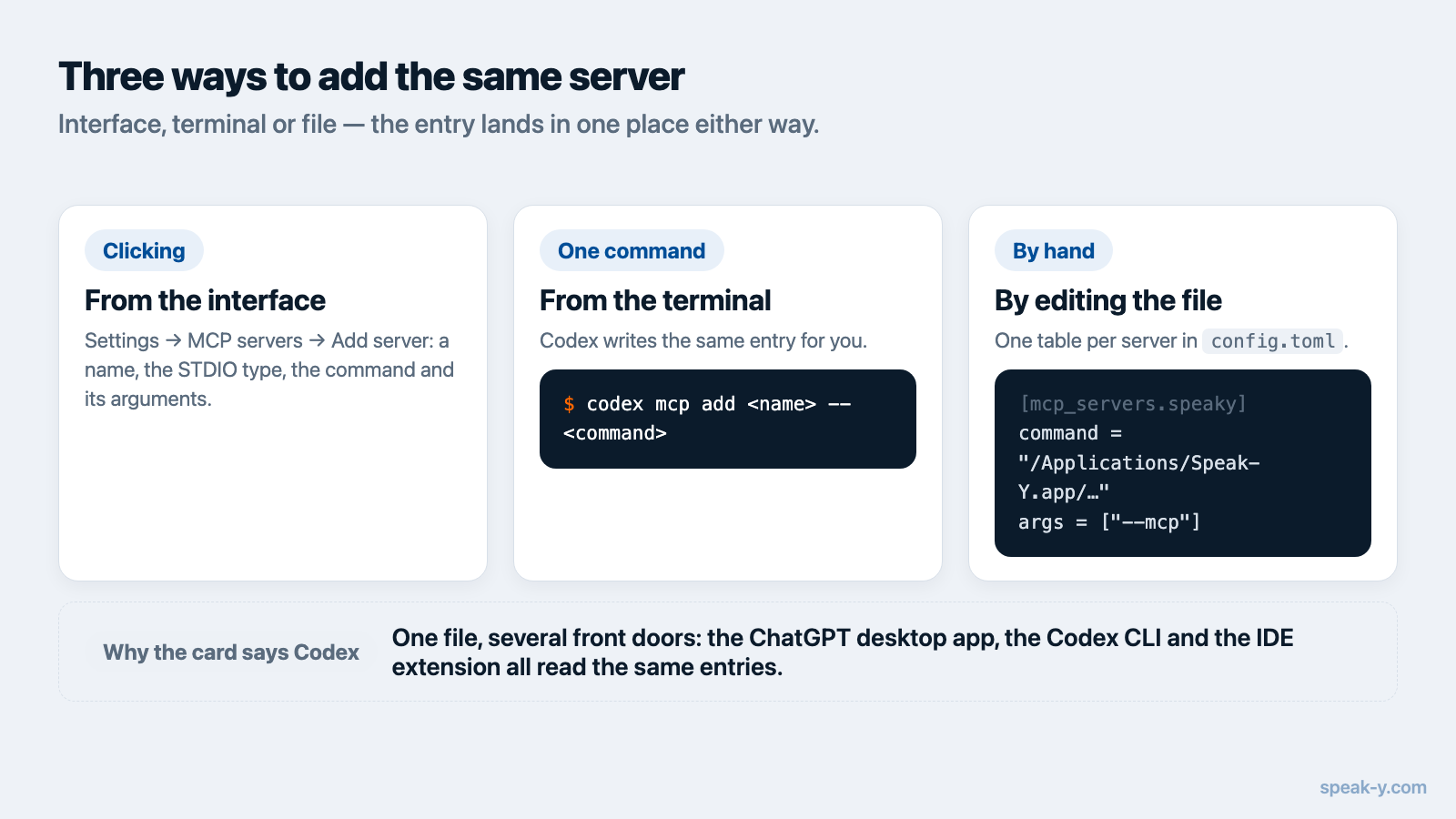
Desde la interfaz. Abra Settings → MCP servers, elija Add server, póngale un nombre, seleccione STDIO e introduzca el comando que arranca el servidor. Guárdelo y luego seleccione Restart.
Desde el terminal. Codex añade la misma entrada:
codex mcp add <server-name> -- <command>
Editando el archivo. ~/.codex/config.toml admite una tabla por servidor:
[mcp_servers.context7]
command = "npx"
args = ["-y", "@upstash/context7-mcp"]
Sea cual sea el camino, la entrada acaba en el mismo sitio, y la Codex CLI y la
extensión para el IDE también la recogen. Para confirmar que el servidor ha
levantado de verdad, escriba /mcp en el cuadro de chat: allí se listan los
servidores conectados. Igual que con
Claude Desktop y Claude Code,
el reinicio no es opcional: el cliente lee su configuración MCP al arrancar.
Conectar sus transcripciones de reuniones
Speak-Y incluye un servidor MCP dentro de la aplicación de macOS, y es gratuito
en todos los planes, incluido el plan Free. Del lado de Speak-Y, abra
Configuración → Integraciones. Claude Desktop, Claude Code y Cursor tienen ahí un
Install de un clic, porque su configuración es JSON y la aplicación puede
fusionarse en ella sin riesgo. La de OpenAI no es JSON, así que la entrada
llamada OpenAI Codex CLI ofrece en su lugar un Setup guide y un botón
Copy values: dos líneas para pegar bajo [mcp_servers.speaky] en
~/.codex/config.toml:
[mcp_servers.speaky]
command = "/Applications/Speak-Y.app/Contents/MacOS/Speak-Y"
args = ["--mcp"]
La tarjeta dice Codex CLI y no ChatGPT por una razón que conviene interiorizar: hay un solo archivo, y la aplicación de escritorio lo lee. Pegue los valores una vez y las transcripciones estarán disponibles tanto en la app de escritorio de ChatGPT como en la Codex CLI y en la extensión para el IDE.
Después reinicie ChatGPT y pregúntele algo que solo sus grabaciones puedan responder: «busca en mis grabaciones de Speak-Y la reunión de planificación de la semana pasada y enumera lo que decidimos» es una primera prueba razonable. Hay más patrones en 20 prompts para sus notas de reuniones.
Qué puede ver ChatGPT realmente
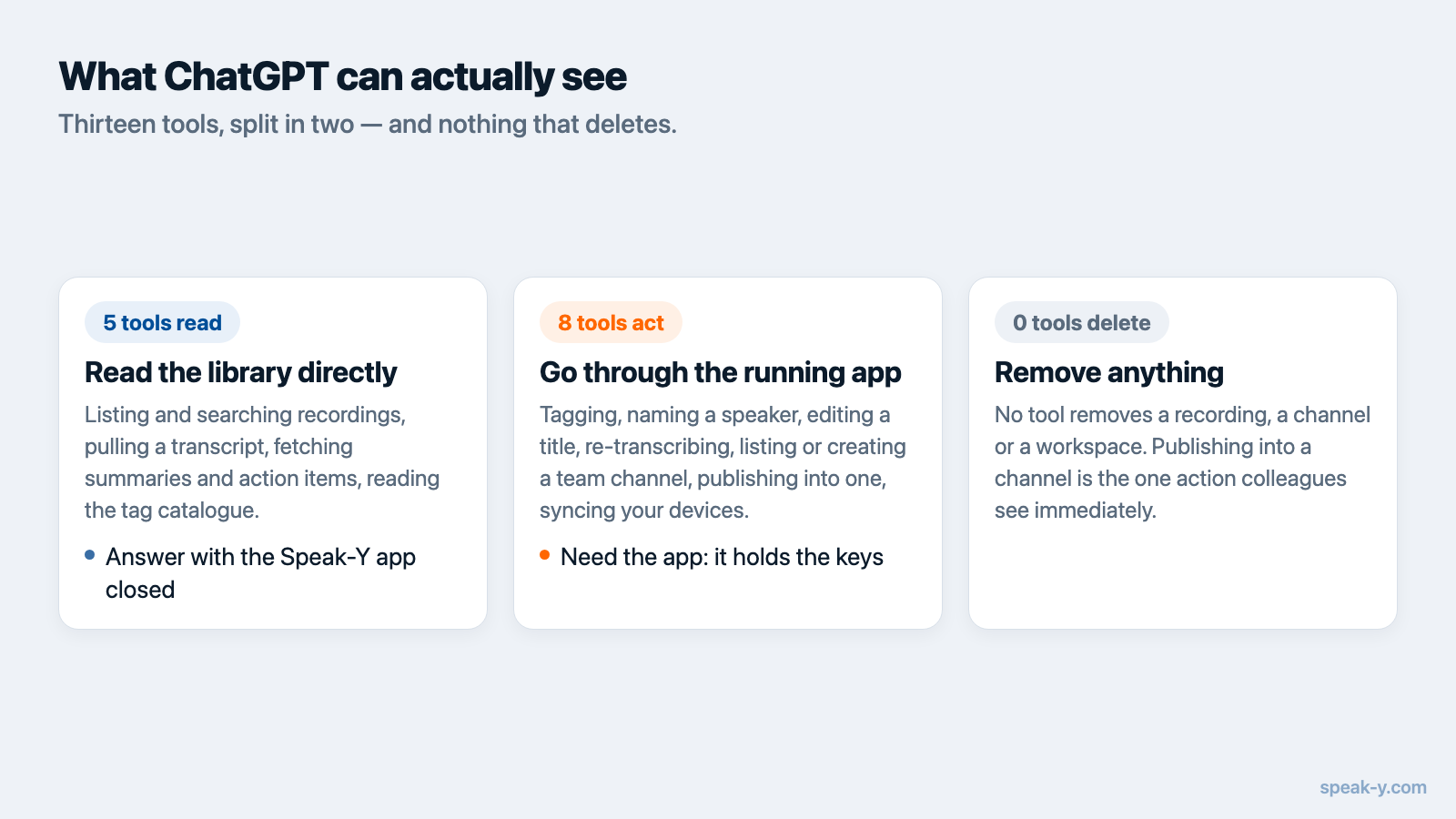
Aquí importa más la precisión que la tranquilidad, así que: trece herramientas, en dos grupos.
Cinco leen la biblioteca directamente. Listar grabaciones, buscarlas, sacar una transcripción, recuperar la última grabación, listar etiquetas. Trabajan sobre los archivos de su máquina y no necesitan que la aplicación Speak-Y esté abierta.
Ocho pasan por la aplicación en marcha — etiquetar, renombrar a un hablante, editar el título de una grabación, volver a transcribir un dictado, sincronizar, y listar, crear o publicar en un canal de equipo. La aplicación guarda la base de datos y las claves de cifrado, así que nada cambia mientras está cerrada.
Nada borra. No hay ninguna herramienta que elimine una grabación, un canal ni un espacio de trabajo. Publicar en un canal es la única acción que no se puede deshacer desde la ventana de chat: eso se hace en la aplicación.
Modos de aprobación y por qué importan las anotaciones de las herramientas
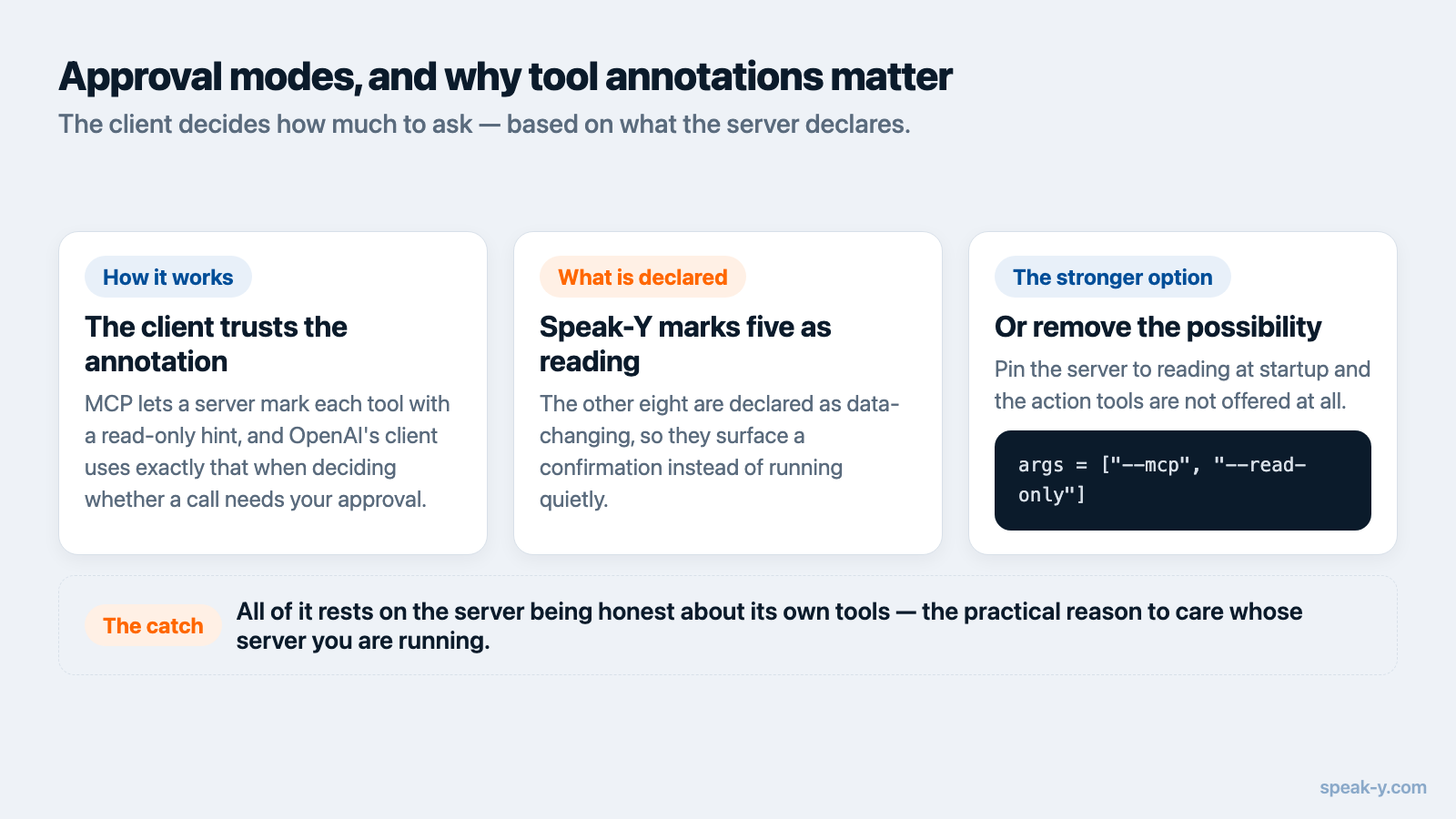
MCP permite que un servidor anote cada herramienta con un readOnlyHint, y el
cliente de OpenAI usa exactamente eso. Los valores documentados para
default_tools_approval_mode son auto, prompt, writes y approve, y
writes pide confirmación para toda herramienta que no esté marcada como de
solo lectura. Cada herramienta puede ajustarse por separado.
Esto solo funciona si el servidor es honesto sobre sus propias herramientas.
Speak-Y marca sus cinco herramientas de lectura como de solo lectura y sus
acciones como modificadoras de datos, así que writes produce el
comportamiento que uno querría: búsquedas y transcripciones fluyen sin
interrupciones, mientras que etiquetar o compartir se detiene y pregunta. Cada
acción queda anotada en el registro de Configuración → Integraciones, donde un
único interruptor apaga las acciones y deja la lectura funcionando.
Si prefiere eliminar la posibilidad del todo, arranque el servidor fijado a
lectura: añada --read-only a args y las herramientas que modifican no se
publican nunca a ese cliente.
args = ["--mcp", "--read-only"]
Un servidor que etiqueta una escritura como lectura echa por tierra todo esto, y esa es la razón práctica para fijarse en quién escribió los servidores MCP que instala. La propia documentación del modo desarrollador de OpenAI señala la misma clase de riesgo: inyección de prompts, errores del modelo en acciones de escritura y servidores directamente maliciosos.
Qué no puede hacer este montaje
- Las apps web y móvil se quedan fuera. Un servidor STDIO local es accesible desde el cliente de escritorio de esa máquina. Iniciar sesión en ChatGPT en el teléfono no lo extiende.
- Local significa una sola máquina. La biblioteca que lee el asistente es la de ese Mac. Las grabaciones de otros dispositivos llegan por sincronización, no por MCP.
- El servidor de Speak-Y es solo para macOS. Viene dentro de la aplicación de macOS; la aplicación de Windows no expone ninguno.
- La lectura es local, la conversación no. No se sube nada para que la integración funcione. Pero lo que ChatGPT lee pasa a ser contexto del chat y se envía al modelo igual que cualquier cosa que usted escriba: algo distinto de tener todo su archivo viviendo en la nube de un proveedor, y que conviene separar mentalmente. La distinción se desarrolla en qué ve una IA con MCP local frente a MCP en la nube.
Hacia dónde sigue esto
Una biblioteca personal que se puede consultar en ChatGPT resuelve la mitad del problema: su propia memoria. La otra mitad es la de los demás — decisiones tomadas en reuniones en las que usted no estuvo. Las grabaciones publicadas en un espacio de equipo están cifradas de extremo a extremo y las puede buscar el mismo asistente, lo que convierte el «¿por qué decidimos eso?» de una interrupción en una pregunta que basta con hacer.
FAQ
¿Puede ChatGPT conectarse a un servidor MCP que se ejecuta en mi ordenador?
La aplicación de escritorio, sí. La documentación de MCP de OpenAI recoge los servidores STDIO — los que arranca un comando en su máquina — junto a los servidores remotos de streamable HTTP, para la aplicación de escritorio, la Codex CLI y la extensión para el IDE. ChatGPT en la web, no: solo alcanza herramientas remotas basadas en MCP que aportan los plugins.
¿Dónde guarda la aplicación de escritorio de ChatGPT su configuración MCP?
En el archivo de configuración de Codex, ~/.codex/config.toml, bajo una tabla [mcp_servers.<name>]. La aplicación de escritorio, la Codex CLI y la extensión para el IDE comparten ese único archivo, así que un servidor añadido en cualquiera de ellos aparece en los demás.
¿ChatGPT pregunta antes de que una herramienta MCP cambie algo?
Depende del modo de aprobación. Los valores documentados para default_tools_approval_mode son auto, prompt, writes y approve; writes pide confirmación para toda herramienta que no esté marcada como de solo lectura, y cada herramienta puede ajustarse por separado. Los servidores que anotan sus herramientas con honestidad, como hace Speak-Y, son los que dan sentido a ese ajuste.
¿Mis grabaciones se suben a OpenAI al conectar ChatGPT?
Para la conexión en sí no se sube nada: el servidor MCP de Speak-Y se ejecuta en su Mac y lee la biblioteca local. Pero todo lo que ChatGPT llegue a leer pasa a formar parte de la conversación y viaja al modelo con el resto del chat, así que las transcripciones sobre las que pregunta sí salen de la máquina como contexto de esa conversación.
¿Por qué la pantalla de integraciones de Speak-Y menciona Codex CLI y no ChatGPT?
Porque son la misma configuración. El archivo de Codex es TOML y no JSON, así que Speak-Y le entrega los dos valores para pegar en lugar de escribir el archivo por usted, y la aplicación de escritorio de ChatGPT lee ese mismo archivo.