Conectar transcripciones de reuniones a Claude Desktop y Claude Code
Claude Desktop y Claude Code pueden leer directamente sus transcripciones de reuniones — buscar grabaciones, sacar resúmenes, listar tareas pendientes — en cuanto el servidor MCP de Speak-Y está conectado. La instalación es un clic por cliente más un reinicio, y el servidor es gratuito en todos los planes, incluido el plan Free.
Las dos aplicaciones se configuran por separado. Son programas distintos con archivos de configuración distintos, así que «lo instalé en Claude Code» no hace que aparezca en Claude Desktop. Todo lo que viene a continuación se hace una vez por cliente y luego se queda funcionando.
Esta guía cubre ambos, en orden: qué necesita antes, la ruta de clics para cada cliente, cómo comprobar que la conexión se ha levantado de verdad, los prompts que lo demuestran y el puñado de fallos que aparecen en la práctica.
Antes de empezar
Tres requisitos, todos rápidos de comprobar:
- La aplicación de escritorio Speak-Y está instalada y se ha abierto al menos una vez. El servidor MCP viene dentro de la aplicación; no es una descarga aparte.
- Tiene al menos una grabación. El asistente lee la misma biblioteca local que usted ve en la aplicación. Una biblioteca vacía se lee como «sin resultados», que parece una conexión rota pero no lo es.
- El cliente de Claude que quiere usar está instalado. Claude Desktop y Claude Code son instalaciones separadas.
Para nada de esto necesita una clave de API, una cuenta en la nube ni un plan de pago.
Claude Desktop
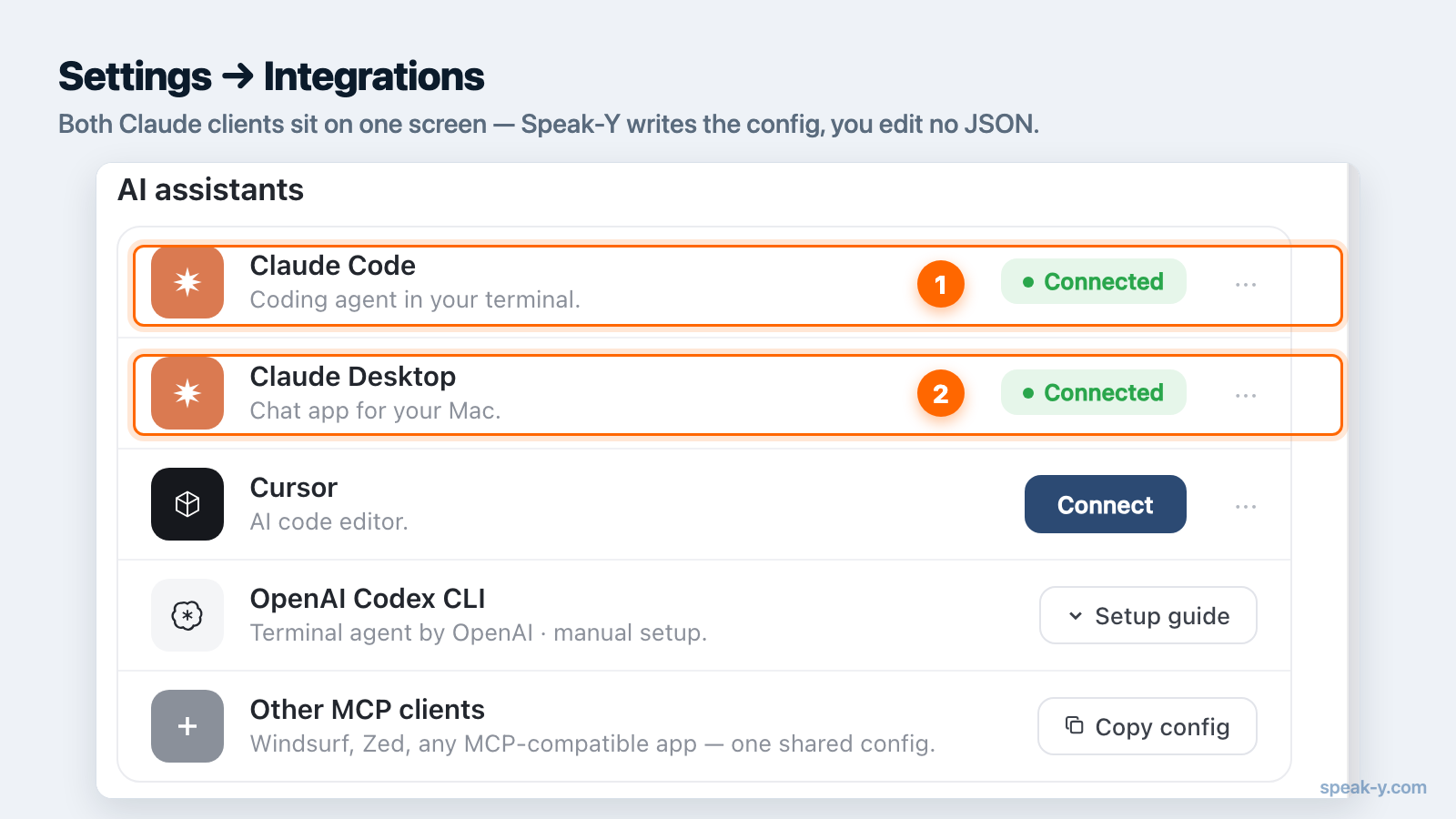
- Abra Speak-Y y vaya a Configuración → Integraciones.
- Busque Claude Desktop en la lista de clientes y pulse Instalar. Speak-Y escribe la configuración por sí mismo: usted no edita ningún JSON.
- Cierre y vuelva a abrir Claude Desktop. El reinicio es obligatorio: Claude lee su configuración MCP al arrancar, así que una instancia en marcha no se entera del cambio.
Claude Desktop tiene además su propia vía para instalar servidores MCP a mano
— Settings → Extensions, con un directorio que se puede explorar y una
opción avanzada para cargar un archivo de extensión .mcpb empaquetado
(comprobado el 10 de agosto de 2026). Aquí no le hace falta. El instalador de
Speak-Y existe precisamente para que se salte las preguntas de empaquetado y
de rutas que plantea la instalación manual.
Claude Code
Claude Code es una aplicación de terminal, y ofrece dos caminos equivalentes.
Desde la aplicación. En Configuración → Integraciones, pulse
Instalar al lado de Claude Code. Eso escribe el servidor en
~/.claude.json.
Desde el terminal. La misma pantalla ofrece el comando para copiar, si
prefiere ver qué se está añadiendo o quiere llevarlo a un script. El propio
claude mcp add de Claude Code acepta una opción --scope (o -s) que decide
dónde acaba la entrada: local (el valor por defecto) vale solo para el
proyecto actual, user se aplica a todos sus proyectos y project escribe en
un .mcp.json compartido que se versiona junto con el repositorio. Para una
biblioteca personal de grabaciones, el ámbito user suele ser el que quiere:
sus notas de reuniones no dependen del repositorio.
Después, reconecte. O reinicie Claude Code, o ejecute el comando /mcp en una
sesión en marcha para abrir el panel y conectar el servidor nuevo.
Comprobar la conexión
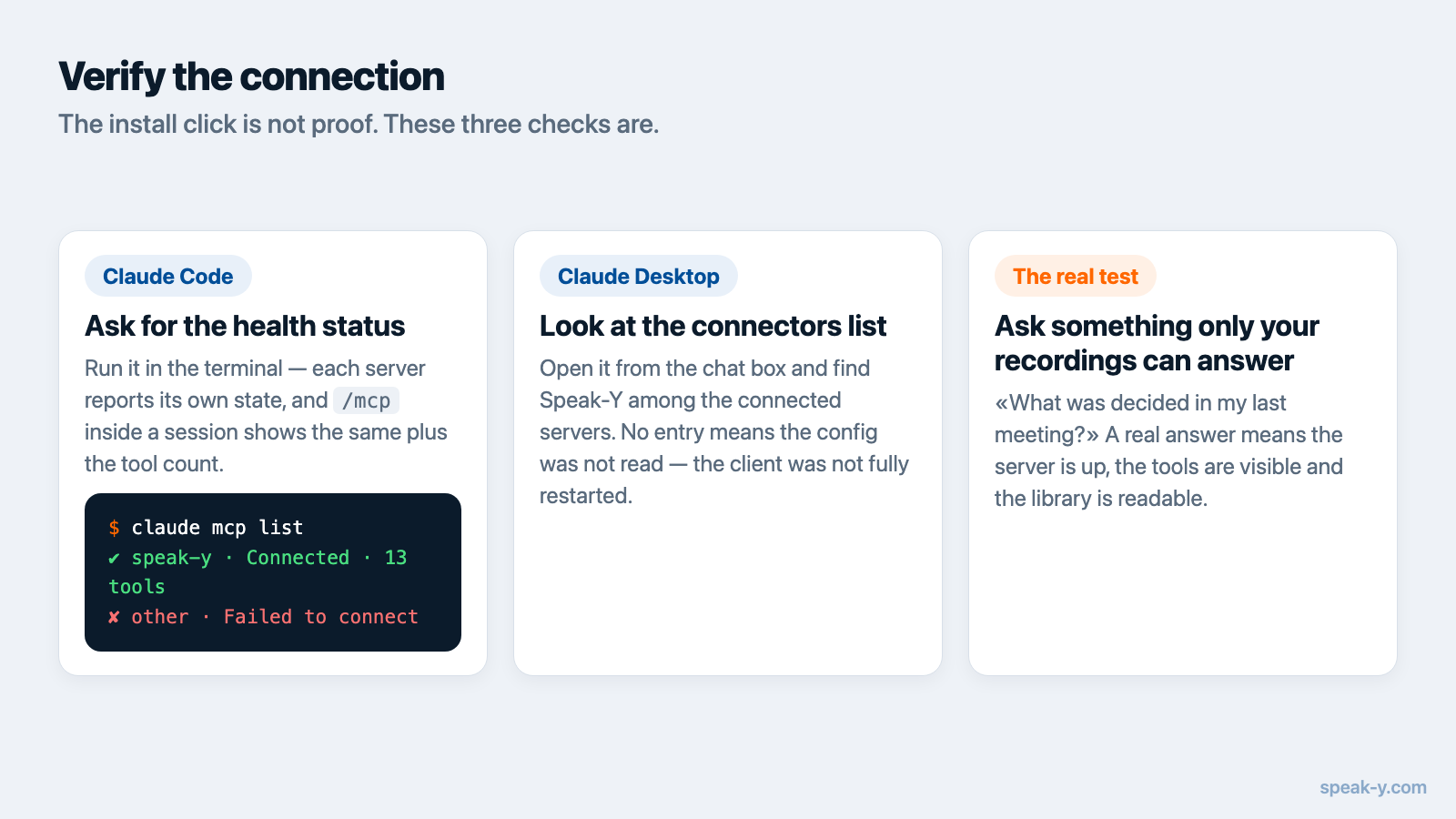
No se fíe solo del clic de instalación: confirme que el servidor está realmente levantado.
En Claude Code, ejecute claude mcp list en el terminal. Cada servidor
lleva al lado un estado de salud: ✔ Connected significa que funciona y
✘ Failed to connect que no. El panel /mcp dentro de una sesión muestra el
mismo estado, más el número de herramientas que expone cada servidor.
En Claude Desktop, abra la lista de conectores desde el cuadro de chat y busque Speak-Y entre los servidores conectados, con sus herramientas listadas.
En cualquiera de los dos casos, la prueba de verdad es funcional: haga una pregunta que solo sus grabaciones puedan responder.
Primeros prompts
Una vez conectado, usted no invoca herramientas a mano: pregunta, y Claude decide cuándo buscar. Estos funcionan de forma fiable como primera comprobación:
- «Busca en mis grabaciones de Speak-Y la reunión más reciente y resume qué se decidió.»
- «Lista las tareas pendientes de mi última reunión y di quién es responsable de cada una.»
- «¿Qué dicté esta semana sobre el cambio de precios?»
- En Claude Code, trabajando dentro de un repositorio: «Revisa mis notas de reuniones de esta semana en busca de errores que prometimos corregir y luego encuentra el código correspondiente.»
Ese último es la razón de molestarse con Claude Code en concreto: el asistente tiene sus transcripciones y su árbol de código en la misma sesión, de modo que «qué acordamos arreglar» y «dónde está ese código» se convierten en una sola pregunta. Hay más patrones en prompts para las notas de reuniones a través de MCP.
Cuatro cosas que salen mal
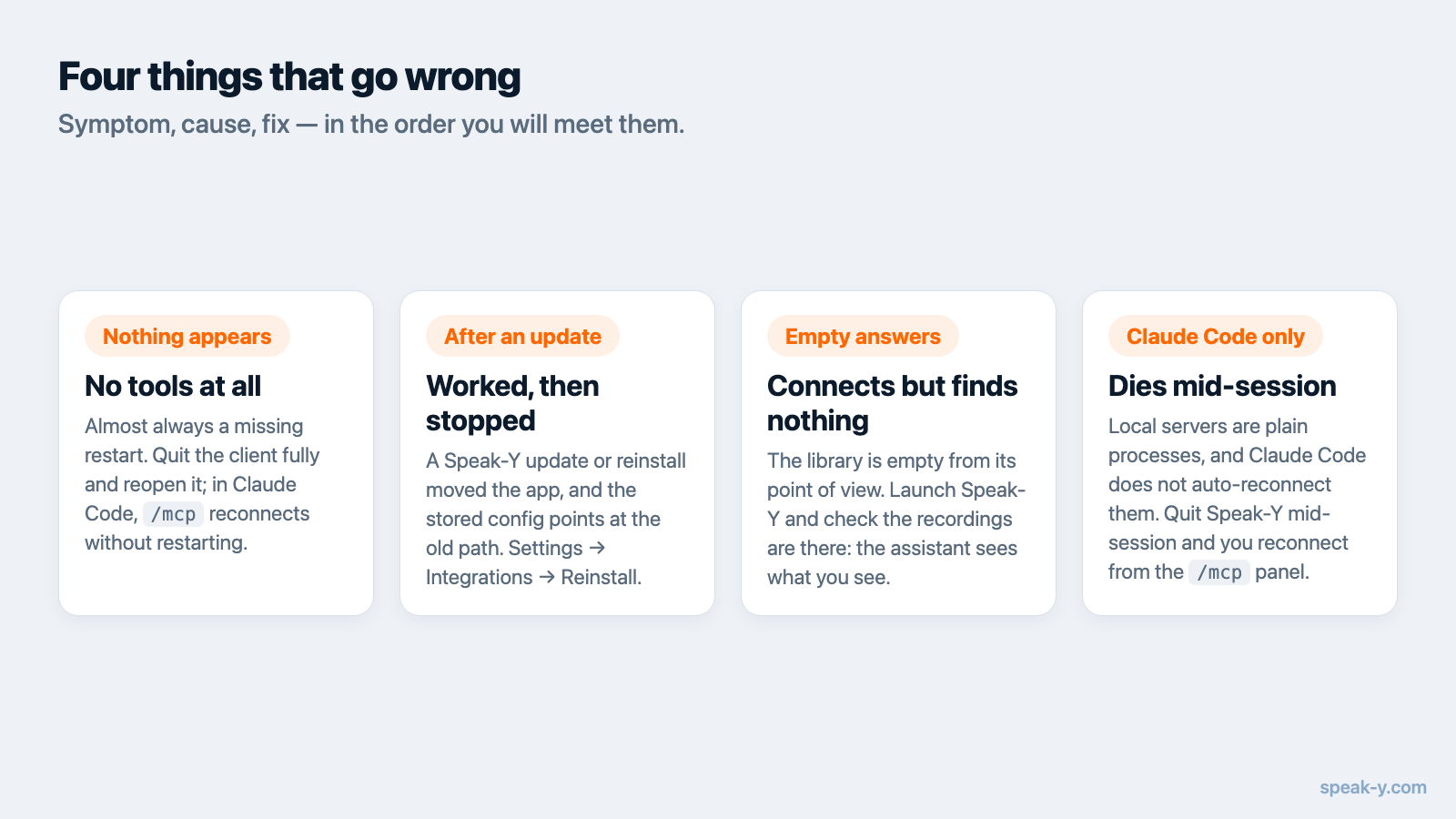
Las herramientas no aparecen en absoluto. Casi siempre es un reinicio que
falta. Cierre el cliente por completo y vuelva a abrirlo; en Claude Code,
ejecute /mcp para reconectar sin reiniciar.
Funcionaba y dejó de funcionar tras una actualización o reinstalación de Speak-Y. La ruta a la aplicación ha cambiado y la configuración guardada apunta a la antigua. Abra Configuración → Integraciones y pulse Reinstalar para reescribirla.
Claude conecta pero no encuentra nada. Desde su punto de vista, la biblioteca está vacía. Abra Speak-Y, asegúrese de que hay grabaciones en la propia aplicación e inténtelo otra vez: el asistente ve exactamente lo que ve usted, y nada más.
La conexión se cae a mitad de sesión en Claude Code. Los servidores locales
stdio son procesos corrientes, y Claude Code no los reconecta
automáticamente como sí reintenta los servidores HTTP remotos (según la
documentación de MCP de Claude Code, comprobada el 10 de agosto de 2026). Si
cierra Speak-Y durante una sesión, vuelva a conectar después desde el panel
/mcp.
Si no es ninguno de esos casos, la documentación de MCP tiene la referencia completa cliente por cliente, incluida la configuración manual para clientes sin instalador de un clic.
Qué puede y qué no puede hacer Claude aquí
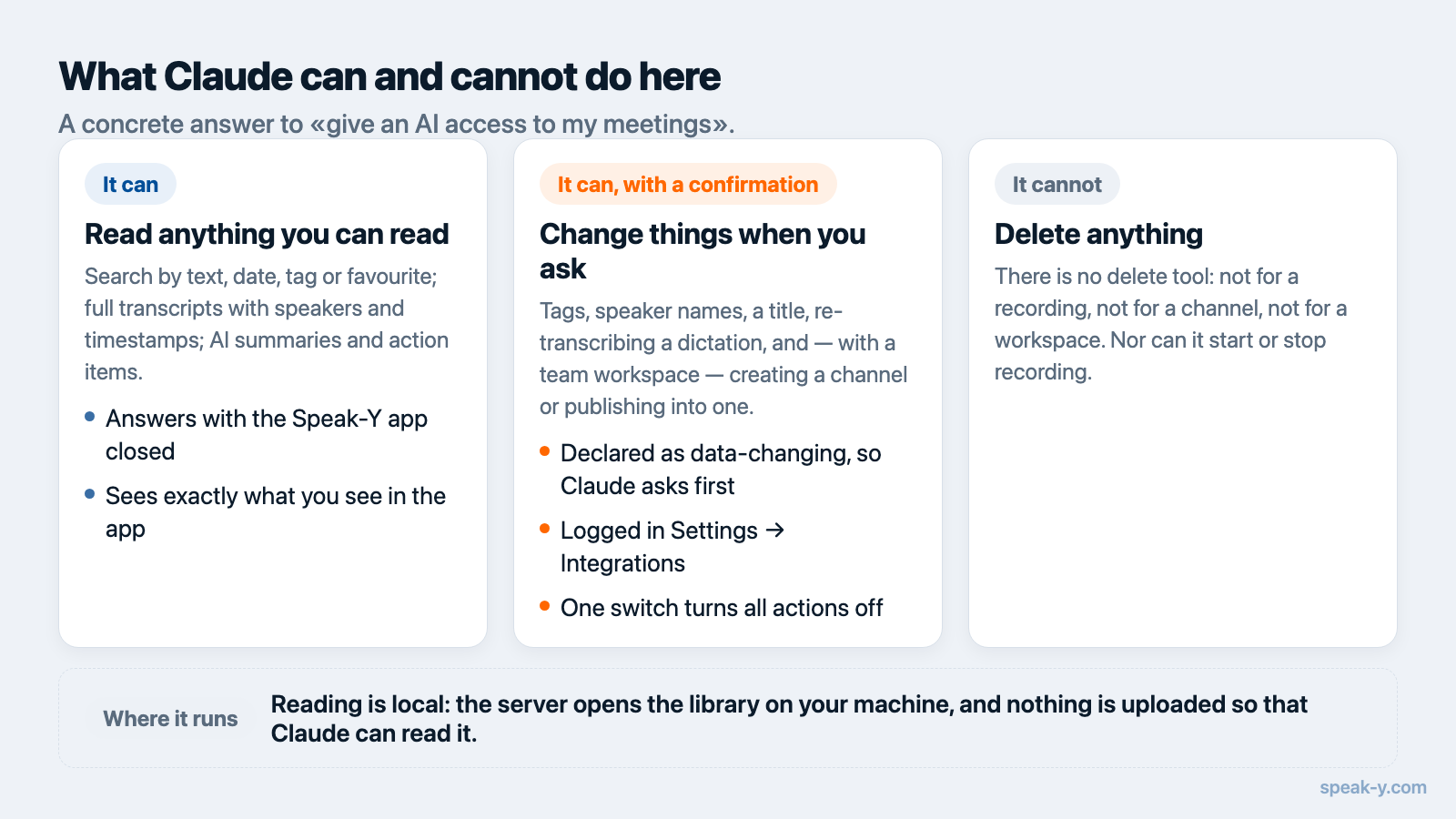
Conviene ser preciso, porque «dar a una IA acceso a mis reuniones» merece una respuesta concreta y no una respuesta tranquilizadora:
- Puede buscar grabaciones por texto, fecha, etiqueta o favorito; leer transcripciones completas, incluso por hablante y con marcas de tiempo; y recuperar los resúmenes de IA y las tareas pendientes.
- También puede cambiar cosas, si se lo pide — etiquetas, nombres de hablantes, el título de una grabación, volver a transcribir un dictado y, si usa un espacio de equipo, crear un canal o publicar en él una grabación. Esas herramientas se declaran a Claude como modificadoras de datos, así que pide confirmación antes de llamarlas; todo lo que hace queda en el registro de Configuración → Integraciones, donde un único interruptor apaga las acciones y deja funcionando la búsqueda y la lectura.
- No puede borrar nada. Ninguna herramienta elimina una grabación, un canal ni un espacio, y una publicación en un canal no se retira desde el chat: eso se hace en la app.
- No se sube nada para que la integración funcione. El servidor se ejecuta en su Mac y lee archivos locales. Lo que Claude lee sí pasa a formar parte de su conversación y viaja al modelo con el resto del chat — conviene saberlo, y es algo distinto de tener su archivo viviendo en la nube de un proveedor.
El trasfondo de por qué esta separación importa está en qué es realmente un servidor MCP, y el tratamiento de datos de Speak-Y se detalla en la política de privacidad.
Hacia dónde sigue esto
Cuando sus propias grabaciones ya se pueden consultar en Claude, la carencia evidente son las de los demás. Las reuniones compartidas en un espacio de equipo extienden el mismo acceso conversacional a lo que sus compañeros han publicado deliberadamente, cifrado de extremo a extremo, de modo que el «¿por qué decidimos eso?» de una persona recién incorporada deja de ser una pregunta que obligue a interrumpir a alguien.
FAQ
¿Hace falta un plan de pago de Speak-Y para conectar Claude?
No. El servidor MCP integrado está disponible en todos los planes de Speak-Y, incluido el plan Free. No hay una tarifa aparte por la integración ni una cuenta adicional que crear.
¿Claude Desktop y Claude Code se configuran por separado?
Sí. Son dos aplicaciones distintas con dos archivos de configuración distintos, así que el servidor se instala una vez por cliente. Speak-Y muestra los dos en Configuración → Integraciones y escribe cada configuración por usted.
¿Por qué Claude dice que no encuentra ninguna grabación?
El asistente lee la misma biblioteca local que usted ve en la aplicación Speak-Y. Si la aplicación no se ha abierto nunca o todavía no tiene grabaciones, no hay nada que leer. Abra Speak-Y, grabe algo y vuelva a preguntar.
¿Mis grabaciones se suben a Anthropic al conectar Claude?
El servidor MCP en sí no sube nada: se ejecuta en su Mac y lee archivos locales. Pero todo lo que Claude llegue a leer pasa a formar parte de su conversación y se envía al modelo como el resto del chat, así que las transcripciones sobre las que pregunta sí salen de la máquina como contexto de esa conversación.
¿Puede Claude borrar o editar una transcripción por error?
Borrar, no: el servidor no expone ninguna herramienta de borrado. Editar, solo si usted lo pide: etiquetas, nombres de hablantes, títulos, volver a transcribir un dictado y compartir en un canal de equipo son herramientas aparte, declaradas a Claude como modificadoras de datos, así que pregunta antes de llamarlas. Cada acción queda registrada en Configuración → Integraciones, donde un interruptor apaga las acciones y deja la lectura funcionando.